

Intégration Zapier de Transloadit

Lorsque nous avons découvert Zapier, nous avons immédiatement été enthousiasmés. Zapier vous permet de prendre la sortie d’un service (un e-mail nouvellement reçu, par exemple) et de l’utiliser comme entrée d’un second service (l’enregistrement de lignes dans une feuille Google). Il le permet déjà pour des milliers de services. C’est un peu comme IFTTT, mais pour les entreprises, et l’un de ses avantages est qu’il ne nécessite pas de téléphone pour orchestrer le tout. Nous pensons qu’il n’est pas exagéré de dire que Zapier est aux services d’API ce que Transloadit est aux fichiers. Et cela explique probablement pourquoi la puissance de Zapier trouve un tel écho auprès de notre équipe.
C’est pourquoi il nous a semblé tout à fait logique d’ajouter également notre service au catalogue de Zapier, qui s’agrandit rapidement. Bien que l’intégration soit encore en bêta privée, nous l’utilisons déjà en interne et apprécions, par exemple, l’intégration étroite de Transloadit avec Dropbox. Concrètement, vous pouvez enregistrer une nouvelle vidéo dans un dossier Dropbox et, quelques minutes plus tard seulement, une version transcodée et optimisée pour l’affichage sur iPad y est ajoutée automatiquement. Pas mal, non ?
« Toute technologie suffisamment avancée est indiscernable de la magie. »
— Arthur C. Clarke
Fonctionnalités
Nous sommes ravis de lancer en bêta privée l’intégration Zapier des capacités d’encodage de fichiers de Transloadit. Elle est facile à utiliser (aucun code requis), idéale pour l’automatisation, et elle est fournie avec quelques Templates d’encodage courants prêts à l’emploi. Voici une liste non exhaustive de ce que vous pouvez déjà en faire :
- Optimiser une vidéo pour iPad
- Convertir une vidéo au format WebM
- Lancer la détection de visages sur des images
Bien entendu, vous pouvez aussi exécuter des traitements personnalisés sur vos fichiers en transmettant plutôt un ID de Template. Vous pouvez ainsi effectuer n’importe laquelle des nombreuses opérations sur fichiers de l’arsenal de Transloadit, sur de l’audio, de la vidéo, des images, des documents ou des sites web.
Cas d’usage
Grâce à la combinaison de milliers de services, les possibilités sont pratiquement infinies, mais voici quelques cas d’usage convaincants pour stimuler votre imagination :
- Transmettre automatiquement les vidéos de vos caméras de sécurité à notre Robot /video/thumbs, y faire détecter les visages et les envoyer sur Slack
- Convertir automatiquement au format WebM toute vidéo téléversée sur votre compte de fournisseur de fichiers (par ex. Dropbox, Google Drive, etc.)
- S’abonner automatiquement aux e-mails avec pièces jointes, décompresser les archives de manière transparente, redimensionner les images en 3 formats différents et les enregistrer sur S3
Mode d’emploi
Pour vous aider à démarrer, nous avons préparé deux courtes vidéos pas à pas qui montrent comment ajouter des capacités d’encodage à d’autres services sur Zapier.
-
Envoyer des vidéos de Dropbox vers Transloadit pour les optimiser pour iPad :
-
Renvoyer des vidéos de Transloadit vers Dropbox après leur optimisation pour iPad :
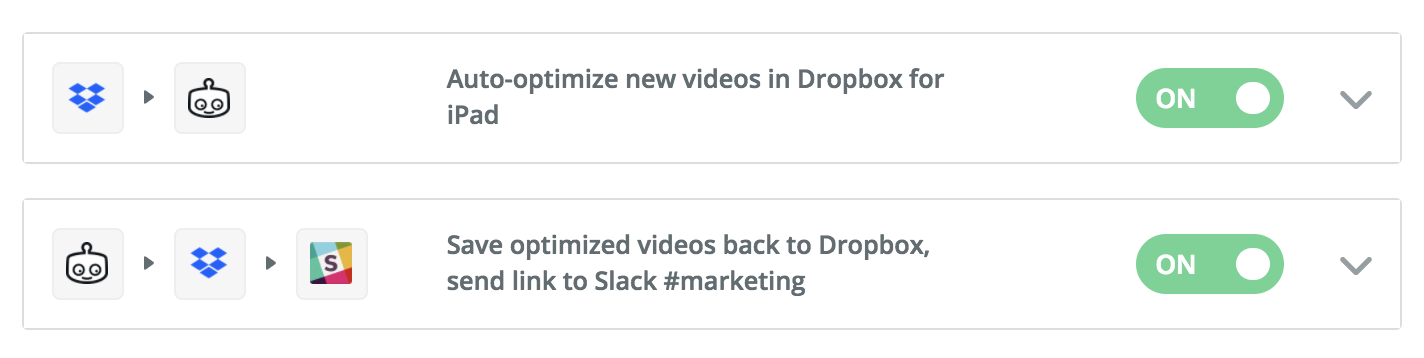
En coulisses, les Assemblies sont étiquetées avec le nom du Zap d’origine. Il est ainsi possible de créer de nouveaux Zaps avec des déclencheurs sur des actions, par exemple : « quand la conversion iPad est prête -> envoyer un message sur Slack ».
Pièges potentiels à éviter
- Éviter les boucles de Zaps : pour éviter les boucles de Zaps, veillez à ne pas déclencher d’actions d’Assembly dans le dossier même où vous recevez les fichiers terminés de vos Templates. Dans le cas de Dropbox, utilisez un dossier pour l’entrée et un autre pour la sortie. Pour en savoir plus, consultez cette page d’aide de Zapier.
- Si vous rencontrez des problèmes avec Dropbox et les fichiers volumineux, consultez : Champ « Dropbox File » manquant pour les fichiers volumineux.
- L’encodage de Transloadit est non bloquant. Si vous souhaitez transmettre un fichier de Dropbox à Transloadit, vous ne pouvez pas utiliser les résultats dans les étapes suivantes. Vous devriez plutôt créer un second Zap, comme illustré ci-dessous.
Accès anticipé
Cette section décrit la bêta privée de 2017. L’intégration a ensuite été lancée publiquement et est disponible sur Zapier.
En 2017, nous invitions nos lecteurs à tester la bêta privée et à partager leurs retours sur notre forum communautaire. Aujourd’hui, aucune invitation à la bêta n’est nécessaire : utilisez l’intégration publique.