
Intégration Zapier
Zapier vous permet d’envoyer des fichiers de Dropbox, Gmail, Slack, Google Drive et de milliers d’autres applications vers Transloadit sans écrire de code. Transloadit exécute ensuite un Template enregistré pour chaque action Zapier, par exemple pour convertir une vidéo, extraire du texte d’un document, optimiser une image ou stocker un fichier final dans votre bucket cloud.
Pour les nouveaux flux de travail, utilisez l’action Create Assembly de Zapier. Elle fonctionne avec n’importe quel Template Transloadit enregistré. Les actions prédéfinies de l’intégration, comme Optimize Video, restent disponibles pour les anciens Zaps, mais les Templates vous donnent le contrôle sur l’ensemble du flux de traitement des fichiers.
Voici la démarche à retenir :
- Créez et testez d’abord le flux de traitement des fichiers dans Transloadit.
- Enregistrez ce flux de travail sous forme de Template.
- Connectez Zapier au Workspace Transloadit auquel appartient le Template.
- Dans Zapier, choisissez le Template et associez les fichiers ou les champs de l’étape précédente du Zap.
Pour un exemple complet de flux de travail, consultez notre tutoriel pour incruster automatiquement des logos dans les vidéos ajoutées à Google Drive.
Le chemin le plus rapide vers un Zap fonctionnel
Suivez cette liste pour valider la connexion avant de construire votre flux de travail de production :
- Créez un Template nommé
zapier-smoke-testavec le JSON ci-dessous. - Créez une Auth Key dans le même Workspace avec les autorisations
templates:read,assemblies:readetassemblies:write. L’accès complet fonctionne aussi, mais accorde davantage de droits que nécessaire pour cette intégration. - Dans Zapier, créez et testez le déclencheur de votre application source avec un petit fichier récent.
- Ajoutez l’action Create Assembly de Transloadit et connectez l’Auth Key et l’Auth Secret correspondant.
- Sélectionnez
zapier-smoke-testsous Template ID et associez le fichier source à File(s). - Testez l’action, puis vérifiez que l’Assembly apparaît sur votre page des Assemblies
et atteint l’état
ASSEMBLY_COMPLETED.
Une fois ce test réussi, sélectionnez votre Template de production. Si une étape ultérieure du Zap nécessite le fichier traité, suivez la section Utiliser un résultat final dans une autre application avant d’activer le flux de travail.
Créer un Template de test rapide
Créez un Template nommé zapier-smoke-test avec ces Instructions :
{
  "steps": {
    ":original": {
      "robot": "/upload/handle"
    },
    "metadata": {
      "use": ":original",
      "robot": "/meta/read",
      "result": true
    }
  }
}
Ce Template accepte un téléversement et lit ses métadonnées sans le stocker ni le transformer. C’est un moyen rapide et peu coûteux d’isoler l’authentification Zapier et l’association des fichiers de la complexité de votre flux de travail réel.
Avant d’ouvrir Zapier
Préparez ces valeurs avant d’ouvrir Zapier :
- Un Workspace Transloadit avec une Auth Key active et un
Auth Secret actif. Vous les trouverez sur la
page des données d’authentification. Une clé aux droits restreints nécessite
templates:readpour que Zapier puisse remplir la liste déroulante des Templates,assemblies:readpour tester la connexion et interroger les déclencheurs de fin de traitement, etassemblies:writepour créer des Assemblies. - Un Template enregistré dans le même Workspace. Zapier exécute le Template ; il ne remplace pas le Template Editor.
- Un fichier de test provenant de l’application qui démarre le Zap, par exemple un fichier Dropbox, un fichier Google Drive, une pièce jointe d’e-mail ou une URL de téléversement de formulaire. Utilisez des données de test récentes pour le déclencheur et un premier fichier bien inférieur à 100 MB pour que Zapier puisse le récupérer de manière fiable.
Utilisez les données d’authentification du Workspace auquel appartient le Template. Si vous connectez Zapier avec une Auth Key d’un autre Workspace, Zapier peut réussir à s’authentifier sans pouvoir voir ni exécuter le Template attendu.
Si vous utilisez des Workspaces Transloadit distincts pour la préproduction et la production,
nommez la connexion Zapier d’après l’environnement. Par exemple, utilisez
Transloadit staging pour une Auth Key de préproduction et
Transloadit production pour une Auth Key de production. Vous risquerez ainsi beaucoup moins
de tester un Zap sur un Workspace puis de vous demander pourquoi le Template de production manque.
Connecter Zapier à Transloadit
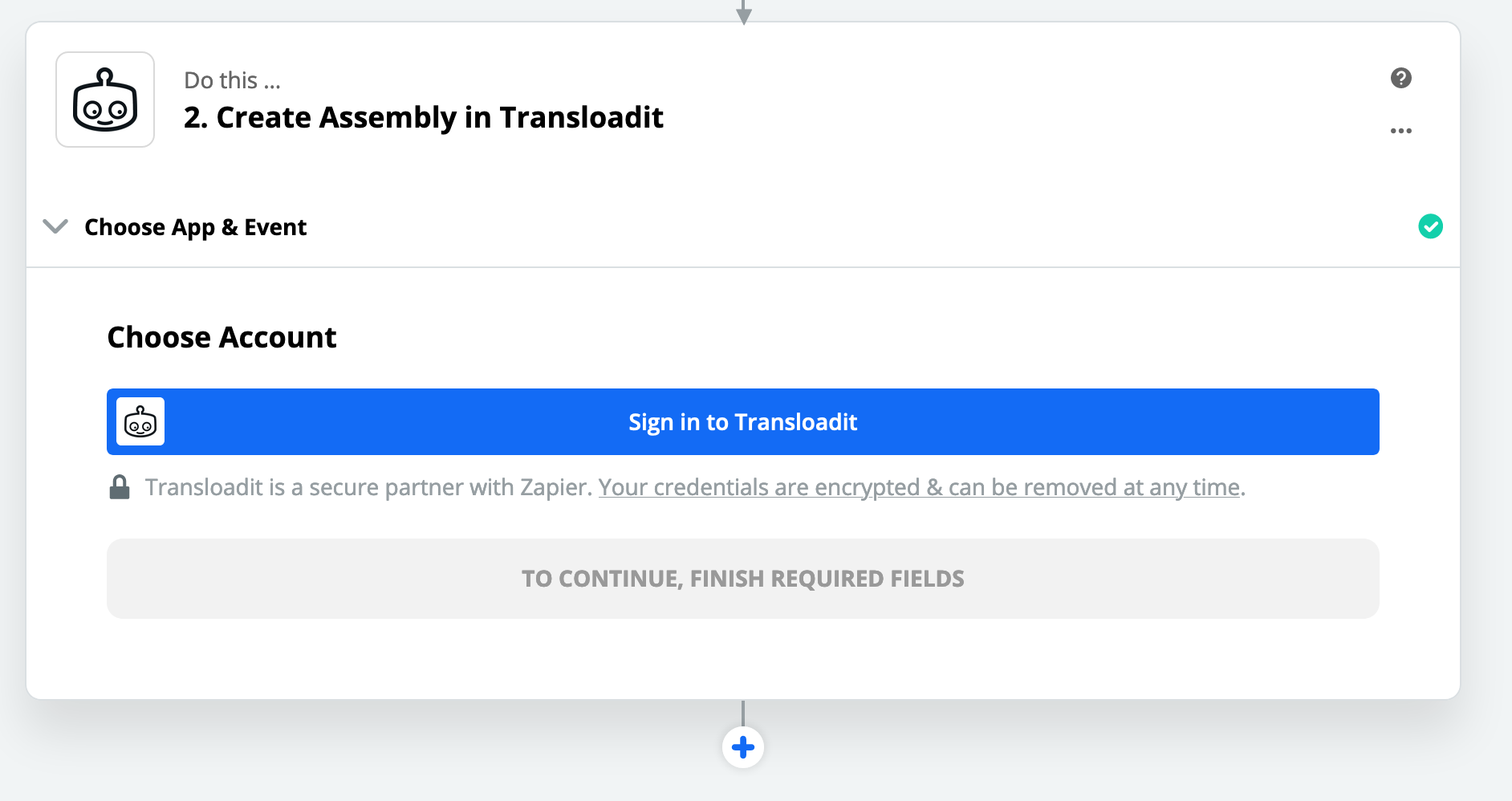
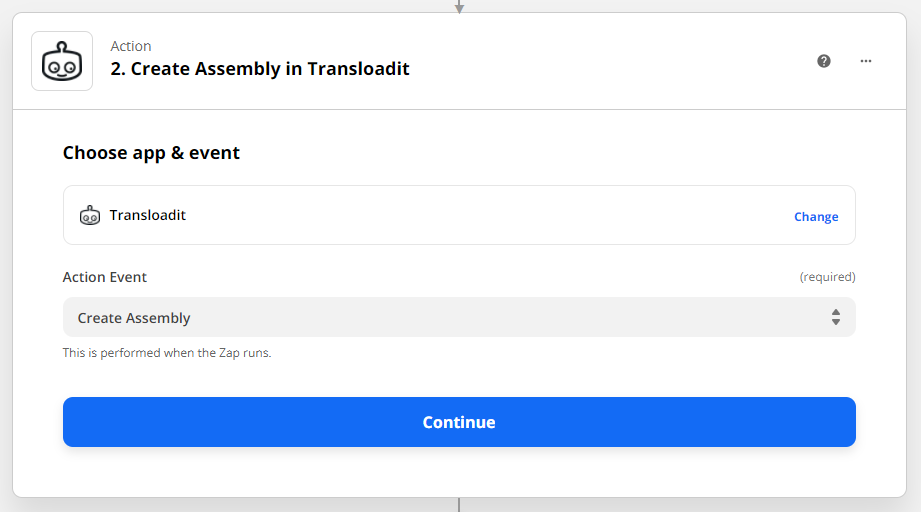
Dans Zapier, ajoutez une action Transloadit et choisissez Create Assembly. Lorsque Zapier vous demande de connecter un compte Transloadit, cliquez sur Sign in to Transloadit.
Zapier met régulièrement à jour son éditeur ; sa disposition peut donc différer de ces captures d’écran. Les libellés des actions et des champs de ce guide correspondent à l’intégration Transloadit actuelle.
Zapier ouvre ensuite une petite fenêtre d’authentification. Selon la version de l’application Transloadit affichée par Zapier, les champs portent les libellés spécifiques ou les anciens libellés génériques :
- Transloadit Auth Key ou Key correspond à votre Auth Key Transloadit.
- Transloadit Auth Secret ou Secret correspond à l’Auth Secret Transloadit associé.
Transloadit ne demande pas à Zapier le mot de passe de votre compte Transloadit. L’Auth Secret n’est pas non plus le slug de votre Workspace, l’identifiant de votre Template ni votre mot de passe Zapier.
Zapier enregistre cette connexion dans votre compte Zapier. Les futurs Zaps peuvent la réutiliser ;
donnez-lui donc un nom qui identifie clairement le Workspace, par exemple
Transloadit production ou Transloadit staging.
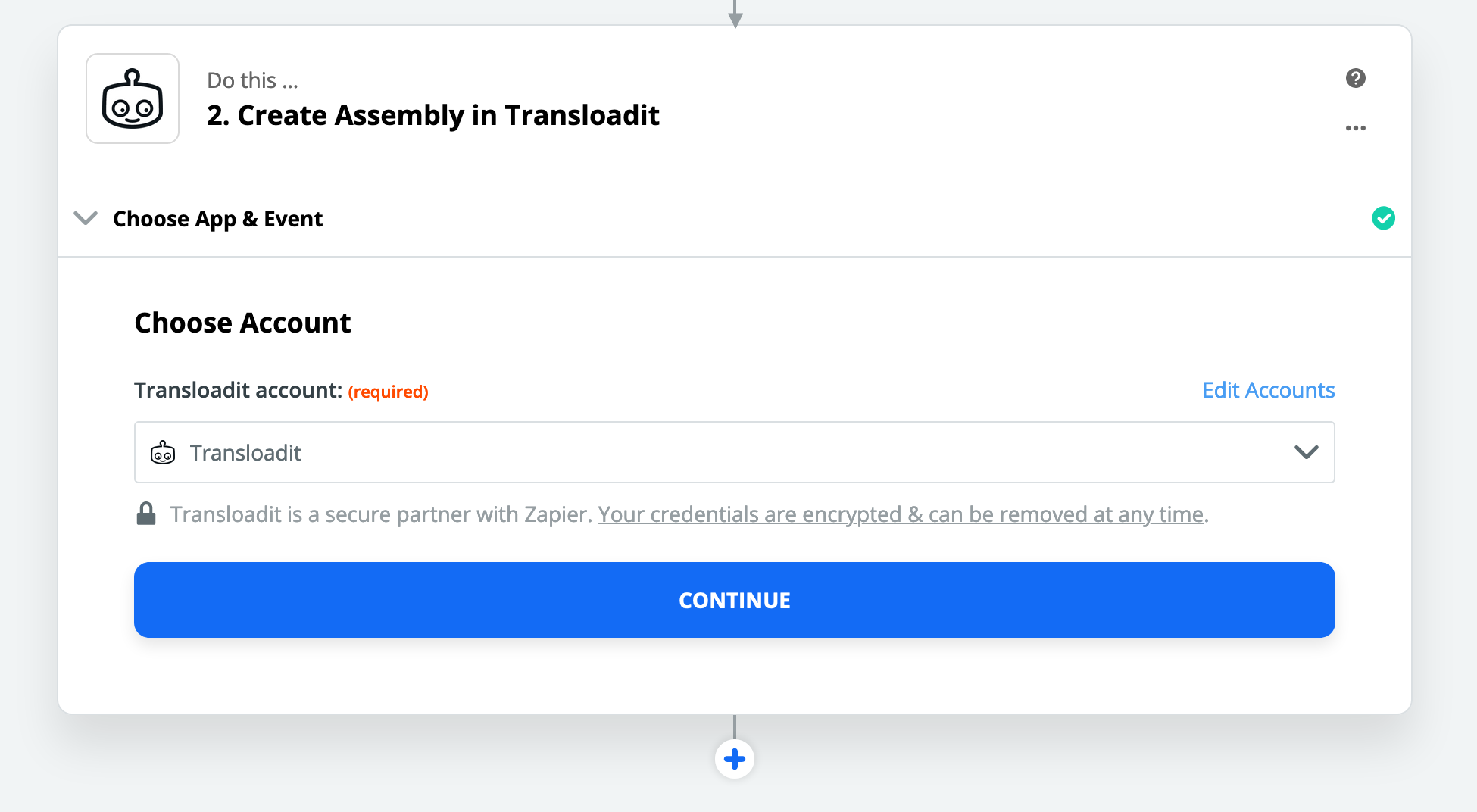
Si vous renouvelez, désactivez ou supprimez l’Auth Key dans Transloadit, reconnectez le compte Zapier avec une nouvelle paire de clés. Les Zaps existants qui utilisent l’ancienne connexion ne peuvent plus créer d’Assemblies.
Configurer l’action Create Assembly
Après l’authentification, Zapier demande comment l’Assembly Transloadit doit être créée.
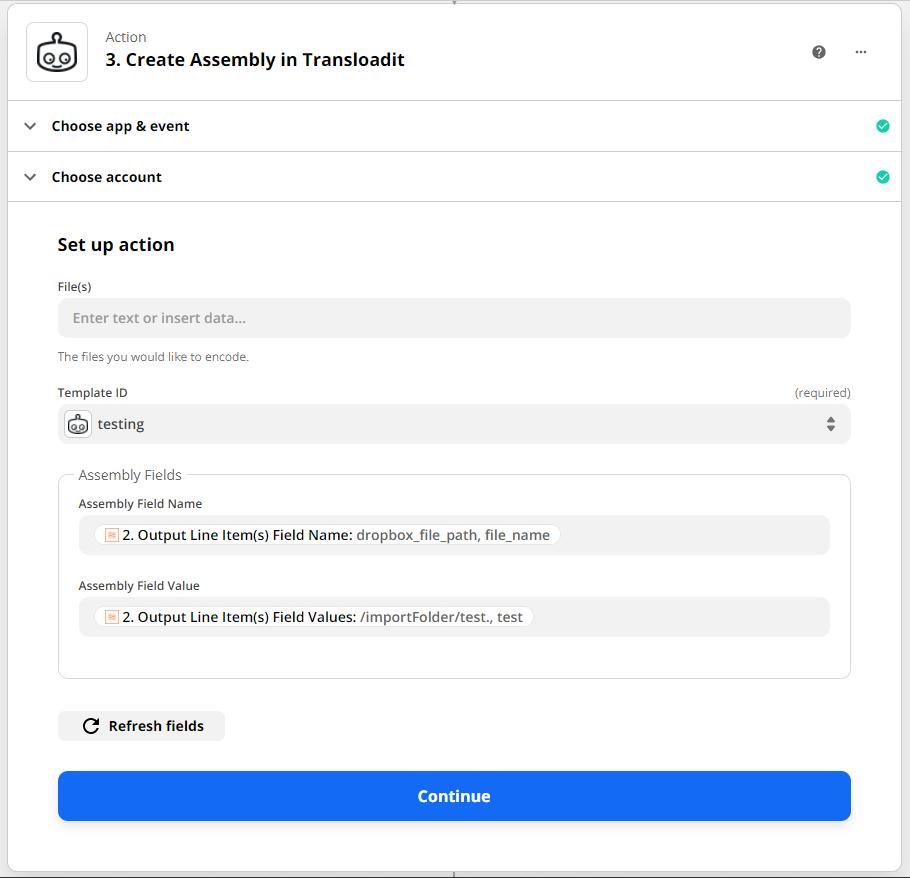
Configurez au minimum les champs suivants :
- Template ID : choisissez le Template Transloadit enregistré qui doit traiter le fichier.
- File(s) : pour les Templates basés sur le téléversement, associez l’objet fichier ou l’URL de téléchargement direct de l’étape précédente du Zap. Laissez ce champ vide uniquement si le Template obtient lui-même ses données d’entrée, par exemple avec un Robot d’importation ou de génération par IA.
- Assembly Fields : transmettez éventuellement des valeurs comme des identifiants de clients, des identifiants de commandes ou des noms de fichiers à l’Assembly pour qu’elles apparaissent dans l’Assembly Status JSON.
Les applications Zapier exposent souvent plusieurs champs d’apparence similaire, comme une URL d’aperçu, une URL de consultation web, un objet fichier et une URL de téléchargement direct. Pour Transloadit, choisissez le champ qui pointe vers les octets réels du fichier. Une page d’aperçu dans le navigateur ne suffit pas. Privilégiez l’objet fichier de l’application source ; Zapier peut afficher sa valeur de test sous la forme (Exists but not shown). Si vous utilisez une URL, elle doit être accessible publiquement et pointer directement vers le fichier, et non vers une page d’aperçu. Consultez le guide Zapier sur l’envoi de fichiers dans les flux de travail Zap.
File(s) est un champ de liste. Associez chaque pièce jointe à un élément distinct lorsqu’une seule Assembly nécessite plusieurs téléversements. Ne collez pas plusieurs URL séparées par des virgules dans un même élément, car Zapier peut n’envoyer que la première sans avertissement. Une action Create Assembly crée toujours une seule Assembly ; utilisez une boucle Zapier avant l’action si chaque fichier source doit créer une Assembly distincte.
Exécutez une fois l’étape de test de Zapier. Ouvrez ensuite la
page des Assemblies de Transloadit dans le même Workspace et vérifiez
qu’une nouvelle Assembly est apparue. Elle peut encore être en cours d’exécution lorsque l’action
Zapier renvoie sa réponse ; attendez qu’elle atteigne l’état ASSEMBLY_COMPLETED. Si c’est le cas,
l’authentification, la sélection du Template et l’association du fichier fonctionnent.
L’action renvoie Assembly ID, Assembly Status dans son état actuel et Assembly Status URL. Enregistrez l’identifiant de l’Assembly dans l’enregistrement d’origine si vous avez besoin d’une référence durable pour un audit ou le support. Ces sorties identifient l’Assembly, mais ne contiennent pas de fichier traité tant que le travail asynchrone est encore en cours.
L’Assembly de test fait foi. Si le test Zapier réussit, mais qu’aucune nouvelle Assembly n’apparaît, le Zap est probablement connecté à un autre Workspace que celui que vous consultez.
Utiliser un résultat final dans une autre application
Create Assembly lance le travail de manière asynchrone, et les flux de traitement de vidéos, de documents et d’images volumineuses peuvent prendre du temps. Pour utiliser le fichier traité dans une étape ultérieure du Zap, activez Wait for Results dans l’action :
- Ajoutez le déclencheur de l’application source et l’action Create Assembly
de Transloadit, puis définissez Wait for Results sur
True. - Ajoutez ensuite l’action de l’application de destination. Associez First Result File à un champ de fichier, ou First Result URL si cette application accepte une URL publique. Si le Template produit plusieurs fichiers de résultat, utilisez les champs Result, que Zapier traite comme une liste.
Le Zap se met en pause à Create Assembly jusqu’à la fin
de l’Assembly, puis reprend immédiatement avec ses résultats. Transloadit notifie Zapier via le
notify_url de l’Assembly ; il n’y a donc aucun délai d’interrogation périodique. Si l’Assembly
échoue, l’étape échoue avec l’erreur de l’Assembly au lieu de continuer sans fichier.
Le bouton Test step de Zapier n’attend pas l’Assembly ; il affiche son état juste après sa création. Utilisez Test run ou une exécution réelle du Zap pour voir les fichiers de résultat.
Wait for Results définit le notify_url de l’Assembly,
qui remplace tout notify_url défini dans le Template. Si votre propre backend dépend du
notify_url du Template, utilisez plutôt la configuration à deux Zaps ci-dessous.
Résultats des Assemblies créées en dehors du Zap
Lorsque les Assemblies proviennent d’ailleurs, par exemple de votre site web, de votre backend ou
d’un formulaire de téléversement Uppy, utilisez un second Zap qui démarre avec le déclencheur
Assembly Result de Transloadit.
Sélectionnez le Template sous Template ID et saisissez le nom exact
du Step de résultat du Template. Pour le Template de test rapide ci-dessus, le Step est
metadata. Associez la valeur File du déclencheur
au champ de fichier de l’application de destination, ou utilisez
SSL URL si cette application accepte une URL publique.
Utilisez plutôt le déclencheur Finished Assembly de Transloadit si le second Zap n’a besoin que des métadonnées de fin de traitement, et non d’un fichier de résultat précis. Ces déclencheurs reposent sur une interrogation périodique ; le délai avant le démarrage du Zap dépend donc de votre forfait Zapier et est distinct du temps de traitement de Transloadit.
Démarrer un Zap instantanément à la fin de toute Assembly
Pour démarrer un Zap dès qu’une Assembly se termine, sans interrogation périodique, utilisez le
déclencheur webhook de Zapier avec le notify_url d’un Template :
- Créez un Zap qui démarre avec Webhooks by Zapier → Catch Hook, puis copiez l’URL du webhook affichée par Zapier.
- Définissez cette URL comme
notify_urldans votre Template, ou transmettez-la commenotify_urllorsque votre application crée l’Assembly. - Transloadit envoie l’Assembly Status final sous forme de chaîne JSON dans le champ
transloadit. Ajoutez une étape Formatter ou Code pour l’analyser, puis associez sonresultsaux étapes suivantes.
Cela remplace tout notify_url déjà utilisé par votre Template ; un seul destinataire reçoit donc la
notification. Webhooks by Zapier peut nécessiter un forfait Zapier payant. Consultez
Webhooks pour connaître le contenu envoyé et vérifier sa signature.
Problèmes d’authentification courants
Zapier indique que les données d’authentification sont invalides
Vérifiez que vous avez copié l’Auth Key dans le champ
Transloadit Auth Key ou Key
de Zapier et l’Auth Secret correspondant dans
Transloadit Auth Secret ou
Secret. L’Auth Secret n’est ni le mot de passe de votre compte ni
le slug du Workspace. Vérifiez aussi que la clé est active et dispose de l’accès
assemblies:read, que Zapier utilise pour tester la connexion.
Zapier se connecte, mais le Template manque ou échoue
La cause la plus fréquente est une différence de Workspace. Zapier s’authentifie auprès du Workspace auquel appartient l’Auth Key. Assurez-vous que le Template à exécuter appartient à ce même Workspace.
Si la liste déroulante des Templates est vide, reconnectez Transloadit dans Zapier avec une Auth Key
du Workspace auquel appartient votre Template et vérifiez que la clé dispose de l’accès
templates:read. Si le Template apparaît, mais que Zapier ne peut pas créer d’Assembly, vérifiez
l’accès assemblies:write. Si une Assembly est créée, mais échoue, ouvrez-la dans Transloadit et examinez
le premier Step en erreur. À ce stade, l’authentification a fonctionné ; le problème vient généralement
de la configuration du Template ou d’un champ de fichier d’entrée inutilisable.
Le Zap fonctionnait auparavant, mais échoue maintenant
Vérifiez si l’Auth Key a été renouvelée, désactivée, supprimée ou si ses autorisations ont changé. Reconnectez Transloadit dans Zapier après toute modification des données d’authentification.
Le Zap crée une Assembly, mais ses étapes suivantes ne voient pas le fichier de résultat
Activez Wait for Results dans Create Assembly et associez ses champs de résultat, comme indiqué dans Utiliser un résultat final dans une autre application. N’oubliez pas que Test step n’attend pas l’Assembly ; utilisez Test run. Si vous utilisez plutôt la configuration à deux Zaps, vérifiez que le champ Step du Zap de résultat correspond exactement au nom d’un Step de résultat du Template ; ce n’est ni un nom de Robot ni un nom de fichier.
Dropbox ou Google Drive ne fournit pas d’URL de fichier utilisable
Certains déclencheurs exposent les métadonnées avant que le fichier soit disponible, ou fournissent une URL que Zapier ne peut pas envoyer comme fichier téléchargeable. Utilisez le panneau de résultats de test de Zapier pour vérifier que le champ sélectionné pointe vers le fichier binaire, et pas seulement vers une page d’aperçu.
Si le fichier est protégé par les autorisations privées de l’application, utilisez l’objet fichier reçu par Zapier depuis l’étape de déclenchement, et non une URL copiée du navigateur depuis Dropbox ou Google Drive. Testez à nouveau le déclencheur si son échantillon ne contient aucun fichier ou présente une référence expirée. Zapier avertit que les fichiers de plus de 100 MB peuvent dépasser le délai d’attente et qu’il doit récupérer un fichier en 30 secondes. Utilisez donc un fichier plus petit pour la configuration, même si Transloadit prend en charge des téléversements plus volumineux.
Informations à recueillir avant de contacter le support
Si vous êtes toujours bloqué, envoyez-nous :
- l’application Zapier et le déclencheur que vous utilisez, par exemple Dropbox New File in Folder ;
- le nom du Workspace Transloadit ;
- le nom ou l’identifiant du Template ;
- l’identifiant public de l’Auth Key, mais pas l’Auth Secret ;
- l’identifiant de l’Assembly du test échoué, si une Assembly a été créée ;
- l’URL de l’exécution du Zap ;
- le champ Zapier que vous avez associé à File(s).
Avec ces informations, nous pouvons déterminer si le problème concerne l’authentification, la sélection du Workspace, la configuration du Template, la gestion asynchrone des résultats ou le champ de fichier en amont.
Zaps prêts à l’emploi
Parcourez les flux de travail prêts à l’emploi dans le répertoire de l’intégration Transloadit sur Zapier. Choisissez-y un flux de travail, puis suivez les étapes de configuration ci-dessus pour connecter votre compte.
Créer vos propres Zaps
Ces anciens tutoriels utilisent une interface précédente de Zapier, mais illustrent toujours la même architecture à deux Zaps, entrée et résultat, décrite ci-dessus.
-
Envoyer des vidéos de Dropbox vers Transloadit pour les optimiser pour iPad :
-
Renvoyer les vidéos de Transloadit vers Dropbox après leur optimisation pour iPad :
En interne, l’intégration ajoute un champ zapier_action_type à chaque
Assembly.
Create Assembly utilise l’identifiant du Template comme valeur,
tandis que les anciennes actions prédéfinies utilisent un identifiant d’action fixe. Les déclencheurs
de fin de traitement utilisent ce champ pour trouver les Assemblies correspondantes, sauf le
déclencheur non filtré Finished Assembly.
Cela permet des flux de travail comme « lorsque la conversion pour iPad est prête → envoyer un
message sur Slack ».
Dépannage
- Éviter les boucles de Zap : pour éviter les boucles, veillez à ne pas déclencher d’actions Assembly dans le dossier qui reçoit les fichiers finaux de vos Templates. Pour Dropbox, utilisez un dossier pour les entrées et un autre pour les sorties. Pour en savoir plus, consultez cette page d’aide Zapier.
- Si vous rencontrez des problèmes avec Dropbox et les fichiers volumineux, consultez : Problèmes courants avec Dropbox sur Zapier.
- Le traitement de Transloadit est non bloquant. Utilisez le déclencheur Assembly Result dans un second Zap au lieu de supposer qu’un fichier de résultat est prêt dès l’étape qui suit Create Assembly.
Documentation
Consultez les déclencheurs et actions Zapier pris en charge par Transloadit et la documentation des champs de fichier de Zapier.