

Transloadit、動画エンコードを高速化する Turbo Mode を公開

動画をさらに速くエンコードする方法があると聞いたら、どうでしょうか。すでに期待が膨らんでいるなら、この先の内容もきっと期待を裏切りません。Transloadit が最近開発した機能の一つが「Turbo Mode」です。この新機能は、動画のエンコード時間を大幅に短縮するのに役立ちます。以降のセクションでは、さまざまなテストと結果を通じて詳しくご紹介します。

事前準備
テストを始める前に、元の動画ファイルのインポートに使う /http/import Robotについて確認しておきましょう。Transloadit にファイルを取り込む方法はほかにも数多くありますが、このチュートリアルでは URL で一般公開されているファイルをインポートします。以下のコードブロックは、その使用例です。
{
  "imported": {
    "robot": "/http/import",
    "url": "https://file.com/video.mp4"
  }
}
続いて、インポートしたファイルを動画エンコーディング用の Robotに渡します。
サンプルを実行する前に、保存先バケット用の S3 の Template 認証情報を
s3_cred という名前で作成してください。アダプティブストリーミング出力を別のオリジンからブラウザーで再生するには、必要な CORS 設定も行います。
Turbo Mode のテストには、サイズの異なる 5 つの動画ファイルを使います。
video-XS.mp4- サイズ:10 MBvideo-S.mp4- サイズ:34 MBvideo-M.mp4- サイズ:260 MBvideo-L.mp4- サイズ:1.2 GBvideo-XL.mp4- サイズ:6.4 GB
これは科学的なベンチマークではありません。私がそれぞれ 3 回ずつエンコードを実行し、所要時間の平均を取っただけですが、動画のファイルサイズによって Turbo Mode の効果がどう変わるか、おおよその感覚をつかめるはずです。
ベンチマーク 1 - 720p WebM の通常エンコードと Turbo Mode の比較
以下のTemplateを見てみましょう。
{
  "steps": {
    "imported": {
      "robot": "/http/import",
      "url": "https://example.com/files/video.mp4"
    },
    "webm_720p_encoded": {
      "use": "imported",
      "robot": "/video/encode",
      "result": true,
      "ffmpeg_stack": "v7",
      "preset": "webm",
      "width": 1280,
      "height": 720
    },
    "exported": {
      "use": "webm_720p_encoded",
      "robot": "/s3/store",
      "credentials": "s3_cred"
    }
  }
}
上のTemplateでは、まず
/http/import Robotでファイルをインポートします。次に、/video/encode Robotで
webm プリセットを使って動画をエンコードし、結果を Amazon S3 にエクスポートします。
事前準備で選んだ 5 つの動画ファイルそれぞれで、このテストを実行します。その後、所要時間の違いを記録します。
私は Node.js SDK を使ってAssemblyを作成していますが、Transloadit のウェブサイトでも、ご自身のアカウントで実際に試せます。また、多数用意されているほかの SDKも使えます。
続いて、同じ URL に対して同じ処理を繰り返します。ただし、今回は
turbo: true を /video/encode
Stepに追加して、Turbo Mode を有効にします。
Turbo Mode 用のTemplateは次のようになります。
{
  "steps": {
    "imported": {
      "robot": "/http/import",
      "url": "https://example.com/files/video-S.mp4"
    },
    "webm_720p_encoded": {
      "use": "imported",
      "robot": "/video/encode",
      "result": true,
      "ffmpeg_stack": "v7",
      "preset": "webm",
      "width": 1280,
      "height": 720,
      "turbo": true
    },
    "exported": {
      "use": "webm_720p_encoded",
      "robot": "/s3/store",
      "credentials": "s3_cred"
    }
  }
}
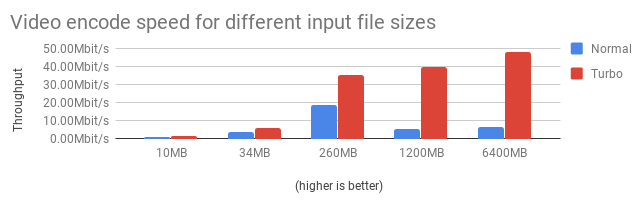
この 2 つの条件でテストを実行したところ、以下の結果が得られました。
| ファイル | ファイルサイズ | 通常の所要時間 | Turbo Mode 使用時 | 時間短縮率 |
|---|---|---|---|---|
video-XS.mp4 | 10 MB | 00:01:14 | 00:00:49 | 33.78% |
video-S.mp4 | 34 MB | 00:01:13 | 00:00:45 | 38.36% |
video-M.mp4 | 260 MB | 00:01:51 | 00:00:41 | 63.06% |
video-L.mp4 | 1.2 GB | 00:29:41 | 00:04:01 | 86.47% |
video-XL.mp4 | 6.4 GB | 02:07:02 | 00:17:42 | 86.09% |
ご覧のとおり、通常の動画のEncoding Jobでは、すべてのサイズでエンコード時間を大幅に短縮できました。😱🏎
結果をグラフにすると、次のようになります。
ベンチマーク 2 - HLS の通常エンコードと Turbo Mode の比較
次に、以下のTemplateを見てみましょう。
{
  "steps": {
    "imported": {
      "robot": "/http/import",
      "url": "https://example.com/files/video-S.mp4"
    },
    "360p_hls_encoded": {
      "use": "imported",
      "robot": "/video/encode",
      "ffmpeg_stack": "v7",
      "preset": "hls-360p"
    },
    "hls_bundled": {
      "use": {
        "steps": ["360p_hls_encoded"],
        "bundle_steps": true
      },
      "robot": "/video/adaptive",
      "ffmpeg_stack": "v7",
      "playlist_name": "my_playlist.m3u8",
      "technique": "hls"
    },
    "exported": {
      "use": "hls_bundled",
      "robot": "/s3/store",
      "path": "${file.meta.relative_path}/${file.name}",
      "credentials": "s3_cred"
    }
  }
}
上のTemplateでも、webm 形式にエンコードしたときと同様に、/http/import Robotでファイルをインポートします。続いて、/video/encode Robotでエンコードし、/video/adaptive Robot用のセグメントを準備します。その後、すべての結果を Amazon S3 にエクスポートします。
今回も、5 つすべてのファイルでテストを実行します。
続いて、すべての動画で同じ処理を繰り返します。ただし、今回はいずれかのStepに turbo: true を追加します。
{
  "steps": {
    "imported": {
      "robot": "/http/import",
      "url": "https://example.com/files/video-S.mp4"
    },
    "360p_hls_encoded": {
      "use": "imported",
      "robot": "/video/encode",
      "ffmpeg_stack": "v7",
      "turbo": true,
      "preset": "hls-360p"
    },
    "hls_bundled": {
      "use": {
        "steps": ["360p_hls_encoded"],
        "bundle_steps": true
      },
      "robot": "/video/adaptive",
      "ffmpeg_stack": "v7",
      "playlist_name": "my_playlist.m3u8",
      "technique": "hls"
    },
    "exported": {
      "use": "hls_bundled",
      "robot": "/s3/store",
      "path": "${file.meta.relative_path}/${file.name}",
      "credentials": "s3_cred"
    }
  }
}
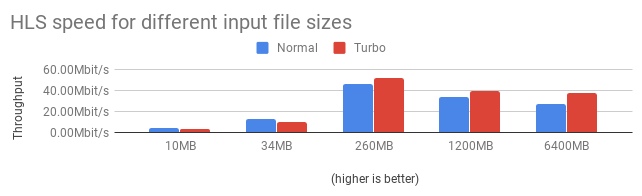
今回は興味深い結果が得られました。
| ファイル | ファイルサイズ | 通常の所要時間 | Turbo Mode 使用時 | 時間短縮率 |
|---|---|---|---|---|
video-XS.mp4 | 10 MB | 00:00:19 | 00:00:25 | -31.58% |
video-S.mp4 | 34 MB | 00:00:21 | 00:00:28 | -33.33% |
video-M.mp4 | 260 MB | 00:00:45 | 00:00:40 | 11.11% |
video-L.mp4 | 1.2 GB | 00:04:43 | 00:04:05 | 13.43% |
video-XL.mp4 | 6.4 GB | 00:32:12 | 00:23:01 | 28.52% |
最初のファイルはサイズが 10 MB で、エンコード時間は 31.58% 増加しました。これは、ファイルが小さすぎてチャンクに分割できず、Turbo Mode に伴う追加のオーバーヘッドだけが発生したためです。
同様に、34 MB の 2 番目のファイルでも、エンコード時間が 33.33% 増加しました。一方、興味深いことに、260 MB のファイルではエンコード時間が約 11.11% 短縮されました。また、予想どおり、4 番目と 5 番目のファイルでも、それぞれ 13.43% と 28.52% 短縮されました。
つまり、HTTP Live Streaming(HLS)向けのエンコードでは、ファイルが大きいほど高速化の効果が高くなることがわかります。
結果をグラフにすると、次のようになります。
ベンチマーク 3 - MPEG-DASH の通常エンコードと Turbo Mode の比較
最後のテストでは、こちらのTemplateを見てみましょう。
{
  "steps": {
    "imported": {
      "robot": "/http/import",
      "url": "https://example.com/files/video-S.mp4"
    },
    "360p_dash_encoded": {
      "use": "imported",
      "robot": "/video/encode",
      "ffmpeg_stack": "v7",
      "preset": "dash-360p-video"
    },
    "dash_bundled": {
      "use": {
        "steps": ["360p_dash_encoded"],
        "bundle_steps": true
      },
      "robot": "/video/adaptive",
      "ffmpeg_stack": "v7",
      "playlist_name": "my_playlist.mpd",
      "technique": "dash"
    },
    "exported": {
      "use": "dash_bundled",
      "robot": "/s3/store",
      "path": "${file.meta.relative_path}/${file.name}",
      "credentials": "s3_cred"
    }
  }
}
前の HLS 用Templateからの変更点は、dash-360p-video preset を
/video/encode Stepで使い、technique(/video/adaptive
Robotで使用)を dash に切り替えたことだけです。
今回も Turbo Mode のテストでは、turbo: true を
/video/encode Stepに追加するだけです。
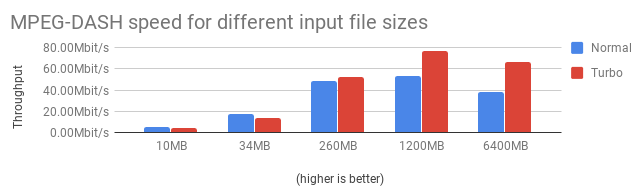
すべてのテストを実行したところ、以下の結果が得られました。
| ファイル | ファイルサイズ | 通常の所要時間 | Turbo Mode 使用時 | 時間短縮率 |
|---|---|---|---|---|
video-XS.mp4 | 10 MB | 00:00:15 | 00:00:19 | -26.67% |
video-S.mp4 | 34 MB | 00:00:16 | 00:00:20 | -25% |
video-M.mp4 | 260 MB | 00:00:43 | 00:00:40 | 6.98% |
video-L.mp4 | 1.2 GB | 00:02:59 | 00:02:04 | 30.73% |
video-XL.mp4 | 6.4 GB | 00:22:29 | 00:12:51 | 42.85% |
HLS と DASH はよく似た技術なので、予想どおり、小さいファイルでは処理速度が低下しました。高速化の効果が現れるのは、約 200 MB を超えてからです。
結果をグラフにすると、次のようになります。
ベンチマークのまとめ
以上のさまざまなテストで、Turbo Mode によってどれほど時間を短縮できるかがわかりました。/video/encode Stepがアダプティブ処理のStepへの入力になっていない場合は、すべてのサイズで高速化が見られました。ただし、アダプティブストリーミング技術を使う場合は、ファイルサイズを考慮するのが賢明です。
これは、Turbo Mode の内部の仕組みとも一致します。当社の API チームは、FFmpeg と連携する独自のアルゴリズムを開発し、1 件の動画エンコード処理の負荷を多数のマシンに分散できるようにしました。並列処理の調整自体にも時間がかかりますが、大きいファイルでは、そのオーバーヘッドを十分に上回る効果があります。
ファイルサイズが事前にわからない場合は、/file/filter Robotを使うと、ファイルサイズに応じて Turbo Mode を有効にしたStepに処理を振り分けられます。
料金
Turbo Mode の開発には多くの研究開発を重ねましたが、このアップグレードはすべてのお客様に無料で提供します(通常の利用料金は適用されます)。メディアをアップロードするユーザーの皆様にも、この高速化を喜んでいただければ幸いです。
今後の予定
更新(2026年9月):以下のロードマップは 2018年時点の計画です。現在の
turboパラメーターはtrueまたはfalseを受け付け、デフォルトはfalseです。"auto"はサポートされていません。
次の改良では、さらに多くのデータを収集したうえで、時間短縮が見込める場合に
Turbo Mode を自動的に有効にする turbo: 'auto' モードを導入する予定です。本番環境での使用量が半ペタバイトに達するまでは、明示的に選択して有効にする方式を維持します。その時点で十分な確信が得られれば、turbo: 'auto' をデフォルトにし、turbo: false で無効にできるようにする予定です。
それまでの間、ミッションクリティカルではなく、完璧な結果を必要としないワークロードで、turbo: true をぜひお試しください。ご質問、ご意見、懸念事項は、サポートページでお待ちしています。