

単一の API で画像を最適化、リサイズ、配信
処理量を問わず、すべてのアップロードを、製品に必要なあらゆる切り抜き、形式、サイズに変換します。

スマートクロップ 
顔検出 
アバターの切り抜き 
透かし 
形式変換 HEIC を AVIF に変換


開発を加速
すべての画像をビジネスにもっと役立てましょう。
ファイルを軽量化してページを高速化し、訪問者がスクロールして離れる前に第一印象を届けます。
アップロードを一件も失わない
接続が切れてもアップロードを再開できるため、最初からやり直す必要はありません。
カタログの統一感を維持
商品カタログ全体で、切り抜き方とサイズを統一できます。
キャンペーン公開の早期化
一度のアップロードから、サムネイルや各チャネル向けの画像を作成します。
あらゆる画面に対応
ユーザーが使うあらゆるデバイスに適したサイズと形式を提供します。
ページを高速化し、直帰を削減
画像を軽量化し、訪問者が興味を失う前にページを読み込みます。
画像転送コストを削減
ファイルを軽量化すると、保存と配信に必要なデータ量を削減できます。
画像処理 Robot
プラットフォームで日々実行する画像処理
それぞれ当社のインフラ上で動作し、ほかの Robot と連結できます。そのため、1 回のリクエストで同じアップロードのリサイズ、タグ付け、配信を行えます。
 1600 × 900800 × 800
リサイズと切り抜き
一つのアップロードから、インターフェースで表示するあらゆるサイズとアスペクト比の画像を生成します。
/image/resize JPEG · 2.9 MB97% 削減
最適化
見た目の画質を変えずに画像のファイルサイズを削減します。
/image/optimize
背景を削除
商品写真から被写体を切り抜き、アルファチャンネルを保持します。
/image/bgremove 4 人の顔
顔の検出
すべての顔を検出し、顔に合わせて切り抜くか、プライバシー要件に準拠するためにぼかしを入れます。
/image/facedetect sunglasses0.98eyewear0.94accessory0.89
物体認識
画像の内容にラベルを付け、カタログで検索や絞り込みができるようにします。
/image/describe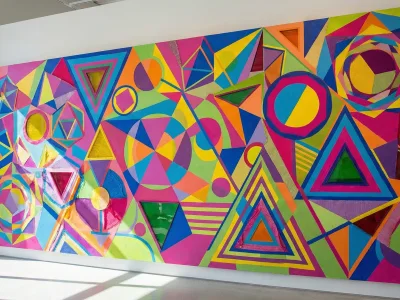


画像を結合
多数の画像を一度の処理で単一のスプライトに結合します。
/image/merge
画質補正
アップロードされた画像のコントラスト不足、くすみ、照明の不備を、ユーザーに届く前に補正します。
/image/enhance

アップスケール
輪郭をブロック状にせずに、小さな元画像の解像度を上げます。
/image/upscale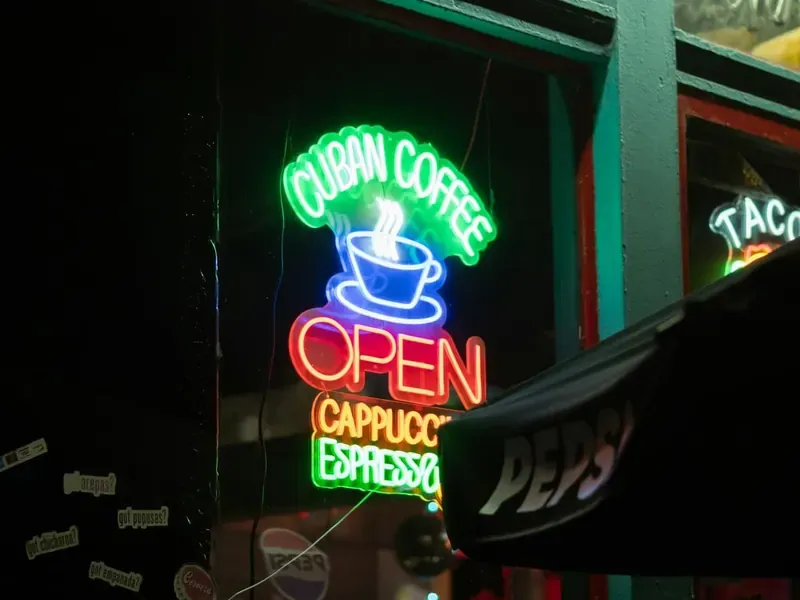 Cuban Coffee · Open · Cappuccino · Espresso
テキストの読み取り
スキャン画像、レシート、写真から文字をプレーンテキストとして抽出します。
/image/ocr
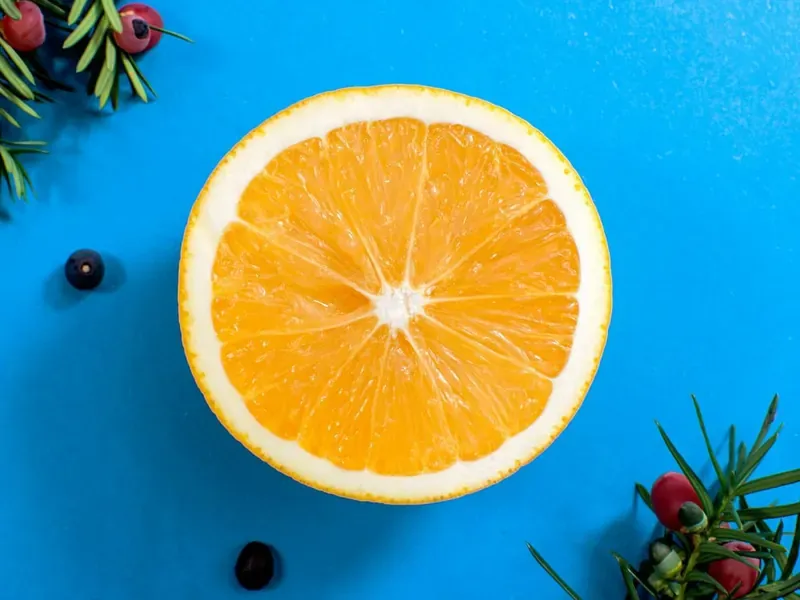 コバルトブルーの背景に置かれた半分に切ったオレンジ
画像を生成
他のすべての処理と同じ Assembly 内で、プロンプトから画像を生成します。
/image/generate 既知の作品・一致率 98%
著作権を検出
ユーザーがアップロードしたファイルを公開する前に、保護対象の素材にフラグを付けます。
/image/copyrightdetect
同じ画像の読み込みを 3 倍高速化します。
カメラで撮影したままの写真を、見た目の違いなく五分の一のサイズに縮小します。閲覧者への表示時間は 1.5 s から 0.5 s になり、パイプラインを運用する必要もありません。
十分の一秒の差も重要です。Deloitte が Google のために実施した調査では、モバイルサイトが 0.1 s 高速になると、小売業のコンバージョンが 8.4% 増加したと報告されています。
 1.5s読み込み時間元ファイルcoffee-cup.jpg · 9.9 MB
- 3 倍高速0.5s読み込み時間Transloaditcoffee-cup.avif · 2.2 MB
- 元ファイル
- 1.5s
- Transloadit
- 0.5s
思いどおりに制御できるワークフロー
手間のかからない画像処理
保守し続けなければならないスクリプトに代わり、単一のワークフローですべてのアップロードを処理します。
受信画像のスクリーニング
ほかの処理を実行する前に、アップロードされたファイルのフィルタリング、ウイルススキャン、モデレーションを行います。
サイズ、切り抜き、形式を調整
出力ごとに寸法、クロップ方法、品質、色を設定します。
一度の API 呼び出しで複数のバリエーション
ひとつのワークフローから、サムネイル、商品画像、フルサイズ版を生成できます。
ブランディングの一貫性を維持
処理するすべてのファイルに、テキストやロゴの透かしを追加します。
不要なメタデータの削除
画像を公開する前に EXIF と位置情報を削除します。
既存のストレージを利用
処理結果を Amazon S3、Cloudflare R2、Google Cloud Storage、Azure などに送信します。
各 Assembly の完了を把握
Assembly の終了時に Transloadit からサーバーに通知を送り、その後ステータスを確認して結果やエラーを把握してください。
トラフィックのピークに備えて処理容量を確保
優先処理枠を事前に追加購入できます。すべての枠が使用中の場合、追加のジョブはキューで待機します。
支出の抑制
通知を受け取るソフト請求上限、または到達すると新しい Assembly を拒否するハード請求上限を設定します。
よくある質問
どの画像形式を扱えますか?
JPEG、PNG、GIF、WebP、TIFF、AVIF は、よく使われる入力形式です。利用できる入力形式と出力形式は Robot によって異なるため、写真、グラフィックス、アニメーション画像に適したワークフローを選べます。対応する画像形式を確認する。
一度のアップロードで複数のサイズの画像を作成できますか?
はい。ひとつの Template に複数のリサイズ処理を追加し、同じ入力を再利用してください。1回の API 呼び出しで、サムネイル、商品カード、大きな画像を作成できます。画像のリサイズオプションを見る。
画像の縦横サイズを変えずにファイルサイズを小さくするにはどうすればよいですか?
画像最適化でファイルサイズを削減するか、リサイズ時に出力形式や画質設定を変更してください。削減量は元の画像と選択した設定によって異なります。画像最適化の詳細をご覧ください。
画像のクロップや透かしの追加はできますか?
はい。切り抜き方法、サイズ、配置を調整し、テキストや画像の透かしを追加できます。これらの設定を Template に保存すると、アップロードごとの結果を統一できます。利用可能な画像調整機能を確認。
公開画像から EXIF データを削除できますか?
はい。画像のリサイズ処理でメタデータの削除を有効にすると、出力画像からメタデータを削除できます。元の画像に公開したくない情報が含まれる場合に役立ちます。strip パラメーターの詳細をご覧ください。
画像を独自のストレージに保存したり、オンデマンドで変換したりできますか?
はい。処理済みの画像を自分のストレージにエクスポートできます。また、Smart CDN を使って、対応する画像をリクエスト時に変換し、結果をキャッシュすることもできます。公開ワークフローに合った方法を選んでください。オンデマンド配信の詳細。
コストを見積もり、管理するにはどうすればよいですか?
料金は処理内容と使用量によって異なります。ソフト請求上限に達すると通知が送信され、ハード上限に達すると新しい Assembly は拒否されます。ワークロードが大きい場合は、ボリューム料金と追加の優先スロットについてご相談ください。ワークフローのコストを見積もる。