

簡単にエクスポートできる /dropbox/

Re-Loadit の時間です!
この記事から、Re-loadit と名付けたシリーズを始めます。このシリーズでは、まだユーザーの皆様に十分に紹介できていなかった Transloadit の機能を取り上げます。
これまでの Robot の紹介と同様に、使用例を交えながら、Robot の主な機能と使い始めるためのヒントを紹介します。Transloadit の幅広い機能を活用する方法を、楽しみながら学んでいただければ幸いです。
/dropbox/store Robot
クラウドストレージの人気が高まる中、ファイルを自分のディスクだけに保存する方法は、折りたたみ式携帯電話のように、まもなく過去のものになるかもしれません。登録ユーザーアカウント数が 500 百万に上る Dropbox は、特に有名なクラウドストレージサービスの一つです。このサービスを Transloadit の Template に直接組み込める自由を、ユーザーの皆様に提供したいと考えています。
そこで導入したのが、/dropbox/store Robot です。今年5月から Transloadit の Robot ファミリーに加わっています。

何ができるのか?
機能はとてもシンプルです。/dropbox/store Robot は、Assembly のすべてのエンコード結果を、指定した Dropbox の保存先にエクスポートします。この Robot の活用例として、給与明細や請求書などの重要な電子文書を、より管理しやすくする方法を紹介します。
企業は請求書を HTML ページとして提供することがよくあります。自分で会社を経営している場合、こうした書類の保管は義務ですが、手作業では手間がかかります。私は請求書を Dropbox に保存し、安全な場所にまとめておくようにしています。そこで今回は、Transloadit を使って HTML ページを自動的に「印刷」し、PDF として Dropbox に保存する方法を紹介します。
Assembly の作成
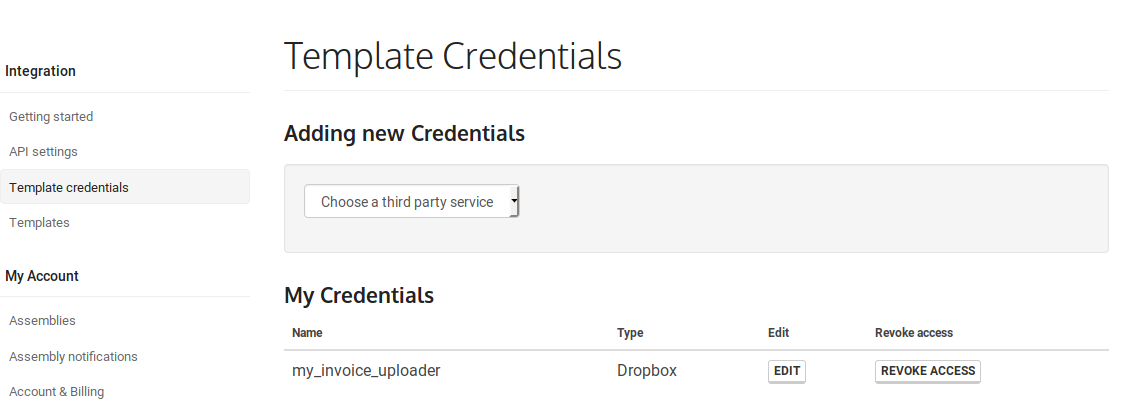
Assembly を作成する前に、Dropbox のアクセストークンを取得する必要があります。これは、Assembly から Dropbox API を利用するために必要です。アクセス トークンを生成するには、Dropbox の開発者向けセクションにアクセスします。取得したアクセス トークンは、Transloadit の Template 認証情報に保存することを強くお勧めします。アクセスキーがデータベース内で暗号化されて保存されるため、悪意のあるユーザーによるアクセスの防止に役立ちます。以下のスクリーンショットのとおり、Dropbox の認証情報には my_invoice_uploader という名前を付けました。この名前は、後で Assembly を作成するときに使います。
アクセス トークンを正しく設定した後、次の Assembly Instructions を使いました。
{
  "steps": {
    "screenshot": {
      "robot": "/html/convert",
      "format": "pdf",
      "url": "https://demos.transloadit.com/b2-invoice-example/2018-11-29-backblaze-tyler-invoice.htm",
      "width": 1024
    },
    "exported": {
      "robot": "/dropbox/store",
      "use": "screenshot",
      "credentials": "my_invoice_uploader",
      "path": "invoices/${file.original_basename}.${file.ext}"
    }
  }
}
ここでの設定は単純です。/html/convert
Robot は、指定した HTML ウェブページのスクリーンショットを撮影します。url パラメーターを使えば、URL から直接ウェブページを取得できます。次に、format パラメーターで、png などのスクリーンショットの形式を指定します。今回は pdf を選びました。最後に、width パラメーターを 1024 に設定します。指定したアスペクト比を維持するよう、この値に合わせてスクリーンショットの高さが自動調整されます。
なお、心配された方もいるかもしれませんが、例に使った Backblaze の HTML 請求書は、数値を変更して実際には意味のないものにしてあります!😄
次の Step では、PDF のスクリーンショットを
/dropbox/store Robot にエクスポートします。credentials パラメーターは、Template 認証情報に
my_invoice_uploader という名前で保存した Dropbox のアクセス トークンにアクセスします。続いて path パラメーターにより、エクスポートした PDF を
Dropbox ストレージの invoices というフォルダーに保存し、各ファイルに元のファイル名を付けます。名前の衝突が心配な場合は、このパスに
Assembly Variableを追加できます。たとえば、MD5 ハッシュ(${file.md5hash})や
${unique_prefix} を使えます。
作成した Template を試すため、対象のウェブページを引数として、次の Node.js コードを実行します。ぜひ試してみてください。
const { Transloadit } = require('transloadit')

const transloadit = new Transloadit({
  authKey: process.env.TRANSLOADIT_AUTH_KEY,
  authSecret: process.env.TRANSLOADIT_SECRET_KEY,
})

const options = {
  waitForCompletion: true,
  params: {
    steps: {
      screenshot: {
        robot: '/html/convert',
        format: 'pdf',
        url: process.argv[2],
        width: 1024,
      },
      exported: {
        robot: '/dropbox/store',
        use: 'screenshot',
        credentials: 'my_invoice_uploader',
        path: 'invoices/${file.id}.${file.ext}',
      },
    },
  },
}

transloadit.createAssembly(options)
  .then((result) => {
    console.log({ result })
  })
  .catch((err) => {
    console.error(err)
    process.exitCode = 1
  })
結果
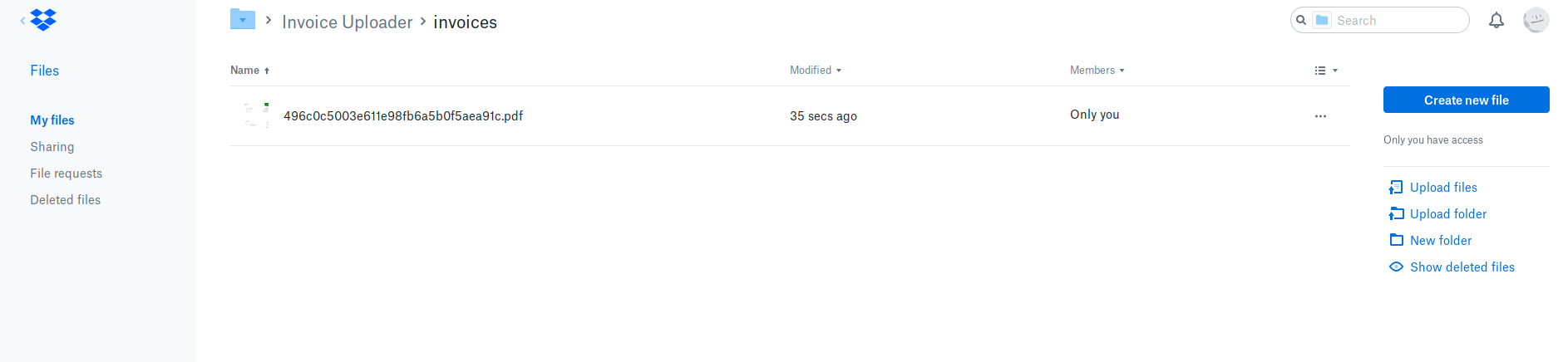
Dropbox を確認すると、すべて正常に実行されたようです。指定したファイルパスに、請求書が PDF として保存されていました 💖
この記事で、/dropbox/store Robot の強力な機能と、Transloadit のほかの機能との組み合わせやすさをお伝えできたなら幸いです。Re-loadit シリーズの第1回はここまでです。次回も楽しみにしていただければうれしいです!