

チュートリアル:Transloaditでのファイルフィルタリングとウイルススキャン

生活のさまざまな場面がデジタルプラットフォームへ移るにつれて、何 GB のデータ容量を契約すべきかを検討する機会が増えています。同時に、ユーザーとそのデータを安全に保つ重要性も、これまで以上に高まっています。
ネイティブアプリ、API、Web アプリケーションのいずれを構築する場合でも、悪意ある第三者からユーザーを守るために、開発者として十分な検討と時間をかける責任があります。それと同時に、ストレージ容量を全体としてより有効に確保できるよう、保存領域を最適に活用する必要もあります。
Transloadit は、ファイルのエンコード処理中に使用するストレージ容量を開発者が管理しやすくし、さらに、/file/filter と /file/virusscan Robot によって、それぞれファイルの絞り込みとウイルスの除外を信頼性高く行えるようにします。

/file/filter Robot
/file/filter Robot を使うと、異なるエンコード用 Step に対してファイルを拒否したり、別の Step に振り分けたりできます。たとえば、この Robot に対して、特定の形式でエンコードされたファイルや、特定サイズより小さい/大きいファイルを拒否するよう指定できます。
主に accepts と declines パラメーターに基づいて動作します。どちらも、次の 3 つの要素を含む配列に設定できます。
${file.mime}、${file.size}などの値または job 変数- 次のいずれかの演算子:
=, <, >, <=, >=, !=, regex, !regex - 50 や "foo" などの値または job 変数
以下の例では、サイズが 20 MB を超えるファイルを拒否します。
{
  "steps": {
    ":original": {
      "robot": "/upload/handle"
    },
    "files_filtered": {
      "use": [":original"],
      "robot": "/file/filter",
      "result": true,
      "declines": [["${file.size}", ">", "20971520"]],
      "error_on_decline": true
    }
  }
}
/file/virusscan Robot
/file/virusscan Robot は、何百万ものトロイの木馬、ウイルス、マルウェア、その他の悪意ある脅威となり得るものを、プラットフォームに到達する前に拒否することで、利用者とそのユーザーを保護します。
この Robot は、利用可能な最高のオープンソースアンチウイルスエンジンである ClamAV をベースにしています。シグネチャは毎日更新しています。
以下の例は、この Robot の基本的な使い方を示しています。
{
  "steps": {
    ":original": {
      "robot": "/upload/handle"
    },
    "virus_scanned": {
      "use": [":original"],
      "robot": "/file/virusscan",
      "result": true,
      "error_on_decline": true
    }
  }
}
Assembly の作成
ここでは、2 つの Robot を組み合わせた Assembly を作成します。これにより、すべてのファイルアップロードが、意図したファイルチェックとウイルススキャンに適合するようにします。
まず、テスト用ウイルスファイルをこちら からダウンロードします。
上記リンク先のテスト用ウイルスファイルが、コンピューターに害を与えることはありません。これらのファイルには、EICAR 組織(European Expert Group for IT Security)が作成した特定のシグネチャが含まれているだけで、アンチウイルスソフトウェアの機能的な動作をテストするために特別に設計されています。
このウイルスファイルのテストには、次の Assembly Instructions を使用します。
{
  "steps": {
    ":original": {
      "robot": "/upload/handle"
    },
    "files_filtered": {
      "use": [":original"],
      "robot": "/file/filter",
      "result": true,
      "declines": [["${file.size}", ">", "1024"]],
      "error_on_decline": true
    },
    "virus_scanned": {
      "use": [":original"],
      "robot": "/file/virusscan",
      "result": true,
      "error_on_decline": true
    }
  }
}
最初の Step では、/upload/handle Robot がファイルを Transloadit にアップロードします。
次の Step では、/file/filter Robot が、1 KiB(1,024 バイト)を超えるサイズのファイルを除外します。
最後の Step では、/file/virusscan Robot が、ウイルスを含むファイルを拒否します。
新しく作成した Template を試すには、ローカルのテストファイルへのパスを引数として、次の Node.js コードを実行するだけです。ぜひ試してみてください。
const { Transloadit } = require('transloadit')

const transloadit = new Transloadit({
  authKey: process.env.TRANSLOADIT_AUTH_KEY,
  authSecret: process.env.TRANSLOADIT_SECRET_KEY,
})

const options = {
  files: { file: process.argv[2] },
  params: {
    steps: {
      ':original': {
        robot: '/upload/handle',
      },
      files_filtered: {
        use: [':original'],
        robot: '/file/filter',
        result: true,
        declines: [['${file.size}', '>', '1024']],
        error_on_decline: true,
      },
      virus_scanned: {
        use: [':original'],
        robot: '/file/virusscan',
        result: true,
        error_on_decline: true,
      },
    },
  },
}

transloadit.createAssembly(options)
  .then((result) => console.log({ result }))
  .catch(console.error)
結果
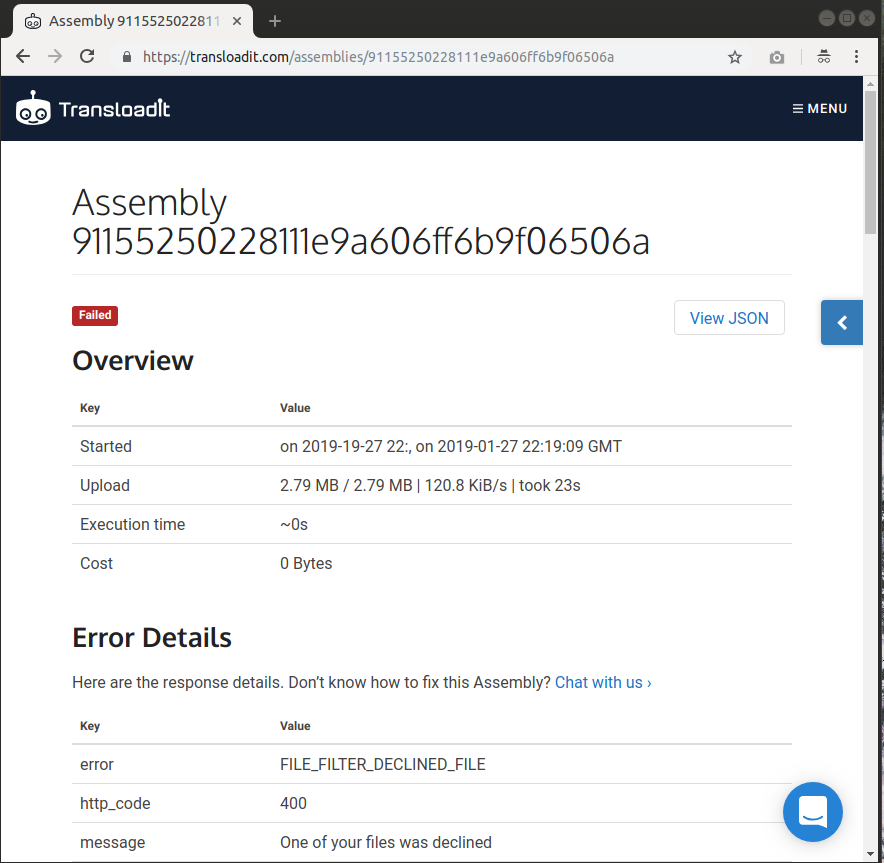
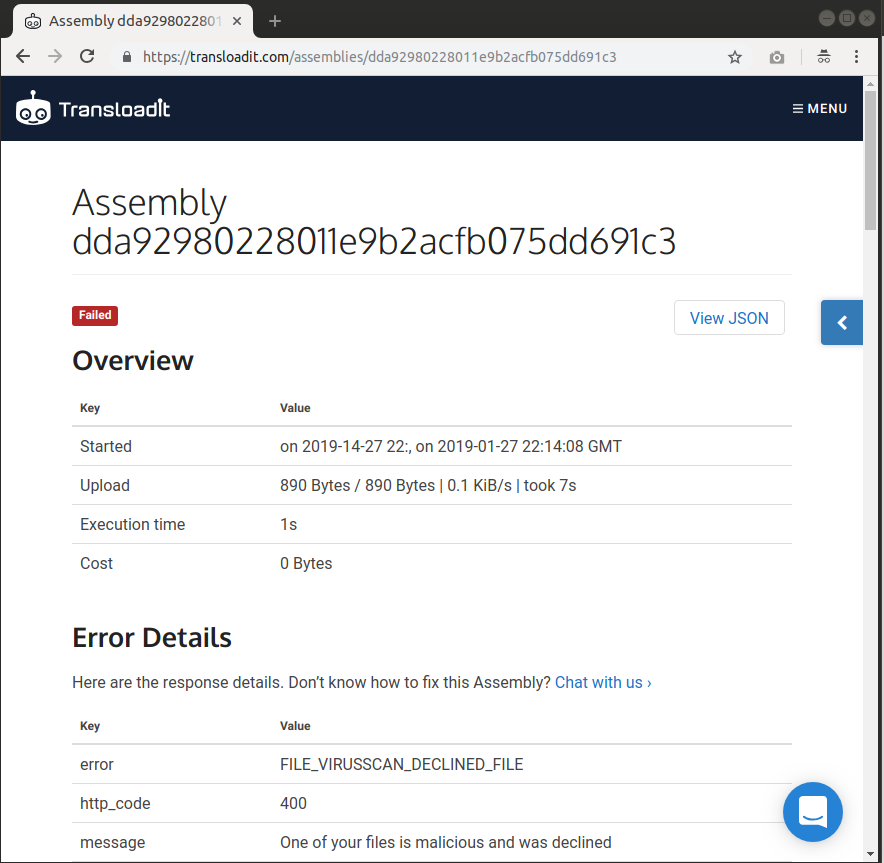
この Assembly は、期待どおりに動作しているようです。上記の Node.js コードを 2 つのファイル(ウイルスファイルと、サイズが 2.9 MB の別ファイル)で実行すると、ダッシュボードにはどちらの場合も、それぞれのファイルに関するエラーが表示されました。
この説明を通して、/file/filter と /file/virusscan Robot を組み合わせることで、ストレージ使用量をより適切に監視し、感染したファイルを信頼性高く防ぐ方法を少しでも理解していただけたなら幸いです。