

Re-Loadit : améliorer les sous-titres avec /document/

Dans notre série Re-loadit, nous présentons, avec un peu de retard, certaines fonctionnalités de Transloadit moins souvent abordées : nous montrons ce dont elles sont capables et vous donnons quelques conseils utiles pour les mettre en place. Quelques mois se sont écoulés depuis le dernier épisode de cette série, alors reprenons le fil en braquant les projecteurs sur le Robot /document/convert !
Le Robot /document/convert
Vous pouvez utiliser le Robot /document/convert pour traiter automatiquement vos documents et les convertir dans un autre format.

Face à la grande variété de types de fichiers existants, il est inévitable que certains ne soient pas pris en charge par certaines opérations ou certains processus. Dans d’autres cas, un type de fichier donné peut tout simplement mieux convenir qu’un autre. C’est le cas de la conversion que nous allons examiner aujourd’hui : convertir des fichiers SRT en fichiers VTT. Consultez la documentation de /document/convert pour connaître les formats d’entrée et de sortie actuellement pris en charge, y compris la conversion PDF.
Les fichiers SRT sont les plus courants parmi les nombreux formats de sous-titres existants, mais il leur manque certaines capacités des fichiers VTT, comme la prise en charge du code HTML5. Dans cette optique, vous souhaiterez peut-être convertir vos fichiers pour profiter des fonctionnalités supplémentaires qu’offre le type de fichier VTT.
Le Robot /document/convert a rejoint la famille des Robots de Transloadit en mai 2018.
Créer l’Assembly
Voici les Assembly Instructions que j’ai utilisées :
assembly.add_step("converted", "/document/convert", {"format": "vtt"})
Dans le code ci-dessus, nous avons défini les Assembly Instructions pour qu’elles s’intègrent à notre Template, afin que le fichier utilisé puisse être téléversé et traité par Transloadit.
Pour faire la démonstration de ces Assembly Instructions, il suffit d’exécuter le Template ci-dessous, créé en Python, avec les Assembly Instructions mises en œuvre. Copiez ces lignes de code pour suivre la démonstration :
# pip install pytransloadit
from transloadit import client

tl = client.Transloadit('YOUR_TRANSLOADIT_KEY', 'YOUR_TRANSLOADIT_SECRET')

assembly = tl.new_assembly()
assembly.add_file(open("subtitle.srt", "rb"))
assembly.add_step("converted", "/document/convert", {"format": "vtt"})

assembly_response = assembly.create(wait=True)

print(assembly_response.data['assembly_id'])
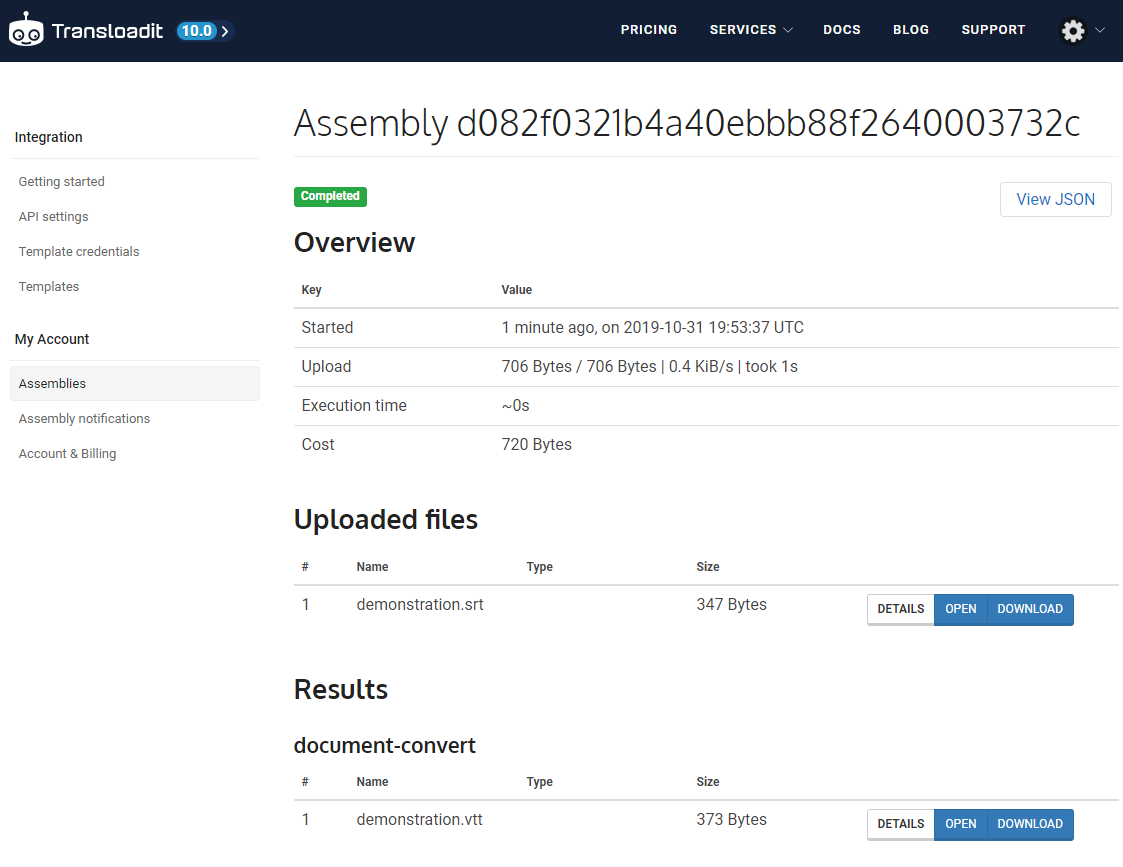
Après avoir exécuté ce code, consultez vos Assemblies, cliquez sur la première Assembly de la liste et vous devriez voir un résultat semblable à celui-ci :
Les résultats
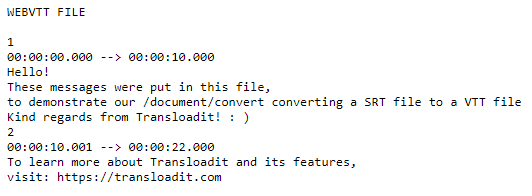
Dans la section des résultats, vous pouvez soit télécharger votre nouveau fichier VTT, soit l’ouvrir dans le navigateur. Dans les deux cas, le résultat est le même : vous pourrez vérifier que le nouveau fichier est bien un fichier VTT !
Voilà qui conclut un nouvel épisode de la série Re-loadit. J’espère que vous attendez le prochain avec impatience !