

Zapier における Transloadit の単一フィールド制限を回避する

最近、あるお客様から、Zapier integration で何個のフィールドを渡せるのかという質問をいただきました。現在、Assembly に渡せるフィールドは 1 つだけで、ケースによっては制約になることがあります。そこで、この制限を回避する方法を調べ、今回はその手順を紹介します。
この手順を進めるには、次のものが必要です。
- Dropbox Storage
- Zapier Account
- Transloadit Account
このガイドでは、ファイルのインポートとエクスポートに Dropbox Storage を使用します。ただし、代わりに使えるほかのエクスポート方法も多数用意しています。
Dropbox
始める前に、Dropbox アカウントを用意してください。続いて、Dropbox アプリを設定するにはこちらをクリックします。
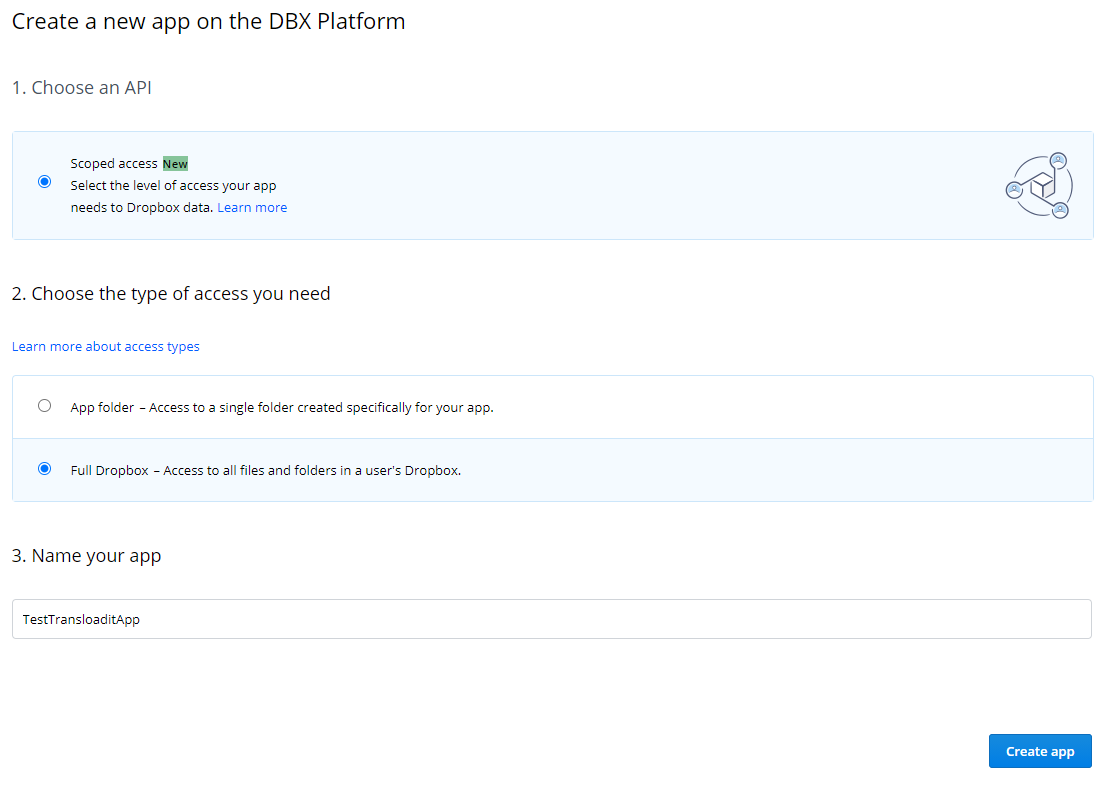
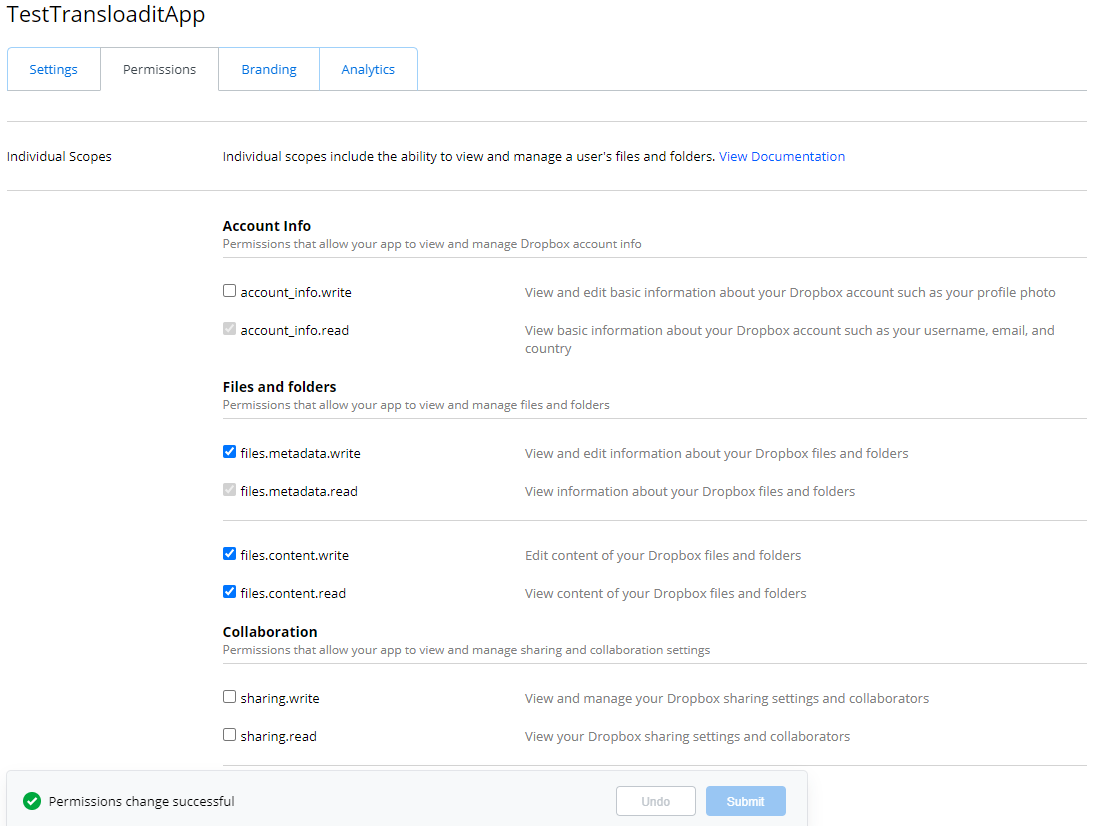
スクリーンショットは、2021 年時点の Dropbox と Zapier のインターフェースです。Dropbox では Scoped accessを選び、ワークフローで必要なファイルにのみアクセスを許可します。図のFull Dropboxオプションは権限範囲が広いため、入出力をすべてそこに置ける場合はApp folderを優先してください。アプリを作成し、権限設定では必要な読み書きスコープだけを有効にします。
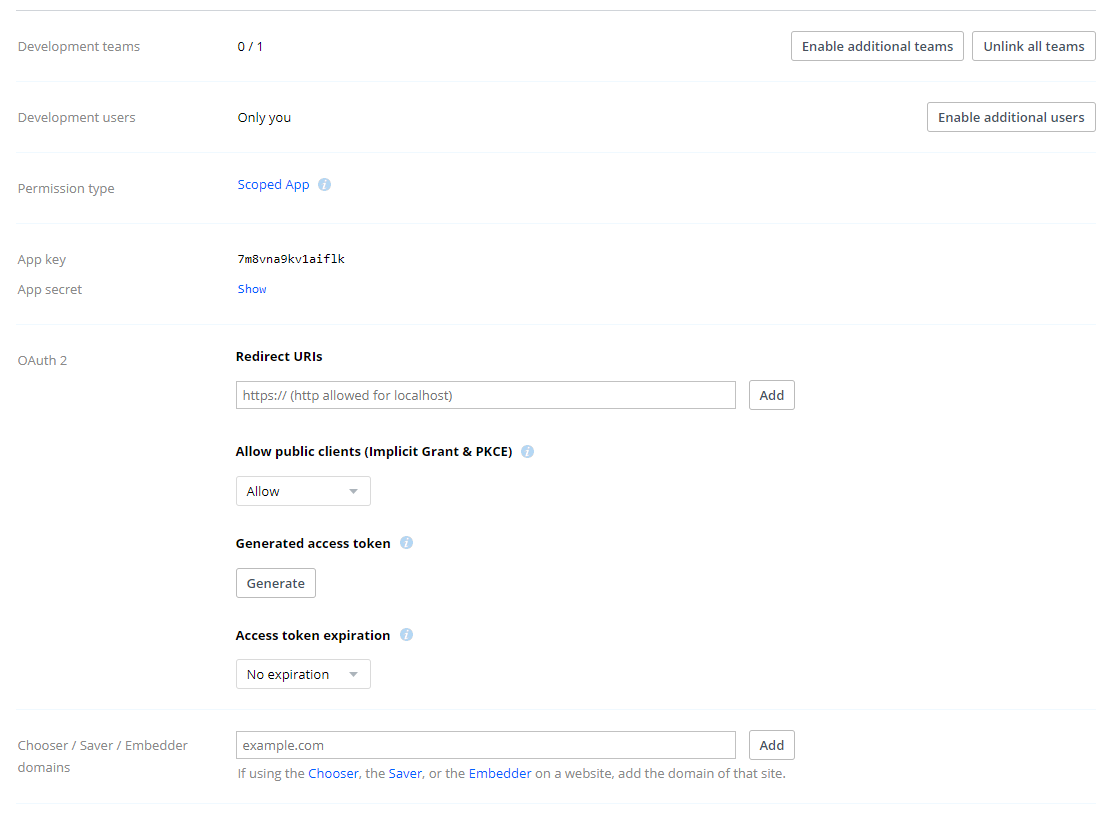
次に、Settingsへ移動し、OAuth 2 セクションでアクセストークンを生成して、表示された値を控えておきます。生成したトークンは短時間のテストには向いていますが、常時稼働する無人の integration 用には適していません。継続して動かす Zap では、有効化する前に、refresh token をサポートする OAuth 接続を設定してください。詳しくはDropbox OAuth ガイドを参照してください。トークンはコードやスクリーンショットに決して公開しないでください。
Dropbox には、importFolder という名前のフォルダーを作成しました。このフォルダーに新しいファイルがアップロードされると、Zapier が自動でそのファイルを検出し、処理のために Transloadit へ渡します。
さらに、Assembly の結果用フォルダーとして、exportFolder も作成しました。
App folderアクセスでは、両方のフォルダーをアプリ専用の
Dropbox フォルダー内に作成します。たとえば /Apps/MyApp/importFolder と
/Apps/MyApp/exportFolder です。Dropbox API はその app folder をルートとして扱うため、Transloadit では /importFolder/image.jpg が必要で、/Apps/MyApp/importFolder/image.jpg ではありません。下の Zapier セクションでは、トリガーの account path を変換します。Full Dropboxアクセスでは、両方のフォルダーをアカウントのルートに置けるため、変換は不要です。詳しくは
Dropbox の API ルートに関するガイダンスを参照してください。
Transloadit
Transloadit 側では、まず Template の認証情報を設定します。
以下の Console のスクリーンショットは英語 UI を示しています。
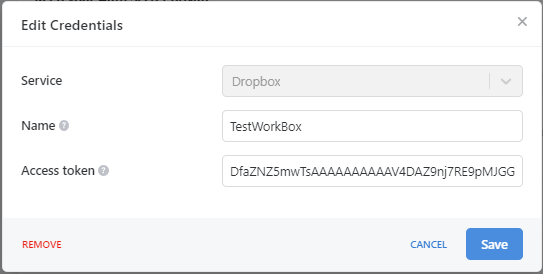
Template の認証情報へ移動し、認証情報を追加をクリックして、Dropbox を選択し、必要な情報を入力します。ここでは名前として
TestWorkBox を使用しました。
続いて、Template を作成します。この Template は、Dropbox から画像をインポートし、画像をリサイズしてから、Assembly の結果をエクスポートします。
以下の JSON コードをコピーして、新しい Template として保存してください。その際、Template ID を控えておきます。
{
  "steps": {
    "imported": {
      "robot": "/dropbox/import",
      "path": "${fields.dropbox_file_path}",
      "credentials": "TestWorkBox",
      "result": true
    },
    "images": {
      "use": "imported",
      "robot": "/image/resize",
      "format": "png",
      "width": 500,
      "height": 500,
      "resize_strategy": "fit",
      "imagemagick_stack": "v3.0.2"
    },
    "exported": {
      "use": ["images"],
      "robot": "/dropbox/store",
      "credentials": "TestWorkBox",
      "path": "exportFolder/resized_${fields.file_name}.${file.ext}"
    }
  }
}
上の Template では、credentials parameter に、事前に設定した Dropbox の認証情報名 TestWorkBox を渡しています。imported と
exported の Step では、path Parameter に
Assembly Variables
${fields.dropbox_file_path} と ${fields.file_name} を使用しています。これら 2 つのフィールドを
Zapier で操作します。
Zapier での設定
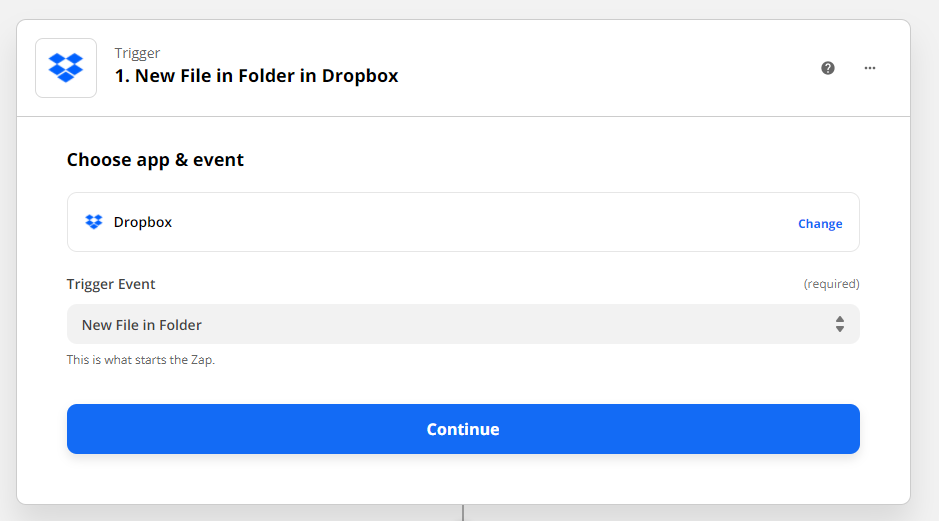
ここからは、Zapier で単一フィールド制限をどのように回避したかを見ていきます。新しい Zap を作成し、Trigger を Dropbox、Trigger Event を New File in Folderに設定します。
Continueをクリックし、Dropbox Account を選択します。
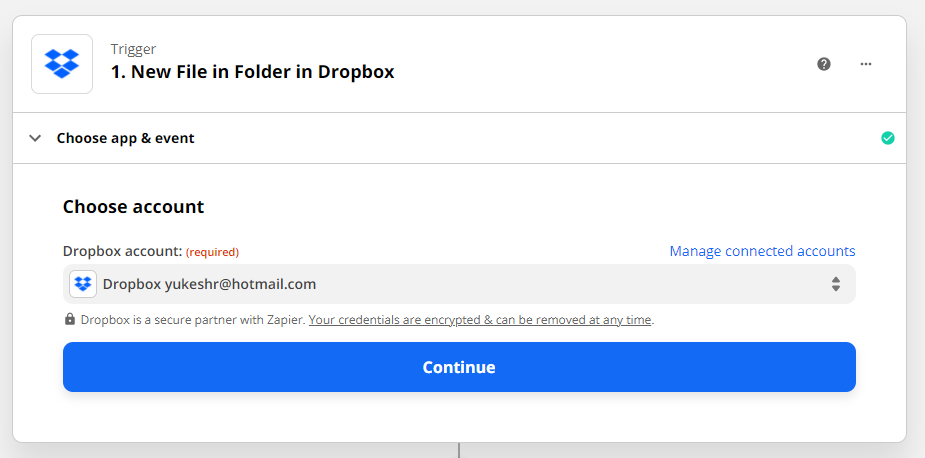
次に、インポート用の Step がファイルを取得するフォルダーを指定します。この値は、先ほど作成したフォルダー importFolder と一致している必要があります。app-folder access の場合は、アプリ専用の Dropbox フォルダー内にある
/Apps/MyApp/importFolder のようなフォルダーを選択します。
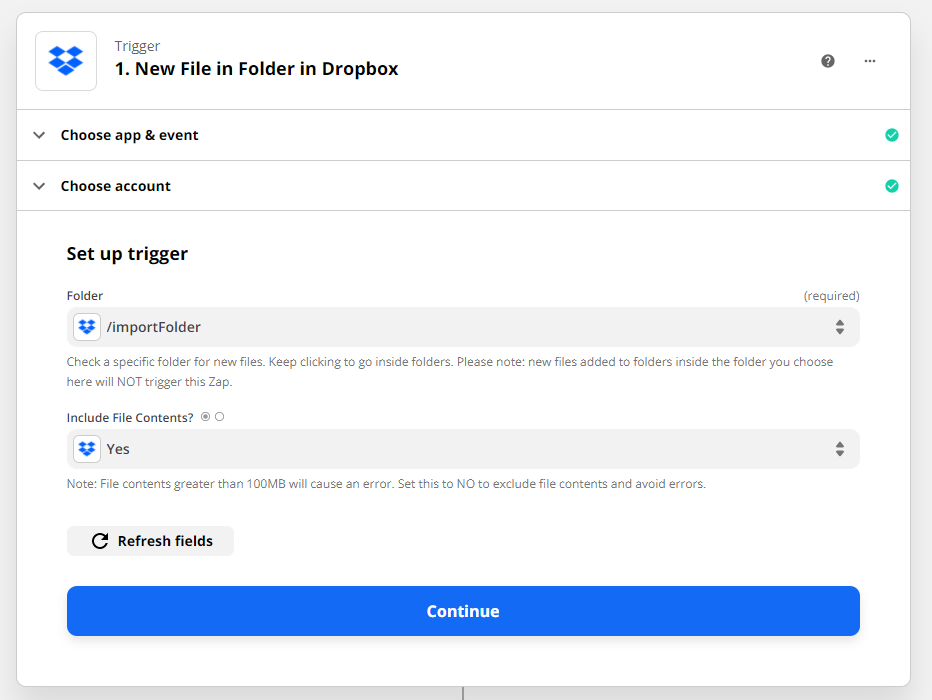
Continueをクリックし、続けて Test Triggerをクリックします。問題がなければ、数秒後に指定したフォルダー内の任意のファイルのメタデータが表示され、Dropbox が正常に接続されたことを確認できます。Continueをクリックする前に、Zapier から Transloadit へ渡す複数フィールドを設定しておきます。
app-folder access の場合は、まず JavaScript を使って
Code by Zapierアクションを追加します。Input Dataでは、file_path に Dropbox トリガーの
file ID や download URL ではなく、ファイルパスをマッピングしてください。app_folder には、そのパスから app-folder prefix を大文字小文字も含めて正確にコピーし、末尾のスラッシュは付けずに設定します。たとえば /Apps/MyApp です。コードは次を使用します。
const path = inputData.file_path
const appFolder = inputData.app_folder

if (
  typeof path !== 'string' ||
  typeof appFolder !== 'string' ||
  !appFolder.startsWith('/') ||
  appFolder.endsWith('/') ||
  !path.startsWith(`${appFolder}/`)
) {
  throw new Error('Select a file inside the configured Dropbox app folder.')
}

return { dropbox_file_path: path.slice(appFolder.length) }
Code アクションをテストします。/Apps/MyApp/importFolder/image.jpg から
dropbox_file_path が得られ、その値が /importFolder/image.jpg になるはずです。トリガーがすでに app-relative path を返している場合は、この変換を省略してください。full-account access の場合も変換は不要で、元のトリガーパスをそのまま使用します。現在の Code エディターについては、Zapier の JavaScript ガイドを参照してください。
次に、+ をクリックし、Formatを選択します。event は Utilities に設定します。
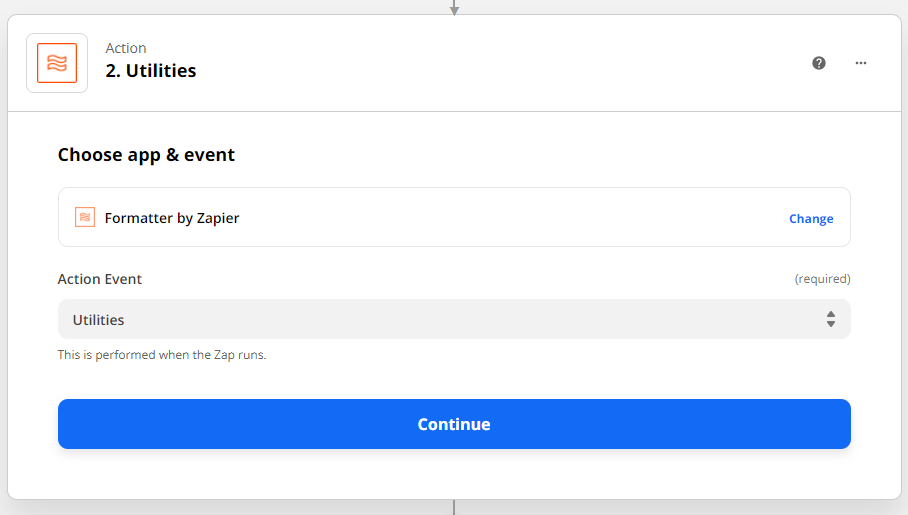
Continueをクリックし、Transformフィールドで Line Itemizer (Create/Append/Prepend)を選択します。Line-Item Properties セクションでは、Template で定義したフィールド名と、実際に渡したい値を追加します。フィールド名を入力するときは、カンマの後ろにスペースを入れないでください。Zapier は、そのスペースもフィールド名の一部だと解釈します。また、フィールド値を選ぶときは、必ずフィールド名と同じ順序で選択してください。
dropbox_file_path には、その Step が必要な場合は正規化した Code 出力を、不要な場合は元の Dropbox トリガーパスをマッピングします。file_name には、トリガーのファイル名をマッピングします。Template 内のエクスポートパスは、すでに認証情報のルートからの相対パスなので、そのまま変更しません。
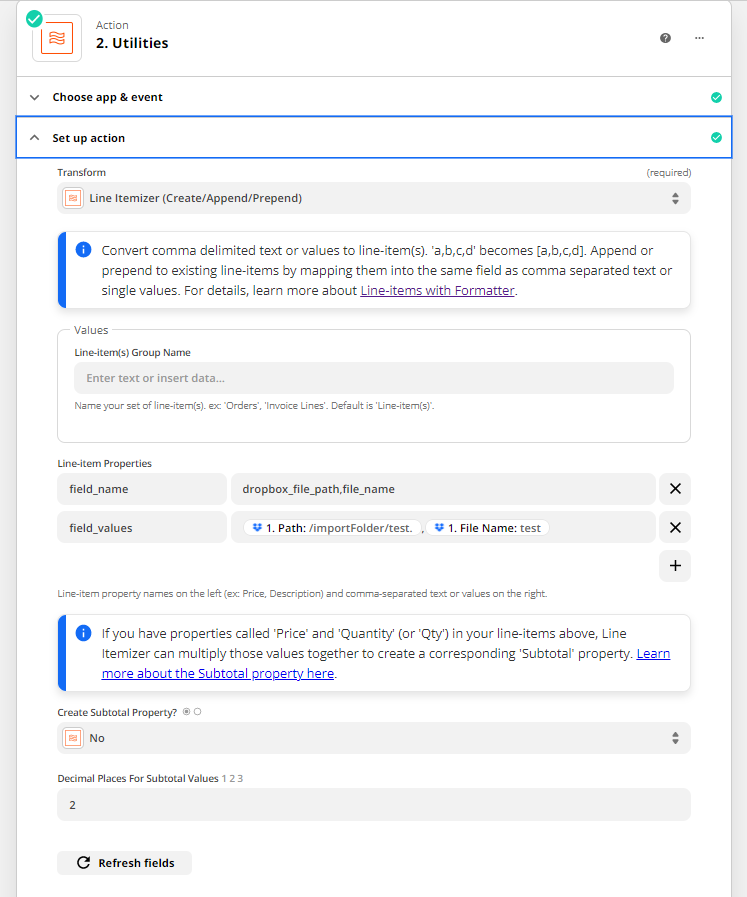
Continueをクリックし、続けて Test & Reviewをクリックすると、フィールド名と対応するフィールド値を確認できます。さらにもう一度 Continueをクリックして、アクションの設定に進みます。
Action App には Transloadit を選択し、Action Event は Create Assemblyにします。
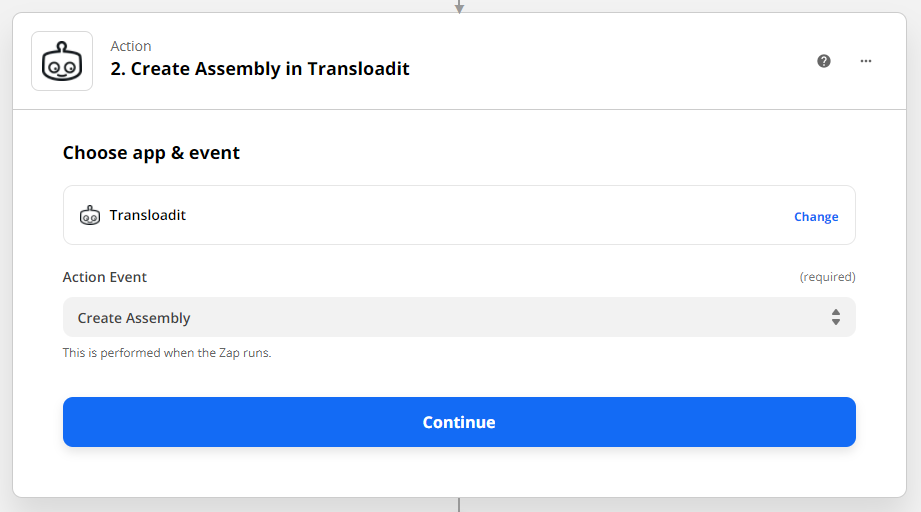
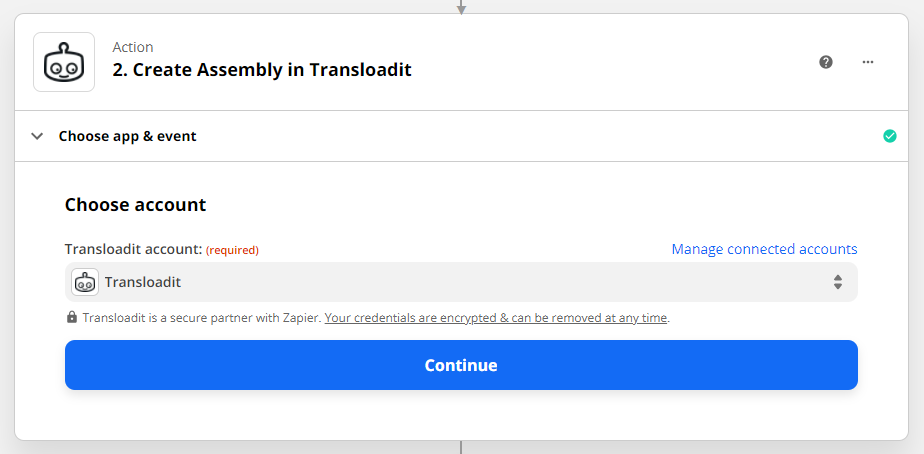
前と同様に Continueをクリックし、Transloadit Account を接続します。
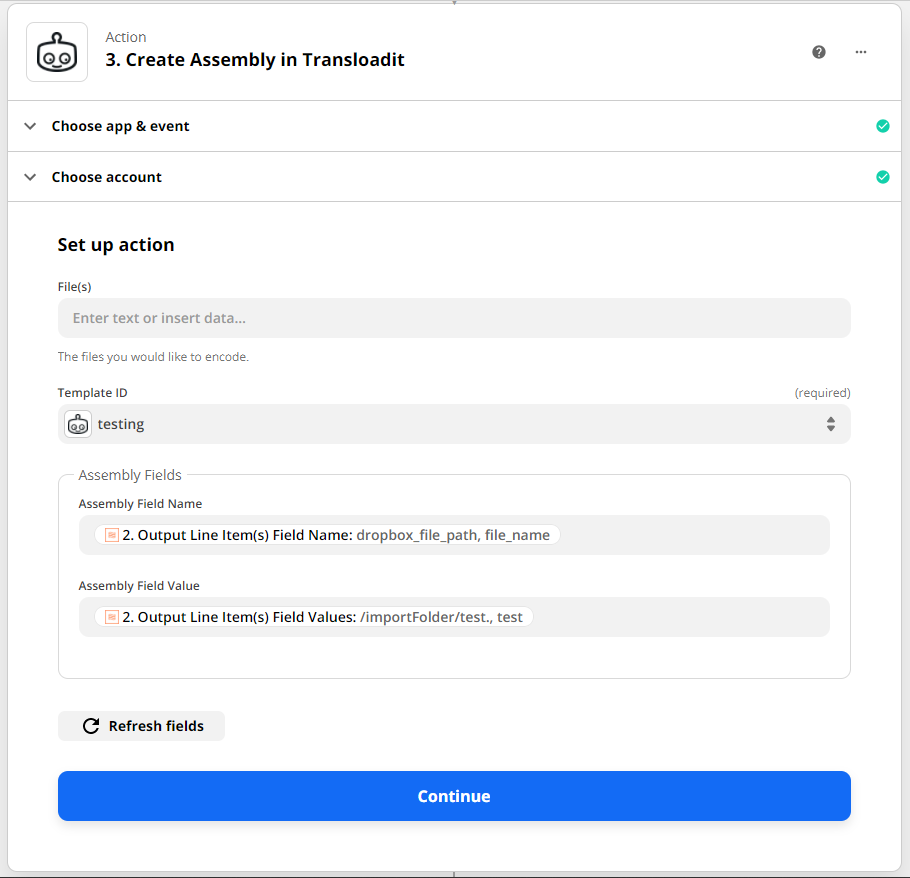
これで、先ほど作成した各フィールドを実際に使えます。保存しておいた Template ID を Template フィールドに入力します。Assembly Field Nameには、formatter から Output Line Item(s) Field Nameを選択します。Assembly Field Valueには、Output Line Item(s) Field Valueを選択します。Template ID は、どちらの Assembly フィールド入力にも入れません。
最後にもう一度、Continue と Test & Reviewをクリックします。これにより新しい Assembly が作成され、関連する Assembly データが画面に表示されます。
これで Zap の作成は完了です。以後、importFolder フォルダーに新しいファイルがアップロードされるたびに、数分以内に Zap がトリガーされ、Assembly が作成されます。
結果
Zap がトリガーされたら、結果を確認するために Console の Assemblyセクションを開きます。

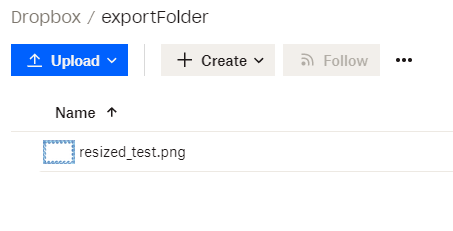
実装例を見たい場合は、同僚の Joseph のブログ (English)を参照してください。このブログでは、複数フィールドを使って Spotify から音楽プレビューを自動生成する方法を紹介しています。今回は以上です。ここで紹介した手順に従えば、単一フィールド制限の回避方法を知る前と同じように、Zap をスムーズに動かせます。