

AI 顔検出で進化した Smart CDN

Smart CDN は、ここ数年でリリースした中でも特に注目の機能です。提供できる最速のリクエスト処理を実現し、ベータ版ながら日々大きく進歩しています。今回、対応する Robot に、AI を活用した /image/facedetect Robot が加わりました!
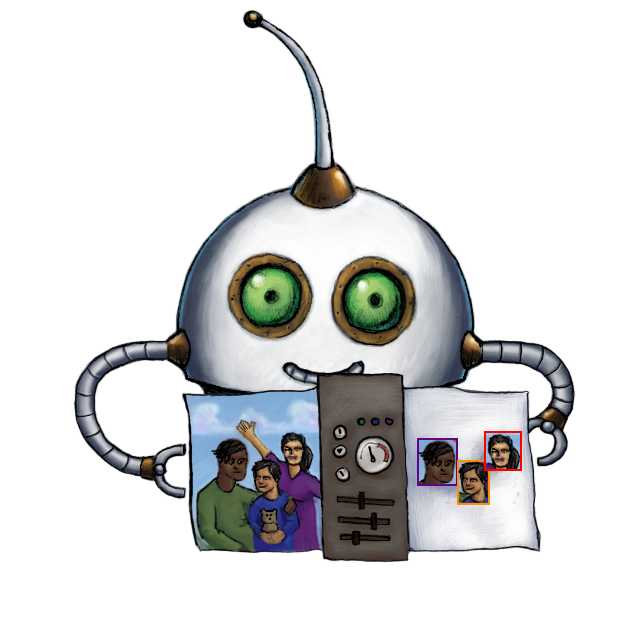
先日、従来の API から AWS の AI サービスに切り替え、顔検出用の Robot を改善しました。これにより、S3 バケットからファイルをインポートする際のトランスコードも高速化しました。この改善で、/image/facedetect Robot は Smart CDN にもぴったりの機能になりました。
ここからは、この新しいアップデートの活用方法を簡単に紹介します。
セットアップ
例を試す前に、顔が写った画像を保存したクラウドストレージと、Template を用意する必要があります。当社の API は AWS 上で動作するため、レイテンシーを最小限に抑えるには、S3 バケットへのファイル保存をお勧めします。ほかのストレージを使いたい場合は、別のインポート用 Robot も選べます。
まずは Template を作成しましょう。この後のデモで使うため、Template の名前を控えておいてください。
{
  "steps": {
    "imported": {
      "robot": "/s3/import",
      "result": true,
      "credentials": "YOUR_S3_CREDENTIALS",
      "path": "upload/${fields.input}"
    },
    "facedetect": {
      "robot": "/image/facedetect",
      "use": "imported",
      "crop": true,
      "faces": "${fields.type}",
      "format": "preserve",
      "crop_padding": "10%",
      "result": true
    },
    "served": {
      "use": "facedetect",
      "robot": "/file/serve"
    }
  }
}
前述のとおり、この Template では S3 からファイルをインポートします。最初の Step「imported」で重要なのは、path パラメーターです。この値で、特定のフォルダーを対象にするよう指定しています。さらに Assembly Variable を設定し、URL による変換で呼び出すファイルを指定します。
インポートした画像は facedetect Step に渡され、AI を活用した /image/facedetect Robot が顔検出を処理します。この Step でも
Assembly Variable を使い、作成した URL が呼び出されたときに faces パラメーターへ値を渡します。このパラメーターの詳しい説明は、以前の
/image/facedetect のブログ記事をご覧ください。
Template の最後では、/file/serve Robot を使って Assembly の結果を配信します。
Signature Authentication
ここでは、URL による変換に Signature Authentication を簡単に追加できることも紹介します。
Signature Authentication の設定は必須ではありませんが、ベストプラクティスとしてお勧めします。有効期限付きの署名済み URL は、不正な変換と URL を再利用できる期間を制限しますが、DDoS 攻撃を完全に防ぐものではありません。また、バックエンドへの実装にかかる追加の時間も、おそらく数分程度です。
Signature Authentication を使わずに Smart CDN を利用する方法は、当社サイトのコンテンツ配信ページで確認できます。
コード
この例では、Signature Authentication を Node.js で実装しています。バックエンドで別の言語を使いたい場合は、こちらの例をご覧ください。
サーバープロジェクトに共有ユーティリティをインストールします。
yarn add @transloadit/utils
import { getSignedSmartCdnUrl } from '@transloadit/utils/node'

const authSecret = process.env.TRANSLOADIT_AUTH_SECRET
const authKey = process.env.TRANSLOADIT_AUTH_KEY
if (!authSecret || !authKey) throw new Error('Set your Transloadit credentials on the server')

const url = getSignedSmartCdnUrl({
  workspace: 'YOUR-WORKSPACE',
  template: 'YOUR-TEMPLATE-NAME',
  input: 'faces.jpg',
  authKey,
  authSecret,
  expiresAt: Date.now() + 60 * 60 * 1000,
  urlParams: { type: 'max-confidence' },
})

console.log(url)
このプログラムは必ずサーバー上で実行し、ブラウザーでは実行しないでください。Smart CDN が有効になっている Auth Key と、それに対応する Auth Secret を使います。ライブラリは、URL パスと、ミリ秒単位の有効期限を含むソート済みクエリパラメーターから HMAC 署名を生成します。これは URL を認証するもので、暗号化は行わず、Auth Secret も公開しません。
YOUR-TEMPLATE-NAME を作成した Template の名前に置き換え、input に画像の名前を設定してください。この例のファイル名は faces.jpg です。type フィールドは urlParams 内にあり、max-confidence を Template の Assembly Variable に渡します。署名に必要なクエリパラメーターのソートは、ライブラリが処理します。
workspace に Transloadit Workspace のスラッグを設定してください。これで準備は完了です。Node.js アプリを実行すると、結果の URL が生成されます!
結果
URL が生成できたら、その新しい URL にアクセスするだけでエンコードが始まります。ブラウザーでこの URL にアクセスすると、処理の完了後にエンコード結果が自動的に表示されます。必要に応じて、以下のコマンドで Assembly の結果をマシンに直接保存することもできます。url への代入部分にあるプレースホルダー URL 全体を、引用符を残したまま、サーバープログラムが出力した URL に置き換えてください。
url='https://YOUR-WORKSPACE.tlcdn.com/YOUR-COMPLETE-SIGNED-URL'
curl -fsSLo /your/chosen/path/file_name.jpg "${url}"
以上、Smart CDN の最新アップデートを簡単に紹介しました。この新機能をプロジェクトでどのように活用していただけるか、楽しみにしています。ぜひ Twitter でお聞かせください!