

最適な音声形式は?MP3、AAC、WAV、FLAC、Opus を比較

あらゆる用途に最適な音声形式はありません。最新の一般消費者向けデバイスで効率よく再生するには、M4A または MP4 コンテナーの AAC、古い環境との幅広い互換性を重視するなら MP3、ロスレス配信やアーカイブには FLAC、編集には WAV、帯域幅を効率よく使う音声通話やリアルタイム音声には Opus を使用します。
適切な形式は、互換性、音質、ファイルサイズ、編集のしやすさ、レイテンシーのどれを優先するかによって異なります。このガイドでは、それぞれのトレードオフを比較し、形式が予測できないアップロードを単一の音声処理ワークフローで統一する方法を紹介します。
用途別の推奨音声形式
| 用途 | 推奨形式 | 理由 |
|---|---|---|
| Web とアプリでの再生 | MP4/M4A 内の AAC | 優れた音質と幅広いデバイス対応 |
| リアルタイム音声と WebRTC | Opus | 低ビットレートでも良好な音質と低レイテンシー |
| 互換性の最大化 | MP3 | ほぼすべての一般消費者向けデバイスで再生可能 |
| ロスレス音楽ダウンロード | FLAC | 信号を保持しつつ WAV より小さいファイル |
| 録音と編集 | PCM を使用した WAV | 制作ツール向けのシンプルな非圧縮音声 |
| オープンなメディアワークフロー | Opus または Vorbis | 通常 Ogg または WebM に格納するロイヤリティフリーのコーデック |
音質を決める要素は?
音質には、いくつかの要素が関わります。
ビットレート:1秒あたりに使用するビット数です。同じコーデックと設定では、通常、ビットレートを高くすると音質が向上し、ファイルサイズも大きくなります。異なるコーデックの比較では、ビットレートだけでは信頼できる判断はできません。
圧縮:MP3、AAC、Vorbis、Opus などの非可逆コーデックは、情報を削除してファイルを小さくします。FLAC などの可逆コーデックは、デコード後の信号を保持しながらサイズを削減します。
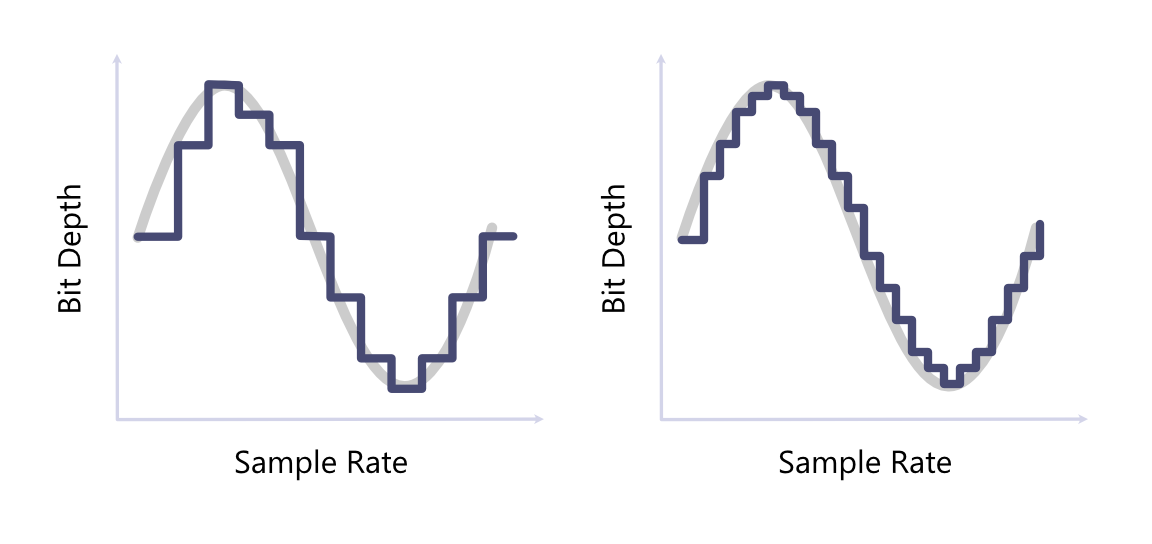
サンプルレートとビット深度:サンプルレートは音声の1秒あたりのサンプル数、ビット深度は各サンプルの情報を表すビット数です。サンプルレートとビット深度を高くすると、音声をより正確に表現できる場合がありますが、ファイルサイズも大きくなります。
下の図は、エンコードされた二つの音声信号を示しています。左の信号は、サンプルレートとビット深度が右の信号の半分であるため、各ストリームが元の音声をどれだけ正確に表現できるかに明確な違いがあります。
可逆圧縮と非可逆圧縮:音声形式は、非可逆形式と可逆形式に分類できます。非可逆形式(MP3、AAC など)は、音質の一部を犠牲にしてファイルサイズを小さくします。可逆形式(WAV、FLAC など)は、音質を損なわずに元の音声データをすべて保持します。
音声形式にはどのような違いがある?
WAV(Waveform Audio File Format):WAV は、非圧縮の PCM 音声でよく使われるコンテナーです。編集が容易で、多くの制作ソフトウェアに対応していますが、ファイルが大きいため Web 配信には非効率です。
MP3(MPEG Audio Layer III):MP3 は、高い圧縮率で知られる広く普及した音声形式です。WAV と比べて音質は多少低下しますが、ファイルサイズを大幅に削減できるため、オンラインストリーミングや配信に適しています。
M4A(MPEG-4 Audio):M4A は、MPEG-4 コンテナー内の音声によく使われる拡張子で、多くの場合 AAC でエンコードされます。最新のブラウザーやモバイルデバイスでの音楽や一般的な再生用途では、有力な標準の選択肢です。
FLAC(Free Lossless Audio Codec):FLAC は、音質を損なわずに元の音声データをすべて保持する可逆圧縮形式です。WAV と同じ音質を維持しながらファイルサイズを大幅に小さくできるため、オーディオ愛好家や音楽ファンに人気があります。
Ogg Vorbis:Ogg はコンテナー、Vorbis は非可逆コーデックです。この組み合わせは、効率的でロイヤリティフリーの Web 音声を実現しますが、対象ユーザーのデバイスとアプリケーションでの対応状況を確認する必要があります。
Opus:Opus は、音声と音楽の両方を対象に設計された最新の非可逆コーデックです。低ビットレートと低レイテンシーで優れた性能を発揮するため、音声通話、会議、インタラクティブなアプリケーションで特に役立ちます。
各形式の違いを以下の表にまとめます。
| 形式 | 一般的なコーデック | 圧縮 | 適した用途 | 主なトレードオフ |
|---|---|---|---|---|
| M4A | AAC | 非可逆 | 最新の Web とモバイルでの再生 | 編集にはあまり不向き |
| MP3 | MP3 | 非可逆 | 再生互換性の最大化 | 新しいコーデックより効率が低い |
| FLAC | FLAC | 可逆 | アーカイブとロスレス配信 | 非可逆形式より大きい |
| WAV | PCM | 非圧縮 | 録音と編集 | ファイルが非常に大きい |
| Ogg | Vorbis または Opus | 非可逆 | オープンな Web 音声 | 対応状況はコーデックとクライアントによって異なる |
| WebM | Opus | 非可逆 | 音声通話とブラウザー中心のアプリケーション | 古いソフトウェアでは対応が限定的 |
Transloadit で音声形式を変換するには?
Audio Encode Robot を使うと、アップロードされた音声を、指定したコーデック、コンテナー、サンプルレート、ビットレート、チャンネル構成に統一できます。次の Template は、対応する入力形式を受け取り、FLAC を生成します。
<!-- This pulls Uppy from our CDN -->
<!-- For smaller self-hosted bundles, install Uppy and plugins manually: -->
<!-- npm i --save @uppy/core @uppy/dashboard @uppy/remote-sources @uppy/transloadit ... -->
<link
  href="https://releases.transloadit.com/uppy/v6.0.6/uppy.min.css"
  rel="stylesheet"
/>
<button id="browse">Select Files</button>
<script type="module">
  import {
    Uppy,
    Dashboard,
    ImageEditor,
    RemoteSources,
    Transloadit,
  } from 'https://releases.transloadit.com/uppy/v6.0.6/uppy.min.mjs'
  const uppy = new Uppy()
    .use(Transloadit, {
      waitForEncoding: true,
      alwaysRunAssembly: true,
      assemblyOptions: {
        params: {
          // It's often better store encoding instructions in your account
          // and use a `template_id` instead of adding these steps inline
          steps: {
            ':original': {
              robot: '/upload/handle',
            },
            flac_encoded: {
              use: ':original',
              robot: '/audio/encode',
              result: true,
              ffmpeg_stack: 'v7',
              preset: 'flac',
            },
            exported: {
              use: ['flac_encoded', ':original'],
              robot: '/s3/store',
              credentials: 'demo_s3_credentials',
              url_prefix: 'https://demos.transloadit.com/',
            },
          },
        },
      },
    })
    .use(Dashboard, { trigger: '#browse' })
    .use(ImageEditor, { target: Dashboard })
    .use(RemoteSources, {
      companionUrl: 'https://api2.transloadit.com/companion',
    })
    .on('complete', ({ transloadit }) => {
      // Due to `waitForEncoding:true` this is fired after encoding is done.
      // Alternatively, set `waitForEncoding` to `false` and provide a `notify_url`
      console.log(transloadit) // Array of Assembly Statuses
      for (const assembly of transloadit) {
        console.log(assembly.results) // Array of all encoding results
      }
    })
    .on('error', (error) => {
      console.error(error)
    })
</script>
このデモの完全なインタラクティブ版は、こちら (English)で試せます。
出力を選ぶ前に、対応する音声コーデックとコンテナーを確認するか、音声エンコーディングサービスをご覧ください。本番用パイプラインでは、この Robot で一つのアップロード元から複数の配信用形式を生成できます。
どの音声形式を使うべき?
出力の用途に応じて選びます。
- 一般的な Web やアプリでの再生:M4A 内の AAC が実用的な標準の選択肢です。古いクライアントへの対応が重要な場合は MP3 も用意します。
- 音声通話とリアルタイム音声:Opus は、低ビットレートと低レイテンシーで優れた音質を提供します。
- ロスレスダウンロードやアーカイブ:FLAC は、非圧縮 PCM より小さいファイルで信号を保持します。
- 編集とデータ交換:WAV は制作ツール間で一貫した扱いができ、編集時に非可逆のソースをデコードせずに済みます。
- 形式が不明なユーザーアップロード:すべてのクライアントが元のファイルを再生できるとは想定せず、元のファイルを保持したうえで、形式を統一した配信用出力を一つ以上作成します。
ブラウザーの互換性を確認するときは、拡張子やコンテナーだけでなくコーデックも確認してください。ファイル名だけでは、音声ストリームがどのようにエンコードされているかはわかりません。
どの形式を使うべきか迷う場合は、チームにご相談ください。形式選びから処理の進め方までお手伝いします。