Stratégies de redimensionnement
Les exemples ci-dessous montrent comment resize_strategy influe sur le
redimensionnement d’une image de 400×300 pixels en une image de 100×100 pixels :
fit
Utilise le côté le plus grand de l’image d’origine comme base du redimensionnement. Le rapport largeur/hauteur est conservé. Chaque côté mesurera au plus 100 pixels.
Par exemple : le redimensionnement d’une image de 400×300 en 100×100 produirait une image de 100×75.
fillcrop
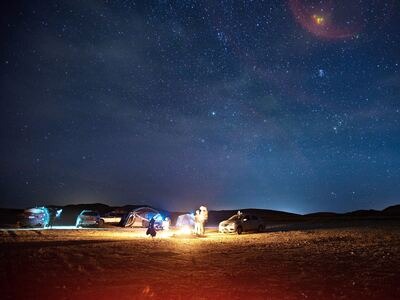
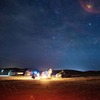
Redimensionne l’image pour qu’elle remplisse notre zone cible de 100×100 tout en conservant le rapport largeur/hauteur et en supprimant toute surface excédentaire. Les deux côtés mesureront ainsi exactement 100 pixels, au prix de la suppression de certaines parties de l’image.
Par défaut, l’image obtenue est centrée horizontalement et verticalement pour remplir le rectangle
cible. Utilisez le paramètre gravity pour définir où recadrer l’image, par exemple
"bottom" ou "left".
min_fit
Utilise le côté le plus petit de l’image d’origine comme base du redimensionnement. Après le redimensionnement, le côté le plus grand aura une dimension supérieure à celle spécifiée. Le rapport largeur/hauteur est conservé. Chaque côté mesurera au moins 100 pixels.
Par exemple : le redimensionnement d’une image de 400×300 en 100×100 produirait une image de 133×100.
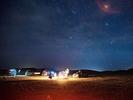
pad
Redimensionne l’image pour l’ajuster à la zone cible tout en conservant le rapport largeur/hauteur. Les deux côtés de l’image redimensionnée mesurent exactement 100 pixels, et toute surface restante est remplie d’une couleur de fond.
Dans cet exemple, la couleur de fond est déterminée par
l’Assembly Variable
${file.meta.average_color}. Si vous définissez zoom sur
false (la valeur par défaut est true), les images
plus petites seront centrées horizontalement et verticalement, avec une marge de la couleur de fond
tout autour.
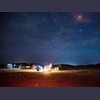
stretch
Ignore le rapport largeur/hauteur et redimensionne l’image à la largeur et à la hauteur exactes spécifiées. Cela peut produire une image étirée ou déformée.
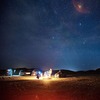
crop
Découpe une zone dans une image et supprime toutes les parties qui dépassent. Si l’image source est
plus petite que le cadre de recadrage, elle sera agrandie. Cette stratégie s’applique implicitement
lorsque vous spécifiez des coordonnées dans le paramètre crop, et ne peut
pas être utilisée sans celui-ci.
Pour recadrer autour de visages humains, consultez plutôt 🤖/image/facedetect.