
Agents IA
Les agents de programmation IA tels que Claude Code, OpenAI Codex et Cursor peuvent se connecter à Transloadit et utiliser les 95 Robots actuellement disponibles pour téléverser, encoder et transformer des fichiers. Les agents peuvent combiner le serveur MCP pour accéder aux outils à l’exécution, des Agent Skills réutilisables pour les flux de travail pilotés par des humains et llms.txt pour le contexte documentaire. La CLI fournit une voie d’automatisation distincte pour les humains et la CI.
Commencer depuis votre projet
Collez cette invite dans votre agent de programmation depuis la racine du projet. Elle amène l’agent à inspecter votre pile technique avant de choisir un SDK, MCP ou des Skills, et veille à ce que la première modification reste facile à examiner :
Set up the smallest safe Transloadit integration for this repository.

1. Inspect the project’s language, runtime, package manager, existing upload/media code, tests,
   and agent configuration before changing files.
2. Choose the narrowest integration that fits: an official SDK for application code, MCP for
   agent-executed runtime tools, and Agent Skills for repeatable workflow guidance. Reuse an
   existing integration when one is already present.
3. Before editing, summarize what you found, which path you chose, and the files and commands you
   expect to change.
4. Use the project’s existing package manager. Match credentials to the execution boundary. Use
   TRANSLOADIT_KEY and TRANSLOADIT_SECRET only in a trusted server, CLI, CI, or self-hosted MCP
   process. Never expose TRANSLOADIT_SECRET to browser, mobile, or other client code; use a public
   Auth Key plus a Template ID and, when required, a signature from a trusted backend. Never
   hardcode, print, commit, or overwrite credentials. If required credentials are unavailable,
   scaffold placeholders and stop before any live request.
5. Create one minimal, typed workflow and validate its Assembly Instructions. Prefer an existing
   small media fixture. Do not create an account, change a plan, or modify production Templates.
6. Run the repository’s checks. If credentials and a suitable fixture are available and a live
   test is authorized, run one Assembly, wait for completion, and report its Assembly ID, status,
   and result URL. Otherwise, report the exact command the maintainer can run.
7. Summarize every changed file, verification result, and any remaining manual step.
Le résultat attendu est une petite modification du dépôt, pas simplement un exemple de code généré. Examinez le périmètre de gestion des informations d’identification proposé par l’agent avant d’autoriser une Assembly réelle.
Ce que l’agent devrait choisir
| Caractéristique du projet | Point de départ |
|---|---|
| Application Node.js, Python, Ruby, PHP, Go, Java, Android ou iOS | Le SDK officiel correspondant |
| L’agent doit analyser statiquement des instructions, consulter la documentation ou exécuter des Assemblies | Serveur MCP |
| L’équipe souhaite un flux de travail réutilisable et versionné | Agent Skills |
| Aucune intégration à l’exécution n’est encore nécessaire | llms.txt et les pages de documentation Markdown |
Serveur MCP
Le Model Context Protocol (MCP) donne aux agents un accès direct aux outils Transloadit à l’exécution.
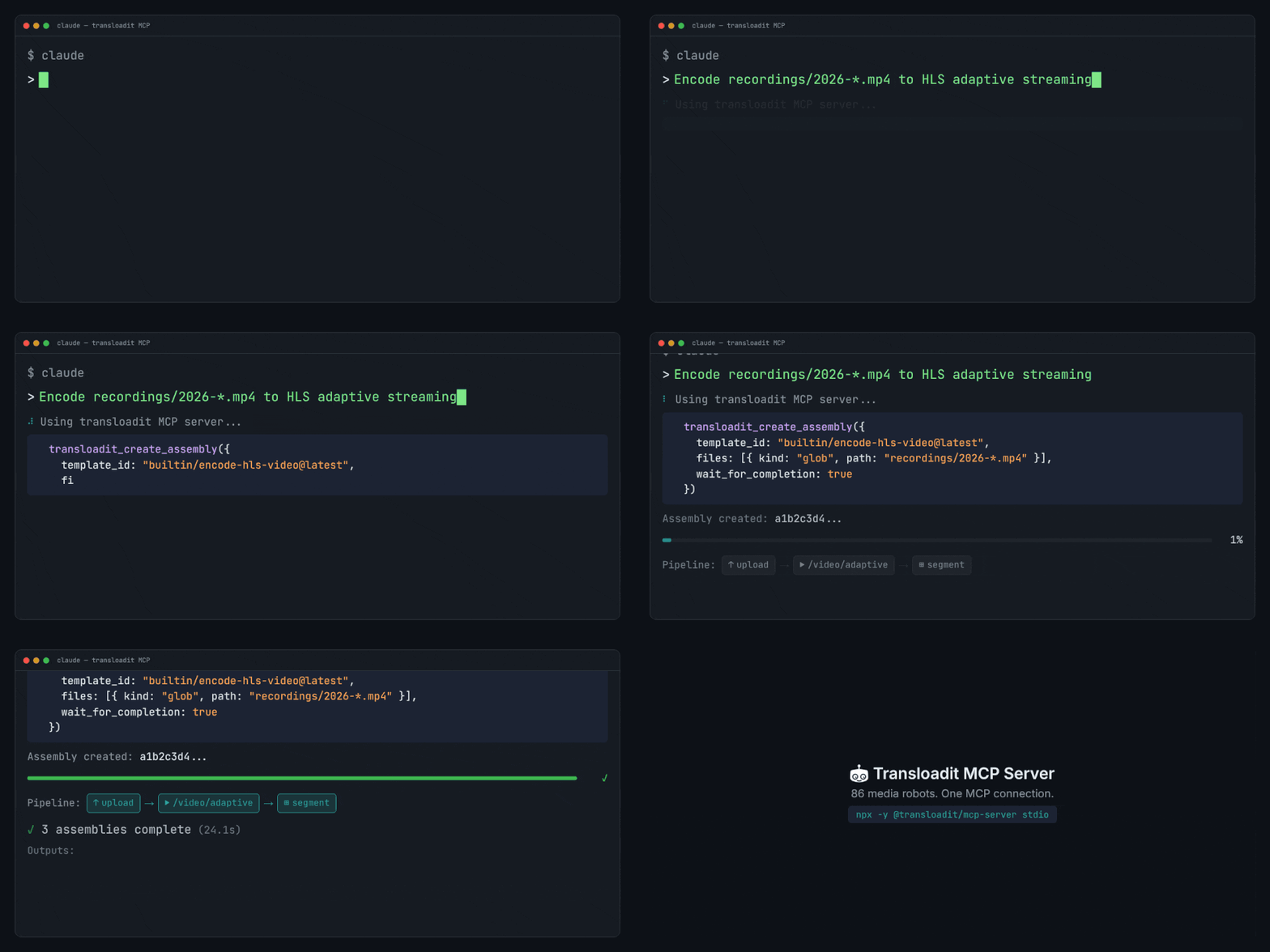
Pour la plupart des équipes, le point de départ recommandé est MCP auto-hébergé via stdio :
TRANSLOADIT_KEY=MY_AUTH_KEY TRANSLOADIT_SECRET=MY_SECRET_KEY npx -y @transloadit/mcp-server stdio
Si vous ne pouvez pas exécuter npx dans votre environnement, utilisez le
point de terminaison hébergé https://api2.transloadit.com/mcp avec Authorization: Bearer <token>.
Générez le jeton dans un autre environnement de confiance (par exemple, votre backend, votre CI ou votre shell local), puis transmettez-le à l’environnement d’exécution de votre agent :
npx -y @transloadit/node auth token --aud mcp
Vous pouvez aussi générer des jetons via POST /token
ou le SDK Node.js.
Pour les exemples de configuration client (Claude, Cursor, VS Code/Copilot), les détails sur l’authentification, la documentation des outils, les limites et les différences de comportement entre les modes hébergé et auto-hébergé, consultez la page SDK du serveur MCP.
Voies d’automatisation
Les outils Transloadit pour agents sont utiles au-delà des agents de programmation conversationnels. Ils offrent aux équipes plusieurs moyens pratiques d’exécuter le même flux de travail multimédia depuis des scripts locaux, des tâches CI, des consoles d’exploitation et des agents autonomes :
- CLI : utilisez
@transloadit/nodelorsqu’un humain ou une tâche CI a besoin d’une commande reproductible pour créer une Assembly, attendre sa fin et récupérer les résultats. - MCP : exposez un ensemble restreint d’outils Transloadit aux agents intégrés ou hébergés qui ne devraient pas avoir accès au shell. L’agent peut consulter la documentation des Robots, effectuer une analyse statique des Assembly Instructions, créer des Assemblies et suivre les mises à jour de statut via le serveur MCP.
- Agent Skills : conservez sous gestion de versions les guides opérationnels des flux de travail multimédia propres à votre équipe, pour les agents qui disposent déjà d’outils utiles, tels qu’un accès au terminal, MCP, la CLI ou des SDK. Les Skills indiquent à l’agent quels Templates, étapes de vérification et solutions de repli utiliser, mais ne lui accordent pas de nouvelles capacités à eux seuls.
- llms.txt : donnez à tout LLM une vue d’ensemble à jour des produits, solutions, intégrations, ressources de développement et contenus de formation de Transloadit avant qu’il ne propose une Assembly.
Pour l’automatisation en production, conservez les informations d’identification dans votre environnement de confiance et laissez les agents appeler un serveur MCP auto-hébergé ou votre propre backend. MCP hébergé est pratique lorsque l’environnement d’exécution de l’agent ne peut pas démarrer de processus locaux, tandis que la CLI reste l’option la plus simple pour les tâches déterministes en CI.
Agent Skills
Les Agent Skills sont des fichiers Markdown
(SKILL.md) qui apprennent aux agents à accomplir des tâches étape par étape.
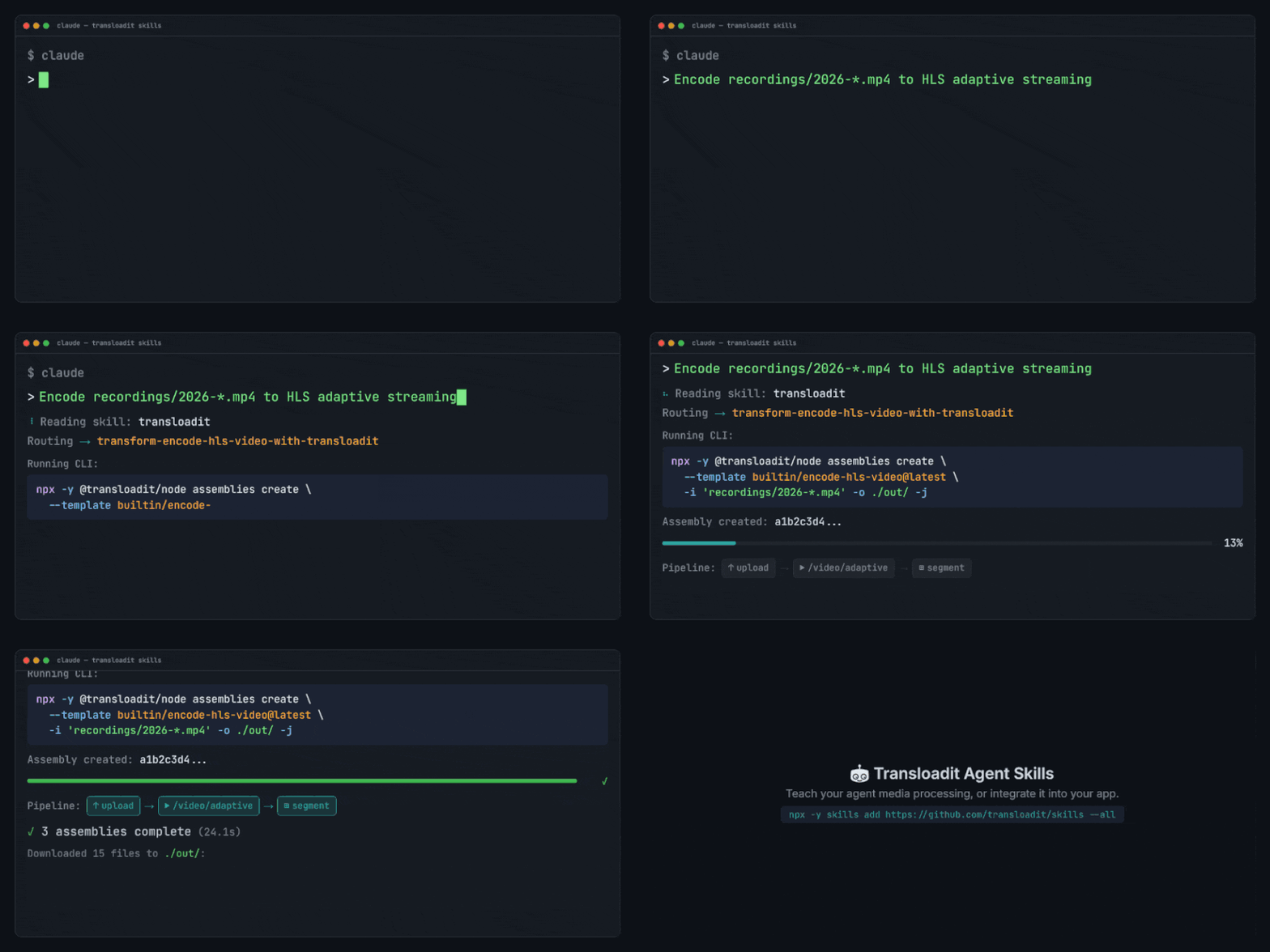
Concrètement, un serveur MCP expose une interface d’API qu’un agent peut appeler à l’exécution (via un processus MCP local ou hébergé), tandis que les Skills sont des guides opérationnels versionnés qui indiquent à un agent quoi faire, dans quel ordre et comment le vérifier. Les Skills ne donnent pas accès à de nouveaux outils à eux seuls. Ils codifient la manière dont vous souhaitez que l’agent utilise de façon cohérente les outils disponibles dans votre environnement (MCP, CLI, SDK).
- Utilisez MCP pour des exécutions intégrées et reproductibles (téléversements, Assemblies, interrogation périodique, résultats).
- Utilisez les Skills comme guides opérationnels réutilisables et pilotés par des humains pour des tâches telles que la configuration, la génération de structures de projet, les Templates et les migrations.
Ces approches sont aussi complémentaires. Un Skill peut standardiser un flux de travail, puis demander à l’agent d’utiliser MCP (ou une solution de repli locale via la CLI) pour l’exécution réelle.
Installer avec la CLI Skills
npx skills add transloadit/skills
Cette commande installe dans votre projet l’ensemble des 13 Skills Transloadit :
- docs-transloadit-robots
Consultation hors ligne des Robots Transloadit, de la documentation de leurs paramètres et des exemples associés via la CLI
transloadit. Utilisez ce Skill pour rédiger ou valider du JSONstepssans deviner les noms ni les paramètres des Robots. - integrate-asset-delivery-with-transloadit-smartcdn-in-nextjs
Ajouter à un projet Next.js App Router la signature côté serveur des URL de Transloadit Smart CDN pour une ressource explicitement configurée.
- integrate-uppy-transloadit-s3-uploading-to-nextjs
Ajouter les téléversements avec Uppy Dashboard + Transloadit à une application Next.js (App Router), avec génération de signatures côté serveur et exportation facultative via /s3/store.
- transform-build-mosaic-collage-with-transloadit
Collage photo ponctuel en mosaïque justifiée (de N images locales à une seule image) avec la CLI officielle
@transloadit/node. Ce Skill utilise l’effetmosaicdu Robot/image/mergepour créer une disposition justifiée en mosaïque avec des photos recadrées au centre, et télécharge le résultat vers un chemin de sortie explicite via--output. - transform-build-polaroid-collage-with-transloadit
Collage photo ponctuel en pile de polaroids (de N images locales à une seule image) avec la CLI officielle
@transloadit/node. Ce Skill utilise l’effetpolaroid-stackdu Robot/image/mergeet télécharge le résultat vers un chemin de sortie explicite via--output. - transform-convert-markdown-to-pdf-with-transloadit
Convertir un fichier Markdown local en PDF dans le même répertoire via la CLI officielle
@transloadit/node. À utiliser lorsque l’utilisateur souhaite obtenir le rendu d’un fichier.mdau format.pdf, notamment depuis une session d’agent ou un dépôt local. La CLI recherche les données d’authentification d’abord dans l’environnement du shell, puis dans le fichier.envdu répertoire de travail actuel, puis dans~/.transloadit/credentials. - transform-describe-image-with-transloadit
Description ponctuelle d’image avec la CLI officielle
@transloadit/node. Utilisezimage describe --fields labelspour obtenir des étiquettes d’objets, ouimage describe --for wordpresspour obtenir un JSON structuré contenant un texte alternatif, un titre, une légende et une description. - transform-encode-hls-video-with-transloadit
Encodage HLS ponctuel (d’une vidéo locale à des variantes HLS et une liste de lecture) avec Transloadit via la CLI
transloadit. Privilégiez les Builtin Templates (builtin/encode-hls-video@latest) et téléchargez les sorties en local via-o. - transform-generate-image-with-transloadit
Génération ponctuelle d’image (d’une invite à un fichier image) avec Transloadit via la CLI
transloadit. Privilégiezimage generatepour la génération à partir de texte uniquement et pour la génération guidée par une entrée, et utilisez--outputlorsque vous avez besoin d’un chemin déterministe. - transform-remove-background-with-transloadit
Suppression ponctuelle de l’arrière-plan (d’une image locale à un PNG transparent) avec la CLI officielle
@transloadit/node. Utilisez un JSON de Steps minimal avec/image/bgremoveet téléchargez le résultat vers un chemin.pngexplicite via-o. - transform-transcribe-audio-with-transloadit
Transcription ponctuelle de fichiers audio ou vidéo locaux en fichiers texte ou en fichiers de sous-titres avec Transloadit via la CLI officielle
@transloadit/node. À utiliser lorsque l’utilisateur souhaite convertir la parole de médias locaux en.txt,.json,.srtou.webvtt; privilégiez l’intentionspeech transcribeavec Replicate. - transform-upscale-image-with-transloadit
Agrandissement ponctuel d’image par IA (d’une image locale à une image agrandie) avec Transloadit via la CLI
transloadit. Privilégiez l’intentionimage upscaleet utilisez--outputpour obtenir un chemin déterministe. - transloadit
Skill servant de point d’entrée principal pour Transloadit. Orientez-vous vers le Skill
integrate-*,transform-*oudocs-*approprié et privilégiez l’exécution vianpx -y @transloadit/node ...(CLI) pour un comportement déterministe.
Découverte automatique
Le catalogue de Skills est également disponible à l’adresse transloadit.com/.well-known/skills/index.json, conformément à la RFC sur la découverte des Agent Skills. Vous pouvez donc aussi les installer avec :
npx skills add https://transloadit.com
Installation manuelle
Clonez le dépôt transloadit/skills dans le répertoire des Skills de votre agent, ou créez-y un lien symbolique vers ce dépôt :
| Agent | Chemin |
|---|---|
| Claude Code | .claude/skills/ |
| OpenAI Codex | .codex/skills/ |
| Gemini CLI | .gemini/skills/ |
| Cursor | .cursor/skills/ |
| Windsurf | .codeium/windsurf/skills/ |
llms.txt
Transloadit publie un fichier llms.txt, un index de routage compact couvrant l’ensemble du site et conforme à la norme llms.txt. Il couvre les produits et services, les solutions, les intégrations, les index des médias et des tâches, les ressources de développement et de formation, ainsi que l’assistance.
Pour la découverte spécifique aux Robots, utilisez /docs/robots/llms.txt.
Le fichier de compatibilité historique llms-full.txt inclut directement
les schémas complets des paramètres des Robots, mais il est volumineux. Privilégiez
llms.txt pour la découverte et ne récupérez, parmi les pages Markdown liées,
que celles qui sont pertinentes pour la tâche.
Quelle approche devrais-je utiliser ?
| Approche | Cas d’usage privilégiés | Mise en place |
|---|---|---|
| MCP auto-hébergé | La plupart des équipes, automatisation en production, développement local | Exécuter une commande en local |
| MCP hébergé | Environnements d’exécution d’agents qui ne peuvent pas démarrer de processus locaux | Générer un jeton et configurer le point de terminaison |
| Agent Skills | Flux de travail Transloadit réutilisables et pilotés par des humains | Installer avec une commande |
| llms.txt | Fournir à tout LLM un large contexte documentaire sur Transloadit | Récupérer l’URL |
Ces approches sont complémentaires. Utilisez MCP auto-hébergé pour accéder aux outils dans la plupart des configurations, ou MCP hébergé lorsque l’environnement d’exécution de l’agent ne peut pas démarrer de processus locaux. Installez des Skills pour guider les flux de travail et orientez votre LLM vers llms.txt lorsqu’il a besoin de documentation Transloadit.