

最適化で効率化する Dropbox から SFTP へのファイル転送

Re-loadit シリーズの前回の記事では、/dropbox/store Robot を使う例を紹介しました。今回は個人の Dropbox からファイルをインポートしたいと思います。引き続き Dropbox をテーマに、/dropbox/import Robot に注目します!
/dropbox/import Robot
/dropbox/store Robot とは対照的に、/dropbox/import Robot では、Dropbox ストレージからディレクトリーを直接インポートし、Assembly 内のほかの処理に渡せます。
画像は、Dropbox に保存される特に人気の高いファイル形式のひとつです。私自身も、請求書の保存以外では、友人や家族と共有するさまざまな画像の保存に Dropbox を使うことがほとんどです。ただ、サービスとしての Dropbox が常に最適とは限りません。個人的には、一部のファイルは自分の SFTP サーバーに保存するほうが安心できます。特に Dropbox の空き容量が少なくなってきましたし、学生の予算では Dropbox の有料プランを契約する余裕もありません 😉
そこで今回は、Dropbox のフォルダーにある画像を、自分の Raspberry Pi 上で稼働する SFTP サーバーに移せる Assembly を紹介します。さらに、Raspberry Pi の SD カードは 8 GB しかないので、画像のファイルサイズも小さくしたいと思います。
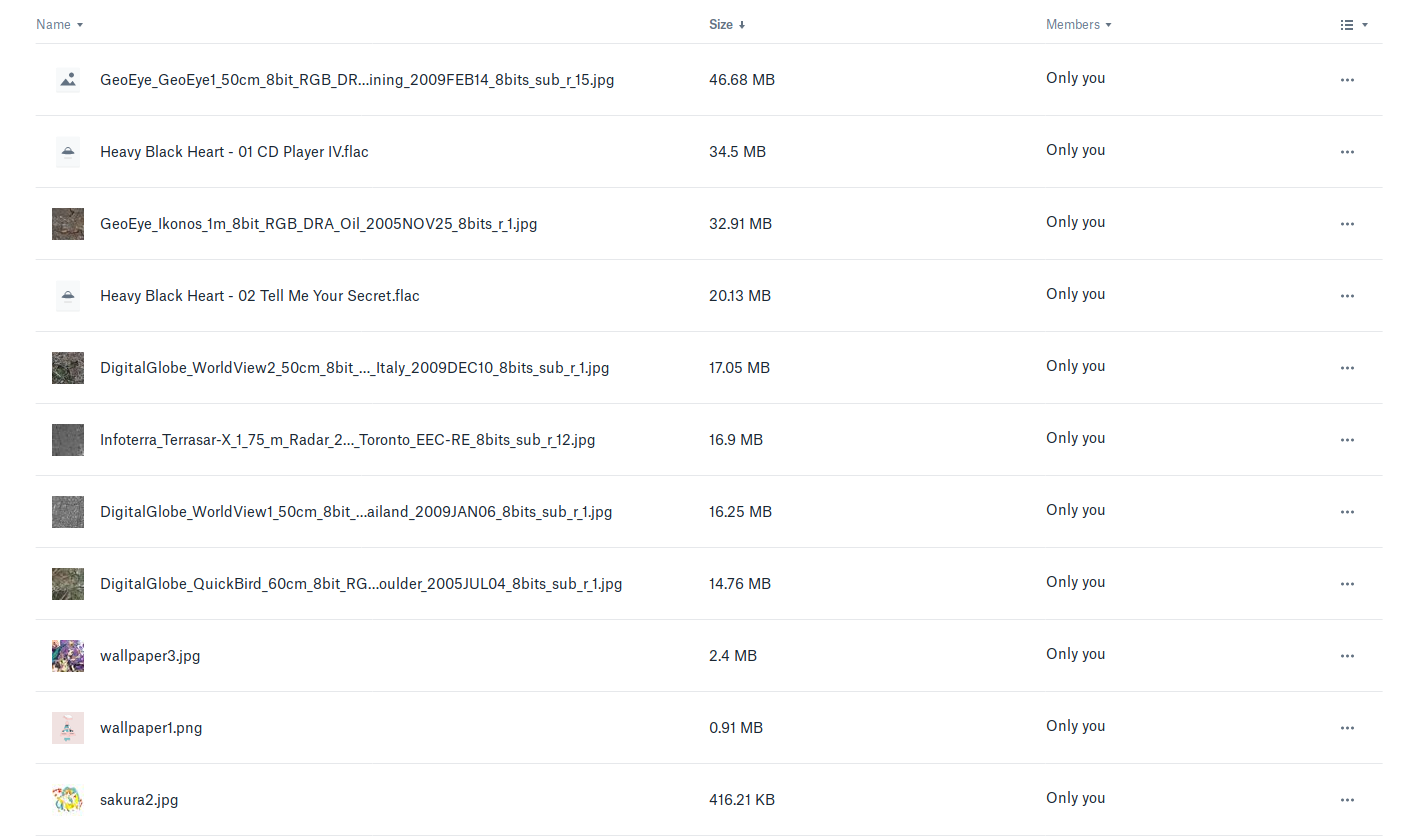
参考までに、対象の画像が入った Dropbox フォルダーはこのようになっています。さまざまなメディアファイルが混在しているので、不要なファイルを除外する方法も必要です。
では、このような Assembly の具体的な作成方法を見ていきましょう。ぜひ一緒に試してみてください!
Assembly の作成
今回は、4 つの Robot を使います。
- /dropbox/import Robot:media/ フォルダーから必要なファイルを取得
- /file/filter Robot:不要なファイル形式を除外
- /image/optimize Robot:インポートした画像のファイルサイズを削減
- 最後に、/sftp/store Robot:すべての結果を自分の SFTP サーバーに保存
かなり複雑な処理を担う Robot が、いくつも登場します。作成した Template をご覧ください。
{
  "steps": {
    "imported": {
      "robot": "/dropbox/import",
      "result": true,
      "credentials": "my_dropbox_credentials",
      "path": "media/"
    },
    "filtered_images": {
      "use": ["imported"],
      "robot": "/file/filter",
      "result": true,
      "accepts": [["${file.mime}", "regex", "image/(jpeg|png|svg|tiff)"]]
    },
    "optimize": {
      "use": ["filtered_images"],
      "robot": "/image/optimize",
      "priority": "compression-ratio",
      "progressive": false,
      "preserve_meta_data": false,
      "fix_breaking_images": true
    },
    "exported": {
      "use": ["optimize"],
      "robot": "/sftp/store",
      "credentials": "my_sftp_credentials",
      "path": "/home/pi/sftp/images/${file.original_basename}.${file.ext}"
    }
  }
}
いつものように、Dropbox のアクセストークンと SFTP の接続情報(ホスト名など)の認証情報は、Transloadit の Template 認証情報セクションに安全に保管しておきます。最初の Step では、/dropbox/import Robot が
path パラメーターで指定したすべてのファイルをインポートします。今回は media/ フォルダーです。このフォルダーには複数の画像のほか、ドキュメントや mp3 などのさまざまなファイルも入っています。
これらすべてが必要なわけではないので、/file/filter Robot を使い、jpeg、png、svg、tiff 以外のファイルを除外します。次に、高機能な /image/optimize Robot で、これらの画像の品質を維持しながらファイルサイズを小さくします。最後に、結果を SFTP サーバーにエクスポートし、Raspberry Pi にゆとりを持って保存します。
結果
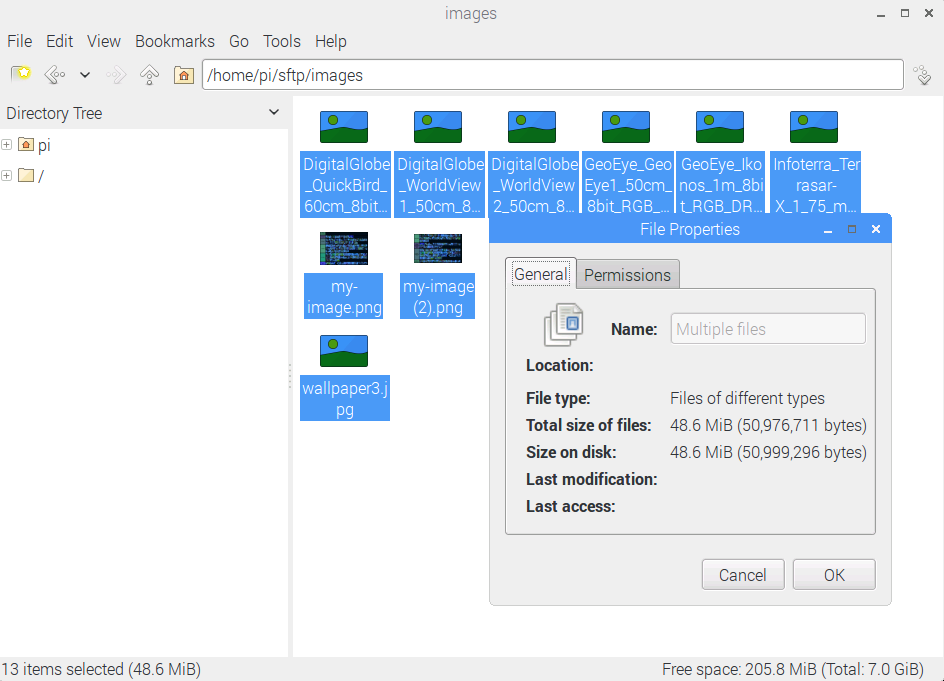
Pi のファイルシステムをざっと確認したところ、結果は良好です!Dropbox の media/ フォルダーにあった画像が、すべて SFTP サーバーにも保存されています。さらに、いくつかのファイルではサイズも小さくできました! 😍
Re-loadit シリーズの次回もお楽しみに!