

トランスコーディングとは?

トランスコーディングは、既存のメディアをデコードして再エンコードし、コーデック、ビットレート、解像度などのストリーム特性を変更する処理です。仕様がまちまちなアップロードファイルを、製品の対応デバイス、ブラウザー、ネットワーク環境で安定して再生できるメディアに変換します。
このガイドでは、トランスコーディングが必要な場面や関連する処理との違いを解説します。また、FFmpeg インフラを自分で運用せずに、マネージドサービスでトランスコーディングのワークフローを構築する方法も紹介します。
トランスコーディングとは?
トランスコーディングは、既存のメディアストリームをデコードし、異なる出力設定で再びエンコードする処理です。コンテナー、コーデック、解像度、ビットレート、フレームレート、音声レイアウトを変更でき、これらの特性を同時に複数変更することもできます。
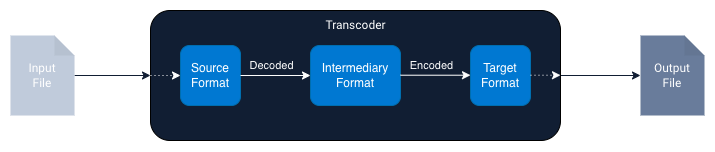
下の図は、一般的な処理の流れを示しています。圧縮された入力を、音声なら PCM、映像なら YUV といった中間表現にデコードしてから、目的の形式にエンコードします。非可逆圧縮のトランスコーディングを繰り返すと、世代劣化が生じることがあります。そのため、最高品質のソースを保持し、変換済みの出力を繰り返し変換するのではなく、そのソースから配信形式を生成してください。
トランスコーディングが必要なのはどのような場合?
一般的なトランスコーディング処理は、次の問題のうち一つ以上を解決します。
- 再生互換性: アップロードファイルを、対象のブラウザー、モバイルアプリ、テレビ、編集ツールが対応するコーデックとコンテナーに統一
- アダプティブストリーミング: 帯域幅の変化に応じてプレーヤーが品質を切り替えられるよう、HLS や DASH 用に複数の品質別メディアを作成
- ファイルサイズの削減: 解像度やビットレートを下げるか、より効率的なコーデックに変更し、ストレージと配信のコストを削減
- 製品出力の一貫性: さまざまなデバイスからファイルがアップロードされても、フレームレート、寸法、ラウドネス、チャンネル、メタデータを統一
- 派生ファイルの作成: 一つのソースから、プレビュー、モバイル向けメディア、音声のみの出力、アーカイブ用マスターを生成
トランスコーディング、エンコーディング、トランスマックスの違い
これらは関連していますが、それぞれ異なる処理を指します。
| 処理 | 変更内容 | デコードと再エンコード | 例 |
|---|---|---|---|
| エンコーディング | 生または非圧縮のメディアを圧縮メディアに変換 | なし。初回のエンコードのみ | カメラのフレームから H.264 へ |
| トランスコーディング | 既存の圧縮メディアを新しい配信設定に変換 | あり | HEVC 4K から H.264 1080p へ |
| トランスマックス | エンコード済みストリームをそのまま保持し、コンテナーを変更 | なし | H.264 を MOV から MP4 へ |
トランスマックスはより高速で、世代劣化を回避できますが、既存のストリームがすでに変換先に適している場合にしか使えません。コーデック、解像度、ビットレートなどのストリーム特性を変更する必要がある場合は、トランスコーディングが必要です。
Transloadit で動画をトランスコーディングするには?
FFmpeg でトランスコーディングパイプラインを自社で構築できますが、本番システムにはアップロード処理、キュー、リトライ、スケーリング、監視、ストレージ連携、配信も必要です。Transloadit は、これらを一つのマネージドなファイル処理 API として提供します。
Video Encode Robot はプリセットやカスタムの FFmpeg パラメーターを適用し、Video Adaptive Robot はアダプティブ HLS または MPEG-DASH のパッケージを作成します。音声のみのワークフローには Audio Encode Robot を利用できます。
実際の例を見てみましょう。以下の Template は、Uppy でアップロードした対応形式の動画を、ブラウザーで再生できるようにエンコードする例です。
<!-- This pulls Uppy from our CDN -->
<!-- For smaller self-hosted bundles, install Uppy and plugins manually: -->
<!-- npm i --save @uppy/core @uppy/dashboard @uppy/remote-sources @uppy/transloadit ... -->
<link
  href="https://releases.transloadit.com/uppy/v6.0.6/uppy.min.css"
  rel="stylesheet"
/>
<button id="browse">Select Files</button>
<script type="module">
  import {
    Uppy,
    Dashboard,
    ImageEditor,
    RemoteSources,
    Transloadit,
  } from 'https://releases.transloadit.com/uppy/v6.0.6/uppy.min.mjs'
  const uppy = new Uppy()
    .use(Transloadit, {
      waitForEncoding: true,
      alwaysRunAssembly: true,
      assemblyOptions: {
        params: {
          // It's often better store encoding instructions in your account
          // and use a `template_id` instead of adding these steps inline
          steps: {
            ':original': {
              robot: '/upload/handle',
            },
            browser720_webm_encoded: {
              use: ':original',
              robot: '/video/encode',
              result: true,
              ffmpeg_stack: 'v7',
              height: 720,
              preset: 'webm',
              turbo: false,
              width: 1280,
            },
            browser720_h264_encoded: {
              use: ':original',
              robot: '/video/encode',
              result: true,
              ffmpeg_stack: 'v7',
              height: 720,
              preset: 'ipad-high',
              turbo: false,
              width: 1280,
            },
            thumbed: {
              use: 'browser720_h264_encoded',
              robot: '/video/thumbs',
              result: true,
              count: 1,
              ffmpeg_stack: 'v7',
              format: 'jpg',
              height: 720,
              resize_strategy: 'fit',
              width: 1280,
            },
            exported: {
              use: ['browser720_webm_encoded', 'browser720_h264_encoded', 'thumbed', ':original'],
              robot: '/s3/store',
              credentials: 'demo_s3_credentials',
              url_prefix: 'https://demos.transloadit.com/',
            },
          },
        },
      },
    })
    .use(Dashboard, { trigger: '#browse' })
    .use(ImageEditor, { target: Dashboard })
    .use(RemoteSources, {
      companionUrl: 'https://api2.transloadit.com/companion',
    })
    .on('complete', ({ transloadit }) => {
      // Due to `waitForEncoding:true` this is fired after encoding is done.
      // Alternatively, set `waitForEncoding` to `false` and provide a `notify_url`
      console.log(transloadit) // Array of Assembly Statuses
      for (const assembly of transloadit) {
        console.log(assembly.results) // Array of all encoding results
      }
    })
    .on('error', (error) => {
      console.error(error)
    })
</script>
連携用のコードを書かずに、関連するワークフローも試せます。

音声エンコーディング
High-quality FLAC encoding
(English)

初めてのトランスコーディングワークフローの構築
まずは上記のブラウザー対応デモから始め、製品に必要な出力に合わせてプリセットを調整してください。作成した Template は API 経由で実行するほか、Uppy と連携してブラウザーからアップロードしたり、エクスポート用の Robot を追加してストレージプロバイダーに結果を直接配信したりできます。
コーデック、品質別メディア、ストリーミング形式の選定にお困りの場合は、担当チームにご相談ください。