

Crie cartões personalizados de Dia dos Namorados com Transloadit e Uppy

Com o Dia dos Namorados chegando, queremos compartilhar um projeto divertido que você pode criar com a Transloadit e o Uppy. Vamos usar o Robot /image/resize para criar um gerador de cartões personalizados de Dia dos Namorados. Adicione também um nome ao cartão e você terá um cartão personalizado para enviar para quem você ama.

Nossas Assembly Instructions
Primeiro, vamos dar uma olhada nas Assembly Instructions que vamos usar.
{
  "steps": {
    "watermark": {
      "use": ":original",
      "robot": "/image/resize",
      "width": "1921",
      "height": "1921",
      "resize_strategy": "fillcrop",
      "watermark_url": "https://transloadit.com/assets/images/blog/2023-01-26-valentines-card-generator-1.png",
      "watermark_size": "100%",
      "watermark_position": "center",
      "imagemagick_stack": "v3.0.2"
    },
    "add_text": {
      "use": "watermark",
      "robot": "/image/resize",
      "text": [
        {
          "text": "${fields.message}",
          "size": 80,
          "color": "#ffffff",
          "valign": "bottom",
          "y_offset": -90,
          "x_offset": 0
        }
      ],
      "imagemagick_stack": "v3.0.2",
      "result": true
    }
  }
}
Aqui precisamos usar dois Steps separados com o /image/resize. Nosso primeiro Step adiciona uma moldura decorativa ao redor da imagem original e, ao mesmo tempo, recorta e redimensiona a imagem para que ela se encaixe. Em seguida, o segundo Step adiciona um texto sobre a nossa imagem com marca-d’água, que vamos modificar depois com JavaScript. Se fizéssemos isso no mesmo Step, a moldura da imagem ficaria na frente do texto, escondendo-o no resultado final.
Salve essas Instructions como um Template. O JavaScript abaixo envia a mensagem como um campo, mantendo as Instructions de processamento em um só lugar. Antes de publicar, use assinaturas geradas no servidor e valide a mensagem no seu servidor. Nunca coloque um Auth Secret no código do navegador.
A URL do cartão gerado é temporária e expira após 24 horas. Salve o cartão antes que ele expire ou adicione um Robot de exportação, como o /s3/store, para ter armazenamento durável.
HTML e CSS
Infelizmente, ainda não temos onde exibir nosso novo Template. Vamos resolver isso! Copie o HTML abaixo para um novo arquivo HTML.
Preste atenção ao nosso elemento input. Vamos usá-lo na próxima seção para permitir
que o usuário altere o nome que será adicionado ao cartão.
<!doctype html>
<html lang="en">
  <head>
    <meta charset="UTF-8" />
    <meta name="viewport" content="width=device-width, initial-scale=1.0" />
    <title>Transloadit Valentine</title>
    <link href="https://releases.transloadit.com/uppy/v3.3.1/uppy.min.css" rel="stylesheet" />
  </head>

  <style></style>

  <body>
    <h1>Transloadit Valentine</h1>
    <p>Upload a picture of your Valentine and we'll make it a Valentine's Day card!</p>

    <div class="input-container">
      <label for="name">Name:</label>
      <input id="name" name="name" maxlength="12" />
    </div>

    <div id="drag-drop-area"></div>

    <img id="result" alt="Your personalized Valentine's Day card" hidden />
    <p id="status" role="status"></p>
  </body>
</html>
Agora, vamos dar um estilo bonito à nossa página. Dentro da tag style, adicione o CSS a seguir.
:root {
  --primary: #7f626a;
  --secondary: #f8edeb;
  --accent: #ff4d6d;
  --accent-highlight: #f9ccd2;
}

body {
  display: flex;
  flex-direction: column;
  align-items: center;
  background-color: var(--secondary);
  color: var(--primary);
  font-family: sans-serif;
}

h1,
p {
  margin: 0 0 0.5rem;
}

#result {
  border-radius: 10px;
  width: 480px;
  max-width: calc(100vw - 2rem);
  border: none;
  contain: content;
  aspect-ratio: 1/1;
  margin: 2rem;
}

.input-container {
  margin: 1rem;
  color: var(--primary);
}

input {
  border: none;
  border-bottom: 2px var(--primary) dashed;
  background-color: transparent;
  text-align: start;
  font: inherit;
  color: var(--accent);
}

input:focus {
  outline: 2px solid currentColor;
  outline-offset: 2px;
}

.uppy-Dashboard {
  max-width: 90vw;
}

.uppy-Dashboard-innerWrap {
  background-color: var(--secondary);
  border: var(--primary) 2px dashed;
}

.uppy-Dashboard-AddFiles {
  border: 0 !important;
}

.uppy-Dashboard-poweredBy,
.uppy-Dashboard-poweredByIcon {
  color: var(--primary) !important;
  stroke: var(--primary);
}

.uppy-Dashboard-AddFiles-title,
.uppy-DashboardTab-name {
  color: var(--primary);
}

.uppy-DashboardTab-btn:hover {
  background-color: var(--accent-highlight) !important;
}

.uppy-Dashboard-browse,
.uppy-ProviderIconBg,
.uppy-DashboardContent-back,
.uppy-StatusBar-actionBtn {
  color: var(--accent);
  fill: var(--accent);
}

.uppy-DashboardContent-bar,
.uppy-StatusBar-actions,
.uppy-StatusBar,
.uppy-StatusBar::before {
  border: none !important;
  background-color: transparent !important;
}

.uppy-StatusBar-actionBtn--upload {
  background-color: var(--accent) !important;
  color: var(--secondary) !important;
  border: none;
  border-radius: 5px;
}
Embora pareça intimidador, a maior parte do nosso CSS aqui existe apenas para reestilizar o componente Dashboard do Uppy. Fora isso, estamos só usando uma paleta de cores gerada no Coolors.
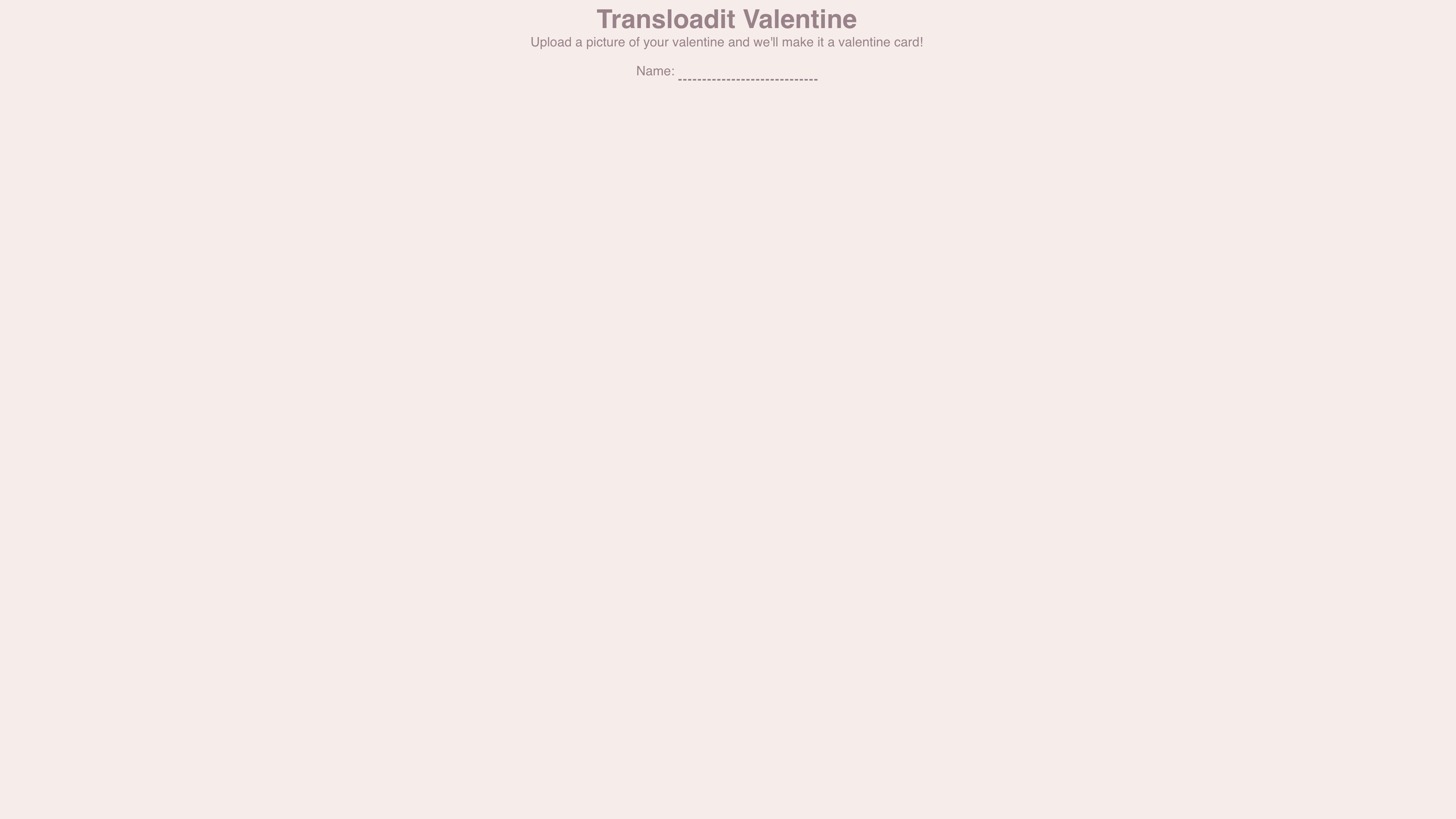
Veja como a nossa página deve ficar agora:
JS
Agora vem a parte divertida! Depois do HTML, adicione o JavaScript a seguir dentro de uma tag
<script type="module">, substituindo os marcadores de Auth Key e Template ID pelos seus próprios valores.
import {
  Uppy,
  Dashboard,
  Transloadit,
  ImageEditor,
} from 'https://releases.transloadit.com/uppy/v3.3.1/uppy.min.mjs'

const nameInput = document.getElementById('name')
const status = document.getElementById('status')

function cardMessage(name) {
  const recipient = name.trim()
  return recipient ? `Happy Valentine's Day, ${recipient}!` : "Happy Valentine's Day!"
}

const uppy = new Uppy({
  restrictions: {
    maxNumberOfFiles: 1,
    allowedFileTypes: ['image/*'],
  },
})
  .use(Dashboard, {
    inline: true,
    target: '#drag-drop-area',
  })
  .use(ImageEditor, {
    target: Dashboard,
    quality: 0.8,
    cropperOptions: {
      aspectRatio: 1 / 1, // Same aspect ratio as our overlay
    },
  })
  .use(Transloadit, {
    waitForEncoding: true,
    getAssemblyOptions: () => ({
      params: {
        auth: { key: 'YOUR_AUTH_KEY' },
        template_id: 'YOUR_TEMPLATE_ID',
      },
      fields: { message: cardMessage(nameInput.value) },
    }),
  })

uppy.on('transloadit:complete', (assembly) => {
  const url = assembly.results.add_text?.[0]?.ssl_url
  if (typeof url !== 'string') {
    status.textContent = 'No card was returned. Please try again.'
    return
  }
  const resultImg = document.getElementById('result')
  resultImg.src = url
  resultImg.hidden = false
  status.textContent = 'Your card is ready.'
})

uppy.on('upload', () => {
  document.getElementById('result').hidden = true
  status.textContent = 'Creating your card.'
})
uppy.on('error', () => {
  status.textContent = 'Card generation failed. Please try again.'
})
Aqui aproveitamos os componentes Dashboard, ImageEditor e Transloadit do Uppy e, felizmente, podemos usar as configurações padrão na maior parte dos casos. Vale notar, porém, que definimos a proporção da ferramenta de recorte do ImageEditor igual à da nossa imagem de sobreposição. No nosso caso, ela é 1:1.
A versão fixada do Uppy chama getAssemblyOptions quando um upload começa. Ela lê o nome atual,
então limpar o campo restaura a saudação genérica em vez de manter o destinatário anterior.
Conclusão
Junte o HTML, o CSS e o script de módulo, configure seu próprio Template e sirva a página localmente para testar. A captura de tela mostra o protótipo original; o código acima inclui a URL corrigida da marca-d’água, o tratamento da mensagem e o tratamento do resultado.
Por enquanto, é isso. Feliz Dia dos Namorados, e não deixe de enviar um cartão bonito e personalizado para aquela pessoa especial. E se você conseguiu levar as ferramentas usadas neste post ainda mais longe, adoraríamos saber no Twitter!