


Synchroniser des fichiers avec le stockage Wasabi via Transloadit

Transloadit permet d’importer et d’exporter des fichiers vers de nombreux services de stockage tiers, dont Amazon S3, l’un des choix les plus populaires. Aujourd’hui, nous mettons toutefois en lumière deux de nos Robots moins connus, les Robots de stockage Wasabi : /wasabi/import et /wasabi/store.

Qu’est-ce que Wasabi Storage ?
Wasabi Storage est une solution de stockage cloud dont le modèle est similaire à celui d’Amazon S3. Wasabi se présente comme une solution moins coûteuse, mais les économies réalisées dépendent de votre forfait, du volume stocké et de votre utilisation. Le trafic sortant est gratuit dans les limites prévues par les conditions de gratuité de Wasabi. Avec Pay as You Go, cette gratuité s’applique lorsque le volume mensuel de trafic sortant ne dépasse pas le volume de données que vous stockez activement. Ce forfait prévoit également un minimum mensuel de 1 TB et une durée minimale de stockage de 90 jours. La suppression anticipée de données entraîne donc tout de même des frais. Les autres forfaits ont des conditions différentes. Consultez la FAQ sur les tarifs et les conditions du produit de Wasabi pour vérifier leur adéquation à votre charge de travail. Ces points étant précisés, voyons comment configurer Wasabi !
Préparer Wasabi
Avant d’utiliser les Robots Wasabi dans notre Template, nous devons créer un compte Wasabi. Si vous n’avez pas encore de compte, rendez-vous sur la page d’inscription de Wasabi et suivez les instructions fournies.
Une fois votre compte créé et votre session ouverte, accédez à Buckets et sélectionnez Create Bucket.
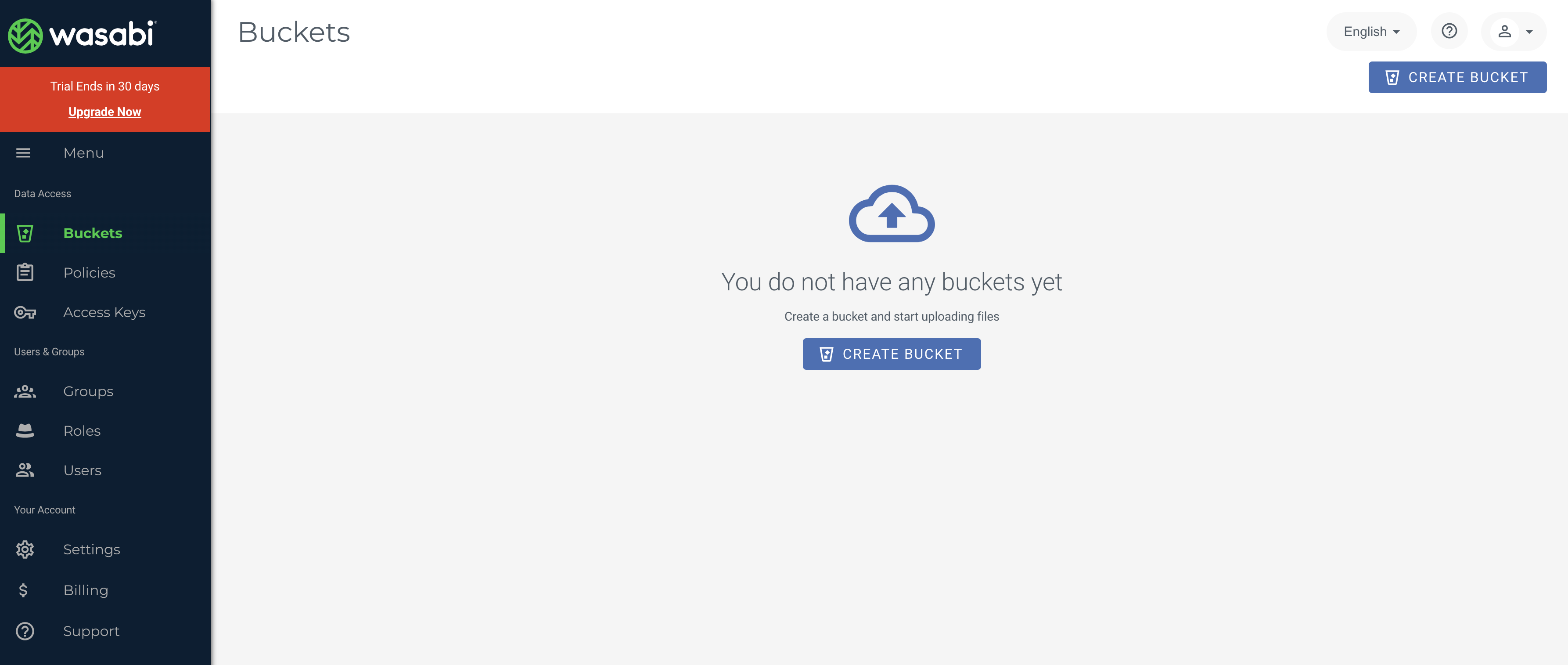
Donnez un nom au bucket et choisissez une région adaptée, aussi proche que possible de vos clients. Notez bien le nom du bucket et sa région, car nous devrons transmettre ces deux informations à Transloadit par la suite.
Vous pouvez ensuite cliquer sur Create Bucket ou Next pour accéder à une liste d’options concernant certaines fonctionnalités que vous pouvez activer pour votre bucket, notamment Bucket Versioning, Bucket Logging et Object Locking. Ces fonctionnalités dépendent de votre cas d’usage et n’empêchent pas Transloadit d’accéder à votre bucket de stockage. Nous vous recommandons d’activer Bucket Logging, car cette fonctionnalité vous aidera à suivre les accès à votre bucket.
Maintenant que votre bucket est créé, suivez les instructions de Wasabi pour créer un sous-utilisateur et une clé d’accès dédiés. Accordez à cet utilisateur uniquement les autorisations nécessaires pour lire et écrire des objets dans ce bucket. N’utilisez pas de clés d’accès de l’utilisateur racine pour cette intégration. Conservez l’identifiant de la clé d’accès et la clé d’accès secrète en lieu sûr ; vous en aurez besoin pour créer vos informations d’identification Transloadit.
Préparer les informations d’identification Transloadit
Notre bucket Wasabi est maintenant configuré et prêt à stocker tous les fichiers que nous lui transmettrons. Il est temps d’enregistrer toutes les informations notées précédemment dans nos informations d’identification de Template. Ouvrez la page des informations d’identification de Template dans votre Console et créez un nouvel ensemble d’informations d’identification pour un service tiers.
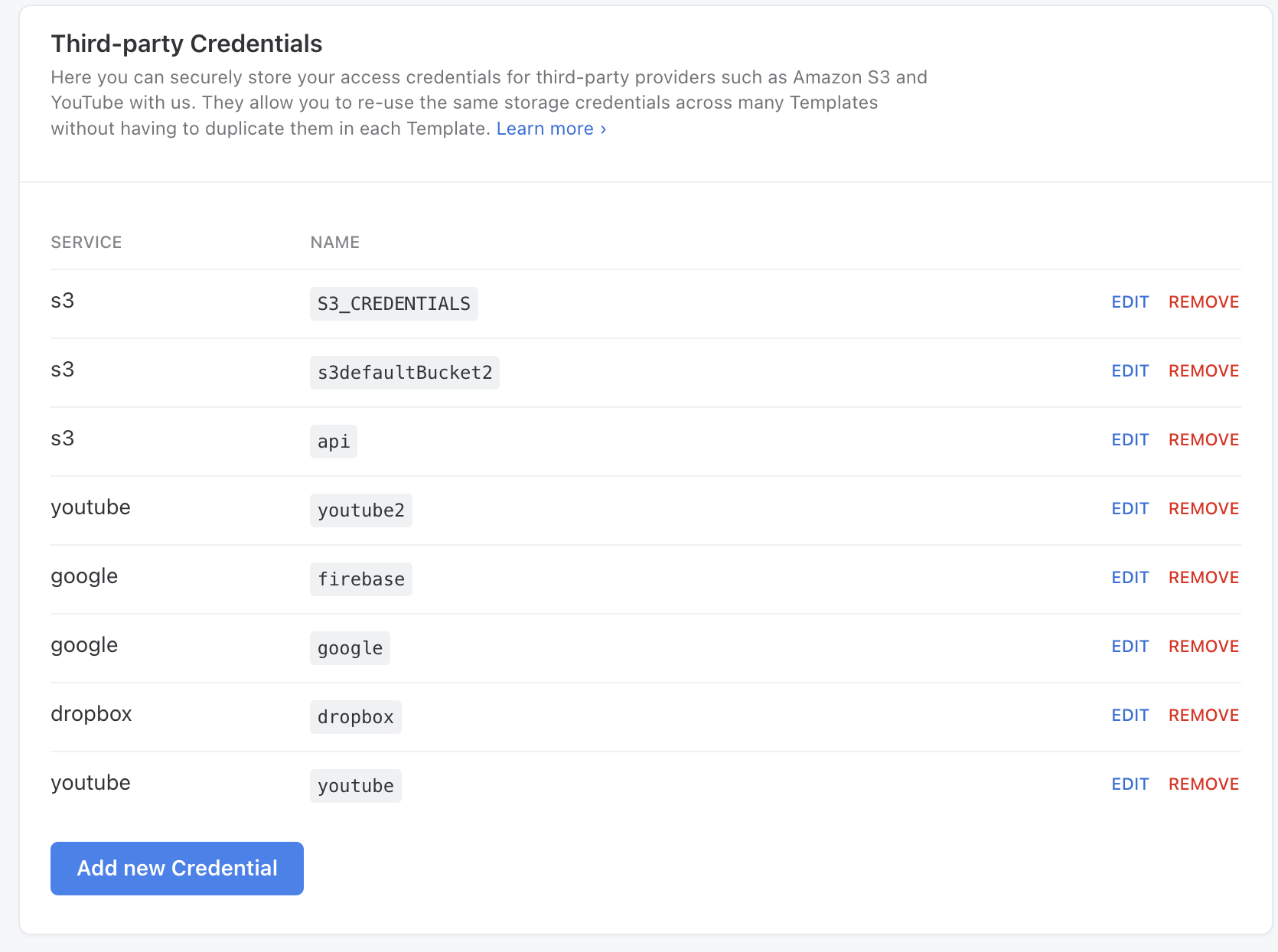
Sélectionnez Wasabi comme service, attribuez un nom facile à retenir à l’ensemble d’informations d’identification de Template que vous allez créer, puis copiez les informations correspondantes notées lors des étapes précédentes dans les sections appropriées.
Les exemples ci-dessous utilisent le nom TransloaditWasabiDemo. Utilisez ce nom ou remplacez-le
dans les deux exemples par celui de votre ensemble d’informations d’identification.
Créer un Template
Maintenant que tout est en place, Transloadit et Wasabi peuvent communiquer en harmonie, ce qui vous permet d’importer ou d’exporter des fichiers en toute fluidité !
Le Template ci-dessous redimensionne une image à 300x300 selon la stratégie fillcrop. Une fois
l’image redimensionnée, le fichier original et le fichier redimensionné sont tous deux stockés dans
votre bucket Wasabi. La valeur que vous transmettez à credentials est le nom de votre
ensemble d’informations d’identification Wasabi sur la
page des informations d’identification de Template de Transloadit.
{
  "steps": {
    ":original": {
      "robot": "/upload/handle"
    },
    "resize": {
      "use": ":original",
      "robot": "/image/resize",
      "result": true,
      "height": 300,
      "width": 300,
      "imagemagick_stack": "v3.0.1",
      "resize_strategy": "fillcrop"
    },
    "exported": {
      "use": [":original", "resize"],
      "robot": "/wasabi/store",
      "credentials": "TransloaditWasabiDemo"
    }
  }
}
Le Template suivant importe le fichier sun.png depuis le dossier importFolder de notre bucket,
puis redimensionne également l’image à 300x300. Avant d’exécuter ce Template, veillez à
modifier le chemin d’importation pour qu’il pointe vers un fichier de votre bucket, ou à créer votre
propre dossier importFolder. Une fois l’image importée et redimensionnée, elle sera renvoyée dans votre bucket
pour y être stockée.
{
  "steps": {
    "import": {
      "robot": "/wasabi/import",
      "credentials": "TransloaditWasabiDemo",
      "path": "importFolder/sun.png"
    },
    "resize": {
      "use": "import",
      "robot": "/image/resize",
      "result": true,
      "height": 300,
      "width": 300,
      "imagemagick_stack": "v3.0.1",
      "resize_strategy": "fillcrop"
    },
    "exported": {
      "use": ["import", "resize"],
      "robot": "/wasabi/store",
      "credentials": "TransloaditWasabiDemo"
    }
  }
}
Une fois les deux Templates exécutés, vous verrez tous les nouveaux fichiers dans votre bucket.
Voilà qui conclut notre présentation de la famille des Robots Wasabi ! Nous espérons que cet article vous a donné envie de les essayer. Si vous rencontrez des difficultés, faites-le-nous savoir, nous serons heureux de vous aider à les résoudre !