

Sincroniza archivos con Wasabi Cloud Storage vía Transloadit

Transloadit ofrece funciones de importación y exportación para muchos servicios de almacenamiento de terceros, entre los que Amazon S3 es una de las opciones más populares. Hoy, sin embargo, destacamos dos de nuestros Robots menos conocidos, los Robots de almacenamiento de Wasabi: /wasabi/import y /wasabi/store.

¿Qué es Wasabi Storage?
Wasabi Storage es una solución de almacenamiento en la nube con un modelo similar al de Amazon S3. Wasabi se presenta como una alternativa de menor costo, pero cuánto ahorras depende de tu plan, el volumen almacenado y el uso. La transferencia de salida es gratuita dentro de las directrices de Wasabi sobre transferencias gratuitas. En Pay as You Go, esta gratuidad se aplica cuando el volumen mensual de salida es igual o inferior al volumen de datos almacenados activos. Ese plan también tiene un mínimo mensual de 1 TB y una duración mínima de almacenamiento de 90 días, por lo que eliminar datos antes de tiempo sigue generando cargos. Otros planes tienen condiciones diferentes. Consulta las preguntas frecuentes sobre precios y las condiciones del producto de Wasabi para ver cómo se adaptan a tu carga de trabajo. Con esto en mente, veamos cómo configurar Wasabi.
Preparar Wasabi
Antes de usar los Robots de Wasabi en nuestro Template, tenemos que crear una cuenta de Wasabi. Si aún no tienes una cuenta, visita la página de registro de Wasabi y sigue las instrucciones indicadas.
Una vez que hayas creado una cuenta e iniciado sesión, ve a Buckets y selecciona Create Bucket.
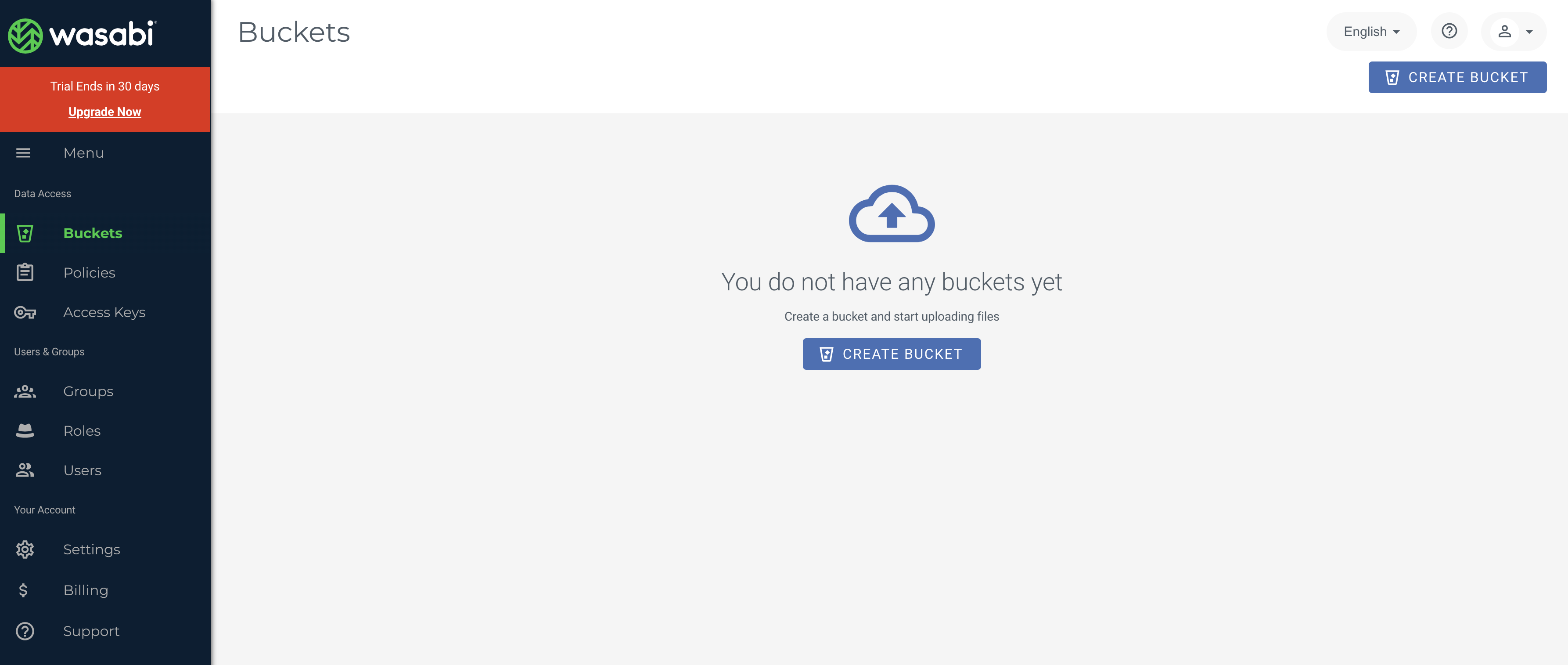
Asigna un nombre al bucket y elige una región adecuada, la más cercana a tus clientes. Asegúrate de anotar el nombre del bucket y la región, ya que tendremos que enviar ambos a Transloadit más adelante.
Luego puedes hacer clic en Create Bucket o Next para acceder a una lista de opciones de funciones que puedes habilitar para tu bucket, entre ellas Bucket Versioning, Bucket Logging y Object Locking. Estas funciones dependen de tu caso de uso y no impiden que Transloadit acceda a tu bucket de almacenamiento. Te recomendamos habilitar Bucket Logging, ya que te ayudará a llevar un registro de cómo se ha accedido a tu bucket.
Ahora que has creado tu bucket, crea un subusuario dedicado y una clave de acceso siguiendo las instrucciones de Wasabi. Concede a ese usuario únicamente los permisos necesarios para leer y escribir objetos en este bucket. No uses claves de acceso del usuario raíz para esta integración. Guarda de forma segura el ID de la clave de acceso y la clave de acceso secreta; los necesitarás al crear tus credenciales de Transloadit.
Preparar las credenciales de Transloadit
Nuestro bucket de Wasabi ya está configurado correctamente y listo para almacenar los archivos que le enviemos. Ahora es el momento de guardar toda la información que anotamos antes en nuestras credenciales de Template. Abre la página de credenciales de Template en tu Console y crea una nueva credencial de terceros.
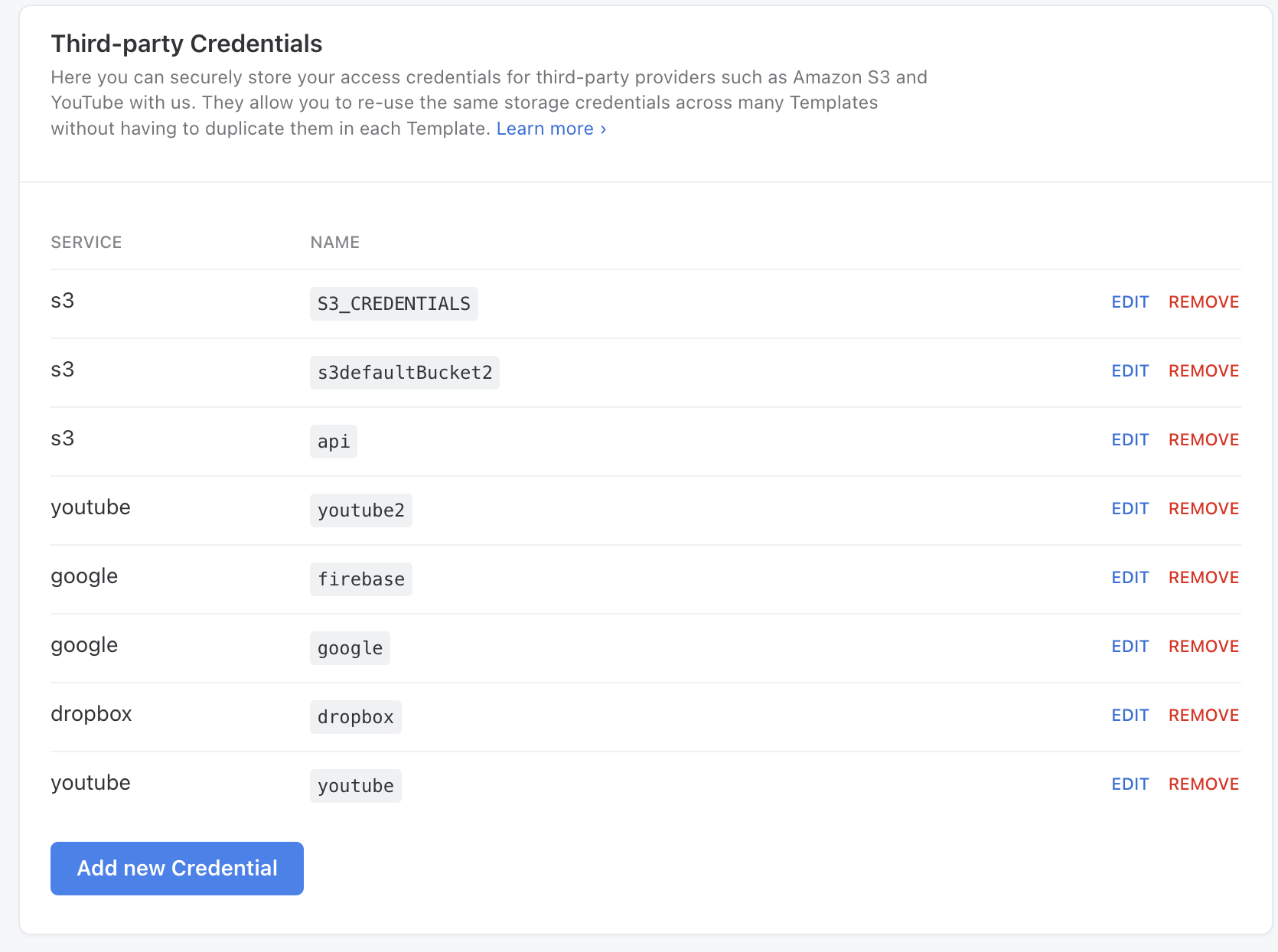
Selecciona Wasabi como servicio, asigna un nombre fácil de recordar a la credencial de Template que vas a crear y copia la información correspondiente que anotaste en los pasos anteriores en las secciones adecuadas.
Los ejemplos siguientes usan el nombre TransloaditWasabiDemo. Usa ese nombre o sustitúyelo
en ambos ejemplos por el nombre de tu credencial.
Crear un Template
Ahora que todo está listo, Transloadit y Wasabi pueden comunicarse en armonía, lo que te permite importar o exportar archivos sin complicaciones.
El Template siguiente cambia el tamaño de una imagen a 300x300 usando la estrategia fillcrop.
Una vez que se haya cambiado el tamaño de la imagen, tanto el archivo original como el archivo
redimensionado se almacenarán en tu bucket de Wasabi. El valor que pases a
credentials es el nombre de tu credencial de Wasabi en la
página de credenciales de Template de Transloadit.
{
  "steps": {
    ":original": {
      "robot": "/upload/handle"
    },
    "resize": {
      "use": ":original",
      "robot": "/image/resize",
      "result": true,
      "height": 300,
      "width": 300,
      "imagemagick_stack": "v3.0.1",
      "resize_strategy": "fillcrop"
    },
    "exported": {
      "use": [":original", "resize"],
      "robot": "/wasabi/store",
      "credentials": "TransloaditWasabiDemo"
    }
  }
}
El siguiente Template importa el archivo sun.png desde la carpeta llamada importFolder de nuestro bucket
y también cambia el tamaño de la imagen a 300x300. Antes de ejecutar este Template, asegúrate de
cambiar la ruta de importación para que apunte a un archivo de tu bucket o de crear tu propio
importFolder. Una vez importada y redimensionada la imagen, se enviará de nuevo a tu bucket
para almacenarla.
{
  "steps": {
    "import": {
      "robot": "/wasabi/import",
      "credentials": "TransloaditWasabiDemo",
      "path": "importFolder/sun.png"
    },
    "resize": {
      "use": "import",
      "robot": "/image/resize",
      "result": true,
      "height": 300,
      "width": 300,
      "imagemagick_stack": "v3.0.1",
      "resize_strategy": "fillcrop"
    },
    "exported": {
      "use": ["import", "resize"],
      "robot": "/wasabi/store",
      "credentials": "TransloaditWasabiDemo"
    }
  }
}
Una vez que ejecutes ambos Templates, verás todos los archivos nuevos en tu bucket.
Hasta aquí nuestro repaso de la familia de Robots de Wasabi. Esperamos que esta entrada del blog te haya animado a probarlos. Si encuentras algún problema por el camino, avísanos y con gusto te ayudaremos a resolverlo.