

Dateien mit Transloadit und Wasabi Cloud Storage synchronisieren

Transloadit ermöglicht den Import und Export mit vielen Speicherdiensten von Drittanbietern, wobei Amazon S3 zu den beliebtesten Optionen gehört. Heute stellen wir jedoch zwei unserer weniger bekannten Robots vor, die Robots für Wasabi-Speicher: /wasabi/import und /wasabi/store.

Was ist Wasabi Storage?
Wasabi Storage ist eine cloudbasierte Speicherlösung mit einem ähnlichen Speichermodell wie Amazon S3. Wasabi positioniert sich als günstigere Alternative. Wie viel Sie sparen, hängt jedoch von Ihrem Tarif, Speichervolumen und Ihrer Nutzung ab. Egress ist im Rahmen der Wasabi-Richtlinien für kostenlosen Egress gebührenfrei. Beim Tarif Pay as You Go gilt das, wenn der monatliche Egress höchstens dem aktiv gespeicherten Datenvolumen entspricht. Für diesen Tarif gelten außerdem ein monatliches Minimum von 1 TB und eine Mindestspeicherdauer von 90 Tagen, sodass auch bei vorzeitigem Löschen von Daten Gebühren anfallen. Für andere Tarife gelten andere Bedingungen. Lesen Sie die Preis-FAQ und Produktbedingungen von Wasabi, um zu beurteilen, wie sie zu Ihrem Workload passen. Sehen wir uns nun an, wie Sie Wasabi einrichten!
Wasabi vorbereiten
Bevor wir die Wasabi-Robots in unserem Template verwenden, müssen wir ein Wasabi-Konto anlegen. Wenn Sie noch kein Konto haben, öffnen Sie die Registrierungsseite von Wasabi und folgen Sie den dortigen Anweisungen.
Nachdem Sie ein Konto erstellt haben und angemeldet sind, navigieren Sie zu Buckets und wählen Sie Create Bucket.
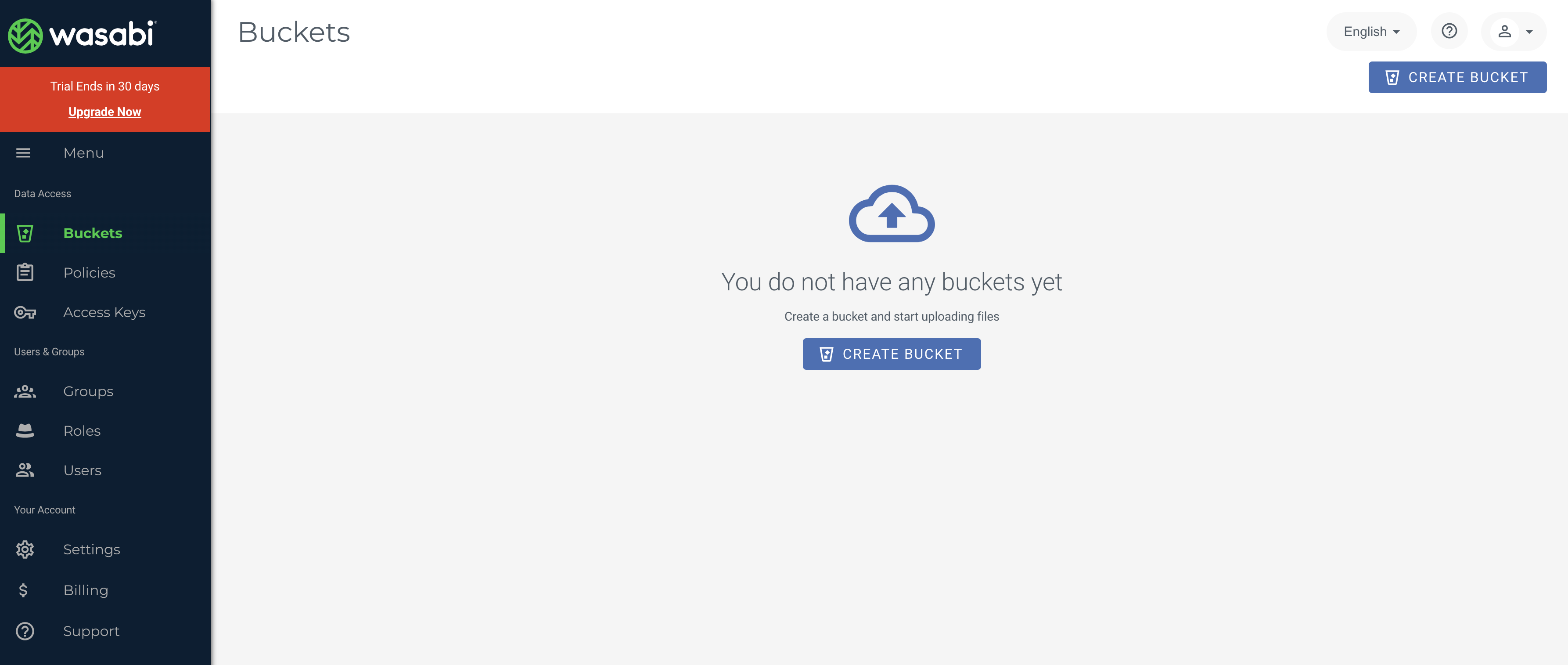
Geben Sie dem Bucket einen Namen und wählen Sie eine geeignete Region möglichst nahe bei Ihren Kunden. Notieren Sie den Bucket-Namen und die Region, da wir beides später an Transloadit übergeben müssen.
Klicken Sie anschließend auf Create Bucket oder Next, um zu einer Liste mit Funktionen zu gelangen, die Sie für Ihren Bucket aktivieren können, darunter Bucket Versioning, Bucket Logging und Object Locking. Diese Funktionen hängen von Ihrem Anwendungsfall ab und verhindern nicht, dass Transloadit auf Ihren Speicher-Bucket zugreift. Wir empfehlen Ihnen, Bucket Logging zu aktivieren, um nachverfolgen zu können, wie auf Ihren Bucket zugegriffen wurde.
Nachdem Ihr Bucket erstellt wurde, folgen Sie der Anleitung von Wasabi, um einen Sub-Benutzer und einen Zugriffsschlüssel eigens für diese Integration zu erstellen. Erteilen Sie diesem Benutzer nur die Berechtigungen, die zum Lesen und Schreiben von Objekten in diesem Bucket erforderlich sind. Verwenden Sie für diese Integration keine Zugriffsschlüssel des Root-Benutzers. Bewahren Sie die Zugriffsschlüssel-ID und den geheimen Zugriffsschlüssel sicher auf; Sie benötigen sie beim Erstellen Ihrer Transloadit-Zugangsdaten.
Transloadit-Zugangsdaten vorbereiten
Unser Wasabi-Bucket ist nun erfolgreich eingerichtet und bereit, beliebige Dateien zu speichern. Jetzt speichern wir alle zuvor notierten Informationen in unseren Template-Zugangsdaten. Öffnen Sie die Seite für Template-Zugangsdaten in Ihrer Console und erstellen Sie einen neuen Zugangsdaten-Eintrag für einen Drittanbieter.
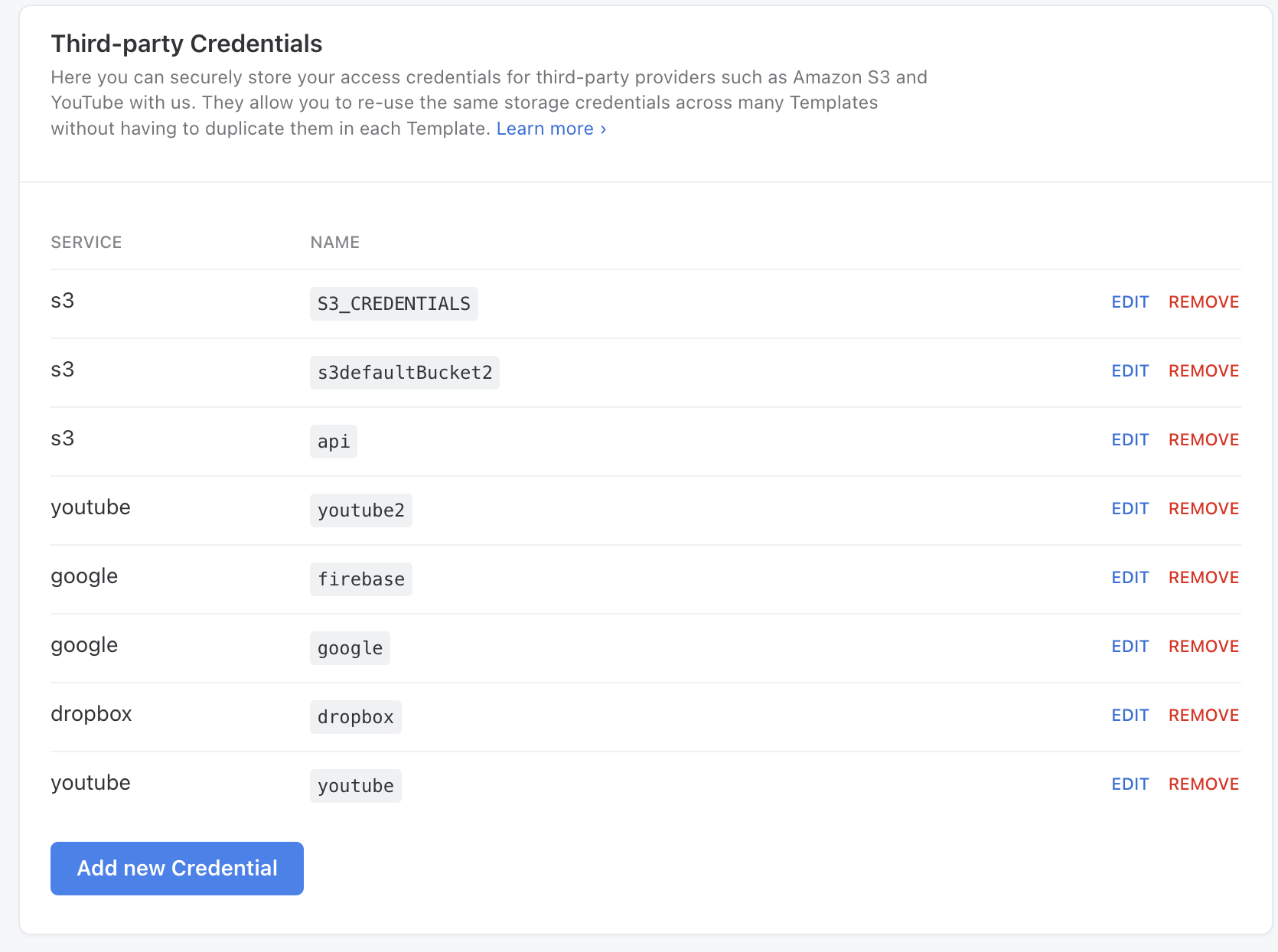
Wählen Sie Wasabi als Dienst, geben Sie dem neuen Eintrag für Template-Zugangsdaten einen einprägsamen Namen und übertragen Sie die Informationen, die Sie in den vorherigen Schritten notiert haben, in die entsprechenden Bereiche.
Die folgenden Beispiele verwenden den Namen TransloaditWasabiDemo. Verwenden Sie diesen Namen oder ersetzen Sie ihn in beiden
Beispielen durch den Namen Ihres Zugangsdaten-Eintrags.
Ein Template erstellen
Jetzt ist alles eingerichtet, und Transloadit und Wasabi können reibungslos zusammenarbeiten – so können Sie Dateien nahtlos importieren oder exportieren!
Das folgende Template ändert die Bildgröße mit der Strategie fillcrop auf 300x300. Nach der
Größenänderung werden sowohl die Originaldatei als auch die Datei mit geänderter Größe in Ihrem
Wasabi-Bucket gespeichert. Der Wert, den Sie an credentials übergeben, ist der Name Ihrer Wasabi-Zugangsdaten auf der
Seite für Template-Zugangsdaten von Transloadit.
{
  "steps": {
    ":original": {
      "robot": "/upload/handle"
    },
    "resize": {
      "use": ":original",
      "robot": "/image/resize",
      "result": true,
      "height": 300,
      "width": 300,
      "imagemagick_stack": "v3.0.1",
      "resize_strategy": "fillcrop"
    },
    "exported": {
      "use": [":original", "resize"],
      "robot": "/wasabi/store",
      "credentials": "TransloaditWasabiDemo"
    }
  }
}
Das nächste Template importiert die Datei sun.png aus dem Ordner importFolder in unserem Bucket
und ändert die Bildgröße ebenfalls auf 300x300. Bevor Sie dieses Template ausführen, stellen Sie sicher,
dass Sie entweder den Importpfad so ändern, dass er auf eine Datei in Ihrem Bucket verweist, oder
selbst einen Ordner namens importFolder erstellen. Nach dem Import und der Größenänderung wird das Bild zur
Speicherung zurück an Ihren Bucket gesendet.
{
  "steps": {
    "import": {
      "robot": "/wasabi/import",
      "credentials": "TransloaditWasabiDemo",
      "path": "importFolder/sun.png"
    },
    "resize": {
      "use": "import",
      "robot": "/image/resize",
      "result": true,
      "height": 300,
      "width": 300,
      "imagemagick_stack": "v3.0.1",
      "resize_strategy": "fillcrop"
    },
    "exported": {
      "use": ["import", "resize"],
      "robot": "/wasabi/store",
      "credentials": "TransloaditWasabiDemo"
    }
  }
}
Nachdem Sie beide Templates ausgeführt haben, sehen Sie alle neuen Dateien in Ihrem Bucket.
Das war unser Überblick über die Wasabi-Familie der Robots! Wir hoffen, dieser Blogbeitrag hat Ihr Interesse geweckt, sie auszuprobieren. Lassen Sie uns wissen, wenn unterwegs Schwierigkeiten auftreten. Wir helfen Ihnen gerne weiter!