

Téléverser une fois, transformer à l’infini

La plupart des pipelines d’images font un pari au téléversement : générer la miniature, les versions moyenne et grande et les variantes WebP, puis les stocker à côté de l’original. Quand le design ajoute une carte carrée ou demande de l’AVIF, vous lancez un nouveau traitement par lots sur toute la bibliothèque.
Avec Transloadit Storage et le Smart CDN, vous conservez l’original et décrivez la version dérivée dans une URL. La première requête la génère ; les suivantes peuvent utiliser le résultat en cache. Une nouvelle taille ou un nouveau recadrage ne nécessite ni nouveau téléversement ni migration de toute la bibliothèque.
Stockons une photo et affichons-la sous forme de carte WebP, d’image AVIF carrée et de recadrage JPEG large. Aucun Template personnalisé, AWS CLI ou framework front-end n’est requis.
Transloadit Storage est en préversion privée. Demandez-nous de l’activer pour votre Workspace. Cet exemple nécessite aussi Node.js 24.15+ ou 26+.
Essayer
npx @transloadit/node@latest init upload-once my-gallery
cd my-gallery
npm run demo
L’initialiseur crée un répertoire avec des dépendances compatibles, une photo d’exemple et un petit
demo.ts. Il ne téléverse rien et ne modifie aucun projet existant.
La démonstration ouvre la connexion dans le navigateur si nécessaire, vérifie l’accès à Storage et
téléverse la photo. Ouvrez gallery.html pour voir ses trois variantes.
Choisissez le Workspace voulu sur la page d’approbation. Pour utiliser un autre compte, ouvrez le lien de connexion dans une fenêtre de navigation privée afin de conserver votre session Console.
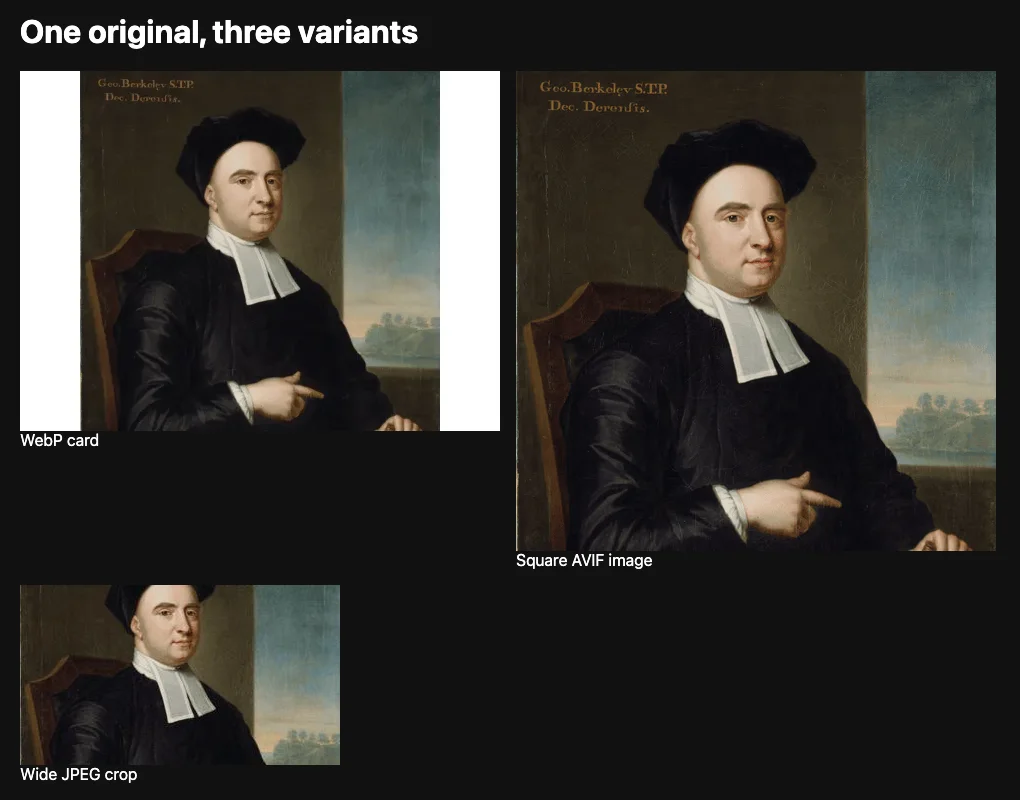
pad ; fillcrop remplit le cadre large.L’exemple complet et le README sont fournis avec cette version du SDK. Le projet généré fixe cette version et vous pouvez modifier son code source.
Modifier le résultat, conserver l’original
En haut de demo.ts, variants définit la largeur,
la hauteur, le format et la stratégie de redimensionnement de chaque résultat.
Modifiez une largeur ou un recadrage et relancez npm run demo. La CLI réutilise
le reçu enregistré de l’original correspondant au lieu de le téléverser à nouveau, puis génère
de nouvelles URL pour les variantes. Le terminal indique si la photo a été téléversée ou réutilisée.
Pour essayer avec votre propre photo :
npm run demo -- ./your-photo.jpg
storage store --hashed utilise un nom de fichier adressé par le contenu et enregistre
le reçu de la ressource et de sa version dans transloadit.images.json. Conservez ce
catalogue : il permet à la CLI d’éviter les téléversements répétés. Le README décrit le comportement
d’écrasement et de récupération lorsqu’un téléversement ne se termine pas correctement.
auth smart-cdn signe les URL pour le pipeline publié
builtin/storage-preview@0.0.3. Dans ces URL, w et
h définissent le cadre de sortie, f
choisit le format et q définit la qualité.
pad fait tenir l’image entière dans le cadre ;
fillcrop le remplit par recadrage. L’exemple fournit les deux dimensions.
La page obtenue contient des éléments d’image ordinaires pointant directement vers le Smart CDN. Votre application ne relaie pas les octets des images, et demander une autre variante ne modifie pas l’original.
Passer de cet exemple à votre application
La démonstration utilise les données d’authentification de votre CLI locale et crée des URL d’accès
signées temporaires. Elle ne rend pas un répertoire public, mais téléverser dans un répertoire déjà
public ne le rend pas privé. Gardez gallery.html privé : toute personne disposant
de ses URL peut accéder à ces versions dérivées jusqu’à leur expiration.
L’exemple arrondit l’expiration à une heure pleine pour offrir une à deux heures d’accès et mieux
réutiliser les URL. Régénérez la page à l’expiration des URL. Les durées de cache réelles proviennent
de l’en-tête Cache-Control de la réponse ; l’expiration ne peut pas récupérer les
octets déjà téléchargés par quelqu’un.
Pour une application déployée, utilisez des données d’authentification distinctes pour le
téléversement et une clé de diffusion réservée au serveur avec smart_cdn:sign.
La déconnexion de la CLI dans le navigateur révoque la clé de connexion : ne la déployez donc pas
comme clé d’application. Authentifiez les utilisateurs et vérifiez leur accès aux enregistrements
de ressources sauvegardés avant de signer. N’exposez jamais de point de terminaison qui signe des
identifiants de ressources ou des paramètres de transformation arbitraires fournis par le navigateur.
Choisissez l’intégration adaptée à votre application :
- Téléversements côté serveur : utilisez la
fonction utilitaire
storeAsset()du SDK Node et sauvegardez le reçu renvoyé en l’associant à son propriétaire. Les téléversements existants via S3 et les Assemblies peuvent aussi renvoyer des enregistrements Storage canoniques ; n’inventez pas d’identifiants de ressources à partir des noms de fichiers. - React ou Next.js : commencez par le
guide Viewer pour Next.js ou
l’intégration React
pour le rendu adaptatif, les états de chargement et les galeries. Viewer est publié en version
alpha ; fixez la version que vous testez. Les projets Next.js existants peuvent utiliser
image init, sans créer une autre application. - Galeries alimentées par les utilisateurs : la démonstration de mariage Convex combine les téléversements Uppy, les requêtes réactives sur les reçus et la diffusion autorisée de photos et vidéos. Elle s’appuie sur les mêmes identités Storage et fonctions utilitaires de diffusion, avec des règles d’accès des invités gérées par l’application.
Que se passe-t-il lorsque vous remplacez un fichier ?
La paire ressource/version sélectionne les octets exacts conservés, et non « ce qui se trouve à ce
chemin aujourd’hui ». Un déplacement dans Storage préserve cette identité. Un écrasement crée une
nouvelle version : sauvegardez son nouveau reçu pour afficher le remplacement. Les anciennes URL
liées à une version pointent toujours vers l’ancienne version tant qu’elle est conservée et
accessible. Ici, v est le véritable identifiant de version Storage,
et non un paramètre v=2 destiné à contourner le cache.
Le même Built-in peut prévisualiser un PDF ou une vidéo stockés à l’aide de l’enregistrement
ressource/version propre à ce fichier. Avec le SDK Node ou la CLI en version 6.9.0 ou ultérieure,
storage store accepte aussi les vidéos, l’audio, les documents et d’autres fichiers
originaux. L’exemple de galerie ci-dessus reste centré sur les images ; suivez la
configuration multimédia
pour d’autres fichiers, les prévisualisations et le téléchargement des originaux. Pour les
traitements spécialisés, utilisez un
Template personnalisé exigeant une signature avec
URL Transform, en vérifiant la prise en charge du Smart CDN par
chaque Robot.
Les traitements vidéo plus lourds ont leur place dans une
Assembly dont vous stockez les résultats pour la diffusion.
Commencez par l’exemple exécutable, modifiez une variante et conservez votre original.