

Faça upload uma vez, transforme para sempre

A maioria dos pipelines de imagens faz uma aposta no momento do upload: gerar a miniatura, as versões média e grande e as variantes WebP, e armazená-las junto ao original. Quando o design adiciona um cartão quadrado ou pede AVIF, você executa outra tarefa em lote em toda a biblioteca.
Com o Transloadit Storage e o Smart CDN, você mantém o original e descreve a versão derivada em uma URL. A primeira requisição a renderiza; as seguintes podem usar o resultado em cache. Um novo tamanho ou recorte não exige outro upload nem uma migração de toda a biblioteca.
Vamos armazenar uma foto e exibi-la como um cartão WebP, uma imagem AVIF quadrada e um recorte JPEG largo. Não é necessário um Template personalizado, a AWS CLI nem um framework de front-end.
O Transloadit Storage está em prévia privada. Peça à nossa equipe para habilitá-lo no seu Workspace. Você também precisará do Node.js 24.15+ ou 26+ para este exemplo.
Experimente
npx @transloadit/node@latest init upload-once my-gallery
cd my-gallery
npm run demo
O inicializador cria um novo diretório com dependências compatíveis, uma foto de exemplo e um
pequeno demo.ts. Ele não faz upload de nada nem altera um projeto existente.
A demonstração abre o login no navegador quando necessário, verifica o acesso ao Storage e faz
upload da foto. Abra gallery.html para ver suas três variantes.
Escolha o Workspace desejado na página de aprovação. Se precisar usar outra conta, abra o link de login em uma janela privativa do navegador para manter sua sessão atual do Console.
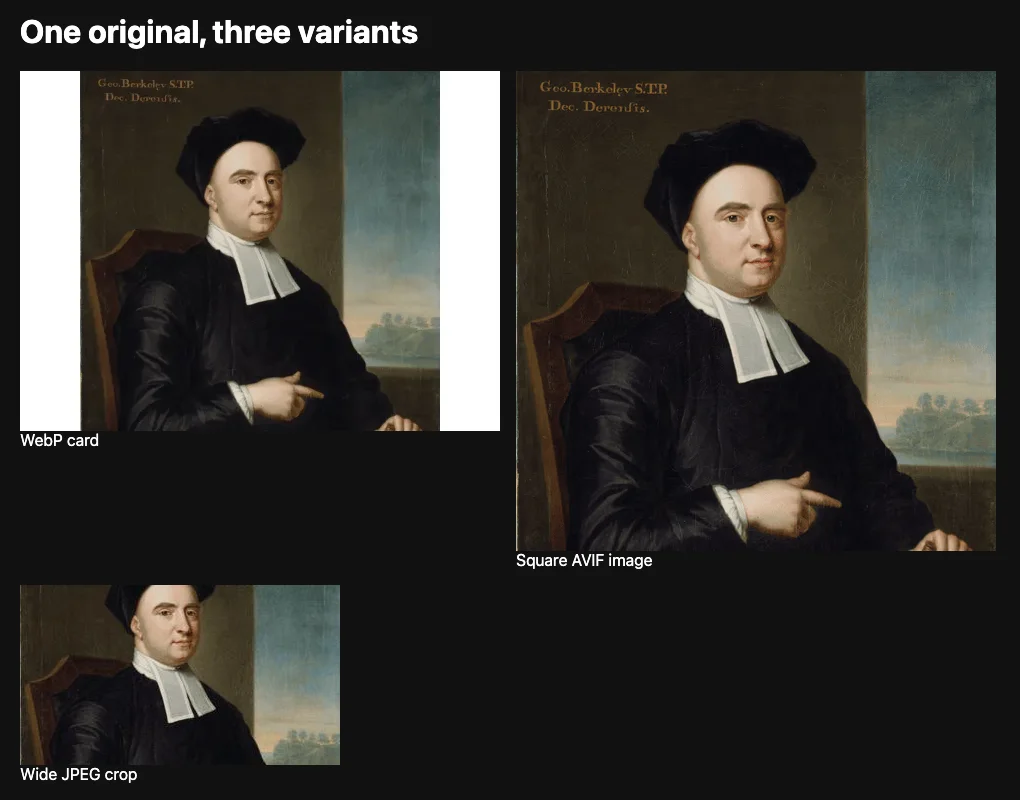
pad; fillcrop preenche o quadro largo.O exemplo completo e o README são distribuídos com a versão do SDK. O projeto gerado fixa essa versão, e você pode editar seu código-fonte.
Altere o resultado, mantenha o original
No início de demo.ts, variants define a largura, a altura,
o formato e a estratégia de redimensionamento de cada resultado.
Altere uma largura ou um recorte e execute npm run demo novamente. A CLI reutiliza
o comprovante salvo do original correspondente em vez de fazer upload dele outra vez e gera novas
URLs para as variantes. O terminal informa se a foto foi carregada por upload ou reutilizada.
Para testar com sua própria foto:
npm run demo -- ./your-photo.jpg
storage store --hashed usa um nome de arquivo endereçado pelo conteúdo e salva o comprovante
do par ativo/versão em transloadit.images.json. Mantenha esse catálogo: ele permite que a CLI
ignore uploads repetidos. O README explica o comportamento de sobrescrita e recuperação caso um
upload não seja concluído corretamente.
auth smart-cdn assina URLs para o pipeline publicado builtin/storage-preview@0.0.3.
Nessas URLs, w e h definem a caixa de saída,
f escolhe o formato e q define a qualidade.
pad ajusta a imagem inteira dentro da caixa;
fillcrop a preenche com recorte. O exemplo fornece as duas dimensões.
A página resultante contém elementos de imagem comuns que apontam diretamente para o Smart CDN. Sua aplicação não atua como proxy dos bytes das imagens, e solicitar outra variante não modifica o original.
Deste exemplo para sua aplicação
A demonstração usa suas credenciais locais da CLI e cria URLs de acesso assinadas temporárias.
Ela não torna um diretório público, mas fazer upload para um diretório que já é público não o
torna privado. Mantenha gallery.html privado: qualquer pessoa com suas URLs pode
acessar essas versões derivadas até que elas expirem.
O exemplo arredonda a expiração para uma hora cheia, permitindo de uma a duas horas de acesso e
melhor reutilização das URLs. Gere a página novamente quando as URLs expirarem. Os tempos reais
de permanência em cache vêm do cabeçalho Cache-Control da resposta; a expiração
não pode recuperar bytes que alguém já baixou.
Para uma aplicação em produção, use credenciais de upload separadas e uma chave de entrega
exclusiva do servidor com smart_cdn:sign. Sair da sessão da CLI pelo navegador
revoga a chave de login, portanto não a use como chave da aplicação em produção.
Autentique os usuários e verifique o acesso aos registros de ativos salvos deles antes de assinar.
Nunca exponha um endpoint que assine IDs de ativos ou parâmetros de transformação arbitrários
fornecidos pelo navegador.
Escolha a integração adequada à sua aplicação:
- Uploads no servidor: use a
função auxiliar
storeAsset()do SDK Node e salve o comprovante retornado associado ao proprietário. Uploads existentes via S3 e Assembly também podem retornar registros canônicos do Storage; não invente IDs de ativos a partir de nomes de arquivos. - React ou Next.js: comece pelo
guia do Viewer para Next.js ou pela
integração com React
para renderização responsiva, estados de carregamento e galerias. O Viewer é uma versão alfa
publicada; fixe a versão que você testar. Projetos Next.js existentes podem usar
image init, sem criar outra aplicação. - Galerias com uploads de usuários: a demonstração de casamento com Convex combina uploads com Uppy, consultas reativas de comprovantes e entrega autorizada de fotos e vídeos. Ela usa as mesmas identidades do Storage e funções auxiliares de entrega, com regras de acesso de convidados definidas pela aplicação.
O que acontece quando você substitui um arquivo?
O par ativo/versão seleciona os bytes exatos retidos, não “o que estiver neste caminho hoje”. Uma
movimentação no Storage preserva essa identidade. Uma sobrescrita cria uma nova versão: salve o
novo comprovante para exibir a substituição. URLs antigas vinculadas a uma versão ainda se referem
à versão antiga enquanto ela estiver retida e acessível. Aqui, v é o
ID real da versão no Storage, não um parâmetro v=2 para invalidar o cache.
O mesmo Built-in pode gerar uma prévia de um PDF ou vídeo armazenado usando o registro de
ativo/versão do próprio arquivo. Com o SDK Node/CLI 6.9.0 ou mais recente,
storage store também aceita vídeo, áudio, documentos e outros arquivos originais.
O exemplo de galeria acima continua focado em imagens; siga a
configuração para mídias variadas
para outros arquivos, prévias e downloads de originais. Para processamento especializado, use um
Template personalizado que exija assinatura com
URL Transform, verificando o suporte ao Smart CDN de cada
Robot.
O processamento de vídeo mais pesado deve ocorrer em uma
Assembly cujos resultados você armazena para entrega.
Comece pelo exemplo executável, altere uma variante e mantenha seu original.