

Sube una vez, transforma para siempre

La mayoría de los pipelines de imágenes toman una decisión al subir los archivos: generar la miniatura, los tamaños mediano y grande y las variantes WebP, y guardarlos junto al original. Cuando el equipo de diseño añade una tarjeta cuadrada o quiere AVIF, ejecutas otra tarea por lotes sobre la biblioteca.
Con Transloadit Storage y Smart CDN, conservas el original y describes la versión derivada en una URL. La primera solicitud la genera; las siguientes pueden usar el resultado en caché. Un tamaño o recorte nuevo no requiere otra subida ni una migración de toda la biblioteca.
Vamos a guardar una foto y mostrarla como una tarjeta WebP, una imagen AVIF cuadrada y un recorte JPEG ancho. No se requiere un Template personalizado, AWS CLI ni un framework de frontend.
Transloadit Storage está en vista previa privada. Pídenos que lo habilitemos para tu Workspace. También necesitarás Node.js 24.15+ o 26+ para este ejemplo.
Pruébalo
npx @transloadit/node@latest init upload-once my-gallery
cd my-gallery
npm run demo
El inicializador crea un directorio nuevo con dependencias compatibles, una foto de muestra y un
pequeño archivo demo.ts. No sube nada ni modifica un proyecto existente.
La demo abre el inicio de sesión en el navegador cuando es necesario, comprueba el acceso a
Storage y sube la foto. Abre gallery.html para ver sus tres variantes.
Elige el Workspace deseado en la página de aprobación. Si necesitas otra cuenta, abre el enlace de inicio de sesión en una ventana privada del navegador para conservar tu sesión actual de Console.
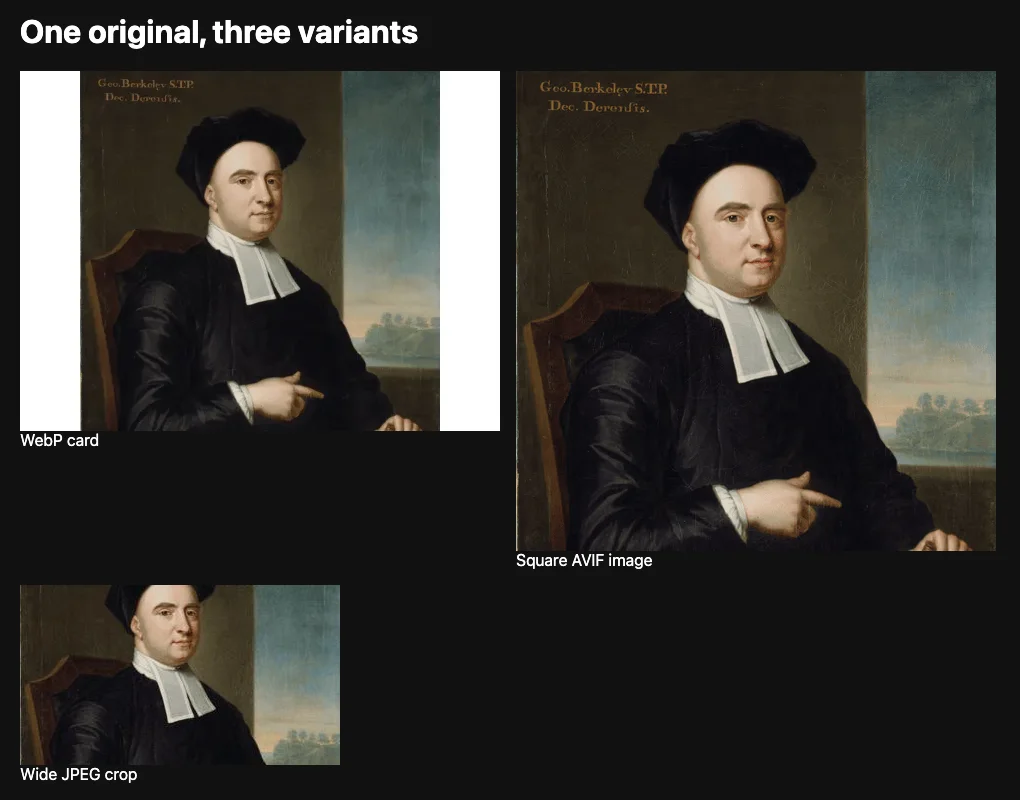
pad; fillcrop llena el marco ancho.El ejemplo completo y el README se incluyen con la versión del SDK. El proyecto generado fija esa versión y puedes editar su código fuente.
Cambia el resultado, conserva el original
Al principio de demo.ts, variants define el ancho,
la altura, el formato y la estrategia de redimensionamiento de cada resultado.
Cambia un ancho o recorte y vuelve a ejecutar npm run demo. La CLI reutiliza
el comprobante guardado del original correspondiente en lugar de volver a subirlo y luego genera
nuevas URL para las variantes. La terminal indica si la foto se subió o se reutilizó.
Para probar con tu propia foto:
npm run demo -- ./your-photo.jpg
storage store --hashed usa un nombre de archivo basado en el contenido y guarda el
comprobante de activo/versión en transloadit.images.json. Conserva ese catálogo: permite
que la CLI omita subidas repetidas. El README explica el comportamiento de sobrescritura y
recuperación si una subida no finaliza correctamente.
auth smart-cdn firma las URL para el pipeline publicado
builtin/storage-preview@0.0.3. En estas URL, w y
h establecen el cuadro de salida, f
elige el formato y q establece la calidad.
pad ajusta la imagen completa dentro del cuadro;
fillcrop lo llena mediante un recorte. El ejemplo proporciona ambas dimensiones.
La página resultante contiene elementos de imagen normales que apuntan directamente a Smart CDN. Tu aplicación no actúa como proxy de los bytes de las imágenes y solicitar otra variante no modifica el original.
De este ejemplo a tu aplicación
La demo usa tus credenciales locales de la CLI y crea URL de acceso firmadas temporales. No hace
público un directorio, pero subir archivos a un directorio que ya es público no lo vuelve privado.
Mantén gallery.html privado: cualquiera que tenga sus URL puede acceder a esas
versiones derivadas hasta que caduquen. El ejemplo redondea la caducidad a un límite de hora para
ofrecer entre una y dos horas de acceso y una mejor reutilización de las URL.
Vuelve a generar la página cuando caduquen las URL. Los tiempos reales de permanencia en caché
provienen del encabezado Cache-Control de la respuesta; la caducidad no puede
retirar bytes que alguien ya haya descargado.
Para una aplicación desplegada, usa credenciales de subida independientes y una clave de entrega
exclusiva del servidor con smart_cdn:sign. Cerrar la sesión de la CLI en el
navegador revoca la clave de inicio de sesión, así que no la despliegues como clave de aplicación.
Autentica a los usuarios y comprueba el acceso a sus registros de activos guardados antes de firmar.
Nunca expongas un endpoint que firme IDs de activos o parámetros de transformación arbitrarios
proporcionados por el navegador.
Elige la integración que se adapte a tu aplicación:
- Subidas del lado del servidor: usa la
función auxiliar
storeAsset()del SDK de Node y guarda el comprobante devuelto junto con su propietario. Las subidas existentes de S3 y Assembly también pueden devolver registros canónicos de Storage; no inventes IDs de activos a partir de nombres de archivo. - React o Next.js: empieza con la
guía de Viewer para Next.js o la
integración con React
para renderizado adaptable, estados de carga y galerías. Viewer está publicado en fase alfa;
fija la versión que pruebes. Los proyectos existentes de Next.js pueden usar
image init, sin crear otra aplicación. - Galerías de archivos subidos por usuarios: la demo de bodas con Convex combina subidas con Uppy, consultas reactivas de comprobantes y entrega autorizada de fotos y videos. Se basa en las mismas identidades de Storage y funciones auxiliares de entrega, con reglas de acceso para invitados controladas por la aplicación.
¿Qué ocurre cuando reemplazas un archivo?
El par activo/versión selecciona los bytes exactos conservados, no «lo que haya en esta ruta hoy».
Mover un archivo en Storage conserva esa identidad. Una sobrescritura crea una versión nueva:
guarda su nuevo comprobante para mostrar el reemplazo. Las URL antiguas fijadas a una versión
siguen haciendo referencia a la versión anterior mientras se conserve y sea accesible. Aquí,
v es el ID real de la versión de Storage, no un parámetro
v=2 para invalidar la caché.
El mismo Built-in permite previsualizar un PDF o video almacenado usando el registro de
activo/versión de ese archivo. Con el SDK/CLI de Node 6.9.0 o posterior,
storage store también acepta video, audio, documentos y otros archivos originales.
El ejemplo de galería anterior sigue centrado en imágenes; sigue la
guía de contenido multimedia mixto
para otros archivos, vistas previas y descargas de originales. Para procesamiento especializado,
usa un Template personalizado que requiera firma con
URL Transform, comprobando la compatibilidad de cada
Robot con Smart CDN.
El procesamiento de video más intensivo corresponde a una Assembly
cuyos resultados guardes para su entrega.
Empieza con el ejemplo ejecutable, cambia una variante y conserva tu original.