
KI-Agenten
KI-Coding-Agenten wie Claude Code, OpenAI Codex und Cursor können sich mit Transloadit verbinden und 95 aktuelle Robots nutzen, um Dateien hochzuladen, zu codieren und zu transformieren. Agenten können den MCP-Server für den Laufzeitzugriff auf Tools, wiederverwendbare Agent Skills für von Menschen gesteuerte Workflows und llms.txt als Dokumentationskontext kombinieren. Die CLI ist ein separater Automatisierungsweg für Menschen und CI.
Im eigenen Projekt starten
Fügen Sie diesen Prompt im Projektstamm in Ihren Coding-Agenten ein. Der Agent prüft damit zuerst Ihren Stack, bevor er ein SDK, MCP oder Skills auswählt, und hält die erste Änderung überschaubar:
Set up the smallest safe Transloadit integration for this repository.

1. Inspect the project’s language, runtime, package manager, existing upload/media code, tests,
   and agent configuration before changing files.
2. Choose the narrowest integration that fits: an official SDK for application code, MCP for
   agent-executed runtime tools, and Agent Skills for repeatable workflow guidance. Reuse an
   existing integration when one is already present.
3. Before editing, summarize what you found, which path you chose, and the files and commands you
   expect to change.
4. Use the project’s existing package manager. Match credentials to the execution boundary. Use
   TRANSLOADIT_KEY and TRANSLOADIT_SECRET only in a trusted server, CLI, CI, or self-hosted MCP
   process. Never expose TRANSLOADIT_SECRET to browser, mobile, or other client code; use a public
   Auth Key plus a Template ID and, when required, a signature from a trusted backend. Never
   hardcode, print, commit, or overwrite credentials. If required credentials are unavailable,
   scaffold placeholders and stop before any live request.
5. Create one minimal, typed workflow and validate its Assembly Instructions. Prefer an existing
   small media fixture. Do not create an account, change a plan, or modify production Templates.
6. Run the repository’s checks. If credentials and a suitable fixture are available and a live
   test is authorized, run one Assembly, wait for completion, and report its Assembly ID, status,
   and result URL. Otherwise, report the exact command the maintainer can run.
7. Summarize every changed file, verification result, and any remaining manual step.
Das erwartete Ergebnis ist eine kleine Repository-Änderung und nicht nur ein generiertes Codebeispiel. Prüfen Sie die vorgeschlagene Grenze für Zugangsdaten, bevor Sie eine Live-Assembly zulassen.
Was der Agent auswählen sollte
| Projektsignal | Einstieg |
|---|---|
| Node.js-, Python-, Ruby-, PHP-, Go-, Java-, Android- oder iOS-Anwendung | Das passende offizielle SDK |
| Der Agent soll Anweisungen prüfen, Dokumentation lesen oder Assemblies ausführen | MCP-Server |
| Das Team möchte einen wiederverwendbaren, versionierten Workflow | Agent Skills |
| Es wird noch keine Laufzeitintegration benötigt | llms.txt und Markdown-Dokumentationsseiten |
MCP-Server
Das Model Context Protocol (MCP) ermöglicht Agenten direkten Laufzeitzugriff auf Transloadit-Tools.
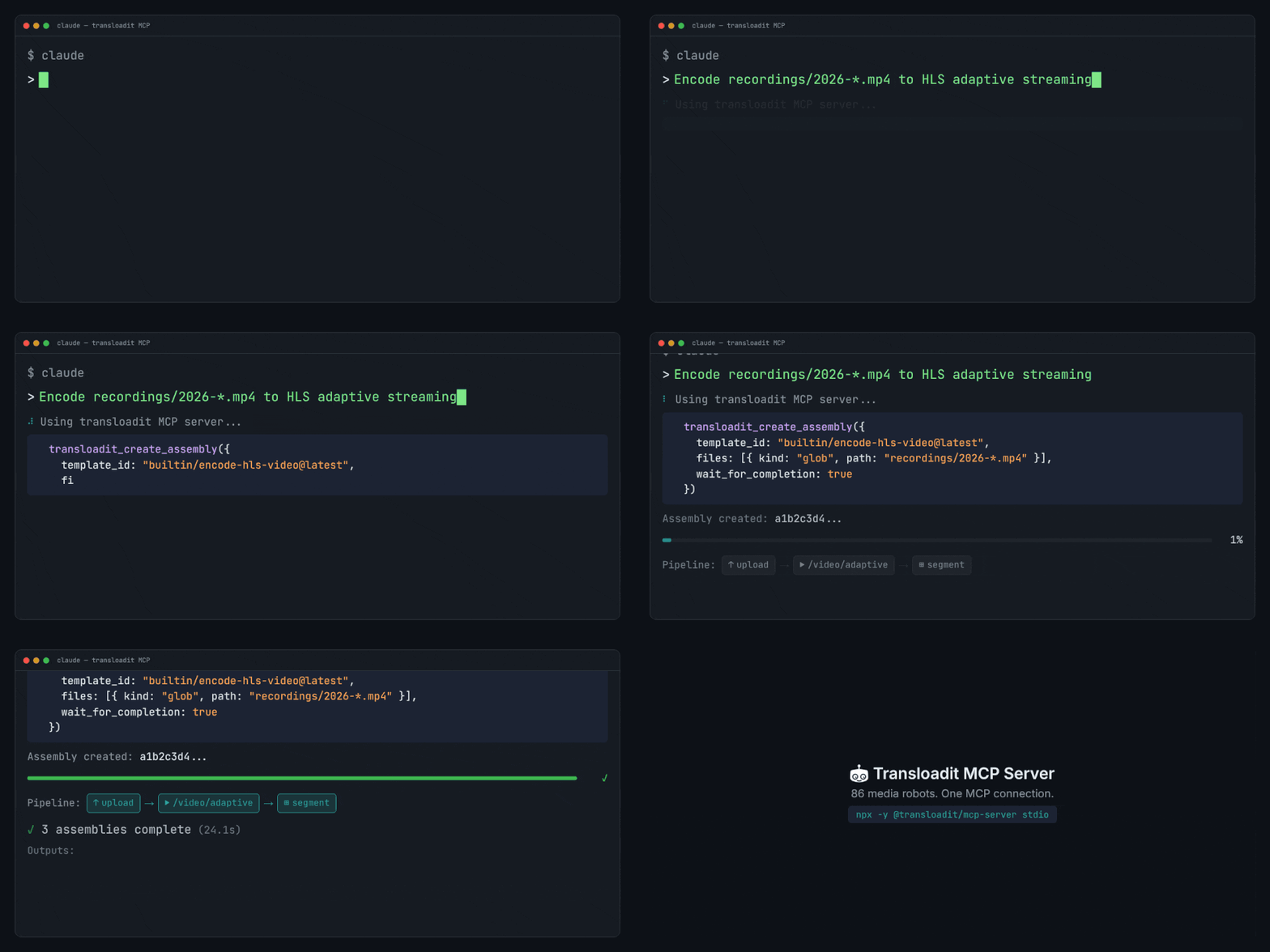
Für die meisten Teams ist selbst gehostetes MCP über stdio der empfohlene Einstieg:
TRANSLOADIT_KEY=MY_AUTH_KEY TRANSLOADIT_SECRET=MY_SECRET_KEY npx -y @transloadit/mcp-server stdio
Wenn Sie npx in Ihrer Umgebung nicht ausführen können, verwenden Sie den gehosteten Endpunkt
https://api2.transloadit.com/mcp mit Authorization: Bearer <token>.
Generieren Sie das Token in einer anderen vertrauenswürdigen Umgebung, beispielsweise in Ihrem Backend, in CI oder in einer lokalen Shell, und übergeben Sie es anschließend an die Laufzeitumgebung Ihres Agenten:
npx -y @transloadit/node auth token --aud mcp
Sie können Tokens auch über POST /token oder das
Node.js SDK erstellen.
Konfigurationsbeispiele für Clients (Claude, Cursor, VS Code/Copilot), Authentifizierungsdetails, Tool-Dokumentation, Limits sowie Informationen zum gehosteten und selbst gehosteten Betrieb finden Sie auf der SDK-Seite MCP-Server.
Automatisierungswege
Die Agent-Tools von Transloadit sind nicht nur für chatbasierte Coding-Agenten nützlich. Sie bieten Teams mehrere praktische Möglichkeiten, denselben Medien-Workflow über lokale Skripte, CI-Jobs, Betriebskonsolen und autonome Agenten auszuführen:
- CLI: Verwenden Sie
@transloadit/node, wenn eine Person oder ein CI-Job einen wiederholbaren Befehl benötigt, um eine Assembly zu erstellen, auf deren Abschluss zu warten und Ergebnisse abzurufen. - MCP: Stellen Sie eingebetteten oder gehosteten Agenten, die keinen Shell-Zugriff erhalten sollen, eine klar begrenzte Auswahl an Transloadit-Tools bereit. Der Agent kann die Robot-Dokumentation prüfen, Assembly Instructions validieren, Assemblies erstellen und Statusaktualisierungen über den MCP-Server verfolgen.
- Agent Skills: Verwalten Sie teamspezifische Anleitungen für Medien-Workflows in der Versionskontrolle, wenn Agenten bereits über geeignete Tools wie Terminalzugriff, MCP, die CLI oder SDKs verfügen. Skills teilen dem Agenten mit, welche Templates, Prüfschritte und Ausweichoptionen er verwenden soll, gewähren jedoch selbst keine neuen Funktionen.
- llms.txt: Stellen Sie jedem LLM eine aktuelle Übersicht über Transloadit-Produkte, Lösungen, Integrationen, Entwicklerressourcen und Lerninhalte bereit, bevor es eine Assembly vorschlägt.
Bewahren Sie Zugangsdaten für die Produktionsautomatisierung in Ihrer vertrauenswürdigen Umgebung auf und lassen Sie Agenten einen selbst gehosteten MCP-Server oder Ihr eigenes Backend aufrufen. Gehostetes MCP ist praktisch, wenn die Laufzeitumgebung des Agenten keine lokalen Prozesse starten kann. Die CLI bleibt hingegen die einfachste Option für deterministische Jobs in CI.
Agent Skills
Agent Skills sind Markdown-Dateien (SKILL.md), die Agenten Schritt für
Schritt zeigen, wie sie Aufgaben erledigen.
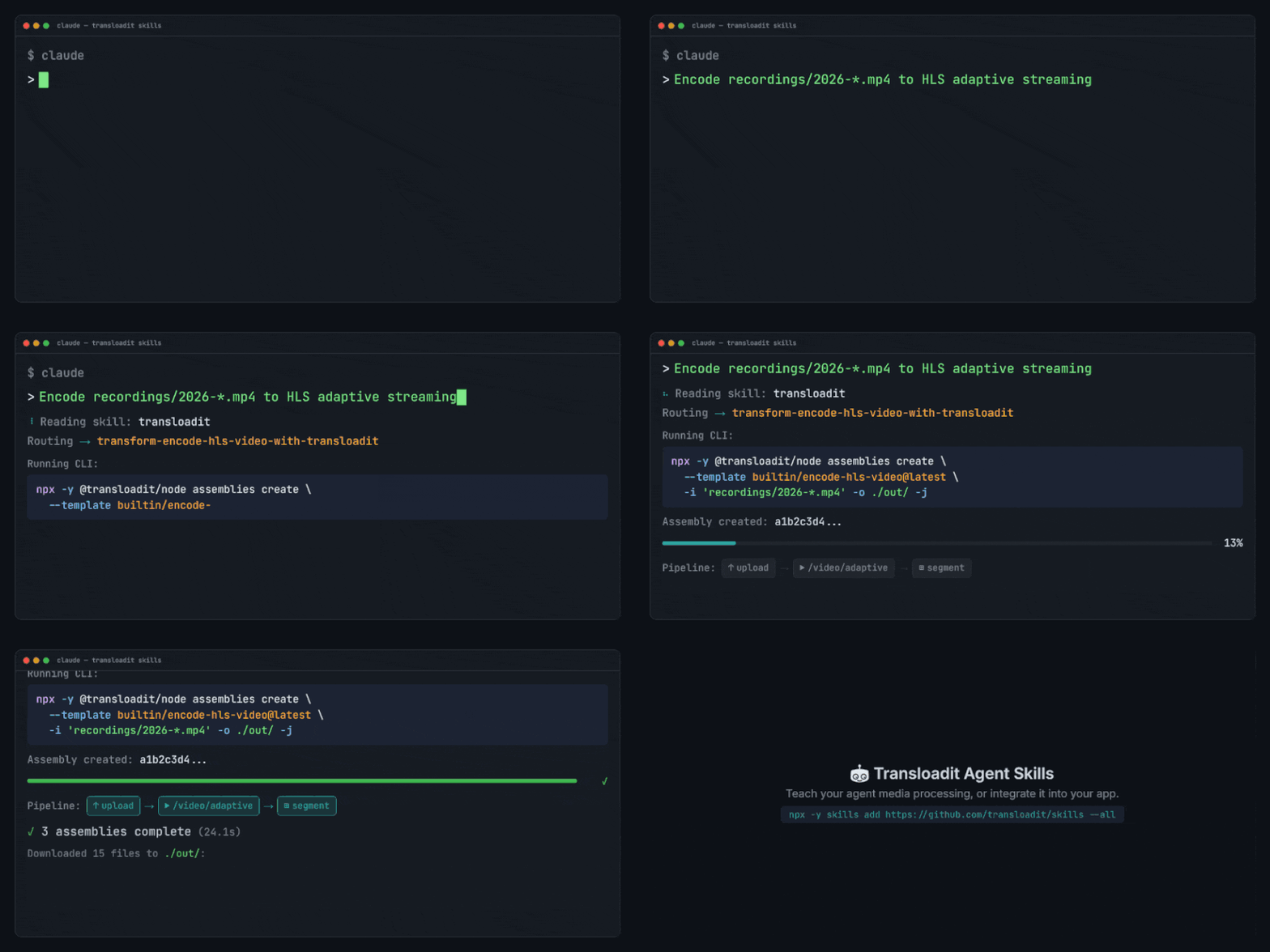
Praktisch betrachtet ist ein MCP-Server eine API-Oberfläche, die ein Agent zur Laufzeit über einen lokalen oder gehosteten MCP-Prozess aufrufen kann. Skills sind dagegen versionskontrollierte Anleitungen, die einem Agenten mitteilen, was er in welcher Reihenfolge tun und wie er das Ergebnis prüfen soll. Skills bieten selbst keinen Zugriff auf neue Tools. Sie legen einheitlich fest, wie der Agent die in Ihrer Umgebung verfügbaren Tools (MCP, CLI, SDKs) verwenden soll.
- Verwenden Sie MCP für eingebettete, wiederholbare Ausführungen (Uploads, Assemblies, Polling, Ergebnisse).
- Verwenden Sie Skills als wiederverwendbare, von Menschen gesteuerte Playbooks für Aufgaben wie Einrichtung, Grundgerüste, Vorlagen und Migrationen.
Beide Ansätze ergänzen sich außerdem. Ein Skill kann einen Workflow standardisieren und den Agenten anschließend anweisen, MCP oder ersatzweise eine lokale CLI für die eigentliche Ausführung zu verwenden.
Mit der Skills CLI installieren
npx skills add transloadit/skills
Dadurch werden alle 13 Transloadit-Skills in Ihrem Projekt installiert:
- docs-transloadit-robots
Offline-Nachschlagewerk für Transloadit Robots sowie deren Parameterdokumentation und Beispiele über die
transloadit-CLI. Damit können Siesteps-JSON entwerfen oder validieren, ohne Robot-Namen oder -Parameter erraten zu müssen. - integrate-asset-delivery-with-transloadit-smartcdn-in-nextjs
Serverseitige URL-Signierung mit Transloadit Smart CDN für eine explizit konfigurierte Datei zu einem Next.js-App-Router-Projekt hinzufügen.
- integrate-uppy-transloadit-s3-uploading-to-nextjs
Uppy Dashboard und Transloadit-Uploads zu einer Next.js-App mit App Router hinzufügen, einschließlich serverseitiger Signaturgenerierung und optionalem Export über /s3/store.
- transform-build-mosaic-collage-with-transloadit
Einmalige Erstellung einer bündig ausgerichteten Mosaik-Fotocollage (N lokale Bilder -> ein einzelnes Bild) mit der offiziellen CLI
@transloadit/node. Dabei wird der Effektmosaicim Robot/image/mergeverwendet, um ein bündig ausgerichtetes Kachellayout mit mittig zugeschnittenen Fotos zu erstellen. Das Ergebnis wird mit--outputunter einem explizit angegebenen Ausgabepfad heruntergeladen. - transform-build-polaroid-collage-with-transloadit
Einmalige Erstellung einer Fotocollage im Polaroid-Stapelstil (N lokale Bilder -> ein einzelnes Bild) mit der offiziellen CLI
@transloadit/node. Dabei wird der Effektpolaroid-stackim Robot/image/mergeverwendet. Das Ergebnis wird mit--outputunter einem explizit angegebenen Ausgabepfad heruntergeladen. - transform-convert-markdown-to-pdf-with-transloadit
Eine lokale Markdown-Datei mit der offiziellen CLI
@transloadit/nodein eine PDF-Datei im selben Verzeichnis konvertieren. Verwenden Sie diesen Skill, wenn der Nutzer eine Datei im Format.mdals.pdfrendern lassen möchte, insbesondere aus einer Agentensitzung oder einem lokalen Repository heraus. Die CLI ermittelt die Authentifizierungsdaten zunächst aus der Shell-Umgebung, dann aus der Datei.envim aktuellen Arbeitsverzeichnis und anschließend aus~/.transloadit/credentials. - transform-describe-image-with-transloadit
Einmalige Bildbeschreibung mit der offiziellen CLI
@transloadit/node. Verwenden Sieimage describe --fields labelsfür objektbezogene Labels oderimage describe --for wordpressfür strukturiertes JSON mit Alt-Text, Titel, Bildunterschrift und Beschreibung. - transform-encode-hls-video-with-transloadit
Einmaliges HLS-Encoding mit Transloadit über die CLI
transloadit(lokales Video -> HLS-Varianten und Playlist). Verwenden Sie bevorzugt Builtin Templates (builtin/encode-hls-video@latest) und laden Sie die Ausgaben über-olokal herunter. - transform-generate-image-with-transloadit
Einmalige Bildgenerierung mit Transloadit über die CLI
transloadit(Prompt -> Bilddatei). Verwenden Sie bevorzugtimage generatefür rein textbasierte und eingabegesteuerte Generierung und nutzen Sie--output, wenn Sie einen deterministischen Pfad benötigen. - transform-remove-background-with-transloadit
Einmaliges Entfernen des Hintergrunds mit der offiziellen CLI
@transloadit/node(lokales Bild -> transparentes PNG). Verwenden Sie ein minimales JSON mit Steps für/image/bgremoveund laden Sie das Ergebnis über-ounter einem explizit angegebenen Pfad mit der Endung.pngherunter. - transform-transcribe-audio-with-transloadit
Einmalige Transkription lokaler Audio- oder Videodateien in Text- oder Untertiteldateien mit Transloadit über die offizielle CLI
@transloadit/node. Verwenden Sie diesen Skill, wenn der Nutzer Sprache in lokalen Medien in.txt,.json,.srtoder.webvttumwandeln lassen möchte; bevorzugen Sie den Intentspeech transcribemit Replicate. - transform-upscale-image-with-transloadit
Einmalige KI-gestützte Bildvergrößerung mit Transloadit über die CLI
transloadit(lokales Bild -> hochskaliertes Bild). Verwenden Sie bevorzugt den Intentimage upscaleund nutzen Sie--outputfür einen deterministischen Pfad. - transloadit
Zentraler Einstiegs-Skill für Transloadit. Leiten Sie an den passenden Skill (
integrate-*,transform-*oderdocs-*) weiter und führen Sie die gewählte Operation für deterministisches Verhalten bevorzugt übernpx -y @transloadit/node ...(CLI) aus.
Automatische Erkennung
Der Skills-Katalog kann gemäß dem Agent Skills Discovery RFC auch unter transloadit.com/.well-known/skills/index.json automatisch erkannt werden. Daher können Sie ihn auch wie folgt installieren:
npx skills add https://transloadit.com
Manuelle Installation
Klonen oder verknüpfen Sie das Repository transloadit/skills per Symlink mit dem Skills-Verzeichnis Ihres Agenten:
| Agent | Speicherort |
|---|---|
| Claude Code | .claude/skills/ |
| OpenAI Codex | .codex/skills/ |
| Gemini CLI | .gemini/skills/ |
| Cursor | .cursor/skills/ |
| Windsurf | .codeium/windsurf/skills/ |
llms.txt
Transloadit veröffentlicht eine llms.txt-Datei, einen kompakten, websiteweiten Navigationsindex gemäß dem llms.txt-Standard. Er umfasst Produkte und Services, Lösungen, Integrationen, Medien- und Aufgabenindizes, Entwickler- und Lernressourcen sowie Support.
Für die gezielte Robot-Suche verwenden Sie
/docs/robots/llms.txt. Die ältere Kompatibilitätsdatei
llms-full.txt enthält vollständige Robot-Parameterschemas direkt, ist aber groß.
Verwenden Sie llms.txt zur Orientierung und laden Sie nur die für die Aufgabe relevanten verlinkten
Markdown-Seiten.
Welchen Ansatz sollte ich verwenden?
| Ansatz | Am besten geeignet für | Einrichtung |
|---|---|---|
| Selbst gehostetes MCP | Die meisten Teams, Produktionsautomatisierung, lokale Entwicklung | Einen lokalen Befehl ausführen |
| Gehostetes MCP | Agent-Laufzeitumgebungen, die keine lokalen Prozesse starten können | Token erstellen und Endpunkt konfigurieren |
| Agent Skills | Wiederverwendbare, von Menschen gesteuerte Transloadit-Workflows | Mit einem Befehl installieren |
| llms.txt | Breiter Transloadit-Dokumentationskontext für beliebige LLMs | URL abrufen |
Diese Ansätze ergänzen sich. Verwenden Sie in den meisten Umgebungen selbst gehostetes MCP für den Tool-Zugriff oder gehostetes MCP, wenn die Laufzeitumgebung des Agenten keine lokalen Prozesse starten kann. Installieren Sie Skills als Workflow-Anleitung und verweisen Sie Ihr LLM auf llms.txt, wenn es Transloadit-Dokumentation benötigt.