

Untertitel mit Transloadit gestalten: 3 kreative Wege

Ein unverwechselbarer Untertitel-Stil ist nur eine von vielen Möglichkeiten, mit denen Video-Streaming-Dienste ihre Marke definieren können. Oft erkennen Sie auf einen einzigen Blick, ob ein Video von Netflix oder YouTube stammt, allein anhand des Designs der Untertitel. Der heutige Blogbeitrag soll Ihnen helfen, eine einzigartige Markenidentität für Ihre Inhalte zu schaffen, indem wir die Geheimnisse der Untertitel-Gestaltung mit Transloadit lüften.
Unser Basis-Template
Bevor wir uns die Gestaltungsoptionen ansehen, werfen wir einen Blick auf das grundlegende Template, mit dem wir unseren Dateifluss steuern.
{
  "steps": {
    ":original": {
      "robot": "/upload/handle"
    },
    "video_filtered": {
      "use": ":original",
      "robot": "/file/filter",
      "result": true,
      "accepts": [["${file.mime}", "regex", "video"]],
      "error_on_decline": false
    },
    "subtitle_filtered": {
      "use": ":original",
      "robot": "/file/filter",
      "result": true,
      "accepts": [["${file.mime}", "regex", "application/x-subrip"]],
      "error_on_decline": false
    }
  }
}
Die beiden Steps mit /file/filter wählen hier unsere Video- und Untertiteldateien aus den Dateien aus, die wir in die Assembly hochladen, und ermöglichen uns, direkt darauf zuzugreifen und sie an die nachfolgenden Steps mit /video/subtitle weiterzugeben.
Im weiteren Verlauf des Blogbeitrags wird jeder Step, den wir uns ansehen, zu diesem einfachen Template hinzugefügt.
Damit ist die Grundlage gelegt, jetzt wird es kreativ! 🎨
1. Netflix-Untertitel
Den Anfang machen die Netflix-Untertitel mit ihrem charakteristischen, aufs Wesentliche reduzierten Stil. Der unten gezeigte Step wird:
border_styleaufshadowsetzen- die primäre Textfarbe weiß machen
- die Schattenfarbe schwarz und leicht transparent machen
- die Schriftart auf Consolas setzen
  "netflix": {
    "robot": "/video/subtitle",
    "use": {
      "steps": [
        {
          "name": "video_filtered",
          "as": "video"
        },
        {
          "name": "subtitle_filtered",
          "as": "subtitles"
        }
      ]
    },
    "preset": "empty",
    "ffmpeg_stack": "v5.0.0",
    "subtitles_type": "burned",
    "font": "Consolas",
    "border_color": "80000000",
    "font_color": "FFFFFF",
    "border_style": "shadow"
  }
Sieht ziemlich elegant aus, oder?

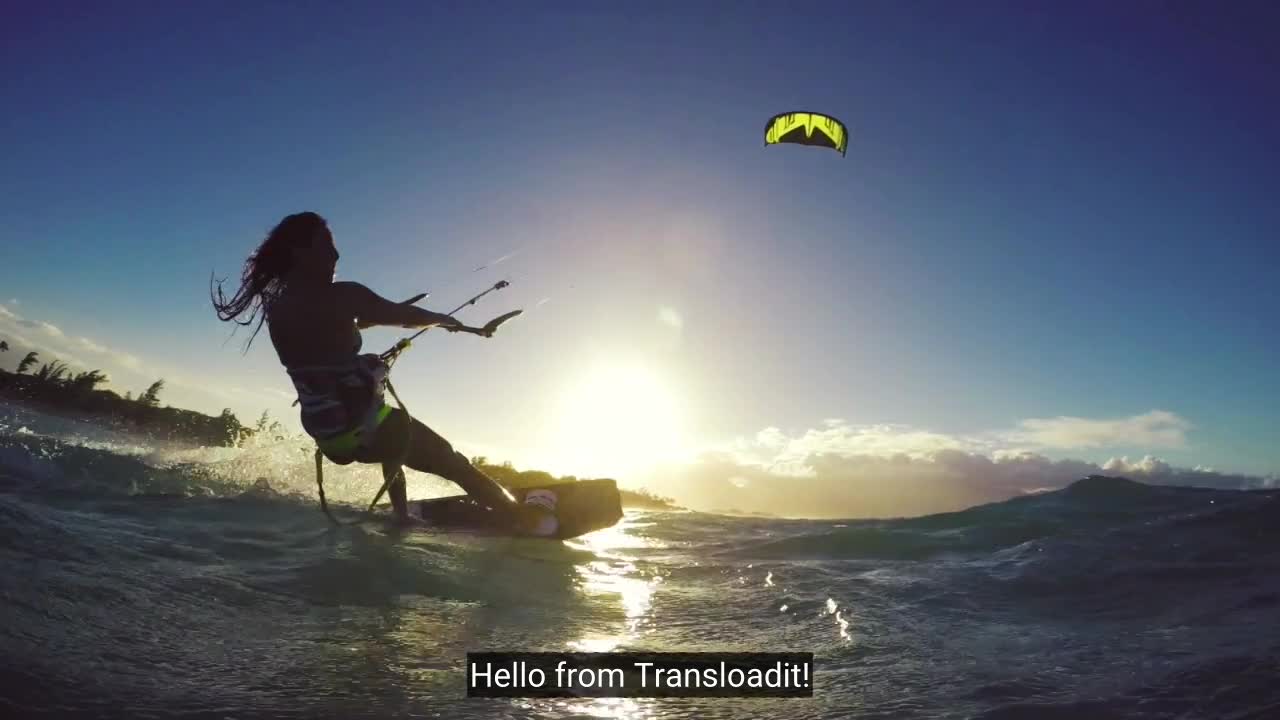
2. YouTube-Untertitel
Weiter geht es mit dem kastenförmigen Untertitel-Stil von YouTube. Für diesen Effekt müssen wir:
- die Schriftart auf Roboto setzen
border_styleaufboxsetzen- die Schriftfarbe weiß machen
- die Boxfarbe schwarz und leicht transparent machen
  "youtube": {
    "robot": "/video/subtitle",
    "use": {
      "steps": [
        {
          "name": "video_filtered",
          "as": "video"
        },
        {
          "name": "subtitle_filtered",
          "as": "subtitles"
        }
      ]
    },
    "preset": "empty",
    "ffmpeg_stack": "v5.0.0",
    "subtitles_type": "burned",
    "font": "Roboto",
    "border_color": "40000000",
    "font_color": "FFFFFF",
    "border_style": "box"
  }
Das dürfte Ihnen bekannt vorkommen!
3. Vintage-Untertitel
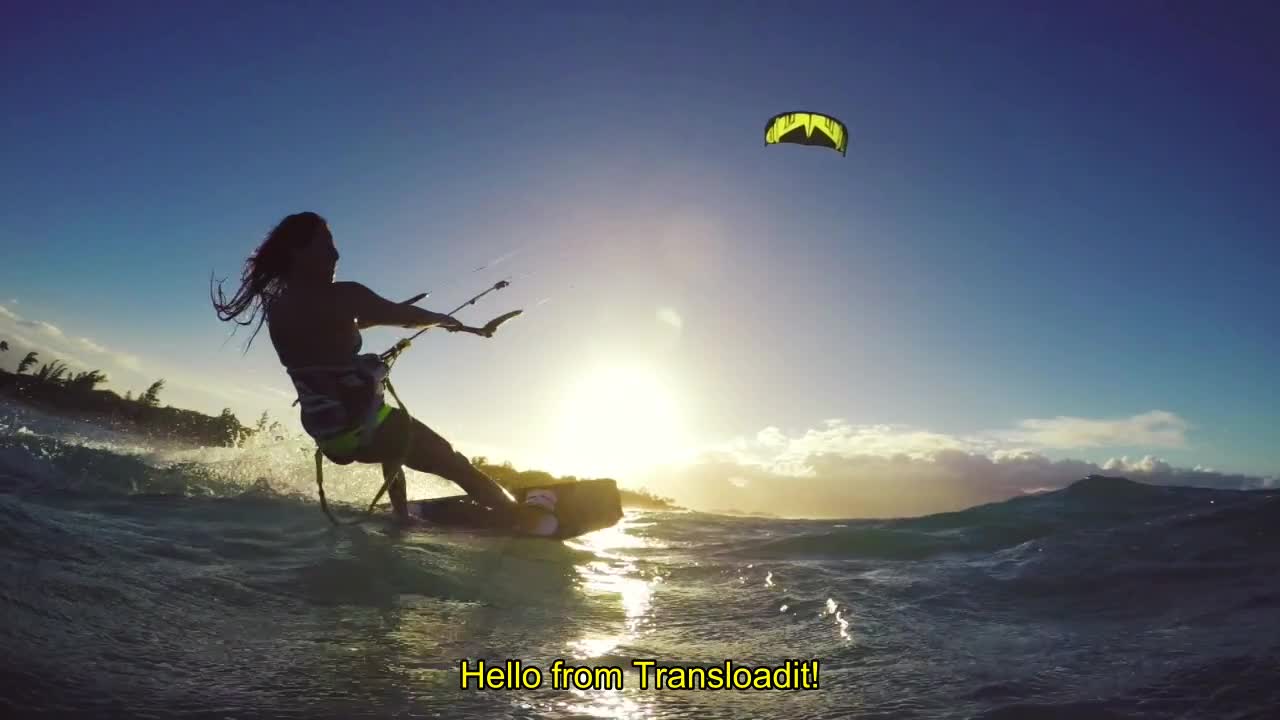
Unser letzter Stil ist eine echte Reise in die Vergangenheit: Vintage-Untertitel, inspiriert von VHS. Wir müssen unsere Parameter wie folgt setzen:
- die Schriftart auf Arial setzen
border_styleaufoutlinesetzen- die Umrissfarbe auf Schwarz setzen
- die Textfarbe auf diesen unverwechselbaren Gelbton setzen
  "vintage": {
    "robot": "/video/subtitle",
    "use": {
      "steps": [
        {
          "name": "video_filtered",
          "as": "video"
        },
        {
          "name": "subtitle_filtered",
          "as": "subtitles"
        }
      ]
    },
    "preset": "empty",
    "ffmpeg_stack": "v5.0.0",
    "subtitles_type": "burned",
    "font": "Arial",
    "border_color": "00000000",
    "font_color": "fffc03",
    "border_style": "outline"
  }
Nehmen Sie sich nun einen Moment Zeit, um unsere Untertitel im Retro-Stil in voller Pracht zu bewundern.
Fazit
Das war unser kurzer Blick auf die Untertitel-Gestaltung mit Transloadit. Probieren Sie die Parameter natürlich gerne selbst aus, um herauszufinden, was am besten zu Ihnen und Ihren Inhalten passt. Für noch mehr Anpassungsmöglichkeiten und feingranulare Kontrolle werfen Sie einen Blick auf SSA Subtitles, die Transloadit ebenfalls unterstützt.
Bis zum nächsten Mal! Und warum werfen Sie in der Zwischenzeit nicht einen Blick auf eine unserer Demos (English)?