

Der neue Robot zum Zusammenführen von PDFs bei Transloadit

Wir lieben unsere Robots, daher ist es immer eine Freude, die Veröffentlichung eines neuen anzukündigen! Im heutigen Blogbeitrag haben wir genau dazu die Gelegenheit, indem wir unseren Robot /document/merge im Team willkommen heißen.
Wie Sie vielleicht schon vermutet haben, führt der Robot /document/merge mehrere PDFs zu einem einzigen Ausgabedokument zusammen. Darüber hinaus unterstützt der Robot das Zusammenführen mehrerer passwortgeschützter PDFs – übergeben Sie ihm dazu einfach ein Array mit Eingabepasswörtern. Sie können auch das Ausgabe-PDF schützen, indem Sie ein Ausgabepasswort angeben. So können Sie sicher sein, dass Ihre Geheimnisse geheim bleiben.
Zwei PDFs zusammenführen
Sehen wir uns das in Aktion an! Das folgende Template nimmt zwei passwortgeschützte PDFs und führt sie zusammen. Vielleicht möchten Sie auch eines unserer SDKs verwenden, um die Massenverarbeitung von Dokumenten einfach zu automatisieren oder um von Nutzern eingereichte Dokumente zu bereinigen.
<!-- This pulls Uppy from our CDN -->
<!-- For smaller self-hosted bundles, install Uppy and plugins manually: -->
<!-- npm i --save @uppy/core @uppy/dashboard @uppy/remote-sources @uppy/transloadit ... -->
<link
  href="https://releases.transloadit.com/uppy/v3.10.0/uppy.min.css"
  rel="stylesheet"
/>
<button id="browse">Select Files</button>
<script type="module">
  import {
    Uppy,
    Dashboard,
    ImageEditor,
    RemoteSources,
    Transloadit,
  } from 'https://releases.transloadit.com/uppy/v3.10.0/uppy.min.mjs'
  const uppy = new Uppy()
    .use(Transloadit, {
      waitForEncoding: true,
      alwaysRunAssembly: true,
      assemblyOptions: {
        params: {
          // It's often better store encoding instructions in your account
          // and use a `template_id` instead of adding these steps inline
          steps: {
            ':original': {
              robot: '/upload/handle',
            },
            merge: {
              use: {
                steps: [':original'],
                bundle_steps: true,
              },
              robot: '/document/merge',
              result: true,
              input_passwords: ['password1', 'password2'],
            },
            exported: {
              use: ['merge', ':original'],
              robot: '/s3/store',
              credentials: 'demo_s3_credentials',
              url_prefix: 'https://demos.transloadit.com/',
            },
          },
        },
      },
    })
    .use(Dashboard, { trigger: '#browse' })
    .use(ImageEditor, { target: Dashboard })
    .use(RemoteSources, {
      companionUrl: 'https://api2.transloadit.com/companion',
    })
    .on('complete', ({ transloadit }) => {
      // Due to `waitForEncoding:true` this is fired after encoding is done.
      // Alternatively, set `waitForEncoding` to `false` and provide a `notify_url`
      console.log(transloadit) // Array of Assembly Statuses
      for (const assembly of transloadit) {
        console.log(assembly.results) // Array of all encoding results
      }
    })
    .on('error', (error) => {
      console.error(error)
    })
</script>
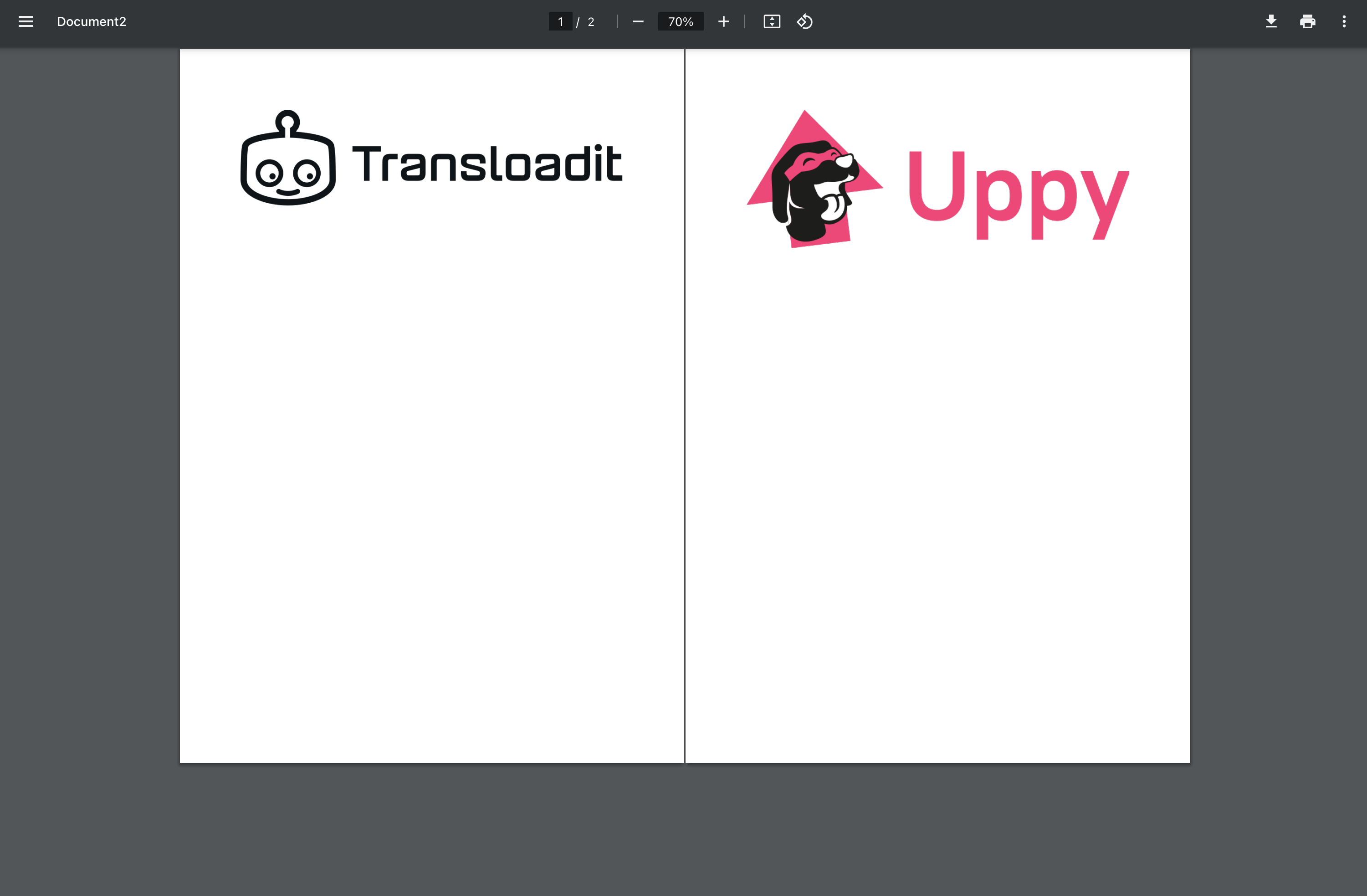
Wie Sie sehen, verarbeitet Transloadit die PDFs, sobald Sie dem Parameter
input_passwords ein Array mit Passwörtern übergeben. Die Dokumente werden
anschließend zu einem einzigen Ausgabe-PDF zusammengeführt, das unten dargestellt ist.
Und wenn Sie auch die Ausgabedatei mit einem Passwort schützen möchten, ist das kein Problem! Fügen
Sie einfach den Parameter output_password hinzu und geben Sie das gewünschte Passwort
an.
{
  "steps": {
    "merge": {
      "use": {
        "steps": [":original"],
        "bundle_steps": true
      },
      "robot": "/document/merge",
      "input_passwords": ["password1", "password2"],
      "output_password": "transloadit",
      "result": true
    },
    "exported": {
      "use": ["merge", ":original"],
      "robot": "/s3/store",
      "credentials": "YOUR_AWS_CREDENTIALS",
      "url_prefix": "https://demos.transloadit.com/"
    }
  }
}
Jetzt ist Ihr wichtiges PDF sicher vor unerwünschten Blicken geschützt, selbst wenn Dritte an Ihre Dokumente gelangen sollten.
Fazit
Das war's mit dem heutigen Blick auf unseren neuesten Robot. Wir haben noch einige weitere, die kurz vor ihrer Vorstellung stehen. Bleiben Sie also auf dem Laufenden über alles rund um Transloadit, indem Sie sich unten für die Dev Times (English) anmelden.