

Neu: der Robot /tus/store für fortsetzbare Datei-Uploads

Wie zuletzt schon öfter stellen wir heute einen neuen Robot vor: den unter /tus/store verfügbaren Robot. /tus/store ist ein neuer Robot für den Export, mit dem Sie Ihre Dateien auf jeden Server exportieren können, der das tus-Protokoll unterstützt – so lassen sich die Uploads Ihrer Dateien zum Ziel fortsetzen.
Was ist tus?
tus ist ein leistungsfähiges und robustes Upload-Protokoll, das fortsetzbare Datei-Uploads ermöglicht und dadurch Unterbrechungen nahtlos bewältigen kann. Das macht es ideal bei schlechten oder instabilen Internetverbindungen. Verschiedene Plattformen unterstützen tus umfassend, darunter Supabase. tus ermöglicht fortsetzbare Uploads, bietet aber keine inhärente Übertragungssicherheit. HTTPS sowie die Authentifizierung und Autorisierung des Endpunkts bestimmen die Übertragungssicherheit.
Wenn Sie mehr über die technischen Details des Protokolls erfahren möchten und darüber, wie Sie Ihren Server um tus-Unterstützung ergänzen, empfehlen wir einen Blick auf die tus-Website.
/tus/store verwenden
Für alle, die direkt loslegen möchten, gehen wir nun ein Template durch, das den unter /tus/store verfügbaren Robot verwendet.
Der folgende Demo-Endpunkt ist nur für den vorübergehenden Gebrauch bestimmt und darf keine sensiblen
Dateien erhalten. Ersetzen Sie für den Produktivbetrieb endpoint durch Ihren
eigenen konfigurierten tus-Endpunkt. Nutzen Sie dabei HTTPS sowie die Authentifizierung und
Autorisierung, die Ihr Ziel erfordert.
{
  "steps": {
    ":original": {
      "robot": "/upload/handle"
    },
    "resize": {
      "use": ":original",
      "robot": "/image/resize",
      "width": "250",
      "height": "250",
      "resize_strategy": "fillcrop",
      "result": true,
      "imagemagick_stack": "v3.0.1"
    },
    "export": {
      "use": [":original", "resize"],
      "robot": "/tus/store",
      "endpoint": "https://tusd.tusdemo.net/files/"
    }
  }
}
Im obigen Template ändern wir zuerst die Größe eines Bildes und exportieren es dann mit dem unter /tus/store verfügbaren Robot an den tus-Demo-Endpunkt.
Praktischerweise müssen bei diesem Endpunkt keine Zugangsdaten mit der Anfrage übermittelt werden.
Das ist jedoch nicht immer so. Manchmal benötigt der Zielserver zusätzliche Informationen über die
Herkunft der Datei. Falls Ihr Endpunkt Zugangsdaten benötigt, können Sie diese mithilfe des Parameters
credentials in die Anfrage aufnehmen. Sie können die Zugangsdaten genauso erstellen
wie bei jedem anderen Robot für den Export.
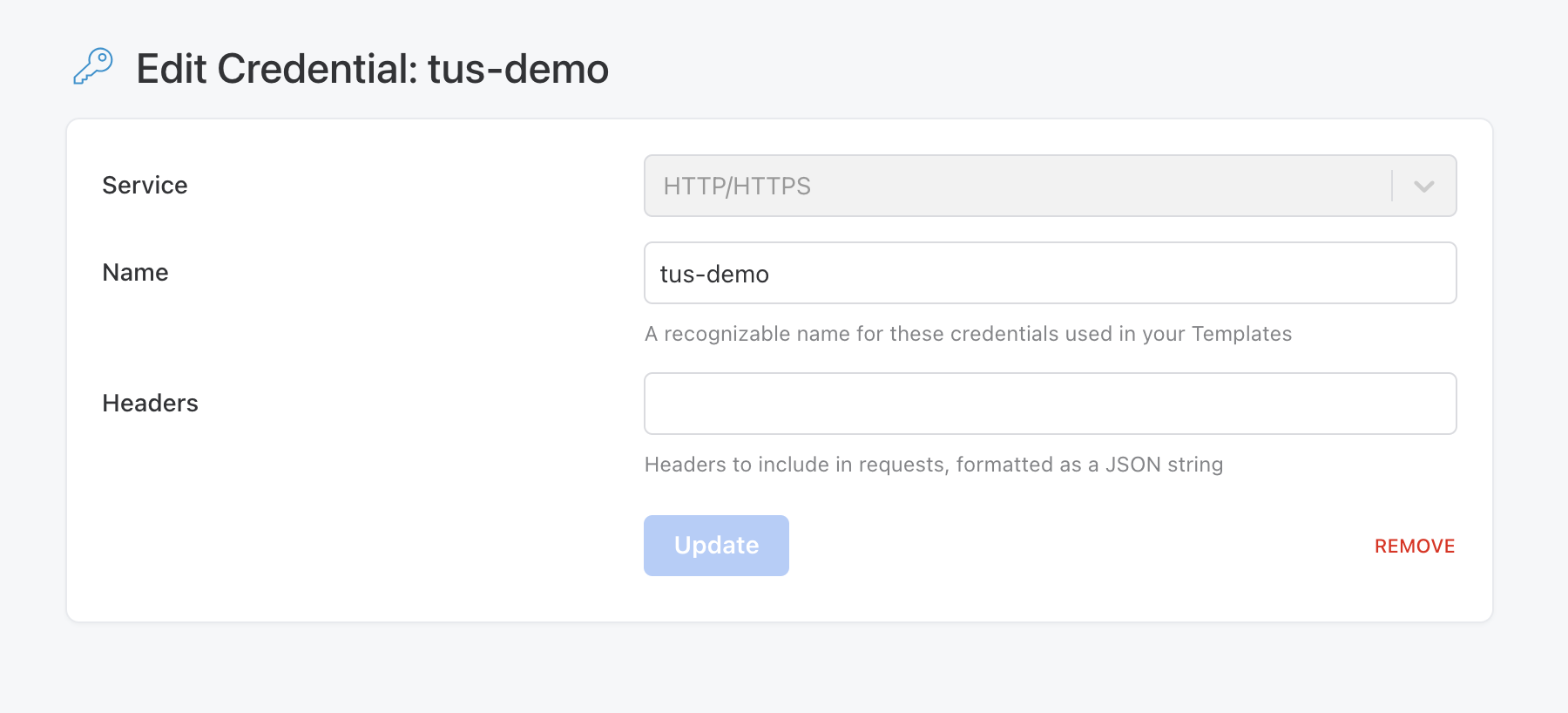
Öffnen Sie zunächst die Seite für Template-Zugangsdaten und erstellen Sie einen neuen Eintrag mit Zugangsdaten für einen Drittanbieter.
Wählen Sie als Dienst HTTP/HTTPS aus und geben Sie dem Zugangsdaten-Eintrag einen
einprägsamen Namen. Im Abschnitt „Header“ können Sie dann alle Werte hinzufügen, die Ihr Ziel für den
Upload benötigt. Das Ergebnis sollte dem folgenden Screenshot ähneln.
Jetzt haben Sie alles, um den unter /tus/store verfügbaren Robot zu verwenden. Einen umfassenden Überblick über alle Möglichkeiten mit diesem Robot finden Sie in der Dokumentation.