

Conecta Transloadit a ChatGPT, Claude y Codex con una sola URL

En febrero lanzamos el servidor MCP de Transloadit, pero conectarlo requería generar un token Bearer y pegarlo en un archivo de configuración. Además, las aplicaciones de chat alojadas que no pueden enviar encabezados personalizados no podían conectarse. Desde hoy, basta con pegar una sola URL. Tu cliente abre una pantalla de consentimiento de Transloadit, tú apruebas el acceso y tu agente puede subir archivos, aplicarles encoding y transformarlos con nuestros Robots, ya sea mediante herramientas de acceso rápido para tareas comunes, como añadir subtítulos a un video, o creando su propia Assembly.
Lo probamos de principio a fin con ChatGPT, Claude, Claude Code y Codex. A continuación explicamos cómo conectar cada cliente, qué permisos concede la pantalla de consentimiento y cómo llegan los archivos desde la conversación o desde el entorno aislado de un agente a una Assembly.
Pega una sola URL
El endpoint alojado es el mismo para todos los clientes:
https://api2.transloadit.com/mcp
- Claude Code: ejecuta
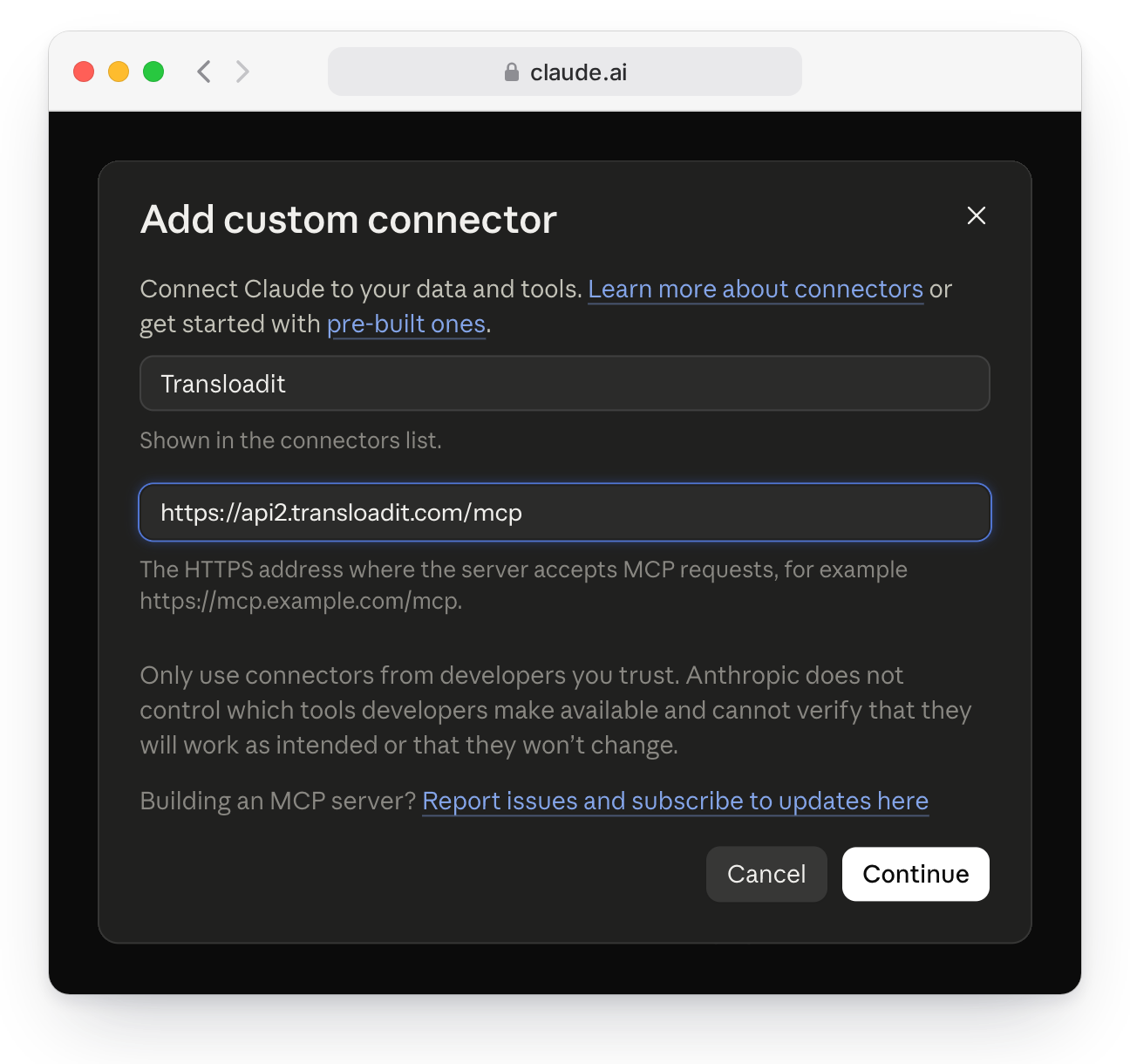
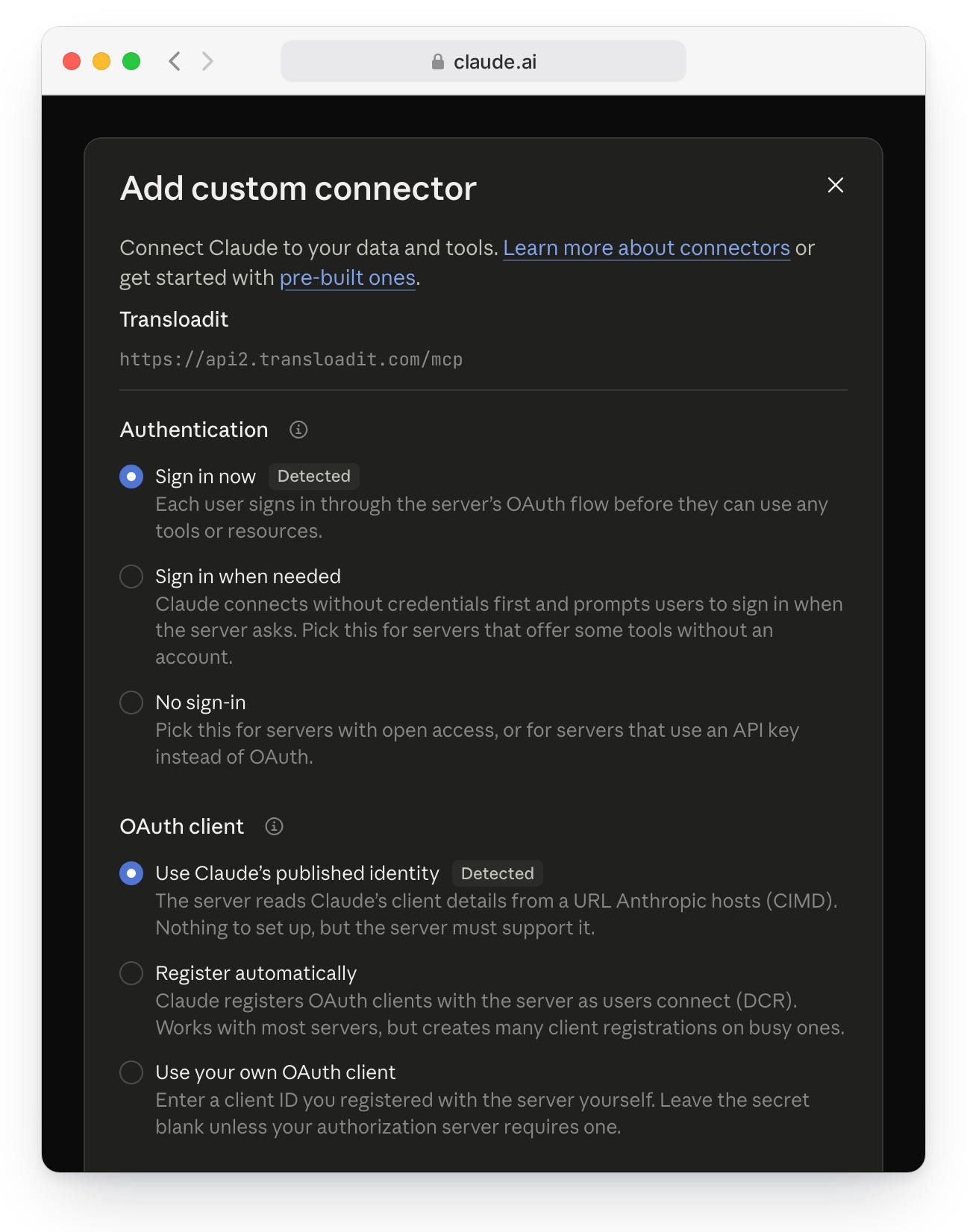
claude mcp add --transport http transloadit https://api2.transloadit.com/mcp, luego abre/mcpen una sesión y elige Authenticate. - Claude: en Settings → Connectors, elige Add custom connector, pega la URL y haz clic en Continue. Claude detecta que debe autenticarte y cómo identificarse.
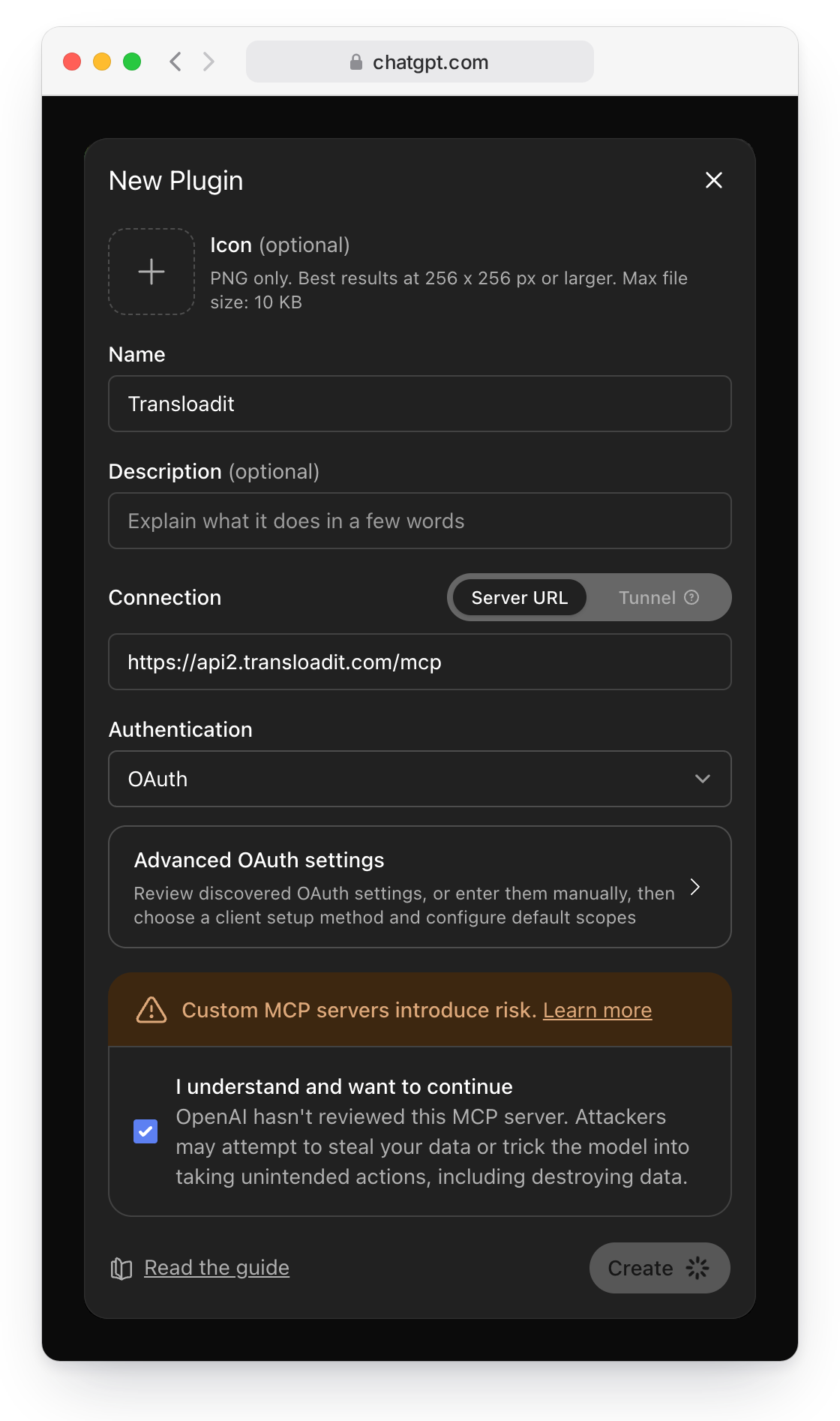
- ChatGPT: con el modo de desarrollador activado, crea un plugin nuevo con esa URL como URL del servidor y OAuth como método de autenticación. Aparecerá en Settings → Plugins: haz clic en Connect y luego en Continue to Transloadit.
- Codex: ejecuta
codex mcp add transloadit --url https://api2.transloadit.com/mcp. Codex abre por ti la página de inicio de sesión en el navegador.
No hay nada que copiar de tu cuenta: ninguna clave, ningún secreto ni ningún token. Cada cliente descubre nuestro servidor de autorización a partir de la URL, se identifica y te envía a la pantalla de consentimiento.
¿Por qué no pegar simplemente una Auth Key?
Todavía puedes hacerlo, y para tu propio backend, tus scripts, CI o una integración como Zapier, una Auth Key es la herramienta adecuada. Pero pegar una clave en una aplicación de chat es como darle una copia de la llave de tu casa: puede hacer todo lo que esa clave permita hasta que la elimines, no podemos saber qué aplicación la tiene y, al eliminarla, desconectas todas las herramientas que la comparten. La conexión por URL funciona de otra manera. La aplicación solicita acceso, tú la autorizas para un solo Workspace y recibe una autorización propia con solo los permisos que necesita. Ves cada aplicación en Aplicaciones conectadas y puedes revocar una sin afectar a nada más. La documentación del servidor MCP compara ambos métodos en paralelo.
Una sola pantalla de consentimiento
La pantalla de consentimiento se muestra en Transloadit Console. Si no has iniciado sesión, primero inicias sesión o te registras y luego vuelves a la misma solicitud.
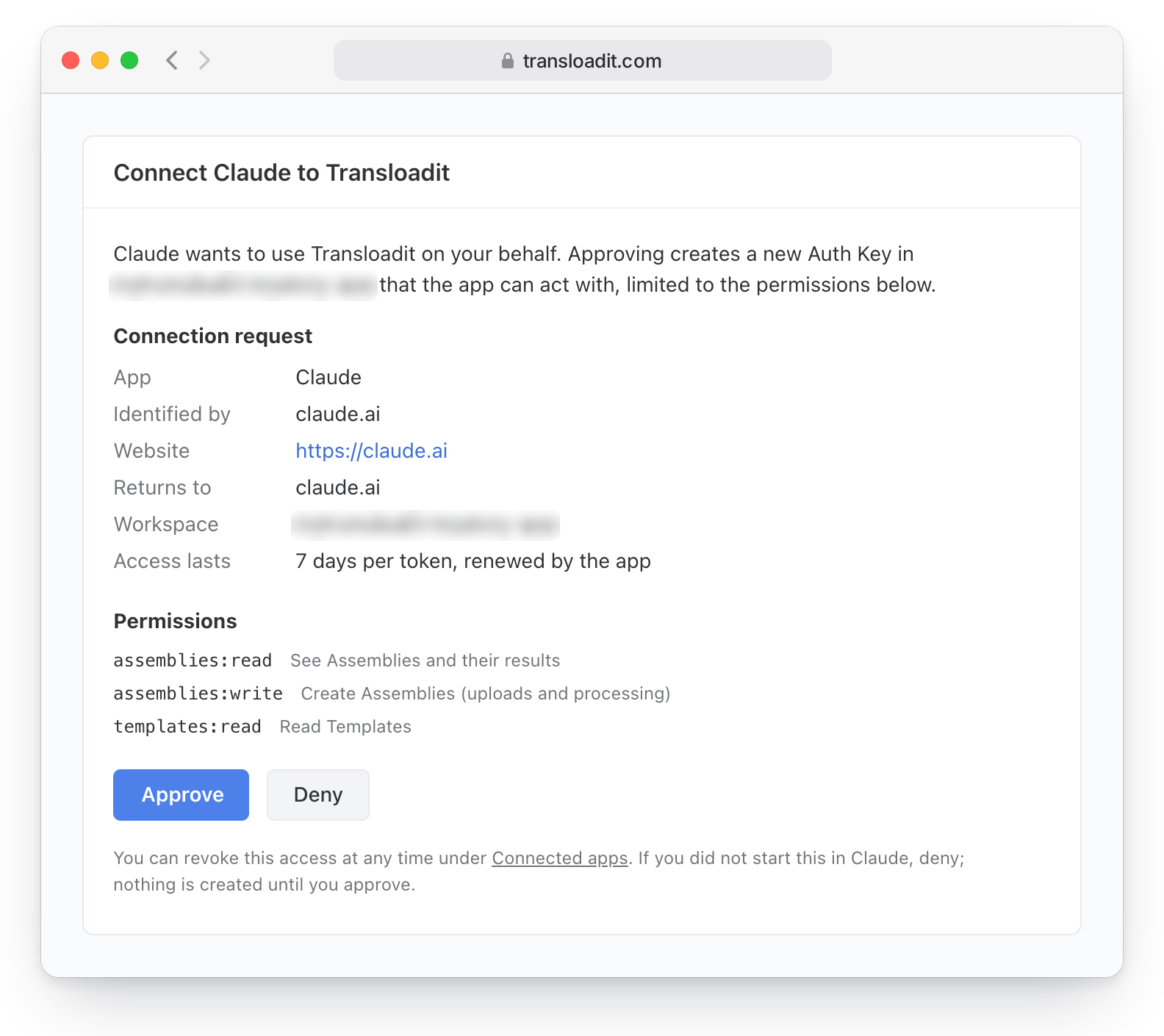
Muestra qué aplicación solicita acceso (nombre, sitio web, logotipo y dirección de retorno), te permite elegir el Workspace y enumera los permisos: crear Assemblies, leer Assemblies y leer Templates. Es lo único que necesita el servidor MCP, así que la pantalla solo concede esos permisos, incluso si un cliente pide más. Codex, por ejemplo, solicita todos los permisos que reconoce nuestra API y aun así solo recibe estos tres.
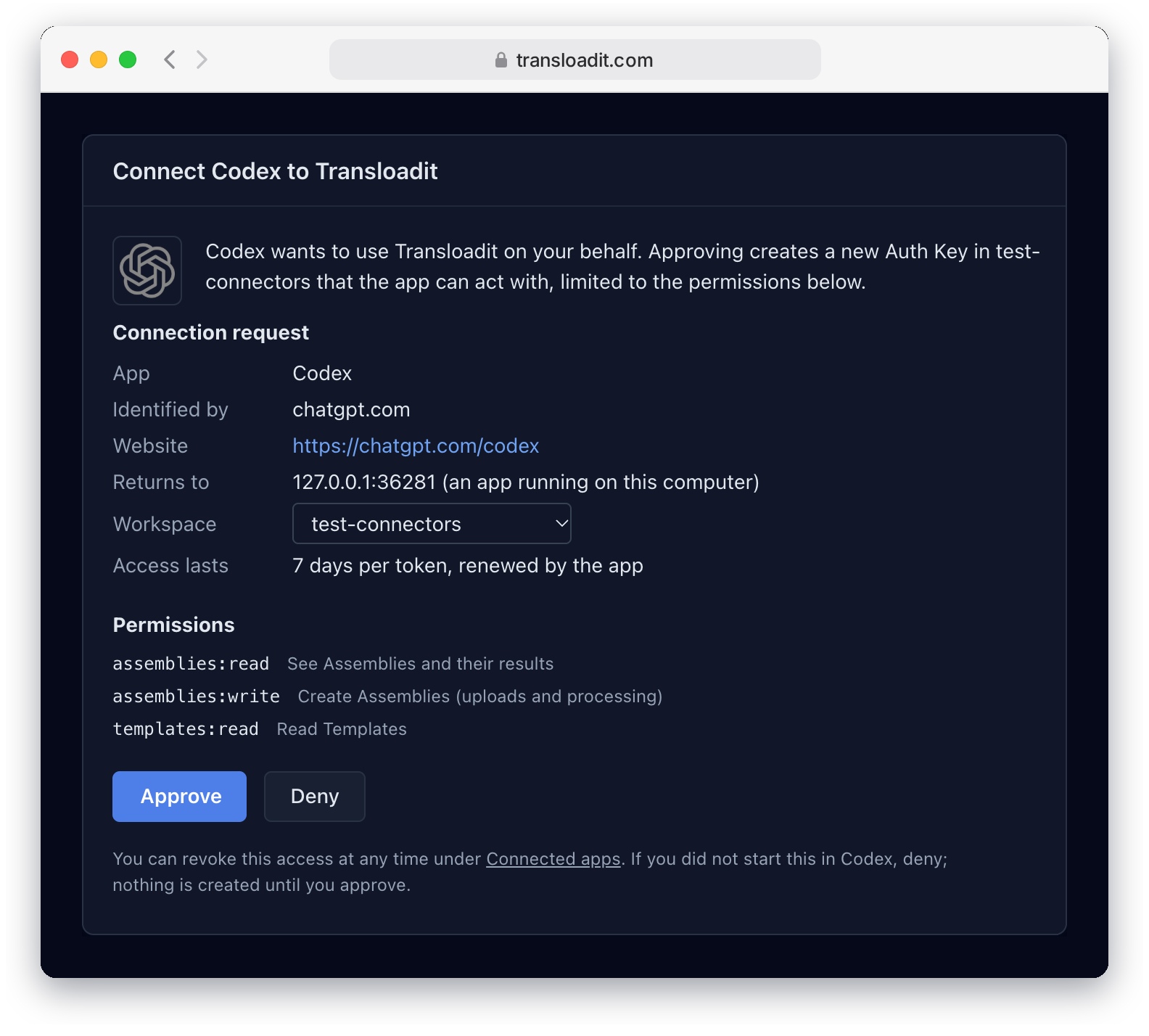
Las aplicaciones que se ejecutan en tu propia computadora, como Codex y Claude Code, usan una dirección local para el retorno, y la pantalla de consentimiento te lo indica:
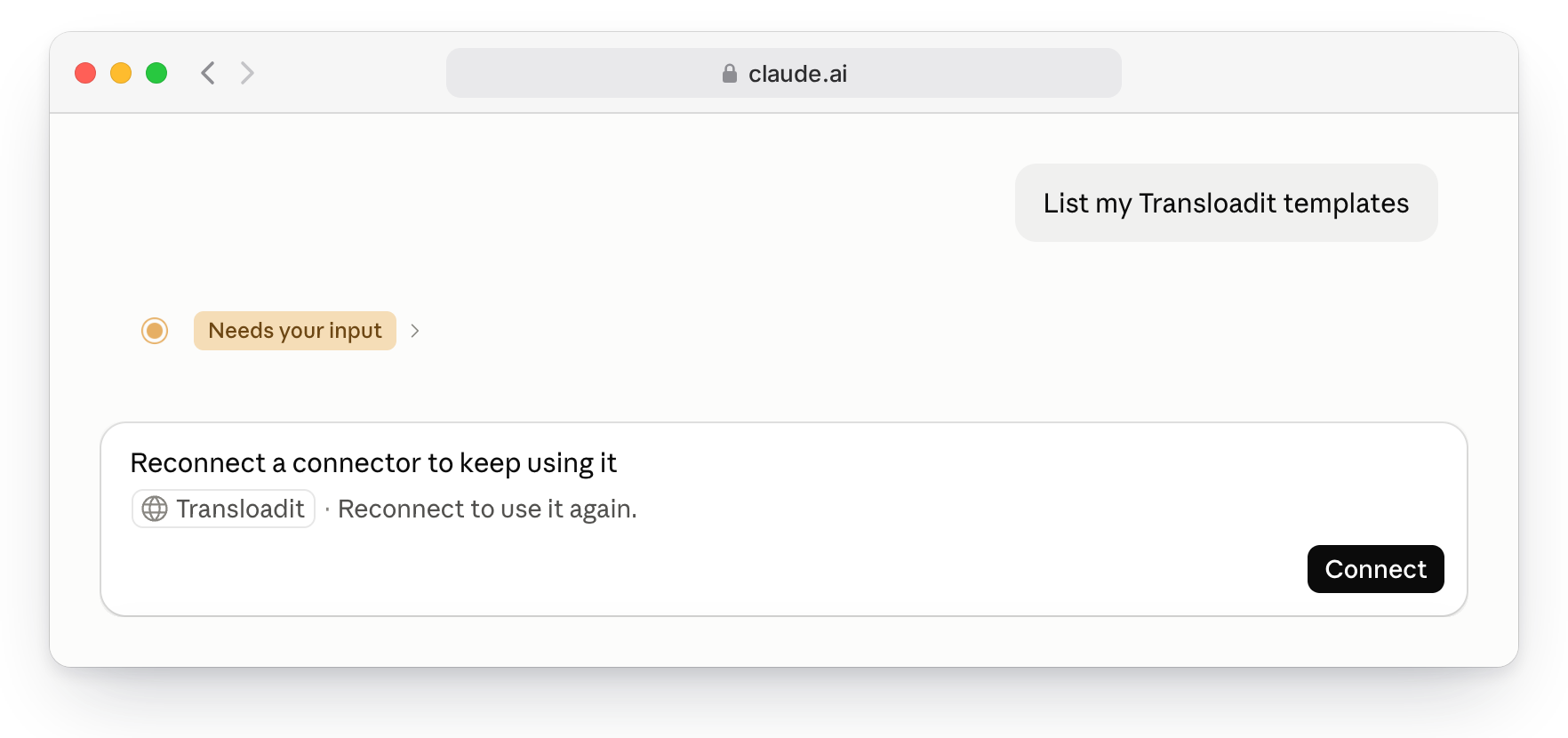
Al aprobar, se crea una Auth Key exclusiva en ese Workspace, limitada a esos permisos. Para revocar el acceso más adelante, abre Aplicaciones conectadas en la consola: allí aparecen todas las aplicaciones que has autorizado, y revocar una pone fin a su acceso de inmediato. Tus demás claves siguen funcionando. En Claude, la siguiente solicitud te pide que vuelvas a conectarte:
Tu Auth Secret nunca sale de tu cuenta. El cliente recibe un token de acceso para el servidor MCP que caduca después de una semana, además de un token de actualización que dura 30 días y se reemplaza en cada uso. Si vuelve a aparecer un token de actualización que ya se usó, por ejemplo, una copia robada, revocamos toda la cadena.
Pide lo que quieras
Una vez que te conectes, habla con tu agente como lo harías con un colega:
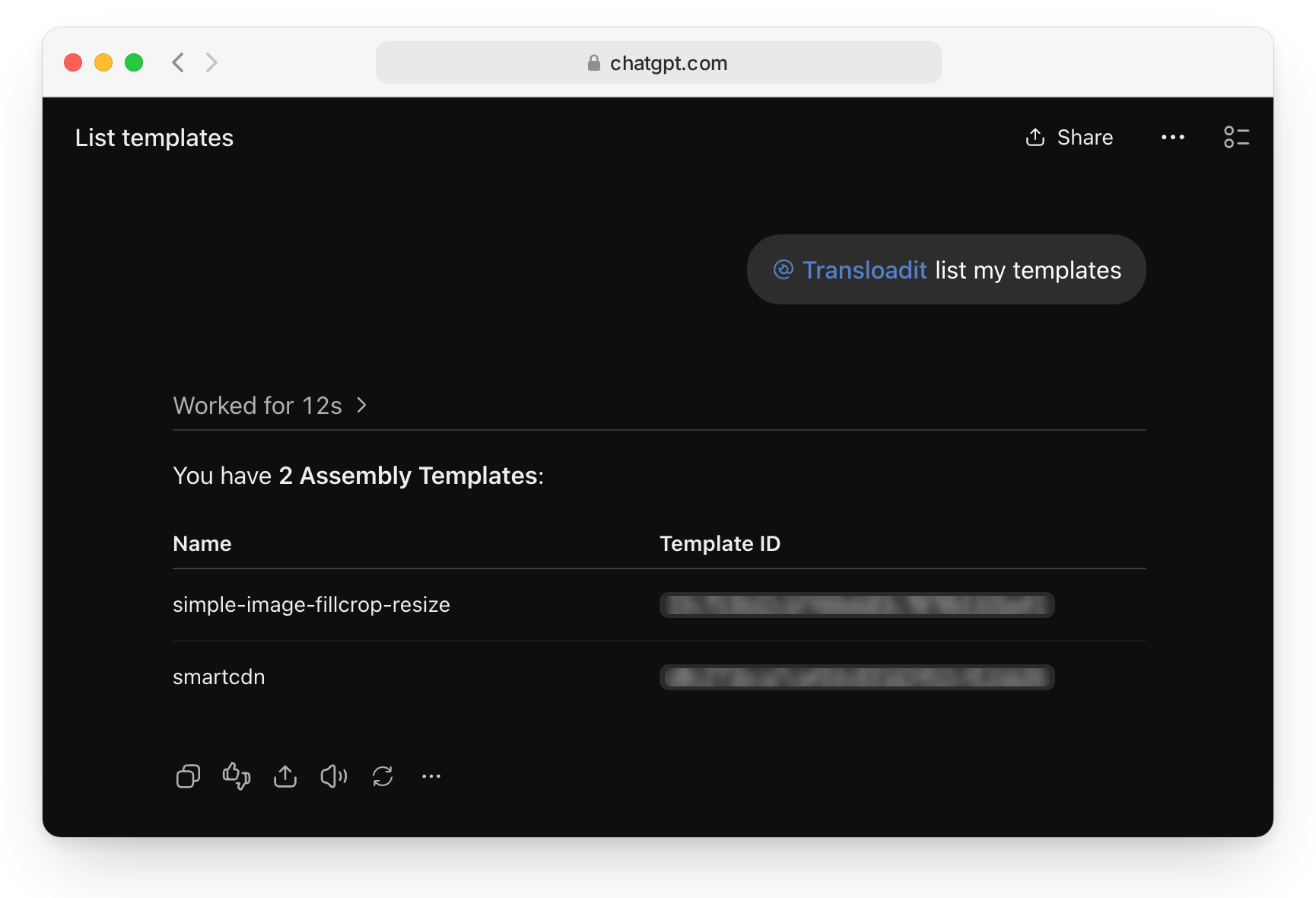
- «Enumera mis Templates de Transloadit».
- «Convierte esta charla en un reel vertical con subtítulos incrustados».
- «Elimina el fondo de estas fotos de productos».
- «Cambia el tamaño de esta imagen, realiza el encoding de este video a 720p, crea un MP3 a 64 kbps de este audio y renderiza la primera página de este PDF como PNG, todo en una sola Assembly».
Herramientas de acceso rápido para tareas habituales
Para las tareas más solicitadas, el servidor ofrece herramientas listas para usar junto a las herramientas generales: Añadir subtítulos a un video, Capturar una página web, Convertir a PDF, Aplicar encoding a un video, Extraer texto, Preparar una imagen, Eliminar el fondo, Transcribir y Carátulas de video. Cada una ejecuta un Builtin Template que mantenemos, de modo que el agente solo aporta el archivo y unas pocas opciones en lugar de escribir Assembly Instructions desde cero. Aquí tienes un ejemplo abreviado de cómo Codex añade subtítulos a un clip de un discurso con una de ellas:
$ codex exec "Use the transloadit MCP server. Turn ./jfk-we-choose-to-go-to-the-moon.mp4 into a vertical social reel with burned-in captions, using the Caption video tool. …"
mcp: transloadit/transloadit_get_robot_help (completed)
mcp: transloadit/transloadit_list_templates (completed)
mcp: transloadit/transloadit_lint_assembly_instructions (completed)
mcp: transloadit/transloadit_create_assembly (completed)
mcp: transloadit/transloadit_wait_for_assembly (completed)
mcp: transloadit/transloadit_caption_video (completed)
mcp: transloadit/transloadit_wait_for_assembly (completed)
codex
Finished: 1080 × 1920 (9:16), 55.018 seconds, with burned-in captions.

First three caption lines:

1. “and master, without feeding the fires of war,”
2. “without repeating the mistakes that man”
3. “has made in extending his writ around this globe of ours.”
O deja que el agente cree una Assembly
Cuando no sirve ninguna herramienta de acceso rápido, el agente define la Assembly por su cuenta, y ahí es donde se pone interesante. Le dimos a Claude una sola frase:
Usa Transloadit: toma el discurso de dominio público del presidente Kennedy en Rice University, disponible en
https://upload.wikimedia.org/…/President_Kennedy%27s_Speech_at_Rice_University.ogv, y extrae el segmento de 8:44 a 9:34 (de «Pero ¿por qué, dicen algunos, la Luna?» a «Elegimos ir a la Luna») en una Assembly; luego convierte ese clip en un reel vertical para redes sociales con subtítulos incrustados.
Claude encadenó cuatro Robots en una sola Assembly. 🤖 /http/import obtuvo la grabación de 18 minutos de Wikimedia Commons, 🤖 /video/encode recortó el fragmento y lo reencuadró a 1080 × 1920, 🤖 /speech/transcribe lo transcribió y 🤖 /video/subtitle incrustó subtítulos que resaltan cada palabra al pronunciarse. La Assembly terminó en menos de un minuto. Claude leyó después la transcripción, notó que nuestras marcas de tiempo tenían un desfase de unos segundos y ofreció un recorte más ajustado que termina con «no porque sean fáciles, sino porque son difíciles». Tras un «sí», llegó esto:
Este video del presidente Kennedy en Rice University, del 12 de septiembre de 1962, fue recortado, reencuadrado, transcrito y subtitulado por una sola Assembly que creó Claude. El material es de dominio público, procede de Wikimedia Commons y se entrega desde Transloadit Storage.
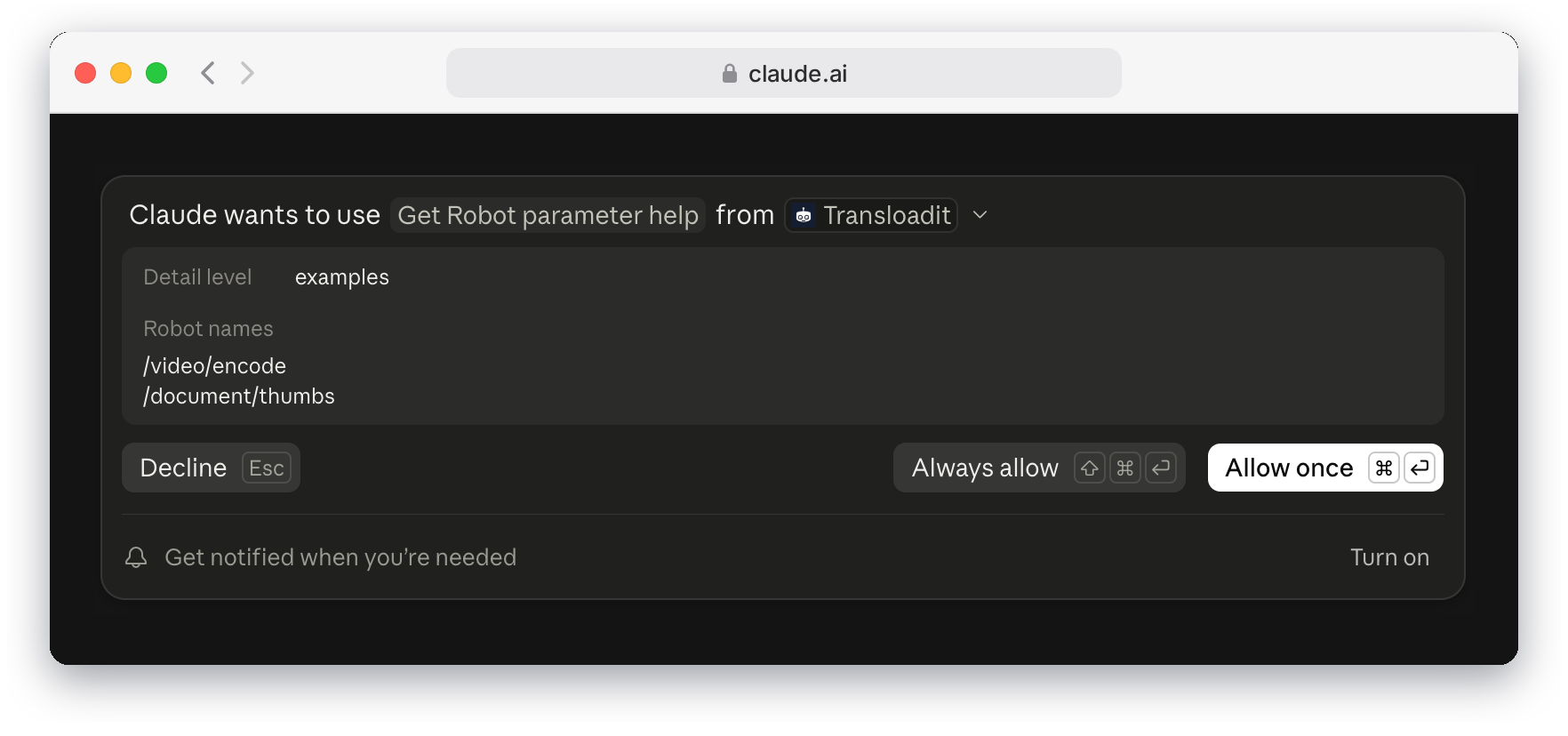
Al crear una Assembly, pueden escribirse archivos en tu propio almacenamiento, por ejemplo, mediante un Robot 🤖 /s3/store. Por eso señalamos que tanto esa herramienta como las de acceso rápido realizan cambios, y los clientes que respetan esa indicación te piden confirmación primero. Enumerar Templates, consultar el estado de una Assembly y buscar documentación de Robots se marcan como operaciones de solo lectura. Cuando una herramienta necesita tu aprobación, Claude muestra lo que está a punto de enviar:
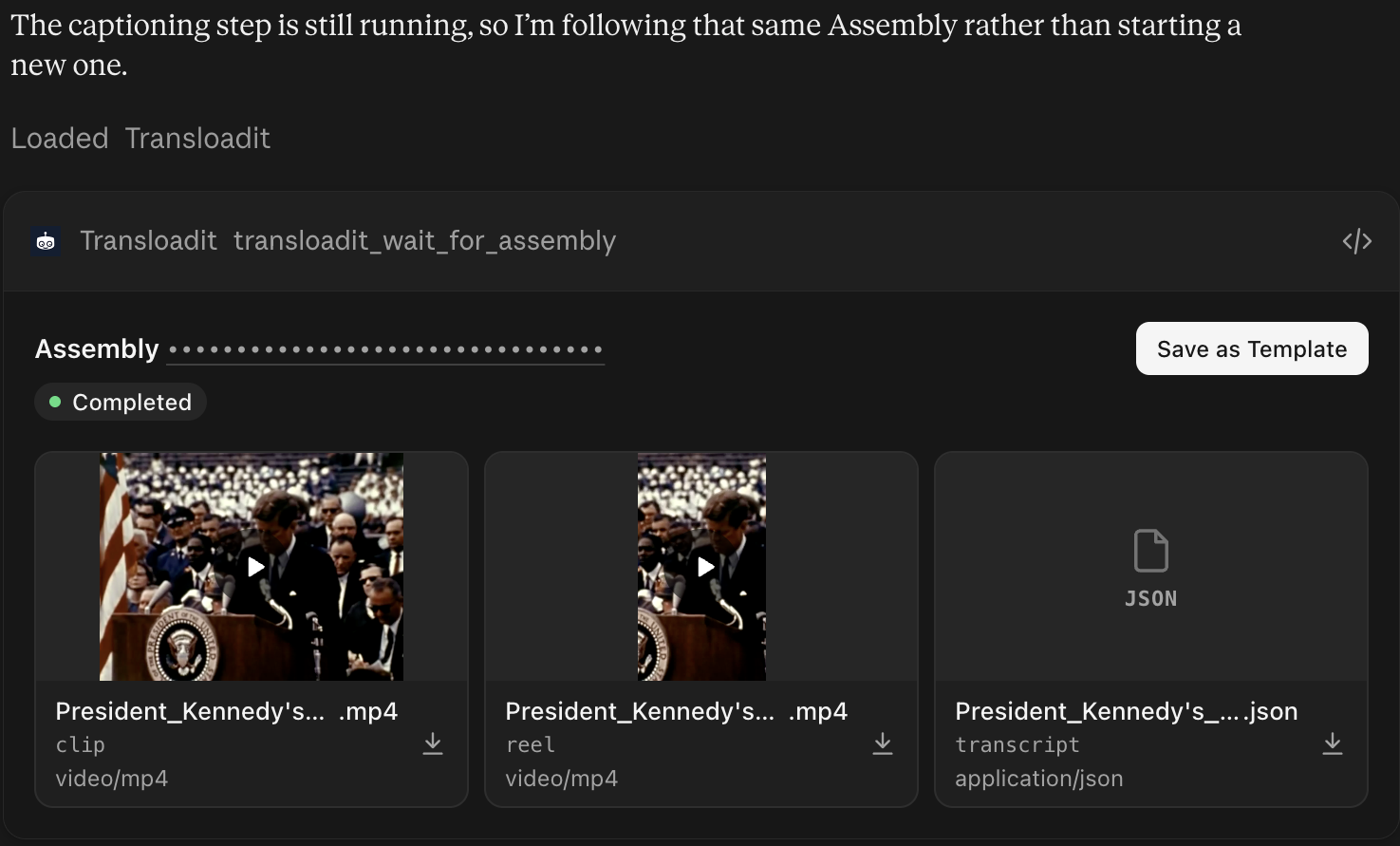
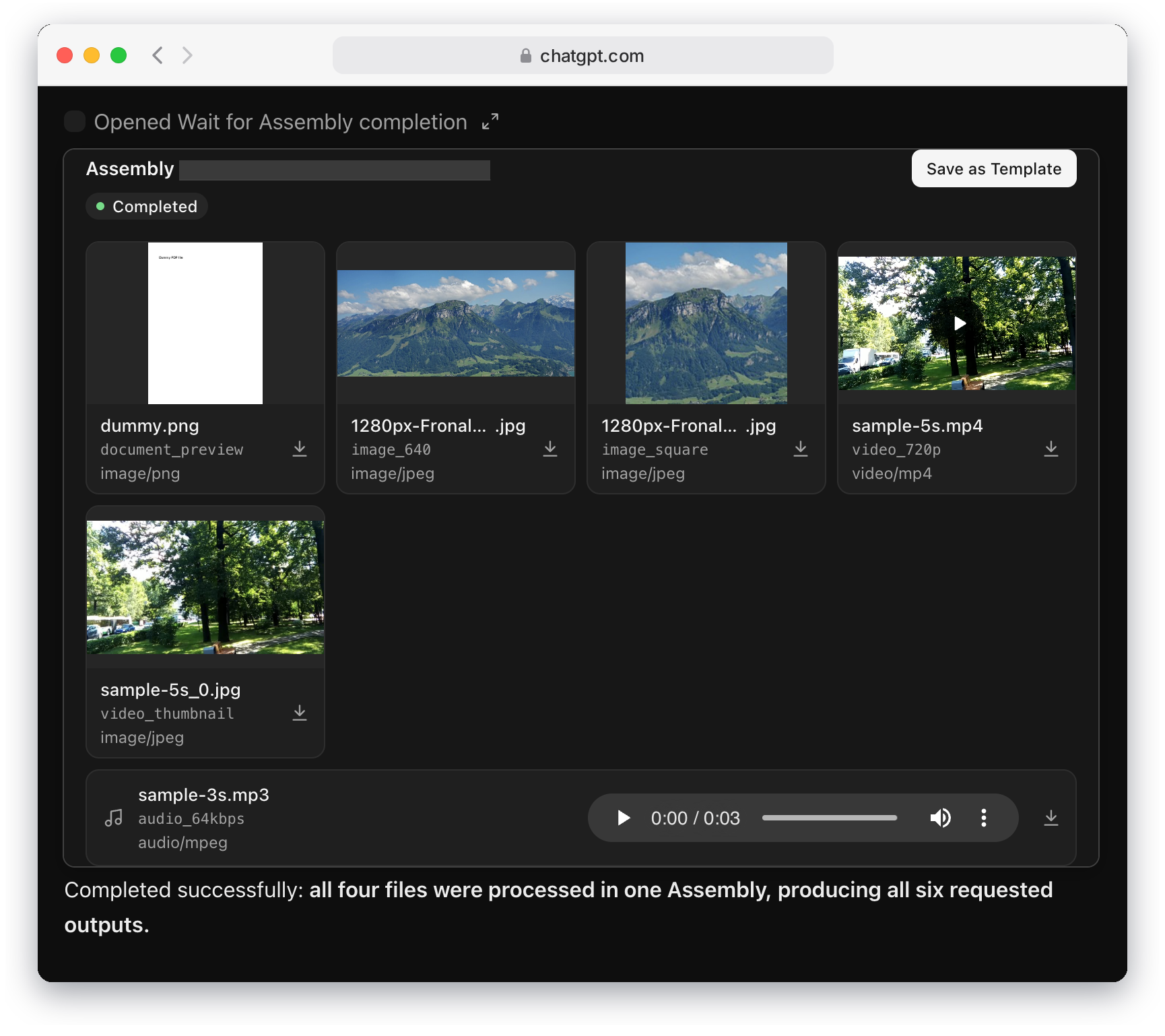
En los clientes que muestran MCP Apps, como ChatGPT y Claude, una Assembly completada aparece como una tarjeta integrada en la conversación. Muestra el estado de la Assembly y una cuadrícula de resultados, cada uno etiquetado con el Step que lo generó, con una vista previa de imagen o video, un reproductor de audio y un botón de descarga. Mientras la Assembly sigue en ejecución, la tarjeta consulta su estado y muestra los resultados cuando están listos, y el agente puede seguir su progreso en lugar de empezar de nuevo. Aquí tienes el reel de Kennedy en Claude:
Y una solicitud de cuatro archivos en ChatGPT, con una imagen, un video, un archivo de audio y un PDF procesados en una sola Assembly:
Los clientes sin MCP Apps, como Codex en una terminal, reciben los mismos resultados como salida de la herramienta.
Envía archivos a Transloadit, estén donde estén
Los agentes suelen atascarse al gestionar archivos, por lo que el servidor MCP los acepta de varias formas:
- Una URL pública. Pídele al agente que procese
https://example.com/talk.mp4, y Transloadit obtiene por su cuenta el archivo de esa dirección. - Un archivo adjunto en ChatGPT. Adjunta un archivo a tu mensaje y ChatGPT le proporciona a Transloadit un enlace de descarga temporal, de modo que el archivo nunca pasa por la conversación.
- Un archivo en el entorno aislado del propio agente. Claude, Claude Code y Codex pueden ejecutar
comandos. Cuando un archivo solo existe en esa máquina, el agente solicita a Transloadit un espacio
de subida y recibe un comando
curllisto para ejecutar, que transmite el archivo directamente a la Assembly a través del protocolo tus, que mantenemos y que permite reanudar subidas. Luego, el agente espera el resultado.
Ese comando de subida no contiene credenciales, solo la dirección de una Assembly que espera tus
archivos. Aun así, mantén esa dirección en privado: quien la tenga también puede leer el estado y los
resultados de la Assembly, así como cancelarla. En Claude, el entorno aislado necesita acceso de red
saliente para conectarse a Transloadit: en Settings → Capabilities, permite el tráfico de salida y
añade *.transloadit.com a los dominios permitidos. Para que Claude pueda descargar los resultados
en su entorno aislado, añade también *.transloadit.net.
Para plataformas que llaman directamente a nuestra API
El mismo flujo de autorización también emite tokens para la propia REST API de Transloadit, para plataformas que llaman a la API en nombre de un usuario en lugar de pasar por MCP. Un token de este tipo nunca incluye permisos para gestionar credenciales: no puede crear Auth Keys ni leer credenciales de Template almacenadas, aunque la clave que autorizó el acceso pudiera hacerlo.
Detalles internos
Para quienes tengan curiosidad, se trata de OAuth 2.1 estándar, tal como lo describe la especificación de autorización de MCP:
- El servidor MCP responde a las solicitudes no autenticadas con un
401que apunta a sus metadatos de recurso protegido, donde se indica nuestro servidor de autorización. - Los clientes se identifican con un documento público de metadatos del cliente, como hacen ChatGPT, Claude, Claude Code y Codex, o se registran sobre la marcha mediante el registro dinámico de clientes.
- Cada autorización usa PKCE, y los tokens están vinculados al recurso para el que se solicitaron.
Conseguir que cuatro clientes coincidieran en todo esto nos enseñó algunas cosas que contaremos por separado.
Conoce los límites
- ChatGPT solo ofrece plugins personalizados cuando el modo de desarrollador está disponible en tu plan y activado. Lo siguiente será aparecer en los directorios de ChatGPT y Claude; hasta entonces, conéctate por URL como se muestra arriba.
- Los archivos incluidos en una llamada a una herramienta, en base64, tienen un límite de 512 KB. Para archivos más grandes, usa una URL o una subida desde el entorno aislado. Una solicitud puede preparar hasta 100 subidas desde el entorno aislado.
- En el plan gratuito Community, los resultados de imagen llevan una marca de agua y los de audio y video se recortan. Nuestras preguntas frecuentes explican por qué.
- ChatGPT conserva una copia de las herramientas de un plugin. Cuando añadamos herramientas, abre el plugin en la configuración de ChatGPT y haz clic en Refresh tools para incorporarlas. Codex obtiene la lista actual cuando se conecta.
Pruébalo
Pega https://api2.transloadit.com/mcp en tu cliente y aprueba el acceso en la pantalla de consentimiento.
¿Aún no tienes cuenta? Regístrate en la página que se abre o
crea una primero. La
documentación del servidor MCP cubre todos los clientes y la configuración
con alojamiento propio, y nuestras Skills para agentes enseñan a los
agentes a usar bien Transloadit. Cuéntanos qué falta en el
sistema de seguimiento de incidencias de node-sdk.