
Integración con Zapier
Zapier te permite enviar archivos de Dropbox, Gmail, Slack, Google Drive y miles de otras aplicaciones a Transloadit sin escribir código. Transloadit ejecuta un Template guardado por cada acción de Zapier, como convertir un video, extraer texto de un documento, optimizar una imagen o almacenar un archivo terminado en tu bucket en la nube.
Para nuevos flujos de trabajo, usa la acción Create Assembly de Zapier. Funciona con cualquier Template de Transloadit guardado. Las acciones preestablecidas de la integración, como Optimize Video, siguen disponibles para los Zaps antiguos, pero los Templates te dan control sobre todo el flujo de procesamiento de archivos.
El modelo conceptual clave es:
- Primero crea y prueba el flujo de procesamiento de archivos en Transloadit.
- Guarda ese flujo como un Template.
- Conecta Zapier al Workspace de Transloadit al que pertenece el Template.
- En Zapier, elige el Template y asigna archivos o campos del paso anterior del Zap.
Para ver un ejemplo de flujo completo, consulta nuestro tutorial sobre cómo incrustar logotipos automáticamente en los videos que se añaden a Google Drive.
La forma más rápida de lograr que un Zap funcione
Usa esta lista para comprobar la conexión antes de crear tu flujo de producción:
- Crea un Template llamado
zapier-smoke-testcon el JSON de abajo. - Crea una Auth Key en el mismo Workspace con los permisos
templates:read,assemblies:readyassemblies:write. El acceso completo también funciona, pero otorga más acceso del que necesita esta integración. - En Zapier, crea y prueba el disparador de tu aplicación de origen con un archivo nuevo y pequeño.
- Añade la acción Create Assembly de Transloadit y conecta la Auth Key y el Auth Secret correspondiente.
- Selecciona
zapier-smoke-testen Template ID y asigna el archivo de origen a File(s). - Prueba la acción y verifica que la Assembly aparezca en tu página de Assemblies
y alcance el estado
ASSEMBLY_COMPLETED.
Una vez que funcione, selecciona tu Template de producción. Si un paso posterior del Zap necesita el archivo procesado, sigue Usa un resultado terminado en otra aplicación antes de activar el flujo.
Crea un Template de prueba básica
Crea un Template llamado zapier-smoke-test con estas Instructions:
{
  "steps": {
    ":original": {
      "robot": "/upload/handle"
    },
    "metadata": {
      "use": ":original",
      "robot": "/meta/read",
      "result": true
    }
  }
}
Este Template acepta una subida y lee sus metadatos sin almacenarla ni transformarla. Es una forma rápida y de bajo costo de aislar la autenticación de Zapier y la asignación de archivos de la complejidad de tu flujo real.
Antes de abrir Zapier
Prepara estos valores antes de abrir Zapier:
- Un Workspace de Transloadit con una Auth Key activa y un
Auth Secret activo. Puedes encontrarlos en la
página de credenciales. Una clave con ámbitos limitados necesita
templates:readpara que Zapier pueda completar el desplegable de Templates,assemblies:readpara probar la conexión y consultar periódicamente los disparadores de finalización, yassemblies:writepara crear Assemblies. - Un Template guardado en el mismo Workspace. Zapier ejecuta el Template; no sustituye al Template Editor.
- Un archivo de prueba de la aplicación que inicia el Zap, como un archivo de Dropbox o Google Drive, un adjunto de email o una URL de subida de un formulario. Usa datos de prueba recientes del disparador y un primer archivo de mucho menos de 100 MB para que Zapier pueda recuperarlo de forma fiable.
Usa credenciales del mismo Workspace al que pertenece el Template. Si conectas Zapier con una Auth Key de otro Workspace, Zapier puede autenticarse correctamente, pero no verá ni ejecutará el Template que esperabas.
Si usas Workspaces de Transloadit separados para preproducción y producción, nombra la conexión de
Zapier según el entorno. Por ejemplo, usa Transloadit staging para una Auth Key de preproducción y
Transloadit production para una Auth Key de producción. Así es mucho menos probable que pruebes un Zap
con un Workspace y después te preguntes por qué falta el Template de producción.
Conecta Zapier a Transloadit
En Zapier, añade una acción de Transloadit y elige Create Assembly. Cuando Zapier te pida conectar una cuenta de Transloadit, haz clic en Sign in to Transloadit.
Zapier actualiza su editor con frecuencia, por lo que su diseño puede diferir de estas capturas. Las etiquetas de acciones y campos de esta guía coinciden con la integración actual de Transloadit.
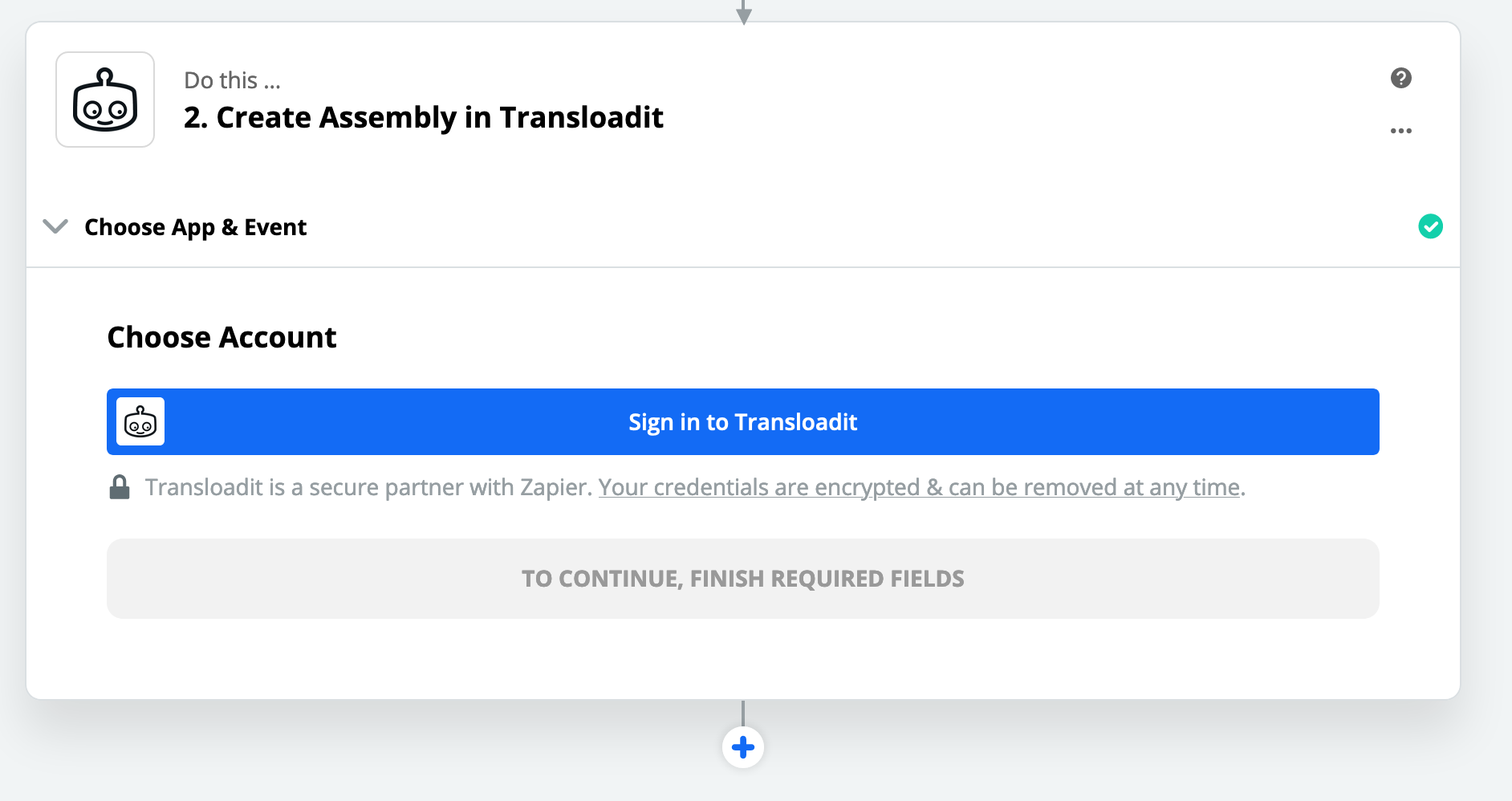
Zapier abre una pequeña ventana de autenticación. Según la versión de la aplicación Transloadit que muestre Zapier, los campos usan las etiquetas específicas o las antiguas etiquetas genéricas:
- Transloadit Auth Key o Key corresponde a tu Auth Key de Transloadit.
- Transloadit Auth Secret o Secret corresponde al Auth Secret de Transloadit asociado.
Transloadit no le pide a Zapier la contraseña de tu cuenta de Transloadit. El Auth Secret tampoco es el slug de tu Workspace, el ID del Template ni tu contraseña de Zapier.
Zapier guarda esta conexión en tu cuenta de Zapier. Los Zaps futuros pueden reutilizarla, así que dale
un nombre que identifique claramente el Workspace, por ejemplo Transloadit production o
Transloadit staging.
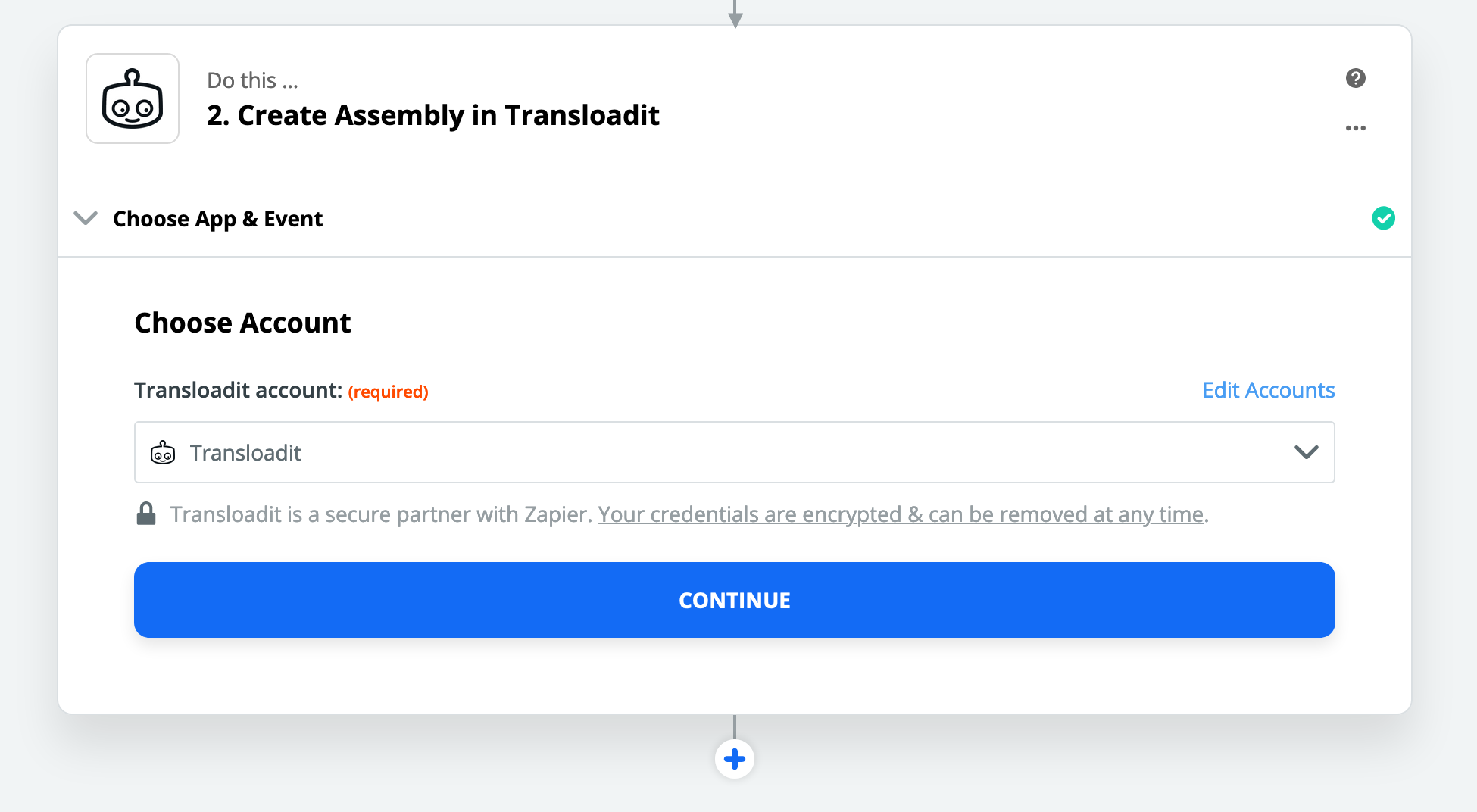
Si rotas, desactivas o eliminas la Auth Key en Transloadit, vuelve a conectar la cuenta de Zapier con un nuevo par de claves. Los Zaps existentes que usen la conexión antigua ya no podrán crear Assemblies.
Configura la acción Create Assembly
Después de la autenticación, Zapier pregunta cómo debe crearse la Assembly de Transloadit.
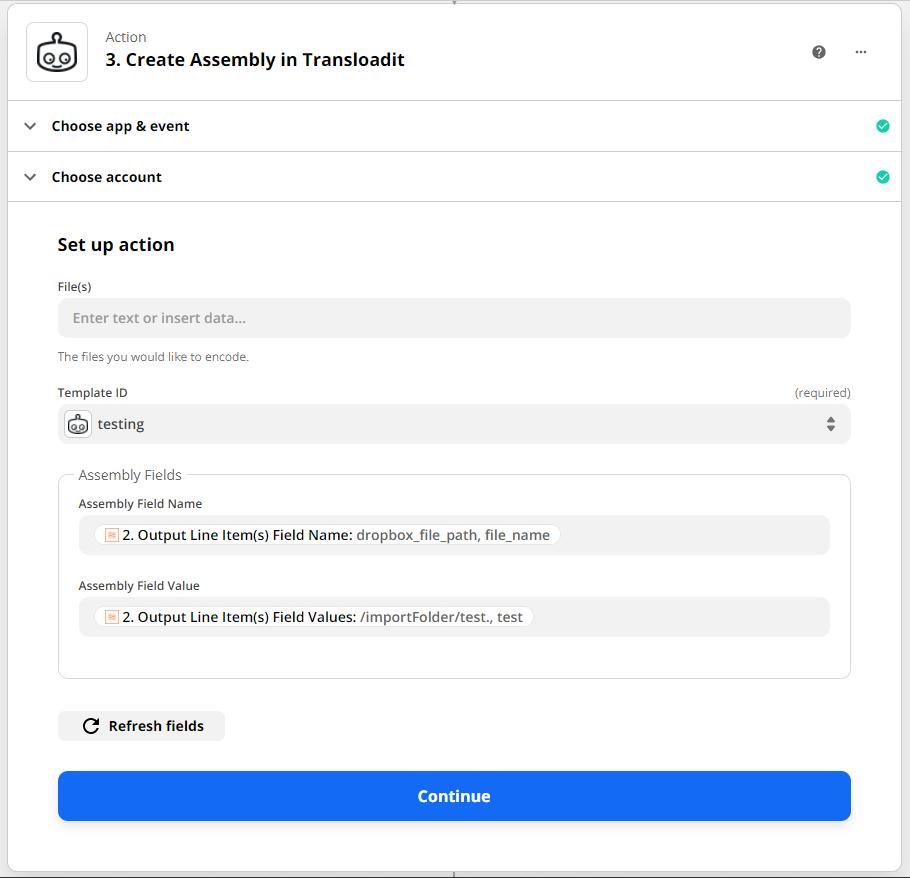
Como mínimo, configura:
- Template ID: elige el Template de Transloadit guardado que debe procesar el archivo.
- File(s): para Templates basados en subidas, asigna el objeto de archivo o la URL de descarga directa del paso anterior del Zap. Déjalo vacío solo cuando el Template obtenga su propia entrada, por ejemplo con un Robot de importación o de generación con IA.
- Assembly Fields: opcionalmente, pasa valores como IDs de clientes, IDs de pedidos o nombres de archivo a la Assembly para que aparezcan en el Assembly Status JSON.
Las aplicaciones de Zapier suelen exponer varios campos similares, como una URL de vista previa, una URL de visualización web, un objeto de archivo y una URL de descarga directa. Para Transloadit, elige el campo que apunte a los bytes reales del archivo. Una página de vista previa no basta. Prioriza el objeto de archivo de la aplicación de origen; Zapier puede mostrar su valor de prueba como (Exists but not shown). Si usas una URL, debe ser de acceso público y apuntar directamente al archivo, no a una página de vista previa. Consulta la guía de Zapier para enviar archivos en flujos de Zap.
File(s) es un campo de lista. Asigna cada adjunto a un elemento separado de la lista cuando una misma Assembly necesite varias subidas. No pegues varias URL separadas por comas en un solo elemento, porque Zapier podría enviar solo la primera sin avisar. Una acción Create Assembly siempre crea una Assembly; usa un bucle de Zapier antes de la acción si cada archivo de origen debe crear una Assembly independiente.
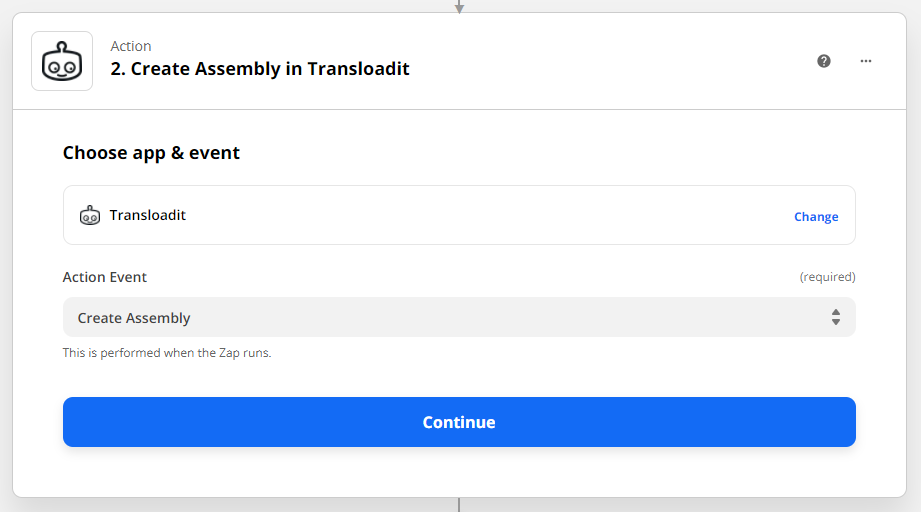
Ejecuta una vez el paso de prueba de Zapier. Luego abre la
página de Assemblies de Transloadit en el mismo Workspace y confirma que haya
aparecido una nueva Assembly. Puede seguir ejecutándose cuando la acción de Zapier devuelva la
respuesta; espera a que alcance ASSEMBLY_COMPLETED. Si lo hace, la autenticación, la selección del
Template y la asignación de archivos funcionan.
La acción devuelve Assembly ID, el valor actual de Assembly Status y Assembly Status URL. Guarda el ID de la Assembly en el registro de origen cuando necesites una referencia duradera para auditorías o soporte. Estas salidas identifican la Assembly, pero no contienen un archivo procesado mientras siga ejecutándose el trabajo asíncrono.
La Assembly de prueba es la fuente de referencia. Si la prueba de Zapier tiene éxito pero no ves una nueva Assembly, probablemente el Zap esté conectado a un Workspace distinto del que estás revisando.
Usa un resultado terminado en otra aplicación
Create Assembly inicia el trabajo de forma asíncrona, y los flujos de video, documentos e imágenes más grandes pueden tardar. Para usar el archivo procesado en un paso posterior del Zap, activa Wait for Results en la acción:
- Añade el disparador de tu aplicación de origen y la acción Create Assembly
de Transloadit, y establece Wait for Results en
True. - Añade después la acción de la aplicación de destino. Asigna First Result File a un campo de archivo, o First Result URL si esa aplicación acepta una URL pública. Si el Template produce varios archivos de resultado, usa los campos Result, que Zapier trata como una lista.
El Zap se pausa en Create Assembly hasta que termine la Assembly y
luego continúa de inmediato con sus resultados. Transloadit notifica a Zapier mediante
notify_url de la Assembly, por lo que no hay demora de consulta periódica. Si la Assembly
falla, el paso falla con el error de la Assembly en lugar de continuar sin un archivo.
El botón Test step de Zapier no espera a que termine la Assembly; muestra el estado justo después de crearla. Usa Test run o una ejecución real del Zap para ver los archivos de resultado.
Wait for Results establece notify_url de la Assembly,
lo que sustituye un notify_url definido en el Template. Si tu backend depende del
notify_url del Template, usa la configuración de dos Zaps que se describe a continuación.
Resultados de Assemblies creadas fuera del Zap
Cuando las Assemblies provengan de otro lugar, como tu sitio web, backend o un formulario de subida de
Uppy, usa un segundo Zap que comience con el disparador Assembly Result
de Transloadit. Selecciona el Template en Template ID e introduce
el nombre exacto del Step de resultado del Template. Para el Template de prueba básica anterior, el
Step es metadata. Asigna el valor File del disparador
al campo de archivo de la aplicación de destino, o usa
SSL URL si esa aplicación acepta una URL pública.
Usa en su lugar el disparador Finished Assembly de Transloadit si el segundo Zap solo necesita metadatos de finalización y no un archivo de resultado concreto. Estos disparadores consultan periódicamente, por lo que la demora antes de que comience el Zap depende de tu plan de Zapier y es independiente del tiempo de procesamiento de Transloadit.
Inicia un Zap al instante cuando termine cualquier Assembly
Para iniciar un Zap en cuanto termine una Assembly, sin consultas periódicas, usa el disparador de
webhooks de Zapier junto con notify_url de un Template:
- Crea un Zap que comience con Webhooks by Zapier → Catch Hook y copia la URL del webhook que muestra Zapier.
- Establece esa URL como
notify_urlen tu Template, o pásala comonotify_urlcuando tu aplicación cree la Assembly. - Transloadit envía el Assembly Status final como una cadena JSON en el campo
transloadit. Añade un paso de Formatter o Code que la analice y luego asigna suresultsa pasos posteriores.
Esto sustituye cualquier notify_url que ya use tu Template, por lo que solo un receptor recibe
la notificación, y Webhooks by Zapier puede requerir un plan de pago de Zapier. Consulta
Webhooks para conocer el contenido enviado y cómo verificar su firma.
Problemas comunes de autenticación
Zapier indica que las credenciales no son válidas
Comprueba que hayas copiado la Auth Key en el campo
Transloadit Auth Key o Key
de Zapier y el Auth Secret correspondiente en
Transloadit Auth Secret o
Secret. El Auth Secret no es la contraseña de tu cuenta ni
el slug del Workspace. Confirma también que la clave esté activa y tenga acceso a assemblies:read,
que Zapier usa para probar la conexión.
Zapier se conecta, pero falta el Template o falla
La causa más común es que los Workspaces no coincidan. Zapier se autentica en el Workspace al que pertenece la Auth Key. Asegúrate de que el Template que quieres ejecutar pertenezca a ese mismo Workspace.
Si el desplegable de Templates está vacío, vuelve a conectar Transloadit en Zapier con una Auth Key
del Workspace al que pertenece tu Template y confirma que tenga acceso a templates:read. Si el
Template aparece pero Zapier no puede crear una Assembly, confirma el acceso a assemblies:write.
Si se crea una Assembly pero falla, ábrela en Transloadit y examina el primer Step con error. En ese
punto, la autenticación funcionó y el problema suele ser la configuración del Template o un campo de
archivo de entrada inutilizable.
El Zap funcionaba antes, pero ahora falla
Comprueba si la Auth Key se rotó, desactivó o eliminó, o si cambiaron sus ámbitos. Vuelve a conectar Transloadit en Zapier después de modificar las credenciales.
El Zap crea una Assembly, pero los pasos posteriores no ven el archivo de resultado
Activa Wait for Results en Create Assembly y asigna sus campos de resultado, como se describe en Usa un resultado terminado en otra aplicación. Recuerda que Test step no espera a que termine la Assembly; usa Test run. Si usas la configuración de dos Zaps, comprueba que Step del Zap de resultados coincida exactamente con el nombre de un Step de resultado del Template; no es un nombre de Robot ni de archivo.
Dropbox o Google Drive no proporciona una URL de archivo utilizable
Algunos disparadores de aplicaciones exponen metadatos antes de que el archivo esté disponible, o proporcionan una URL que Zapier no puede enviar como archivo descargable. Usa el panel de resultados de prueba de Zapier para confirmar que el campo seleccionado apunte al archivo binario, no solo a una página de vista previa.
Si el archivo está protegido por permisos privados de la aplicación, usa el objeto de archivo que Zapier recibió del paso del disparador, no una URL copiada del navegador desde Dropbox o Google Drive. Vuelve a probar el disparador si su muestra no contiene un archivo o muestra una referencia caducada. Zapier advierte que los archivos de más de 100 MB pueden agotar el tiempo de espera y que debe recuperar un archivo en 30 segundos, así que usa uno más pequeño para la configuración, aunque Transloadit admita subidas más grandes.
Qué recopilar antes de contactar con soporte
Si sigues sin poder avanzar, envíanos:
- la aplicación y el disparador de Zapier que usas, por ejemplo Dropbox New File in Folder;
- el nombre del Workspace de Transloadit;
- el nombre o el ID del Template;
- el ID público de la Auth Key, pero no el Auth Secret;
- el ID de la Assembly de la prueba fallida, si se creó una;
- la URL de la ejecución del Zap;
- el campo de Zapier que asignaste a File(s).
Con esos detalles podemos determinar si el problema está en la autenticación, la selección del Workspace, la configuración del Template, el manejo de resultados asíncronos o el campo de archivo de origen.
Zaps listos para usar
Explora los flujos listos para usar en el directorio de integraciones de Transloadit en Zapier. Elige un flujo y sigue los pasos de configuración anteriores para conectar tu cuenta.
Crea tus propios Zaps
Estos tutoriales antiguos usan una interfaz anterior de Zapier, pero siguen mostrando la misma arquitectura de entrada y resultados con dos Zaps descrita arriba.
-
Enviar videos de Dropbox a Transloadit para optimizarlos para iPad:
-
Enviar videos de vuelta de Transloadit a Dropbox después de optimizarlos para iPad:
Internamente, la integración añade un campo zapier_action_type a cada
Assembly.
Create Assembly usa el ID del Template como valor, mientras que las
acciones preestablecidas antiguas usan un identificador de acción fijo. Los disparadores de
finalización usan este campo para encontrar las Assemblies coincidentes, excepto el disparador sin
filtros Finished Assembly.
Esto permite flujos como «cuando la conversión para iPad esté lista → enviar un mensaje a Slack».
Solución de problemas
- Evita los bucles de Zap: asegúrate de no activar acciones de Assembly en la misma carpeta donde se reciben los archivos terminados de tus Templates. En Dropbox, usa una carpeta para la entrada y otra distinta para la salida. Para obtener más información, consulta esta página de ayuda de Zapier.
- Si tienes problemas con Dropbox y archivos grandes, consulta: Problemas comunes con Dropbox en Zapier.
- El procesamiento de Transloadit no es bloqueante. Usa el disparador Assembly Result en un segundo Zap en lugar de suponer que un archivo de resultado está listo en el paso inmediatamente posterior a Create Assembly.
Documentación
Consulta los disparadores y acciones de Zapier compatibles con Transloadit y la documentación de campos de archivo de Zapier.