

Automatiser le filigranage vidéo avec Google Drive et Zapier

Le géant de la livraison de repas Deliveroo s’est récemment adressé à moi pour savoir s’il était possible, avec Transloadit, de surveiller un dossier de son Google Drive et d’« incruster » automatiquement un logo dans les fichiers nouvellement ajoutés. J’ai eu le plaisir de lui répondre qu’avec notre intégration Zapier, vous pouvez le faire, et je lui ai montré toutes les étapes nécessaires.
Je me suis ensuite dit que cela pourrait aussi intéresser d’autres personnes, j’ai donc décidé de rédiger ce guide pratique général. Entrons tout de suite dans le vif du sujet !
Pour suivre ce guide, vous aurez besoin de :
- Un compte Google Drive (et être d’accord pour que Zapier y accède)
- Un compte Zapier
- Un compte Transloadit (et être d’accord pour que Zapier y accède)
- Un service de stockage cloud comme S3 d’Amazon, Dropbox, Google Drive ou même votre propre serveur SFTP
Dans cet article, j’ai choisi Amazon S3 comme service de stockage cloud, car c’est l’un des choix les plus populaires pour l’hébergement web. Assurez-vous d’avoir à portée de main vos informations d’identification AWS IAM, avec un accès en écriture à un bucket S3 auquel vous acceptez également de donner l’accès à Transloadit.
Dans Google Drive
- Sélectionnez : New, Folder, saisissez :
incoming, puis cliquez sur Create. - Ouvrez le dossier
incomingen double-cliquant dessus et importez un fichier :
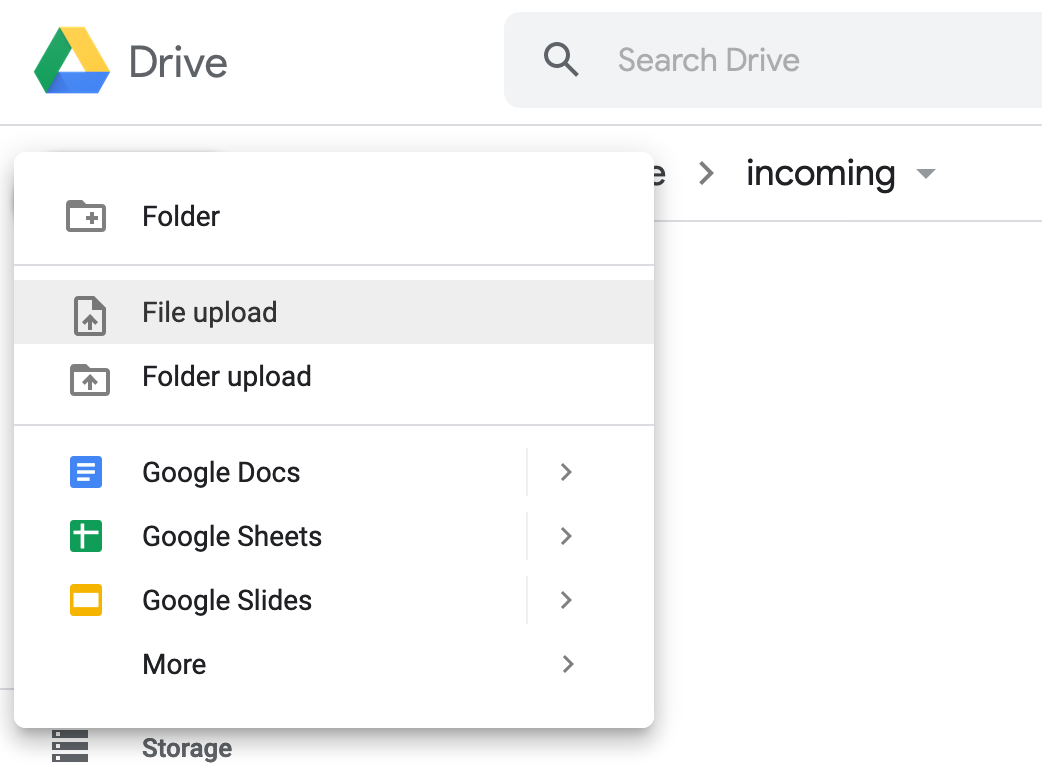
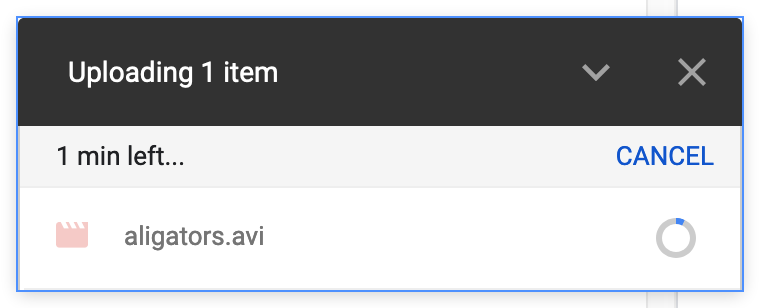
- Choisissez une vidéo et importez-la :
Dans Transloadit
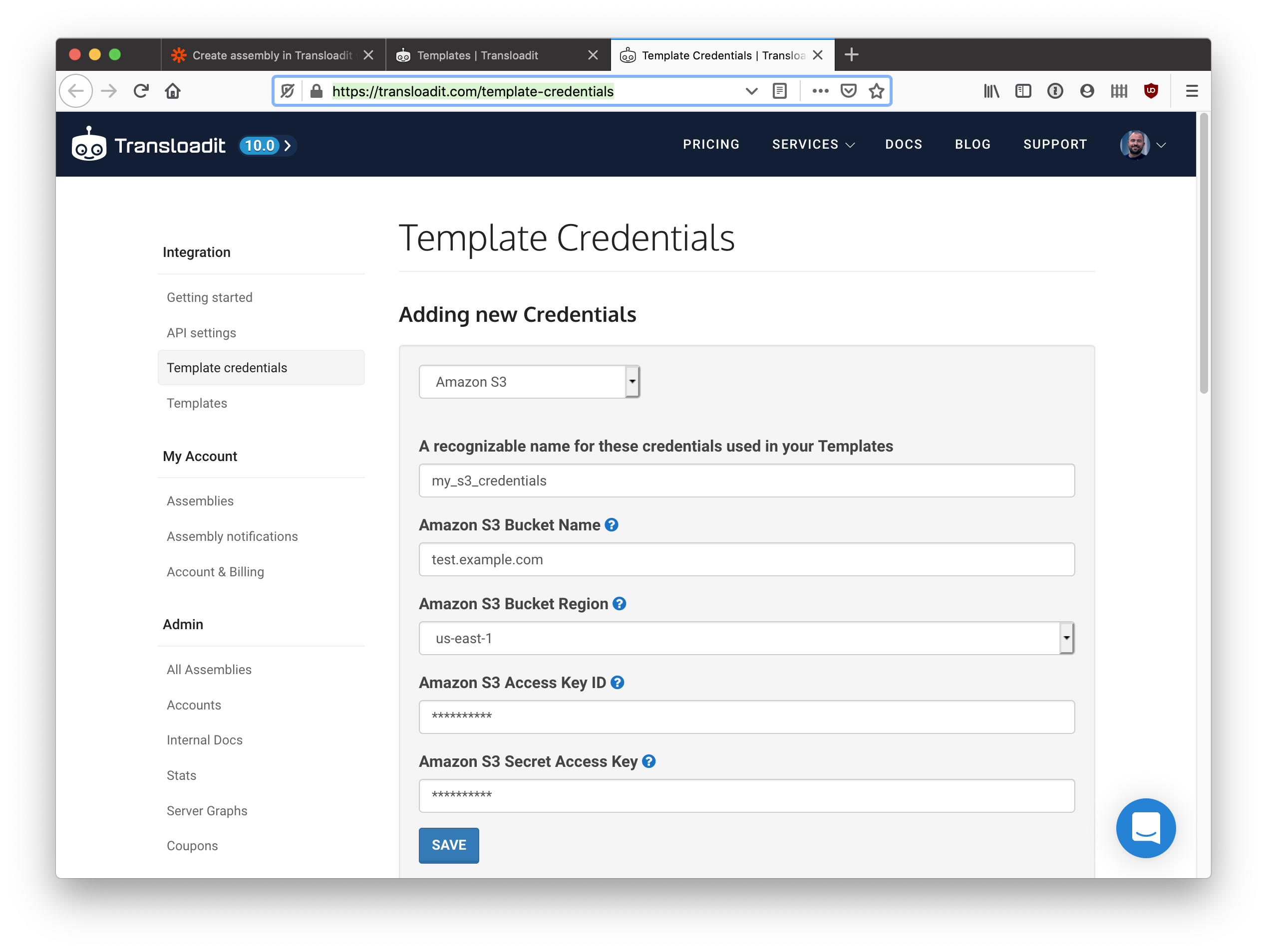
- Sous Informations d’identification de Template, créez un ensemble d’informations d’identification Amazon S3 :
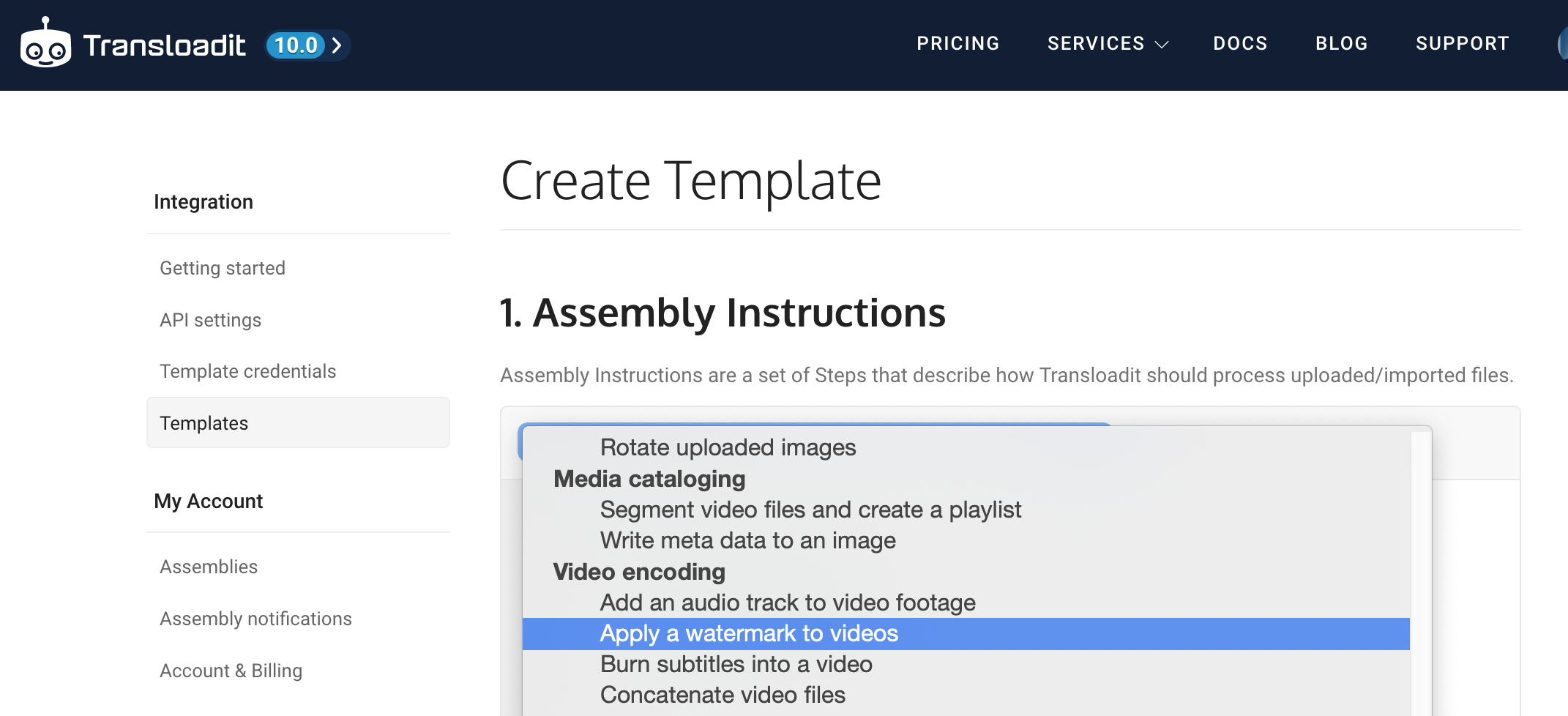
- Accédez à Templates, cliquez sur créer un nouveau Template et sélectionnez « Appliquer un filigrane aux vidéos » dans la liste déroulante des exemples :
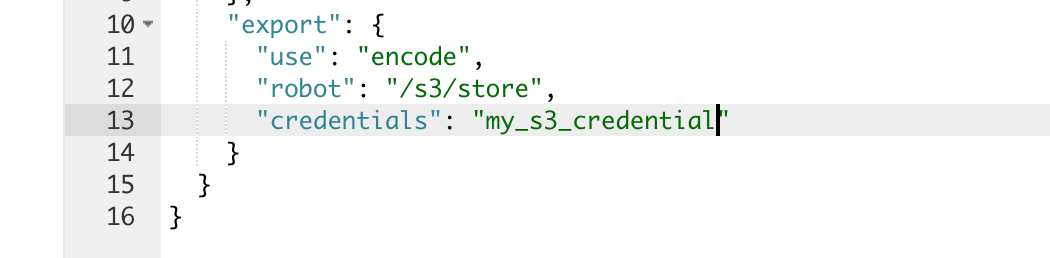
- Remplacez le nom de l’ensemble d’informations d’identification par celui du vôtre :
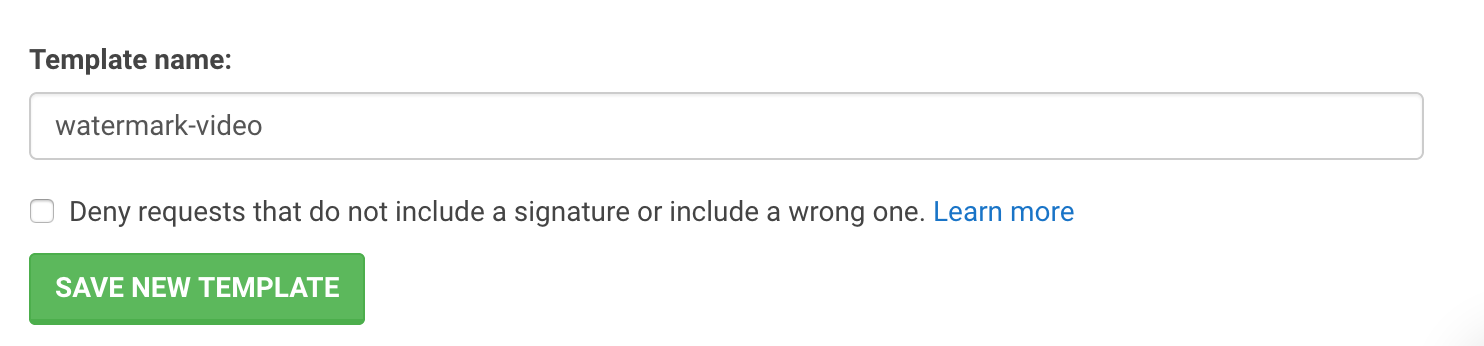
- Pour le nom du Template, saisissez
watermark-videoet cliquez sur Enregistrer le nouveau Template :
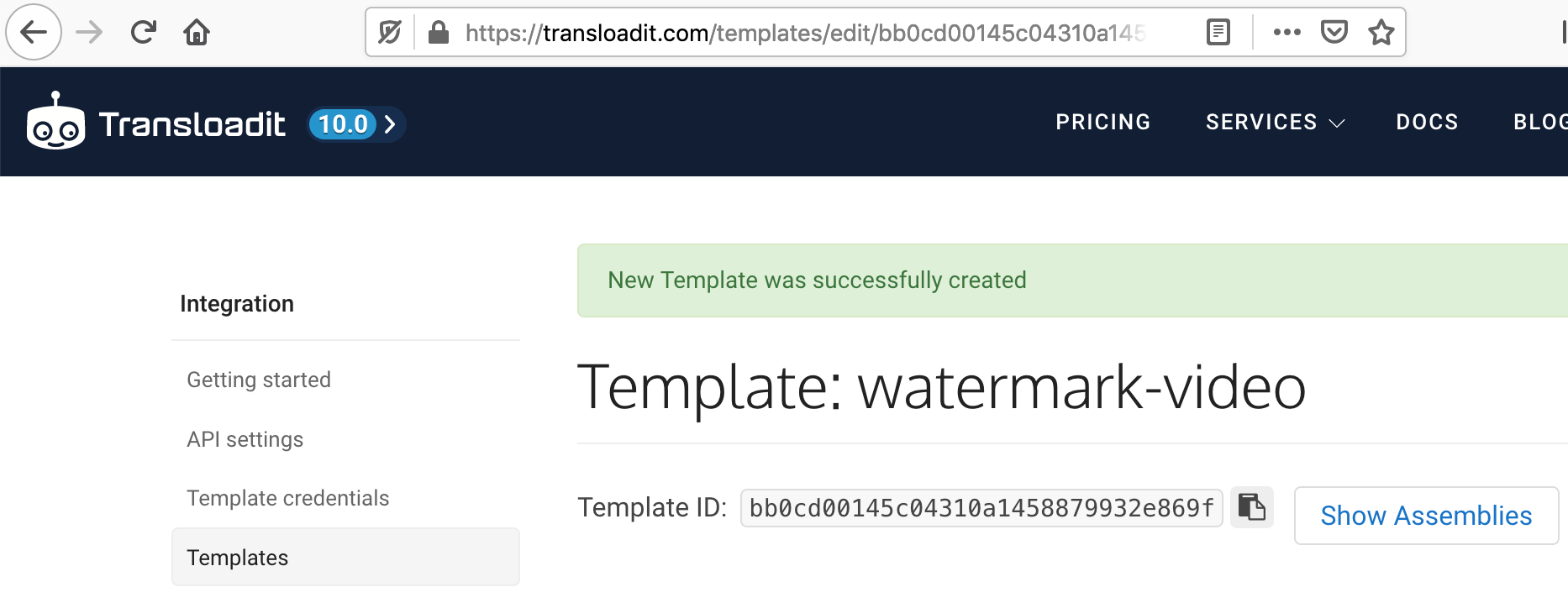
- Copiez l’identifiant du Template :
Dans Zapier
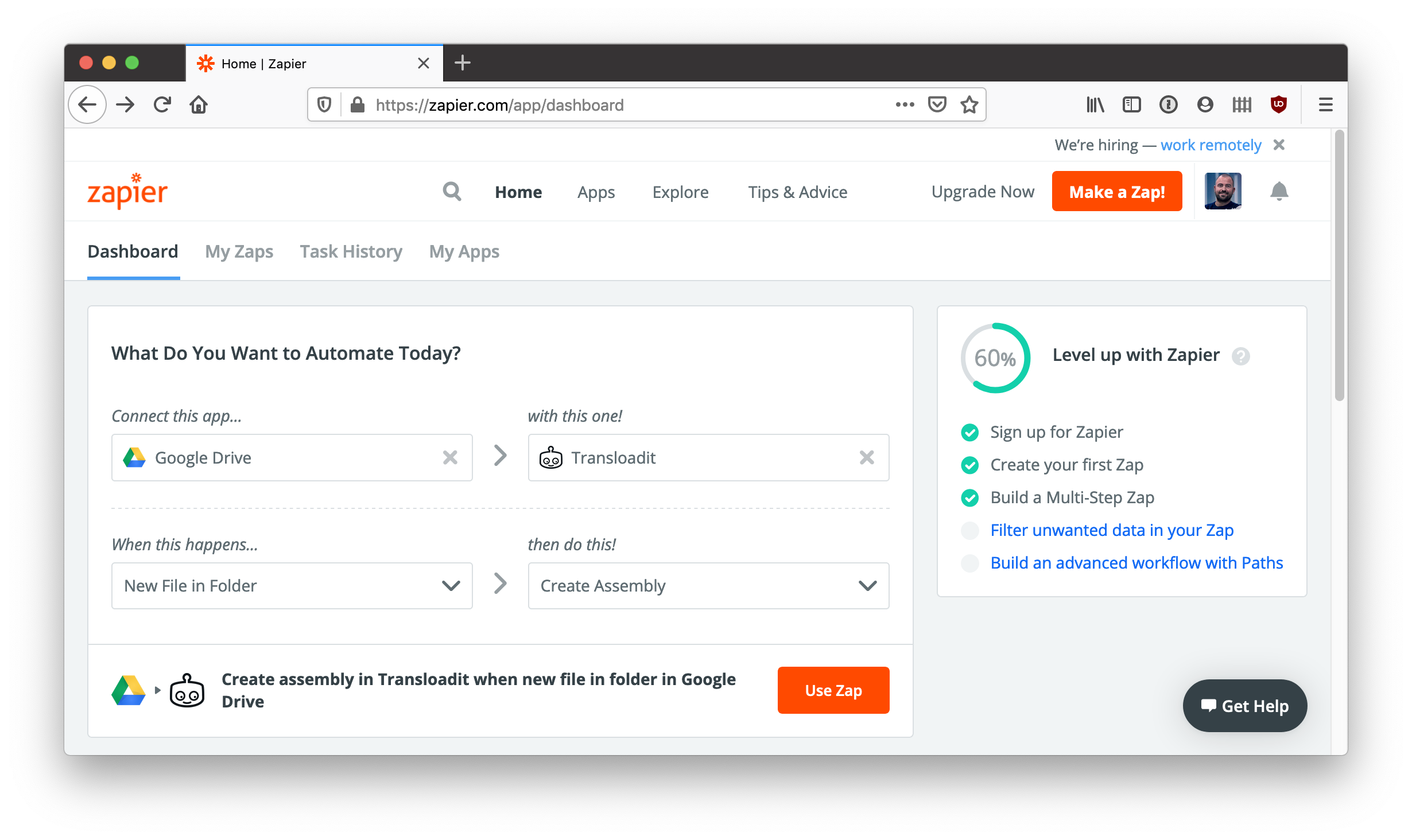
- Sélectionnez Google Drive et définissez son déclencheur sur New File in Folder, puis sélectionnez Transloadit et définissez son action sur Create Assembly :
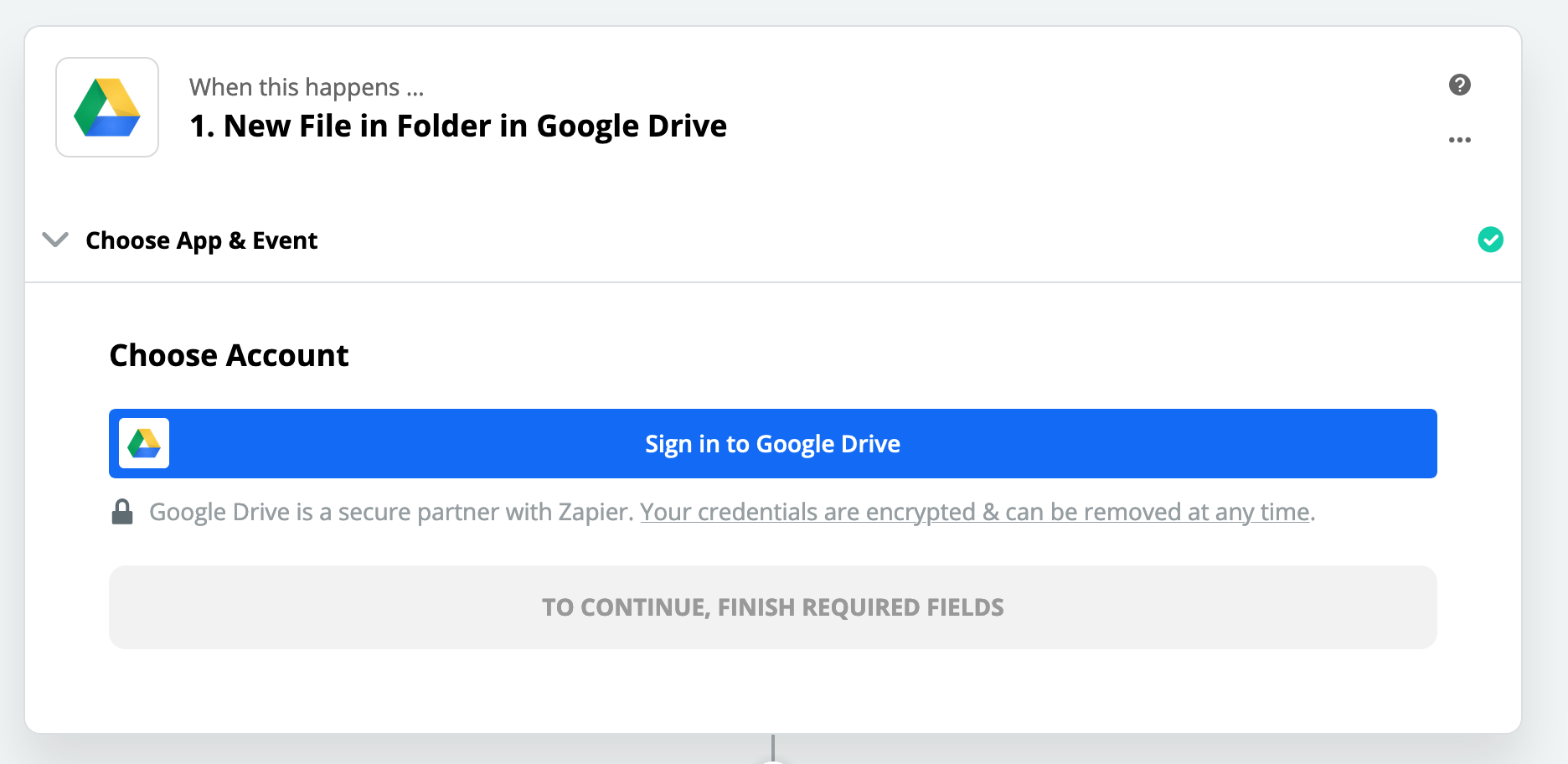
- Connectez-vous à Google Drive :
- Sélectionnez le dossier
incominget cliquez sur Continue.
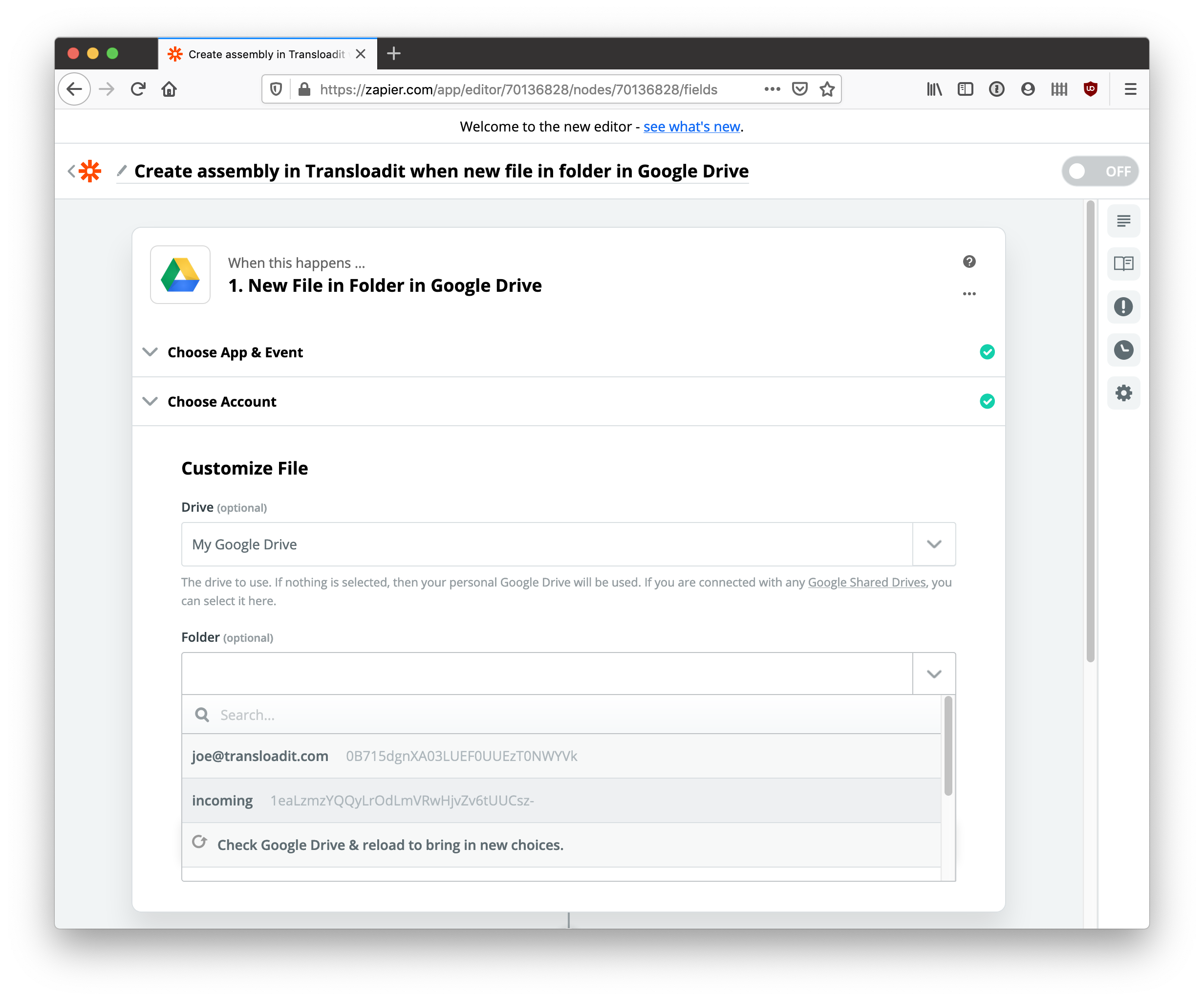
- Cliquez sur Test & Continue. Si tout se passe bien, Zapier trouvera le fichier vidéo importé dans
le dossier
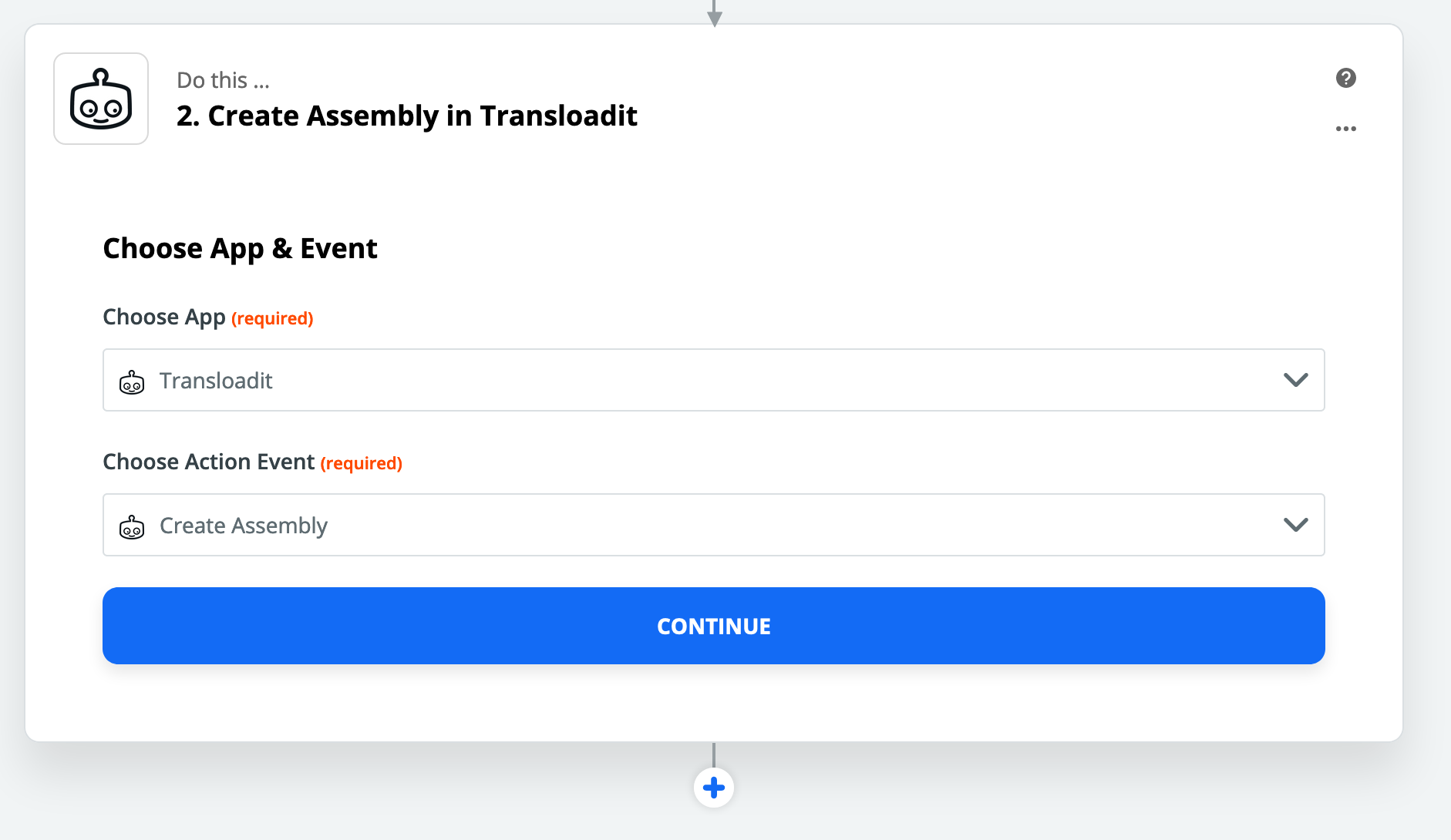
incomingde votre Google Drive. - Sélectionnez App : Transloadit, Action : Create Assembly, puis cliquez sur Continue :
- Cliquez sur Sign in to Transloadit :
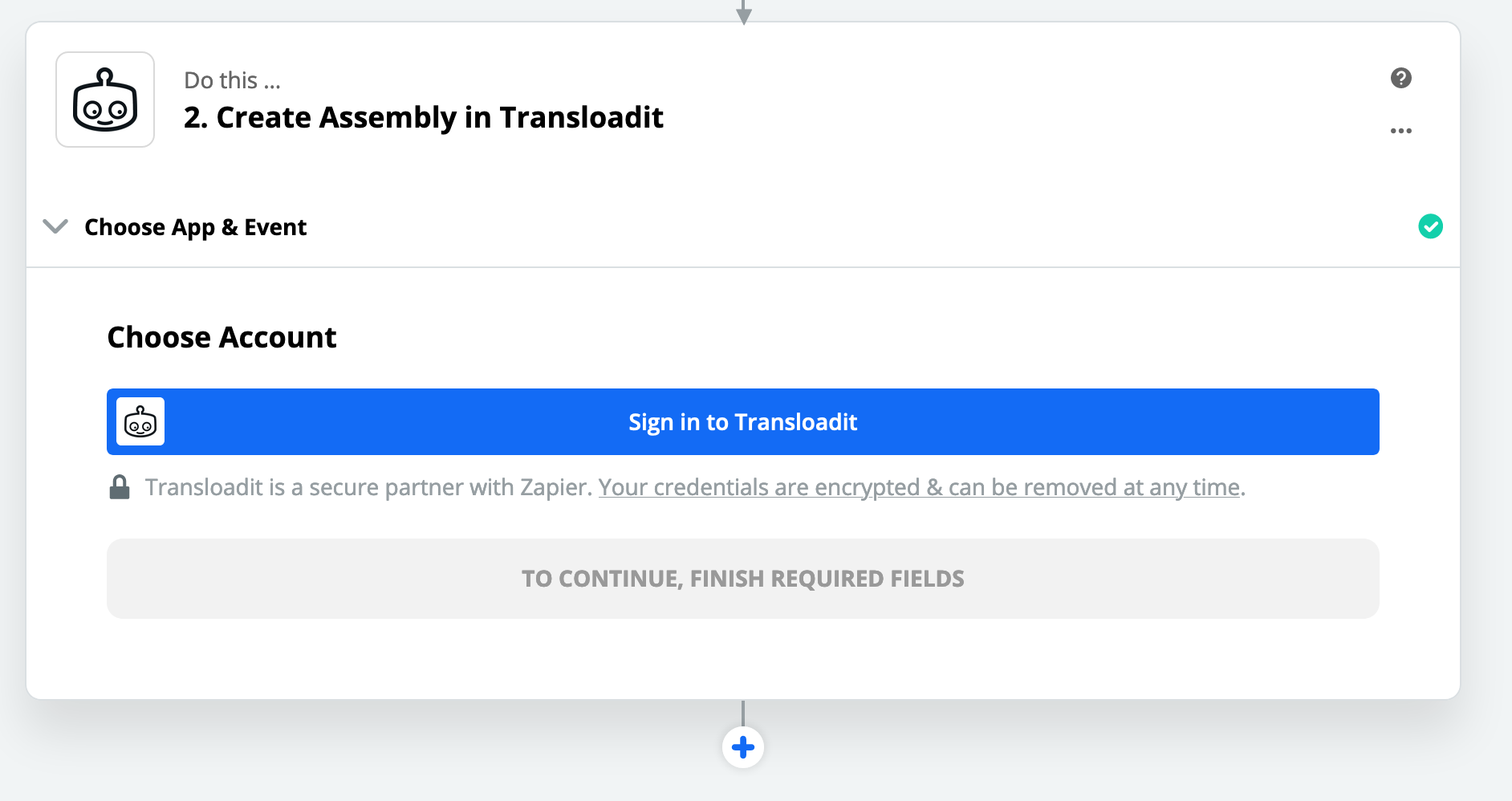
- Créez une Auth Key dans le même Workspace que votre Template, avec les
autorisations
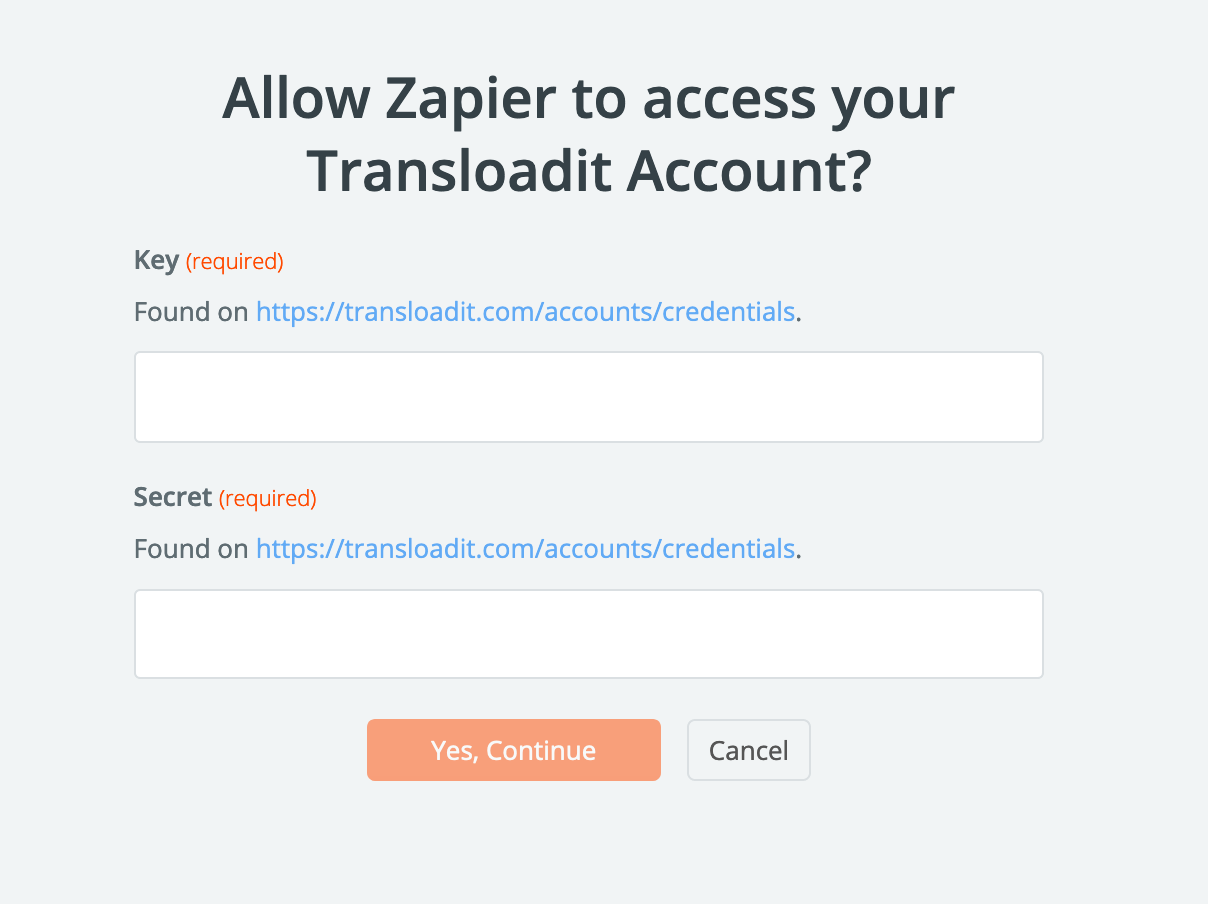
templates:read,assemblies:readetassemblies:write. Connectez-la à Zapier à l’aide de sa clé et du secret correspondant, puis cliquez sur Yes, continue. Un accès complet au compte n’est pas nécessaire.
- Cliquez sur Continue :
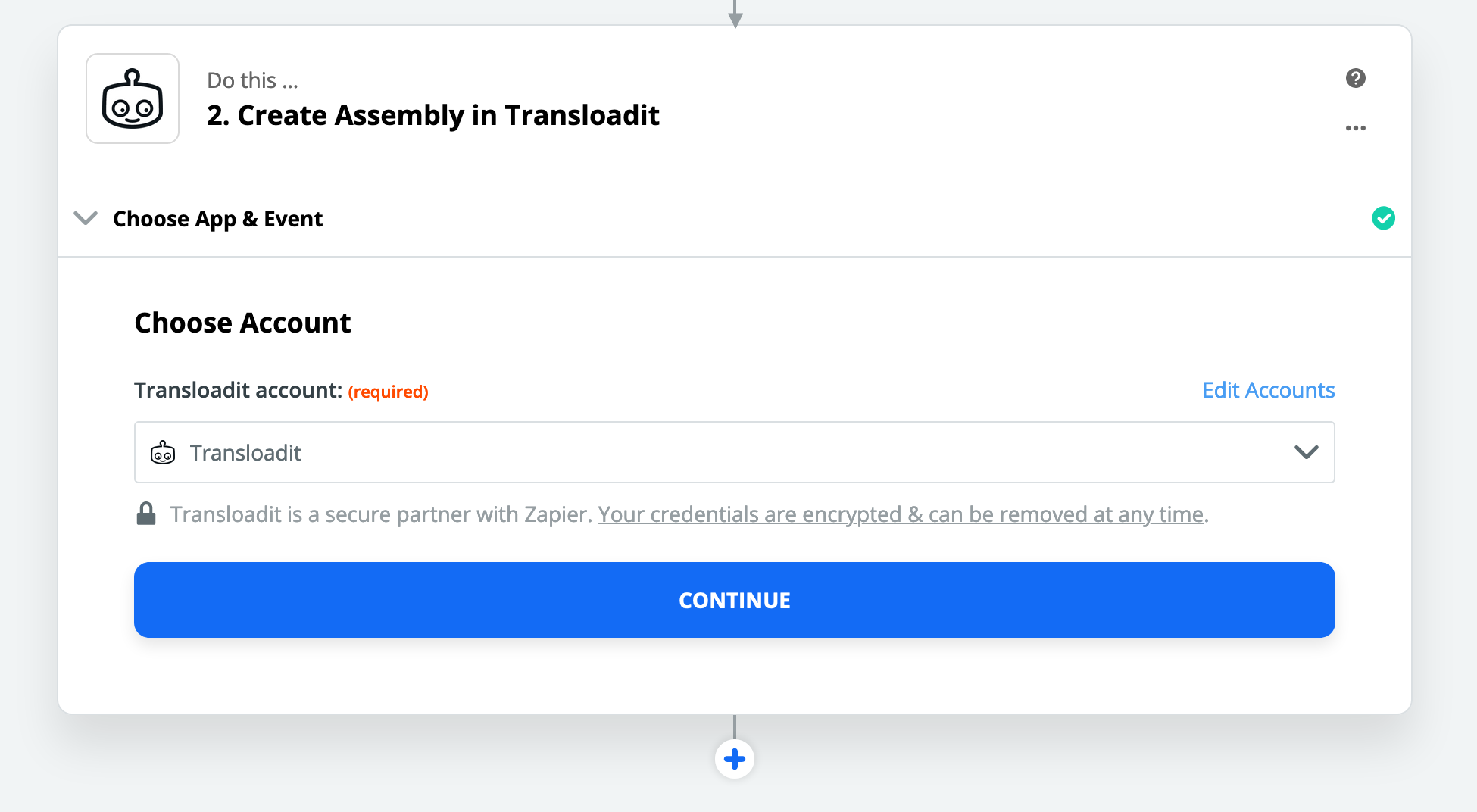
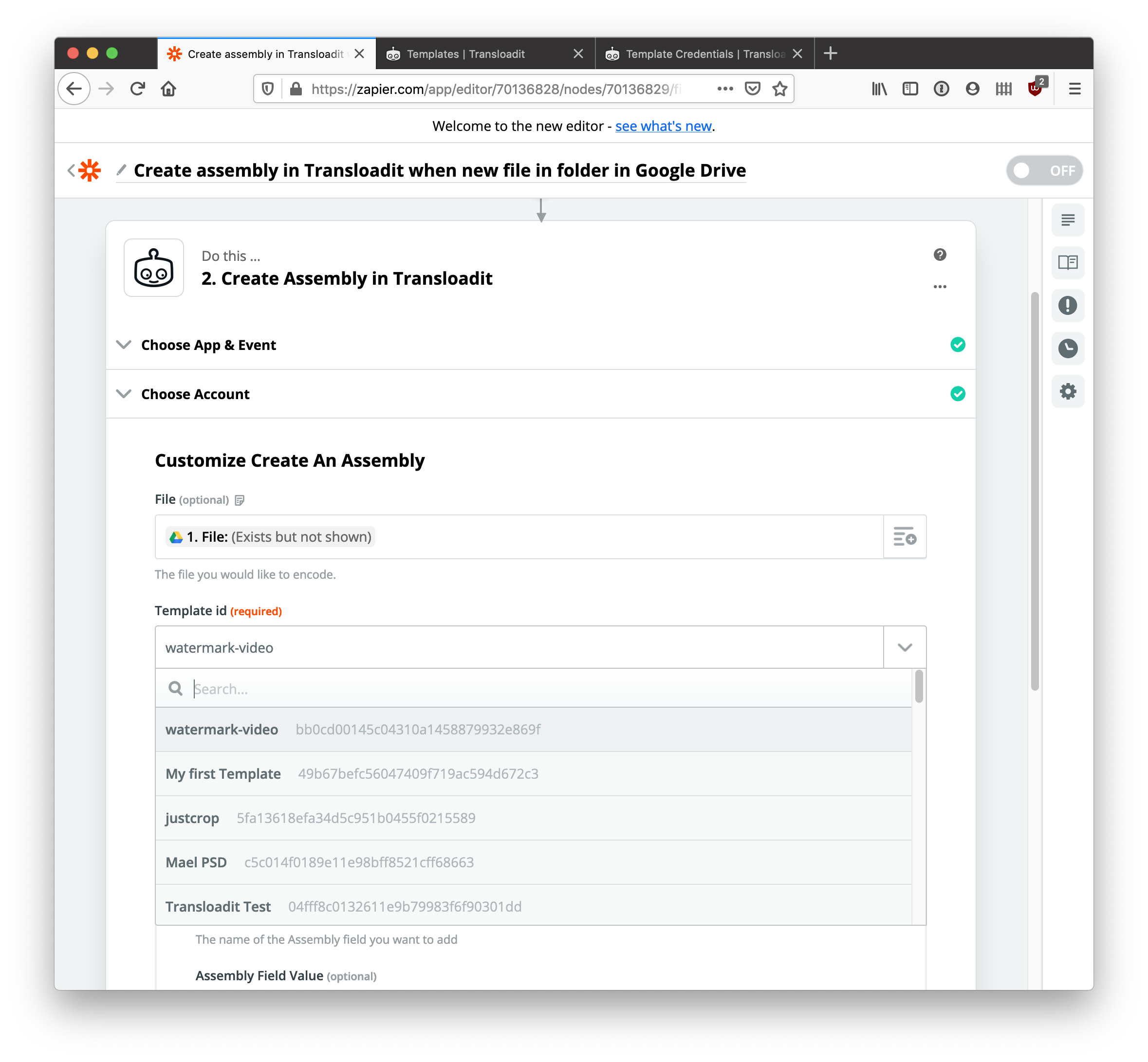
- Sélectionnez File : File, Template ID :
watermark-video, puis cliquez sur Test And Continue :
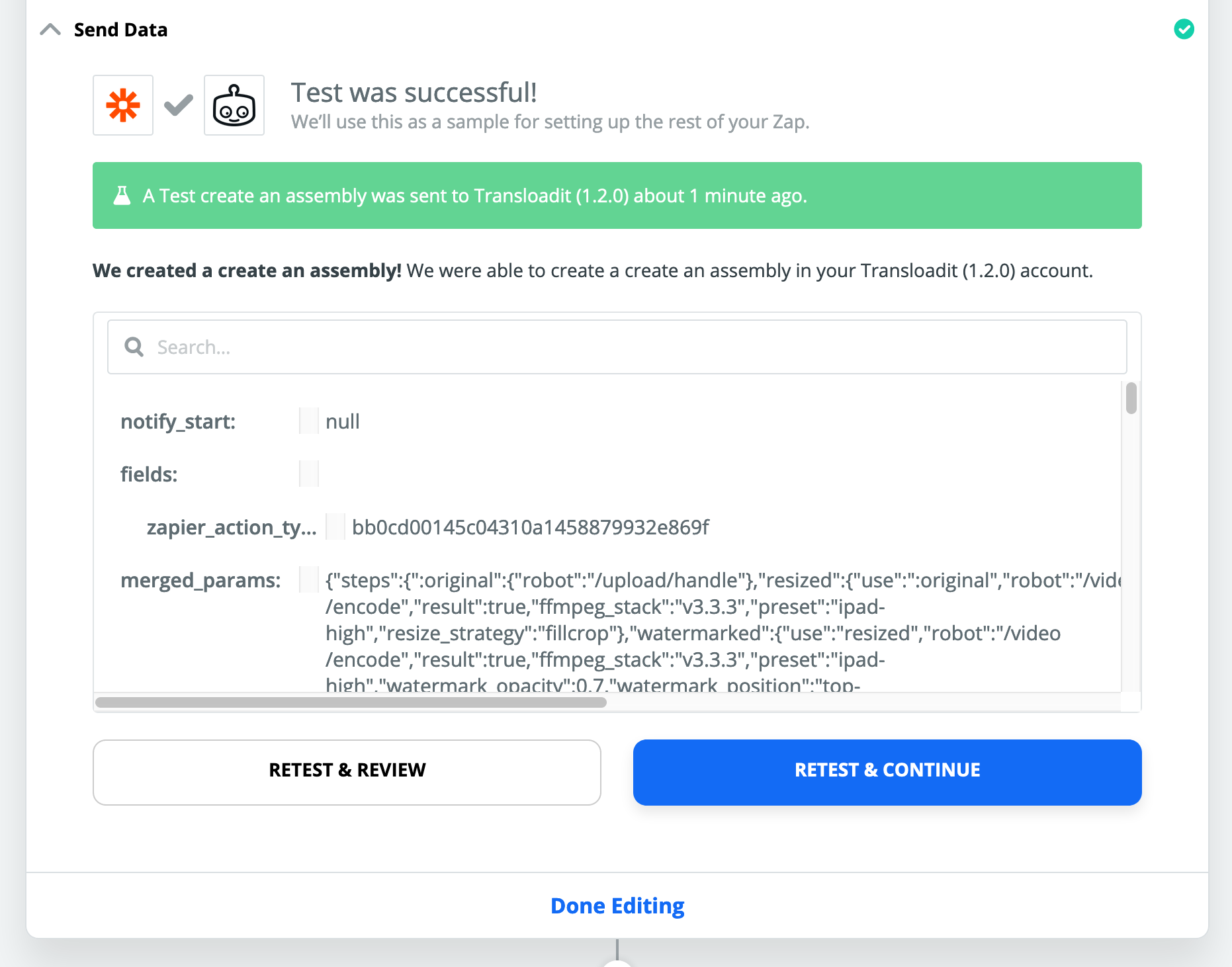
- Si un message de réussite s’affiche, cliquez sur Done Editing :
- Cliquez ensuite sur Turn On Zap :
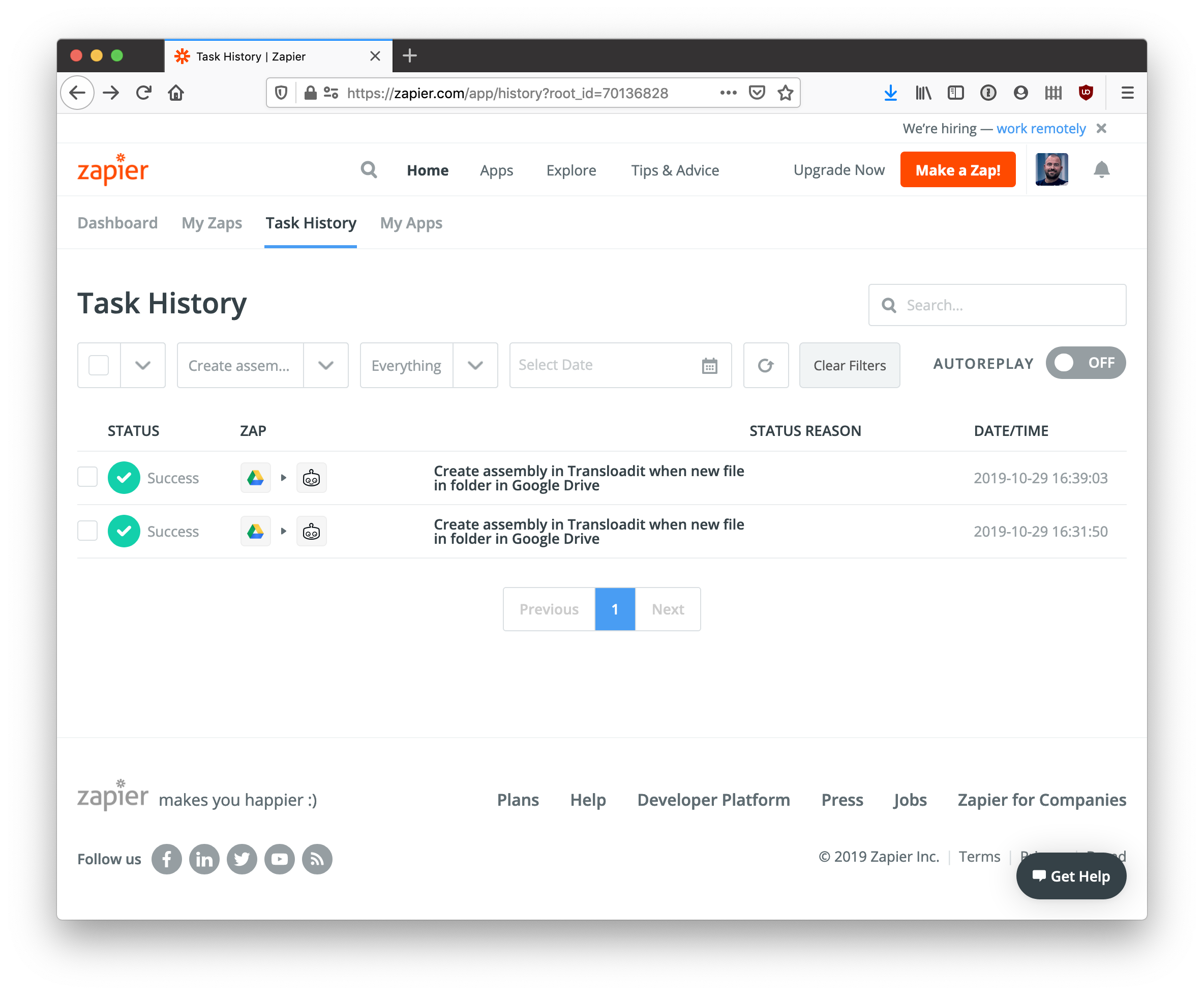
Terminé ! Essayez d’ajouter de nouvelles vidéos dans le dossier incoming de votre Google Drive :
elles seront automatiquement filigranées et exportées vers S3. Vous pouvez suivre les tâches côté
Zapier en cliquant sur Task History :
À noter :
- Cette méthode de surveillance des dossiers détecte les fichiers placés directement dans le dossier
incoming, mais pas dans ses sous-dossiers. - Même si Zapier indique qu’un Zap démarre dès qu’un déclencheur est activé, dans mon cas, il s’est tout de même écoulé quelques minutes entre l’importation réussie d’un fichier sur Google Drive et le déclenchement du Zap. C’est suffisant pour la plupart des cas d’usage, mais il vaut sans doute mieux attendre, disons, cinq minutes que le Zap apparaisse dans Task History avant de commencer à déboguer.
Dans Transloadit
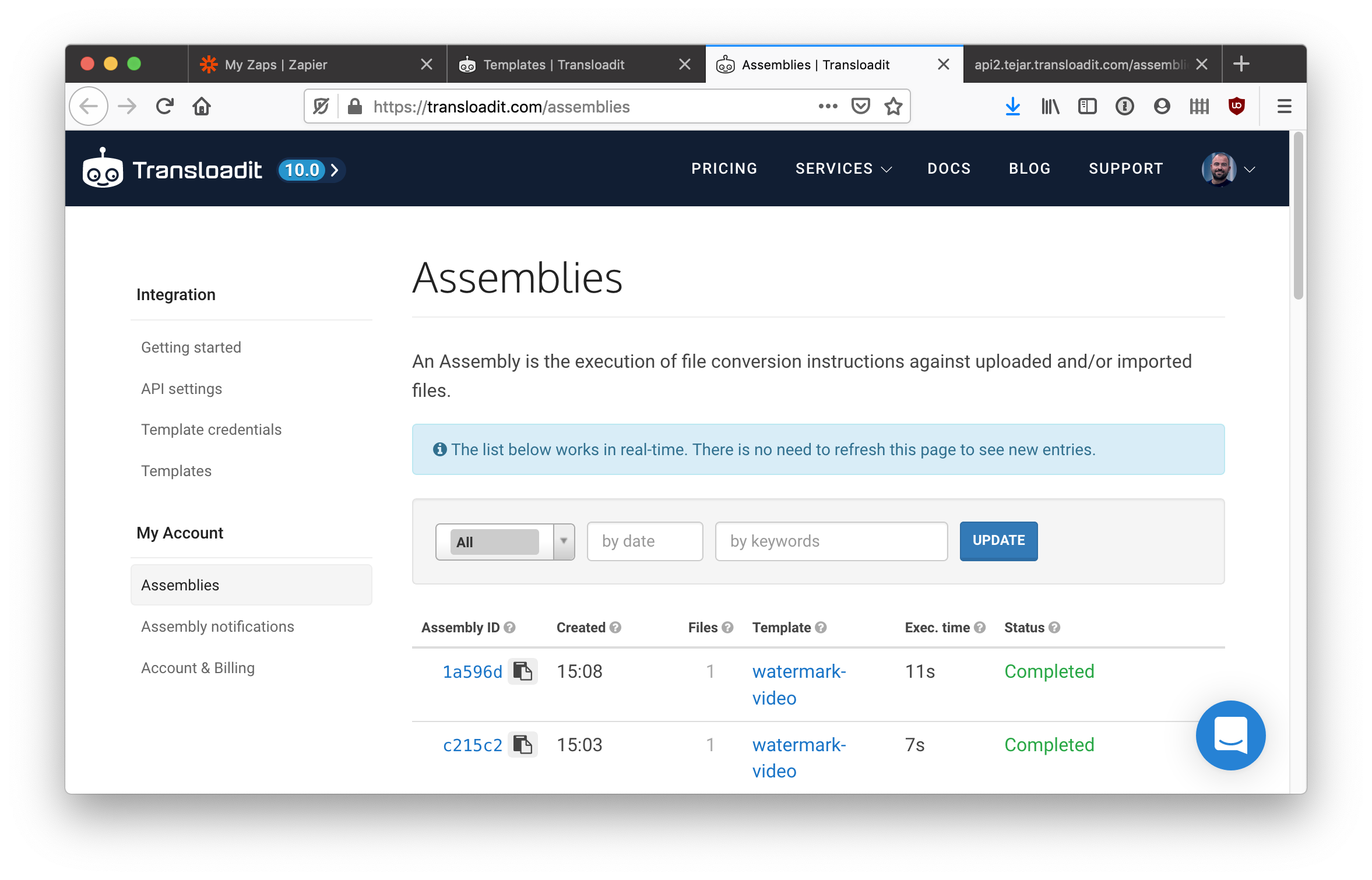
Vous pouvez également suivre en temps réel le travail d’encodage que Transloadit effectue pour vous.
- Vérifiez les nouvelles Assemblies sur la page des Assemblies :
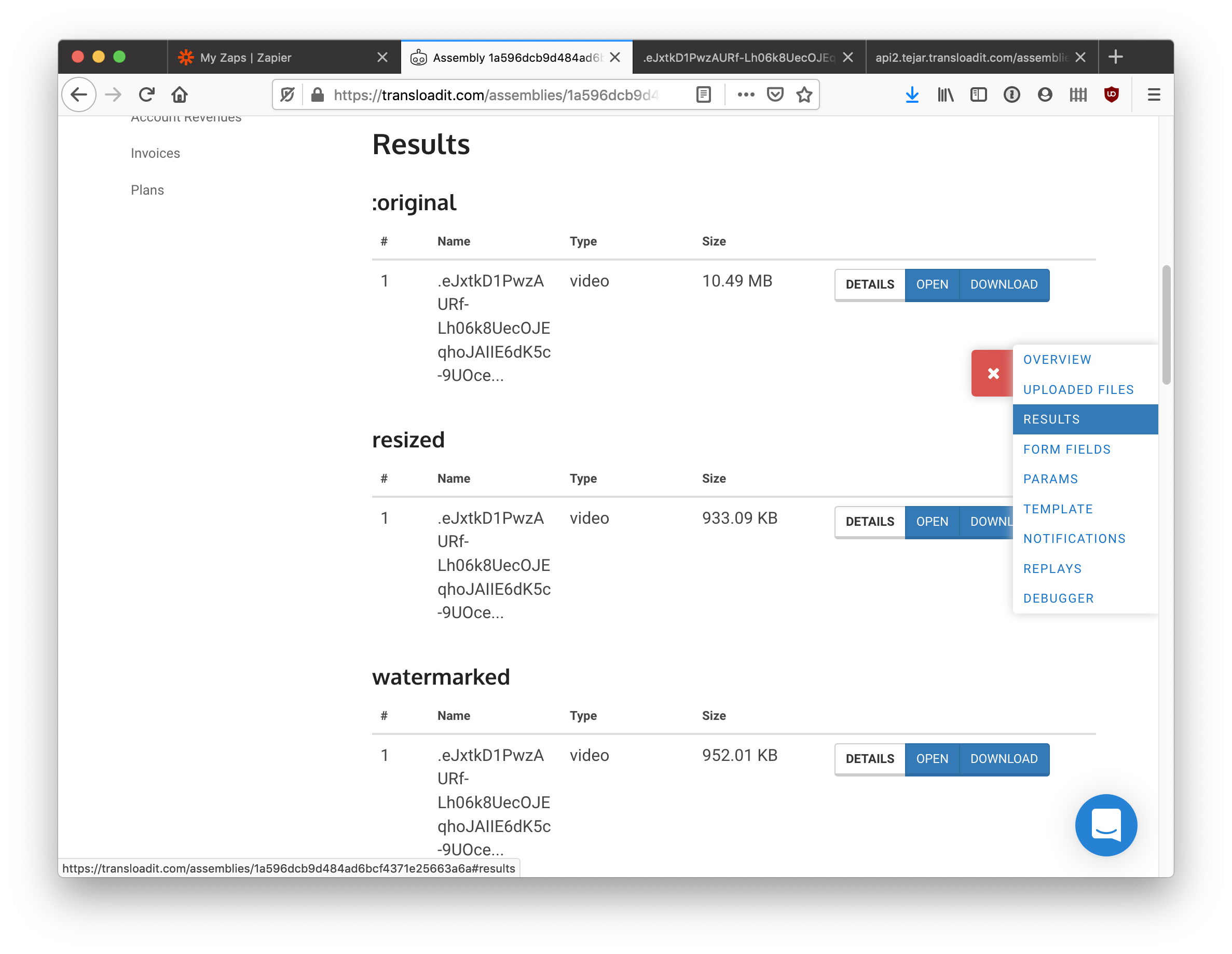
- Cliquez sur une Assembly, faites défiler jusqu’à ses résultats et ouvrez le fichier filigrané :
- Vous devriez voir la vidéo d’entrée,
alligators.avidans mon cas, désormais filigranée avec le logo Transloadit :
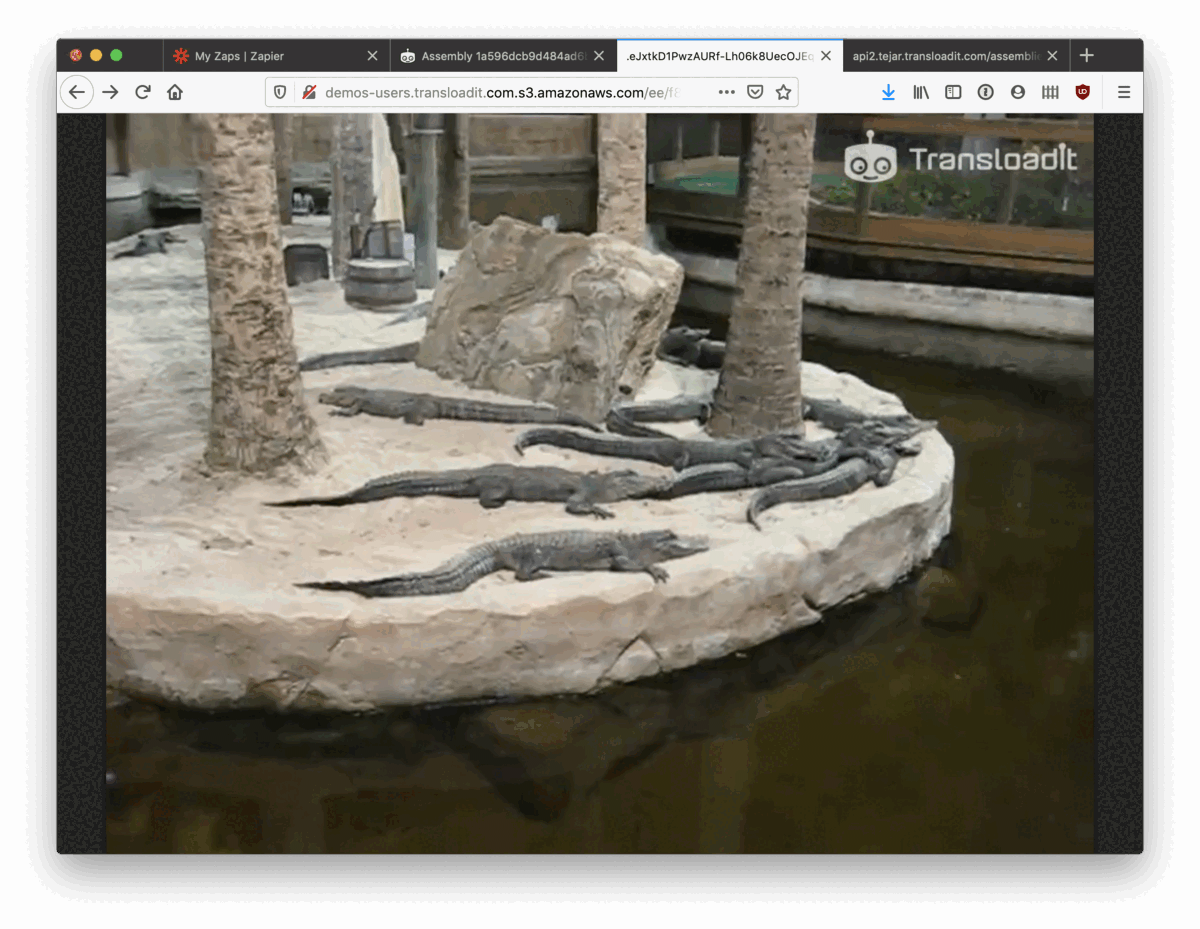
Sans modifier votre intégration Zapier, vous pouvez désormais modifier votre Template pour personnaliser davantage le pipeline d’encodage. Par exemple, que faire si vous souhaitez fournir votre propre logo à incruster dans la vidéo ?
- Retournez dans le Template Editor, ouvrez votre Template
watermark-videoet, dans les Assembly Instructions, remplacez la valeur du paramètrewatermark_urldu Stepwatermarkedpar l’URL de votre propre logo :
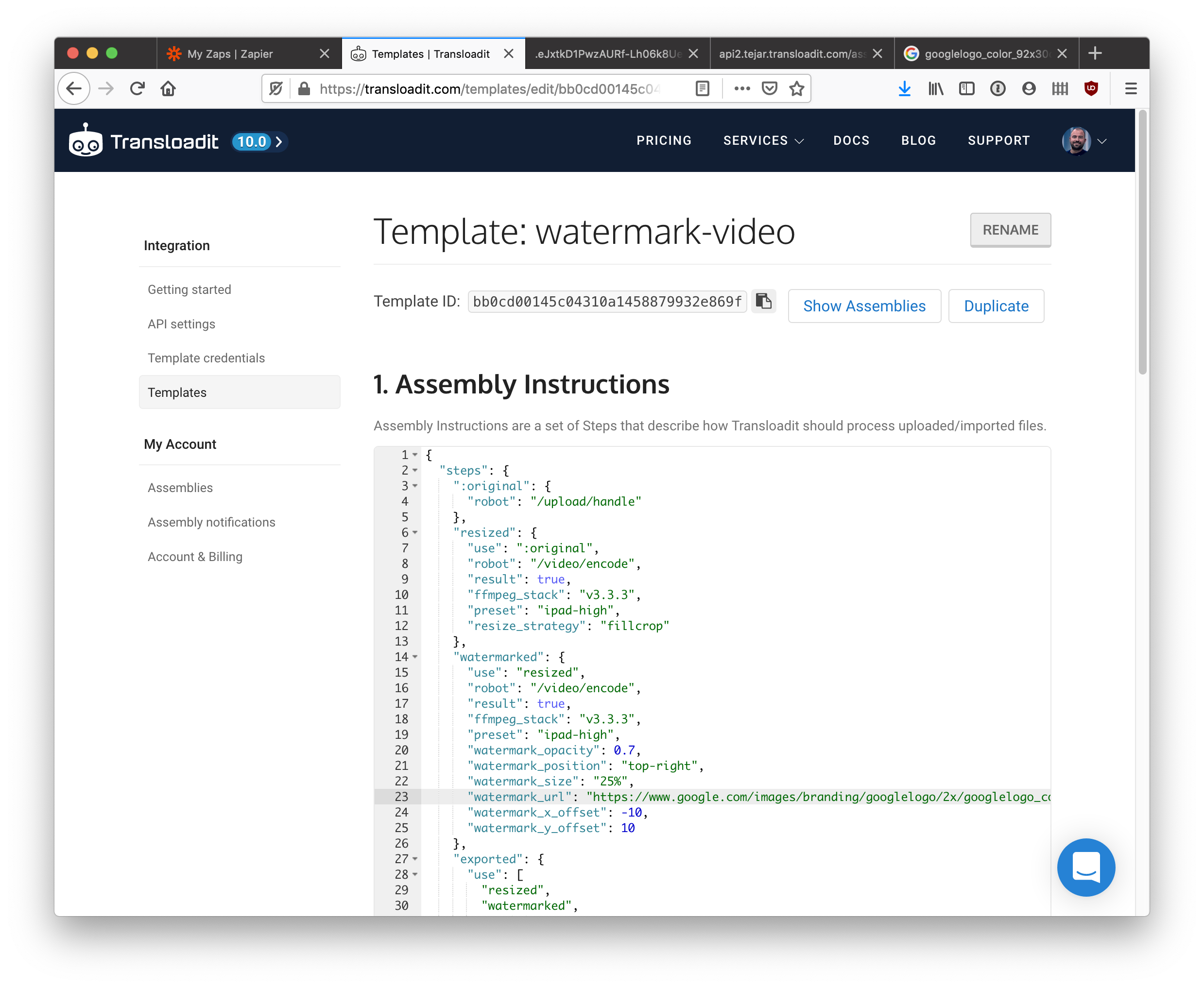
Bien sûr, incruster des logos dans des vidéos n’est qu’une des choses que Transloadit sait faire. Nous pouvons transformer de nombreux types de fichiers de bien des manières. Pour un aperçu complet, consultez les autres Robots.
J’ai hâte de découvrir ce que vous allez créer grâce à cela !