

Automatize marca-d’água em vídeos com Google Drive e Zapier

Recentemente, a gigante de entregas de comida Deliveroo me procurou perguntando se era possível, com a Transloadit, monitorar uma pasta no Google Drive deles e “gravar” automaticamente um logotipo nos arquivos recém-adicionados. Fiquei feliz em informar que, com a nossa integração com o Zapier, é possível fazer isso, e mostrei a eles todas as etapas envolvidas.
Depois me ocorreu que isso também poderia interessar a outras pessoas, então decidi escrever este guia geral. Vamos direto ao ponto!
Para acompanhar, você vai precisar de:
- Um Google Drive (e estar de acordo em dar ao Zapier acesso a ele)
- Uma conta no Zapier
- Uma conta na Transloadit (e estar de acordo em dar ao Zapier acesso a ela)
- Um serviço de armazenamento em nuvem, como o S3 da Amazon, Dropbox, Google Drive ou até mesmo seu próprio servidor SFTP
Neste post, escolhi usar o Amazon S3 como serviço de armazenamento em nuvem, já que ele é uma das opções mais populares para hospedagem na web. Tenha em mãos suas credenciais do AWS IAM, com permissão de escrita em um bucket do S3 ao qual você também esteja confortável em dar acesso à Transloadit.
No Google Drive
- Selecione: New, Folder, digite:
incominge clique em Create. - Entre na pasta
incomingcom um clique duplo e faça upload de um arquivo:
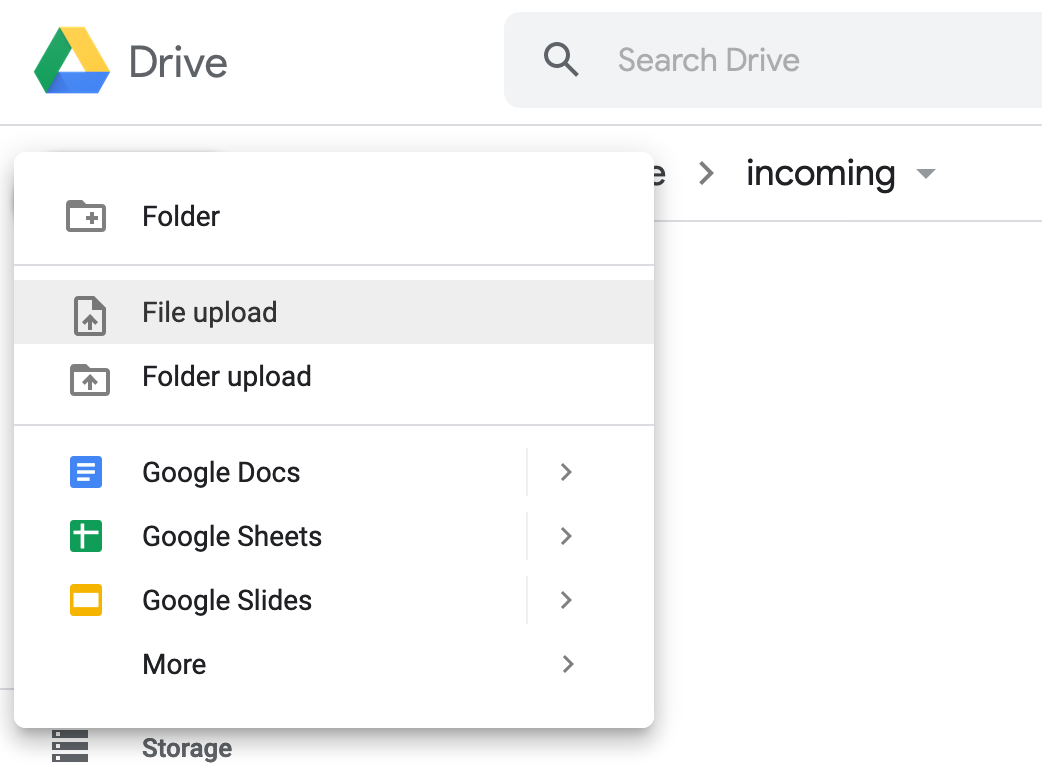
- Escolha um vídeo e faça o upload:
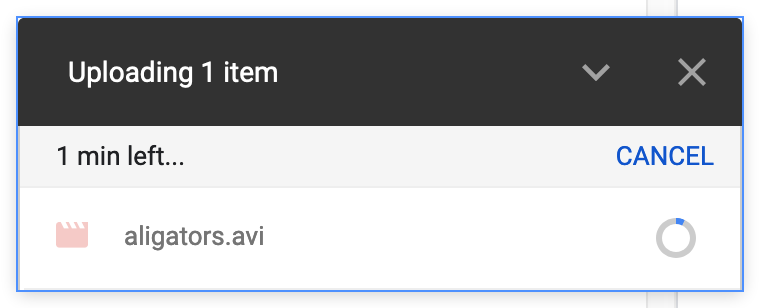
Na Transloadit
- Em Credenciais de Template, crie uma credencial do Amazon S3:
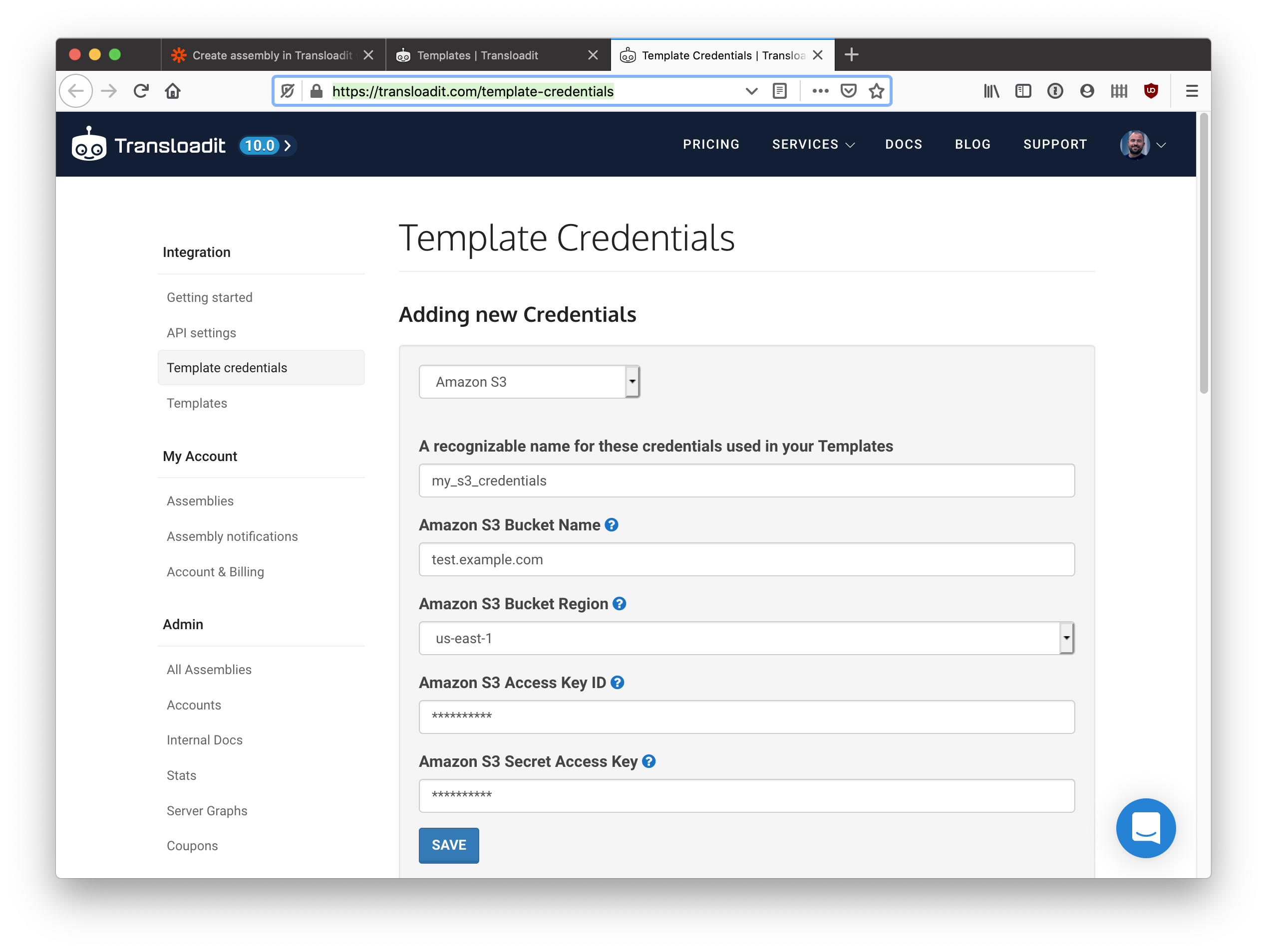
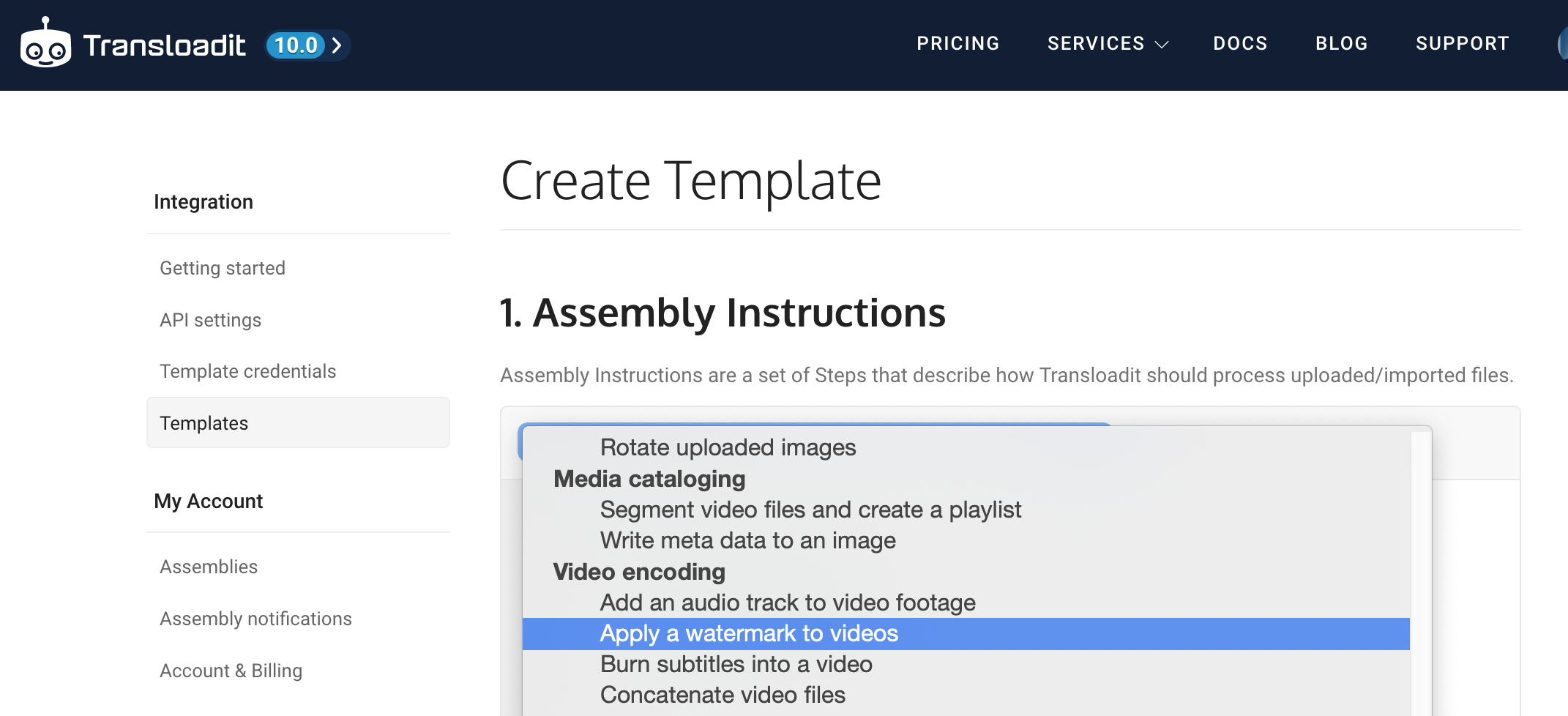
- Acesse Templates, clique em criar novo Template e selecione “Aplicar marca-d’água em vídeos” no menu suspenso de exemplos:
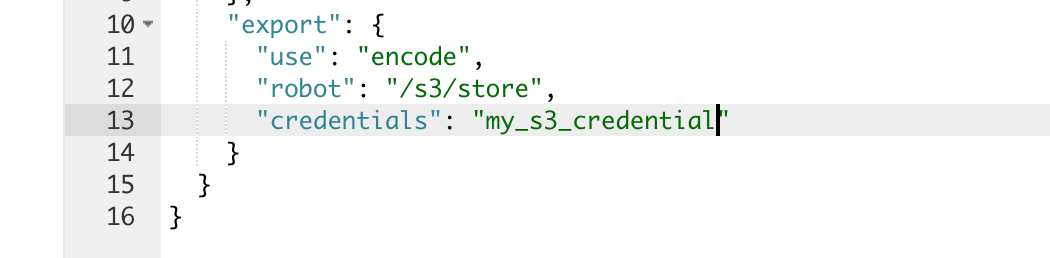
- Substitua o nome da credencial pelo nome da sua própria credencial:
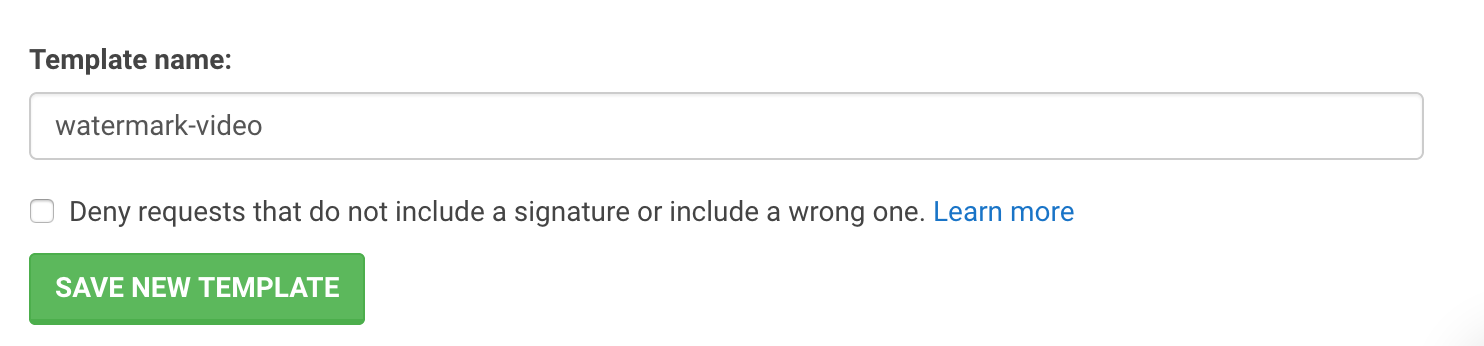
- Como nome do Template, preencha
watermark-videoe clique em Salvar novo Template:
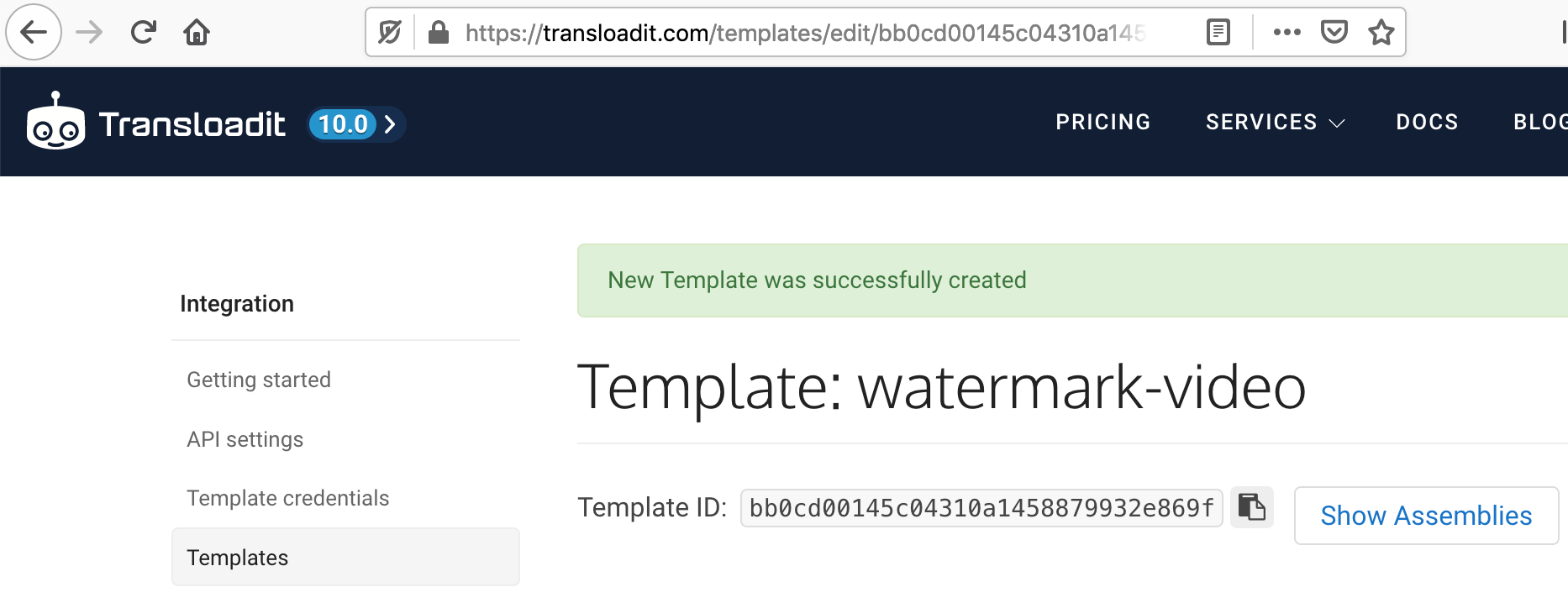
- Copie o Template ID:
No Zapier
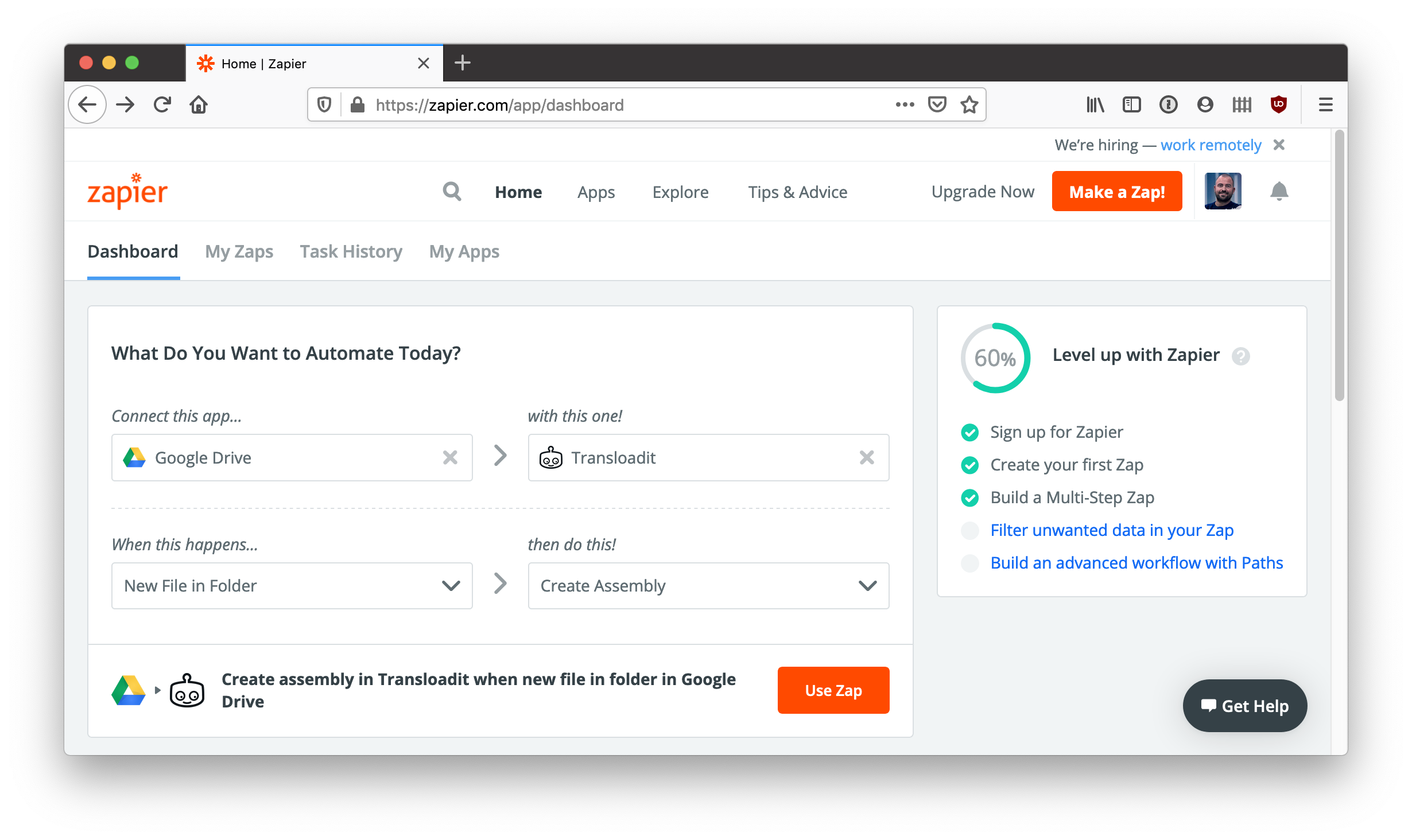
- Selecione o Google Drive e defina o gatilho como New File in Folder; selecione também a Transloadit e defina a ação como Create Assembly:
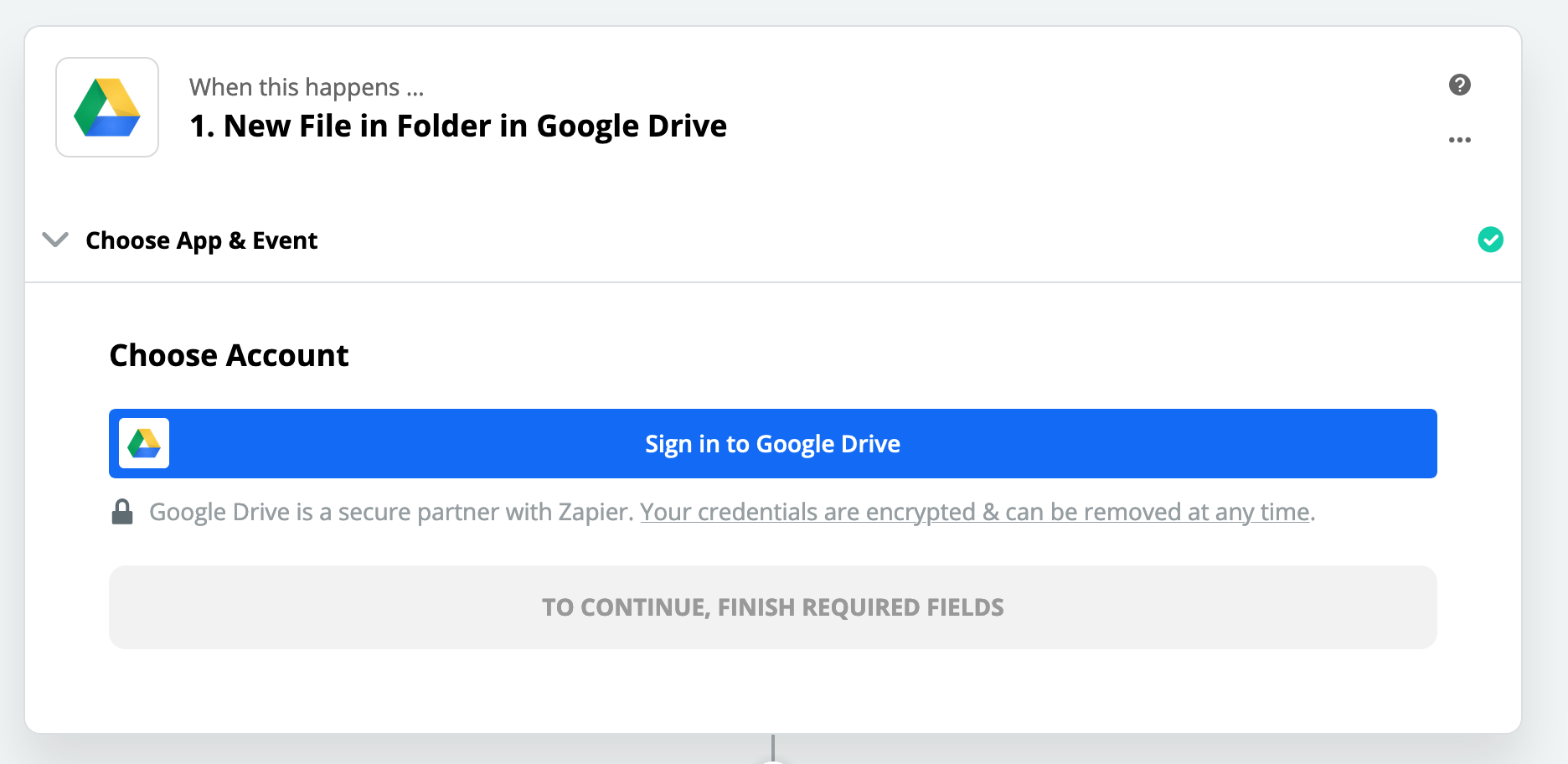
- Faça login no Google Drive:
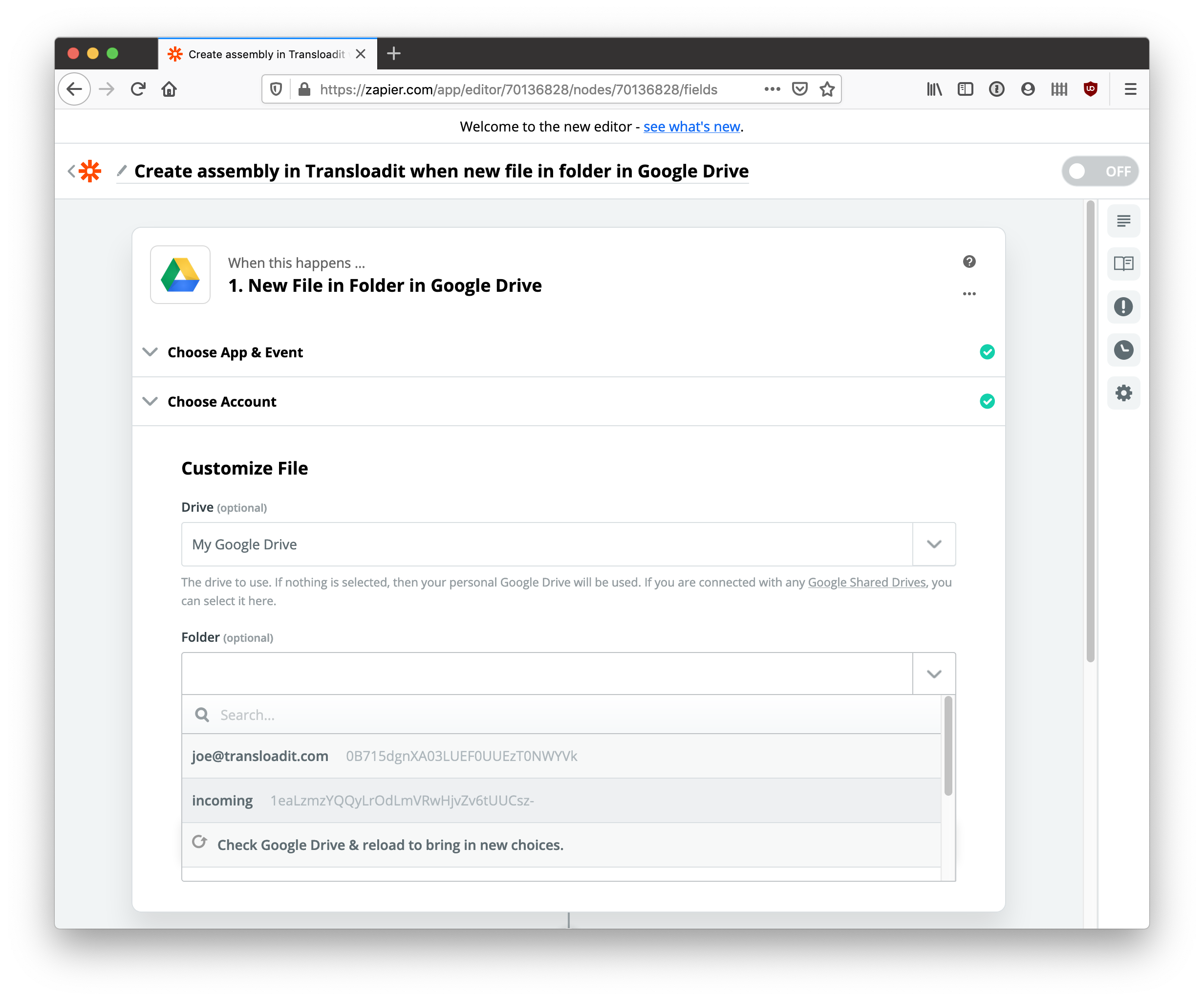
- Selecione a pasta
incominge clique em Continue.
- Clique em Test & Continue. Se tudo correr bem, o Zapier encontrará o arquivo de vídeo enviado na
pasta
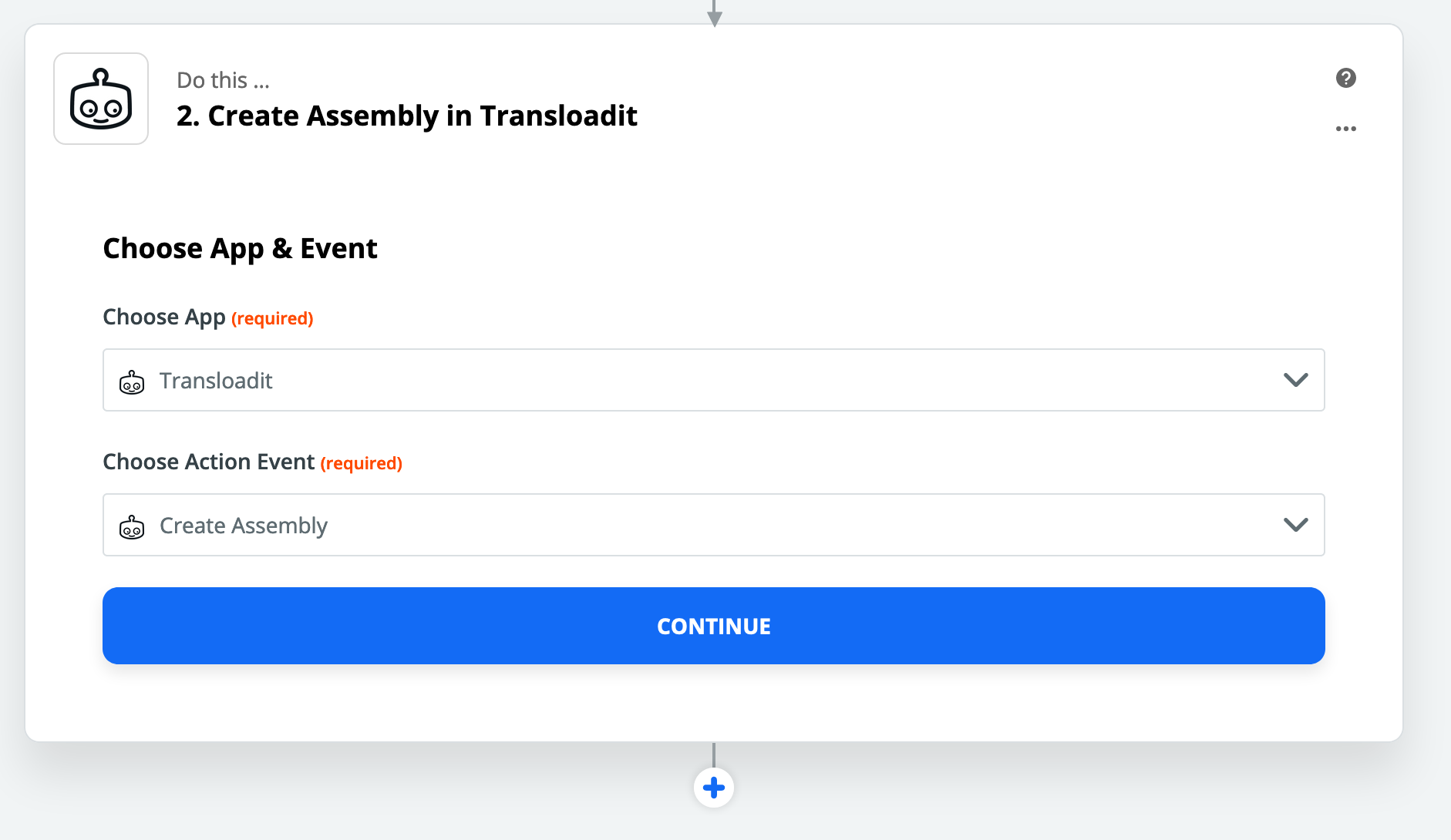
incomingdo seu Google Drive. - Selecione App: Transloadit, Action: Create Assembly e clique em Continue:
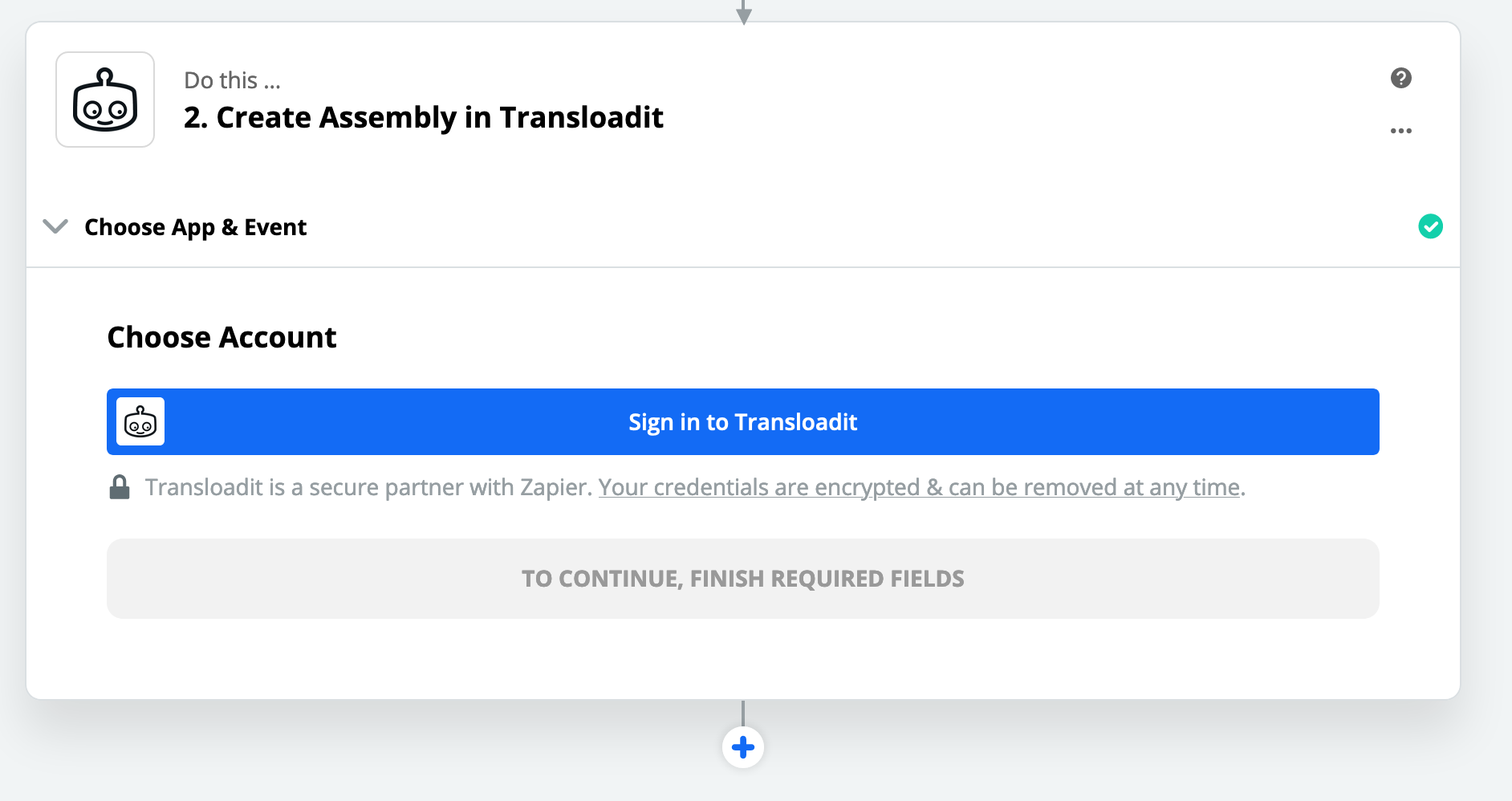
- Clique em Sign in to Transloadit:
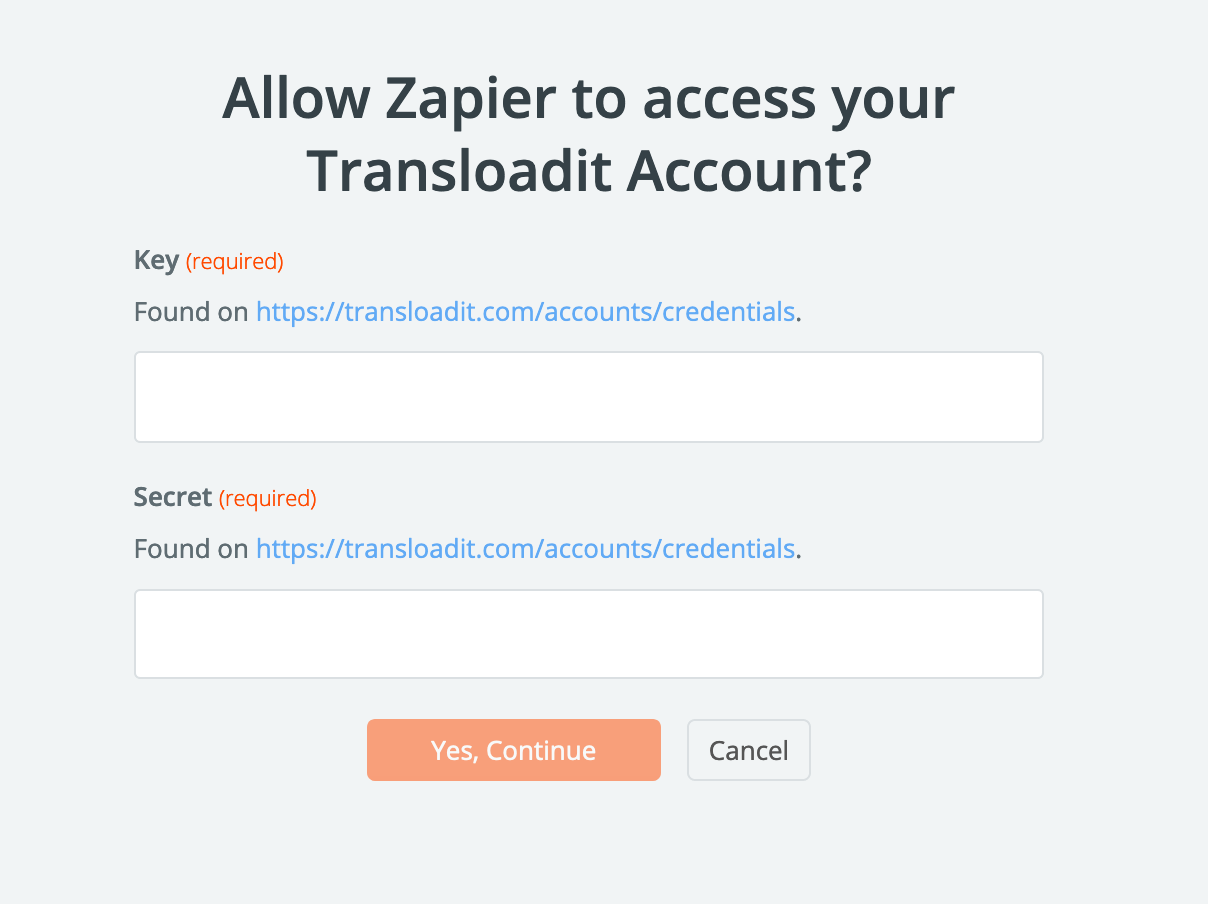
- Crie uma Auth Key no mesmo Workspace do seu Template, com as
permissões
templates:read,assemblies:readeassemblies:write. Conecte-a ao Zapier usando a chave e o segredo correspondente e, em seguida, clique em Yes, continue. Não é necessário acesso total à conta.
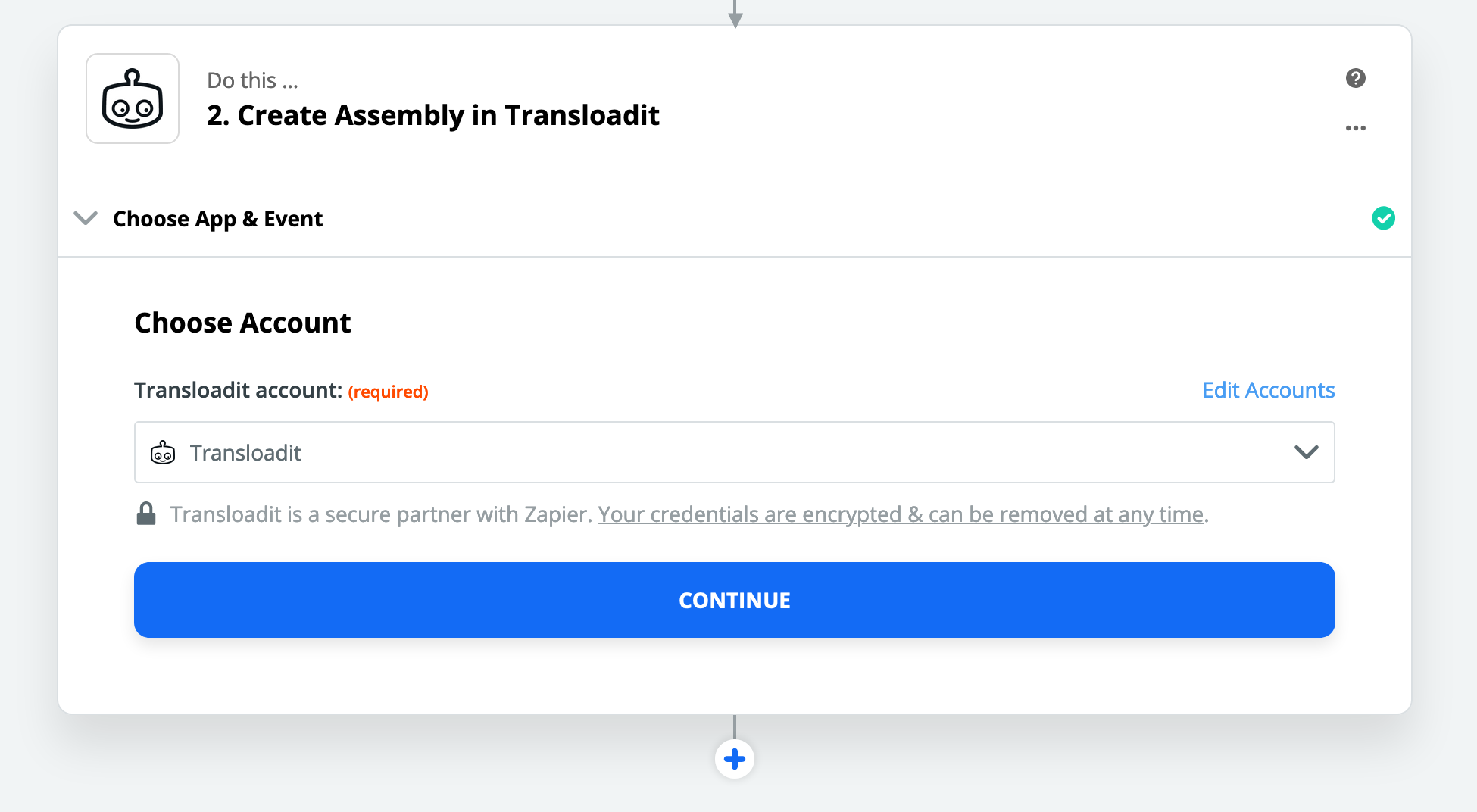
- Clique em Continue:
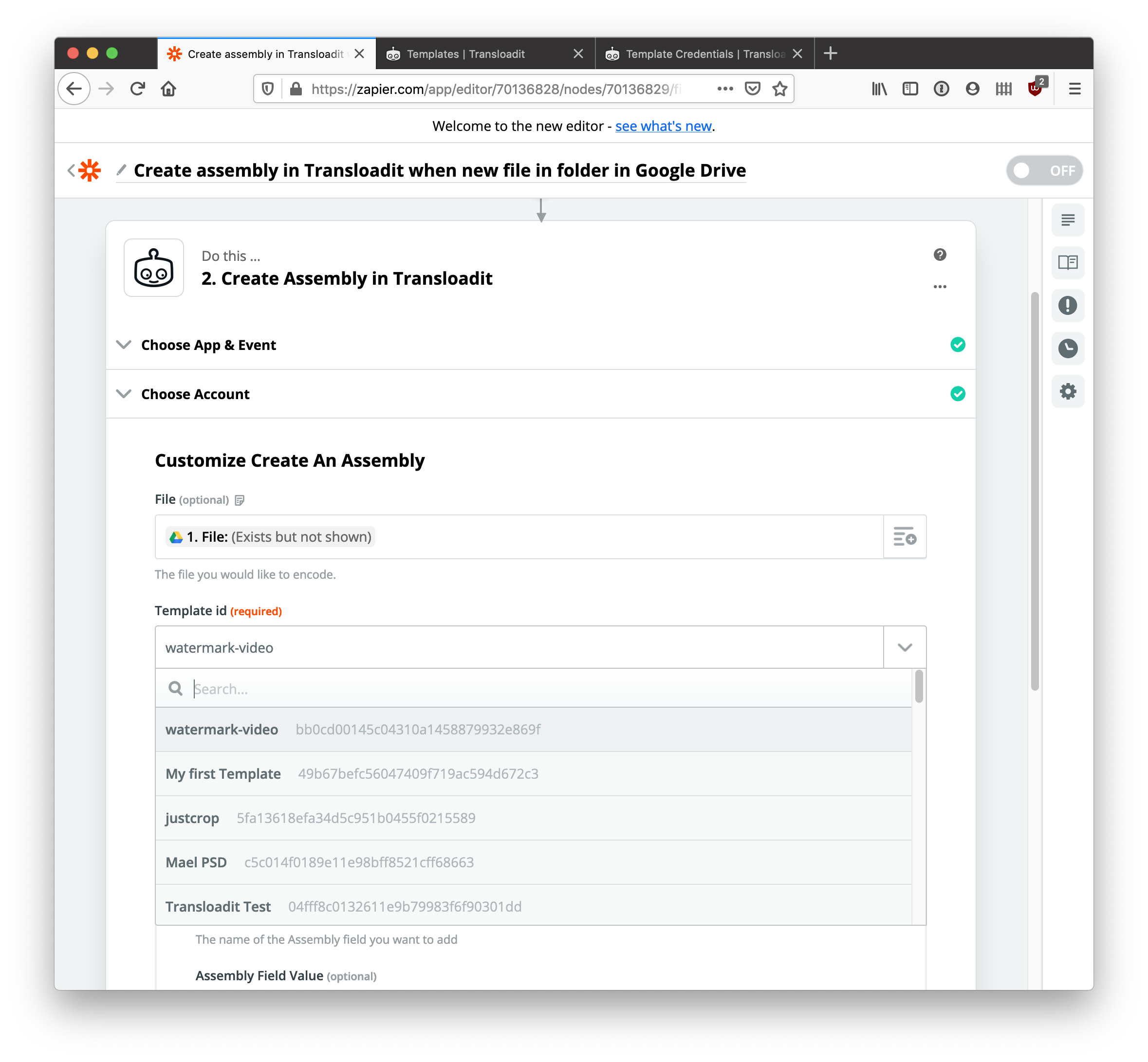
- Selecione File: File, Template ID:
watermark-videoe clique em Test And Continue:
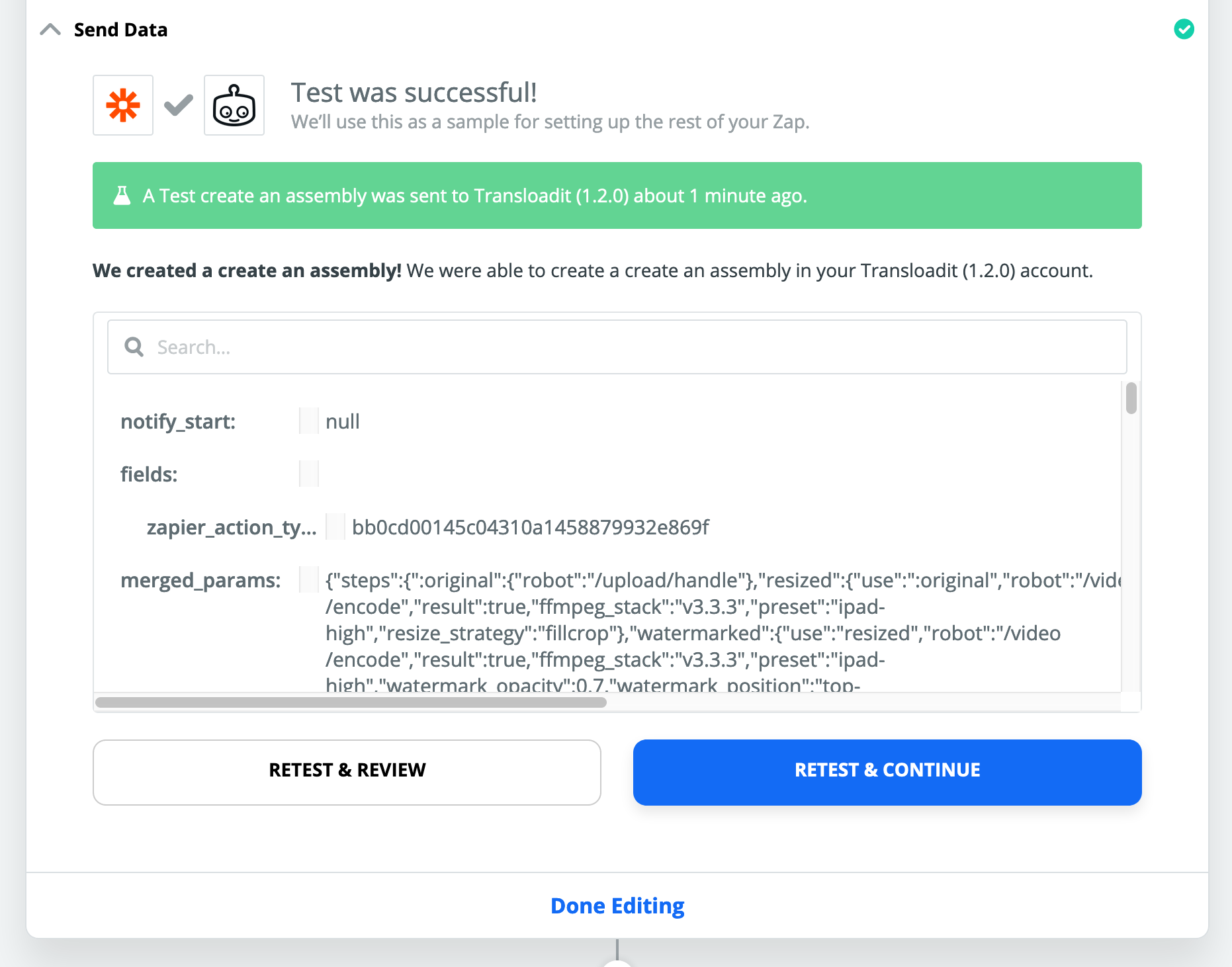
- Se você vir uma mensagem de sucesso, clique em Done Editing:
- Em seguida, clique em Turn On Zap:

Pronto! Experimente adicionar novos vídeos à pasta incoming do seu Google Drive, e eles receberão
automaticamente a marca-d’água e serão exportados para o S3. Você pode acompanhar as tarefas no
Zapier clicando em Task History:
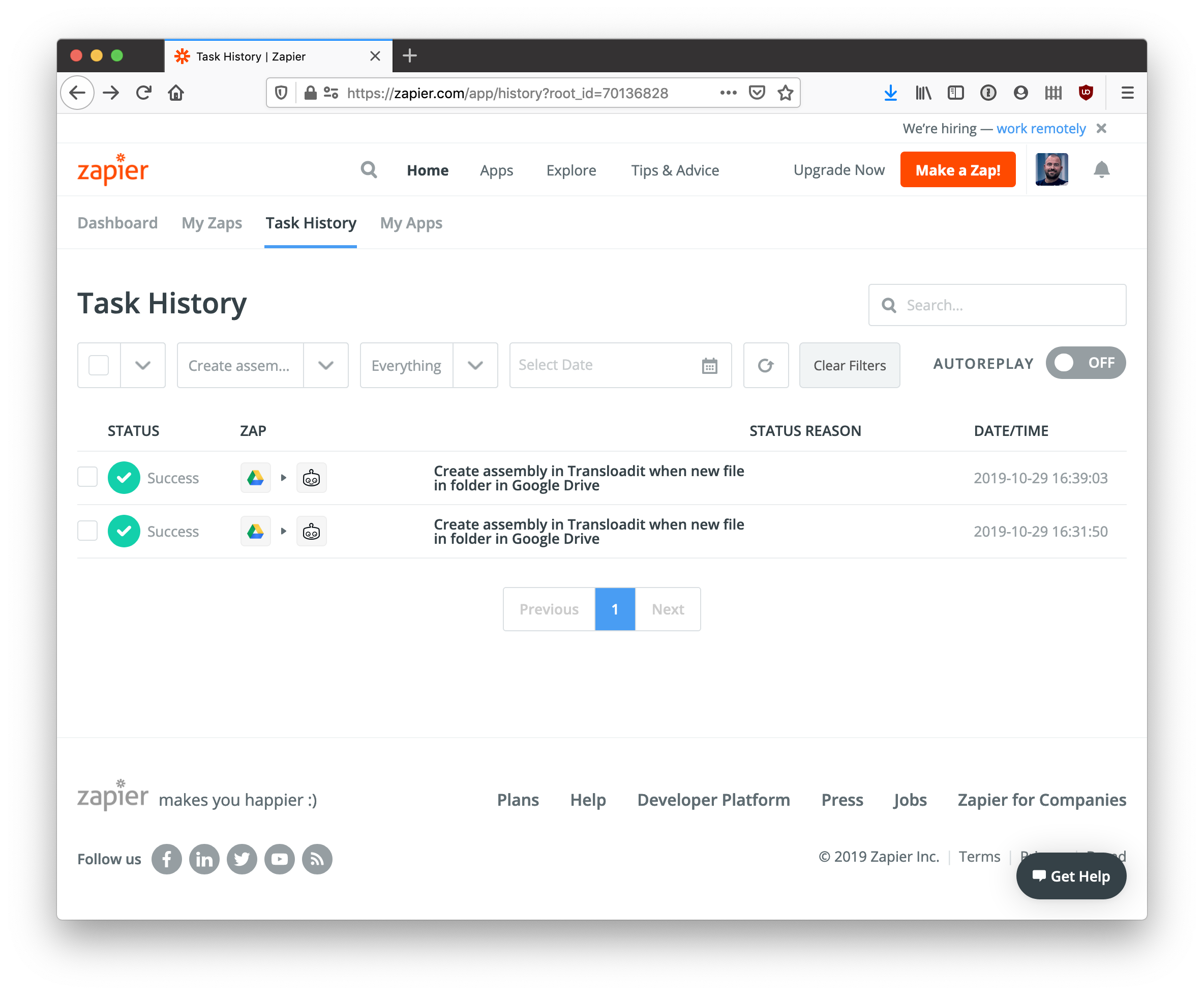
Observe que:
- Monitorar pastas dessa forma detecta arquivos diretamente na pasta
incoming, mas não em suas subpastas. - Embora o Zapier indique que um Zap começa assim que um gatilho é disparado, no meu caso ainda levou alguns minutos entre o upload bem-sucedido de um arquivo para o Google Drive e o disparo do Zap. Isso atende à maioria dos casos de uso, mas talvez seja melhor adiar a depuração até você ter esperado, digamos, cinco minutos para que ele apareça em Task History.
Na Transloadit
Você também pode acompanhar em tempo real o trabalho de codificação que a Transloadit faz por você.
- Confira as novas Assemblies na página de Assemblies:
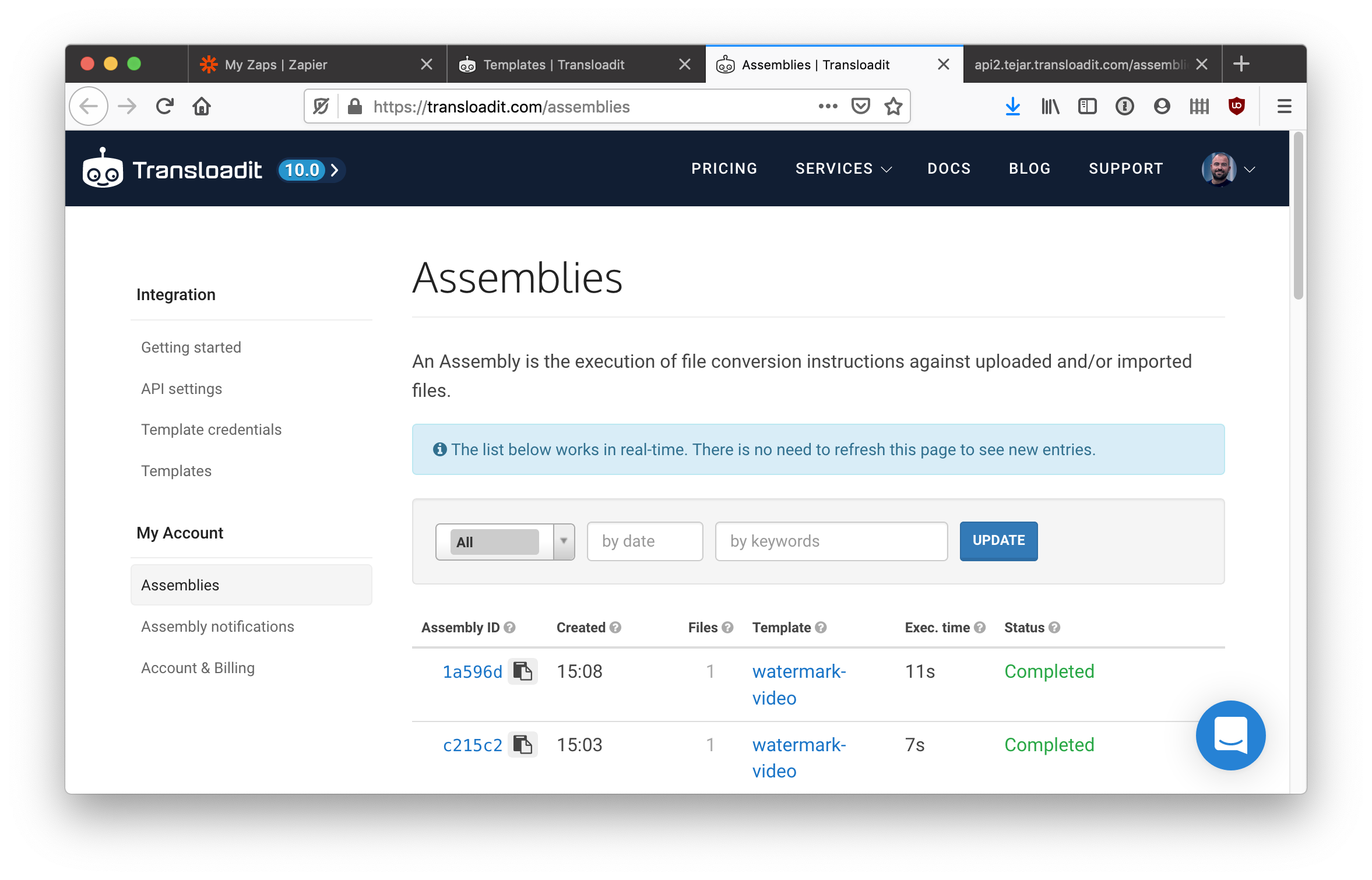
- Clique em uma Assembly, role a página até os resultados e abra o arquivo com marca-d’água:
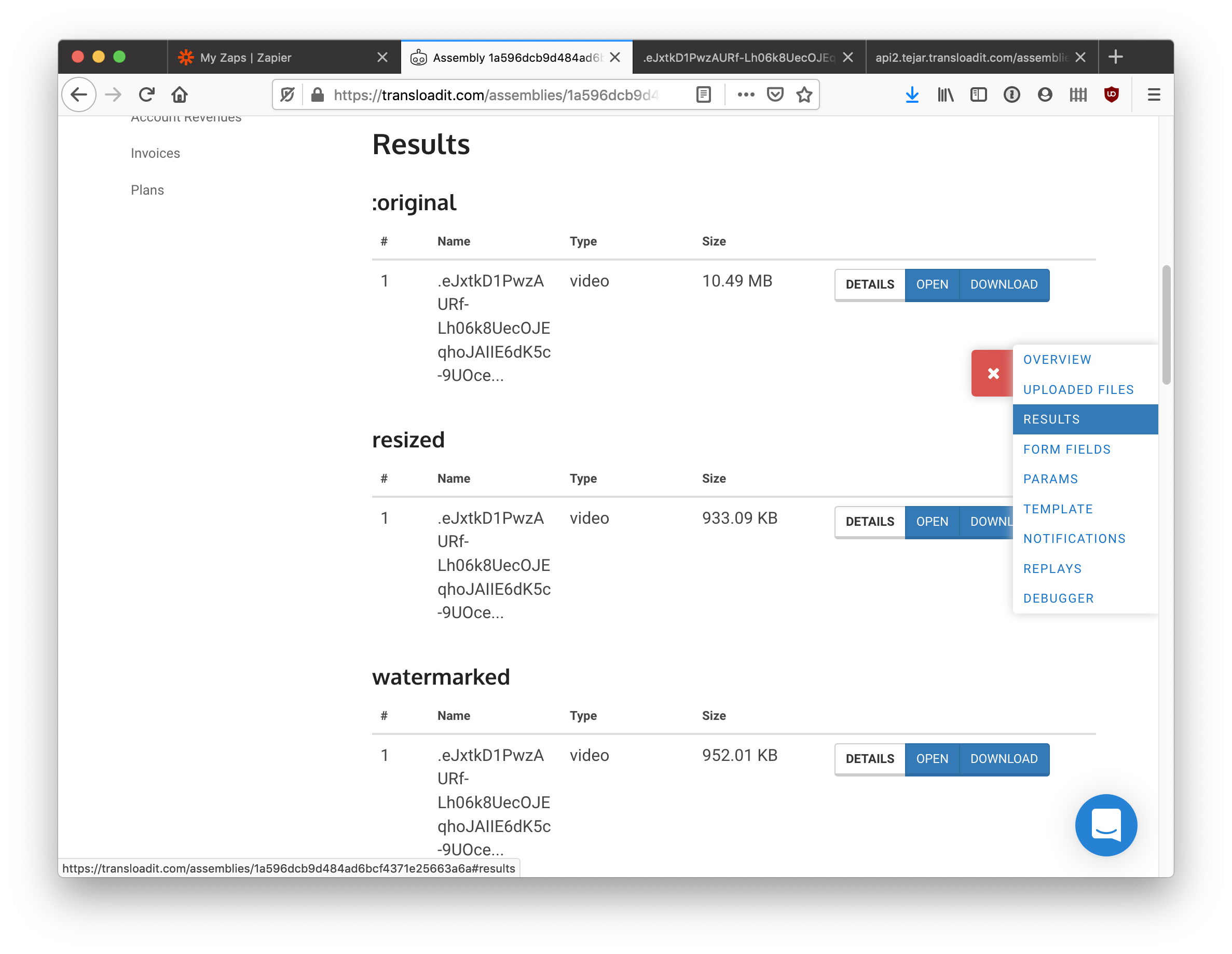
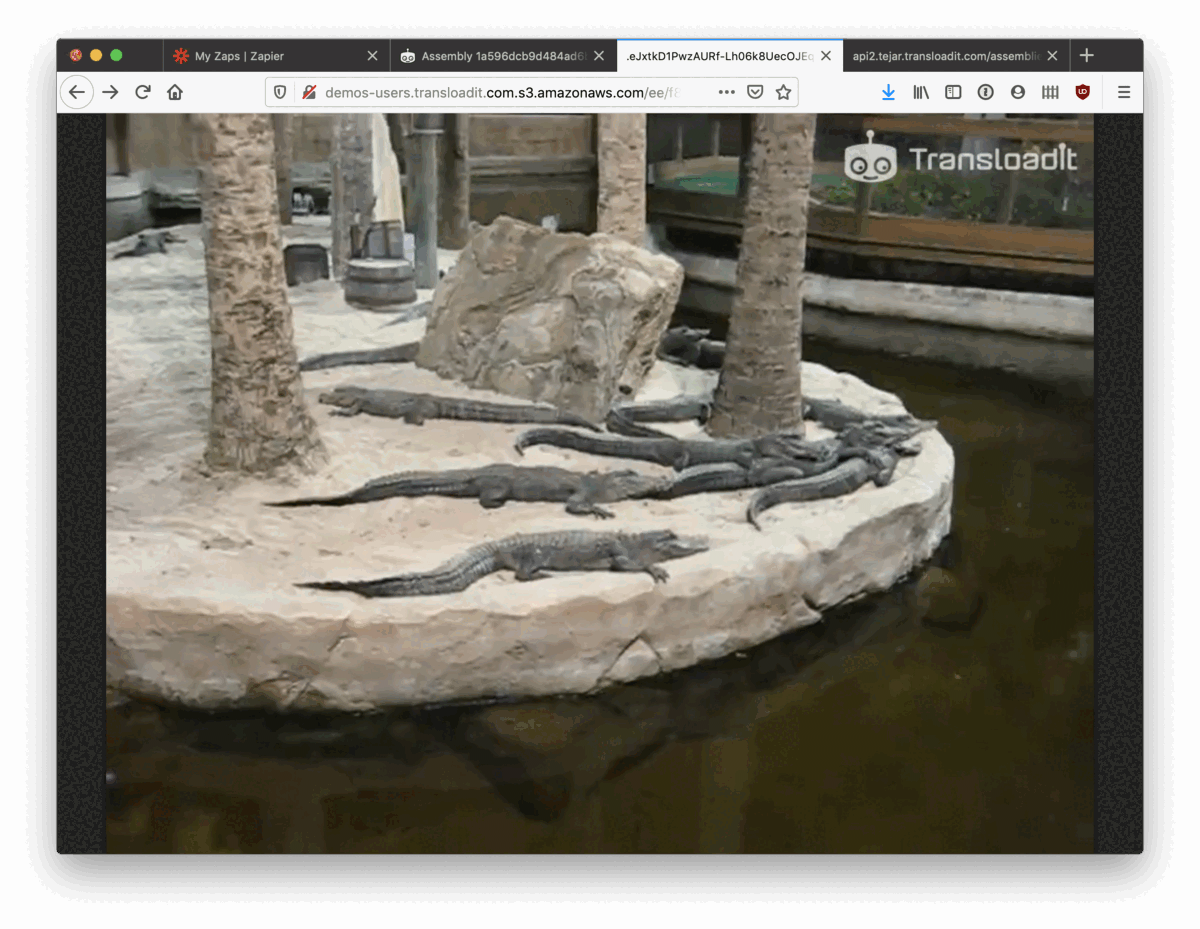
- Você deverá ver o vídeo de entrada,
alligators.avino meu caso, agora com o logotipo da Transloadit como marca-d’água:
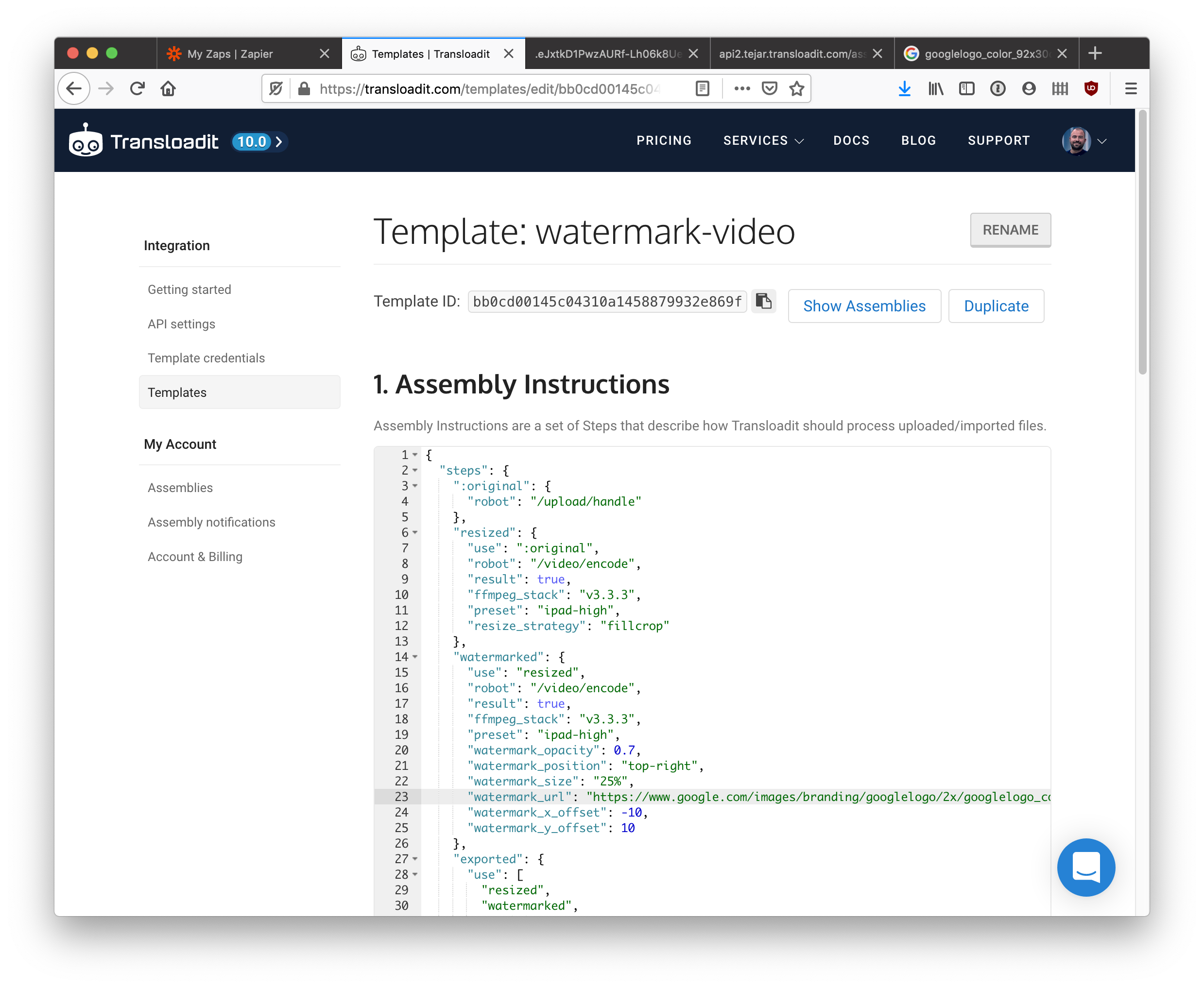
Sem alterar nada na sua integração com o Zapier, agora você pode fazer mudanças no seu Template para personalizar ainda mais o pipeline de codificação. Por exemplo, e se você quiser usar seu próprio logotipo para gravar no vídeo?
- Volte ao Template Editor, abra o seu Template
watermark-videoe, nas Assembly Instructions, altere o parâmetrowatermark_urlno Stepwatermarkedpara uma URL do seu próprio logotipo:
Claro, gravar logotipos em vídeos é apenas uma das coisas que a Transloadit pode fazer. Podemos transformar muitos tipos de arquivo de muitas maneiras diferentes. Para uma visão completa, confira os outros Robots.
Mal posso esperar para ver o que você vai criar com isso!