

Video-Wasserzeichen mit Google Drive & Zapier automatisieren

Vor Kurzem kam der Essenslieferriese Deliveroo auf mich zu und fragte, ob es mit Transloadit möglich sei, einen Ordner in seinem Google Drive zu überwachen und automatisch ein Logo in neu hinzugefügte Dateien zu „brennen“. Ich konnte erfreulicherweise bestätigen, dass Sie dies mit unserer Zapier-Integration tun können, und zeigte ihnen alle erforderlichen Schritte.
Dann kam mir der Gedanke, dass dies auch für andere interessant sein könnte, und so beschloss ich, diese allgemeine Anleitung zu schreiben. Legen wir gleich los!
Um mitzumachen, benötigen Sie:
- Ein Google Drive (und die Bereitschaft, Zapier Zugriff darauf zu geben)
- Ein Zapier-Konto
- Ein Transloadit-Konto (und die Bereitschaft, Zapier Zugriff darauf zu geben)
- Einen Cloud-Speicherdienst wie Amazons S3, Dropbox, Google Drive oder sogar Ihren eigenen SFTP-Server
In diesem Beitrag verwende ich Amazon S3 als ausgewählten Cloud-Speicherdienst, da es zu den beliebtesten Optionen für Webhosting zählt. Halten Sie Ihre AWS-IAM-Zugangsdaten bereit, mit Schreibzugriff auf einen S3-Bucket, auf den Sie Transloadit ebenfalls bedenkenlos Zugriff geben.
In Google Drive
- Wählen Sie: Neu, Ordner, geben Sie
incomingein und klicken Sie auf Erstellen. - Öffnen Sie den Ordner
incomingper Doppelklick und laden Sie eine Datei hoch:
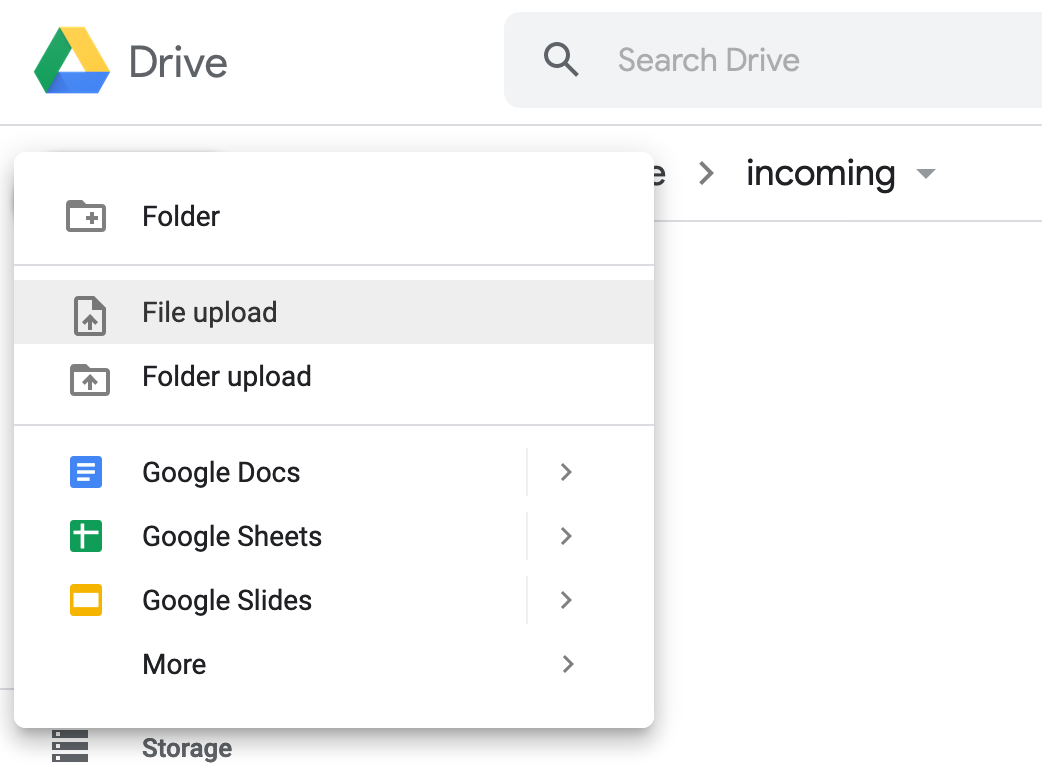
- Wählen Sie ein Video aus und laden Sie es hoch:
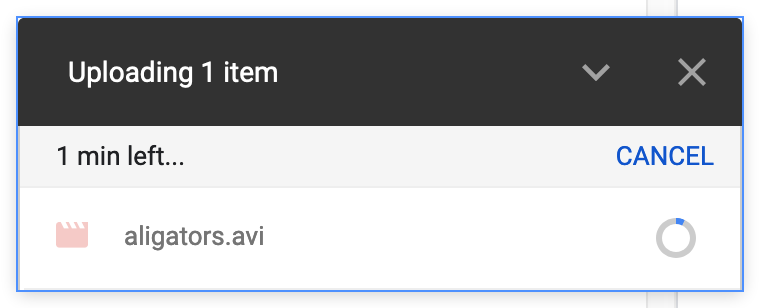
Bei Transloadit
- Erstellen Sie unter Template-Zugangsdaten Zugangsdaten für Amazon S3:
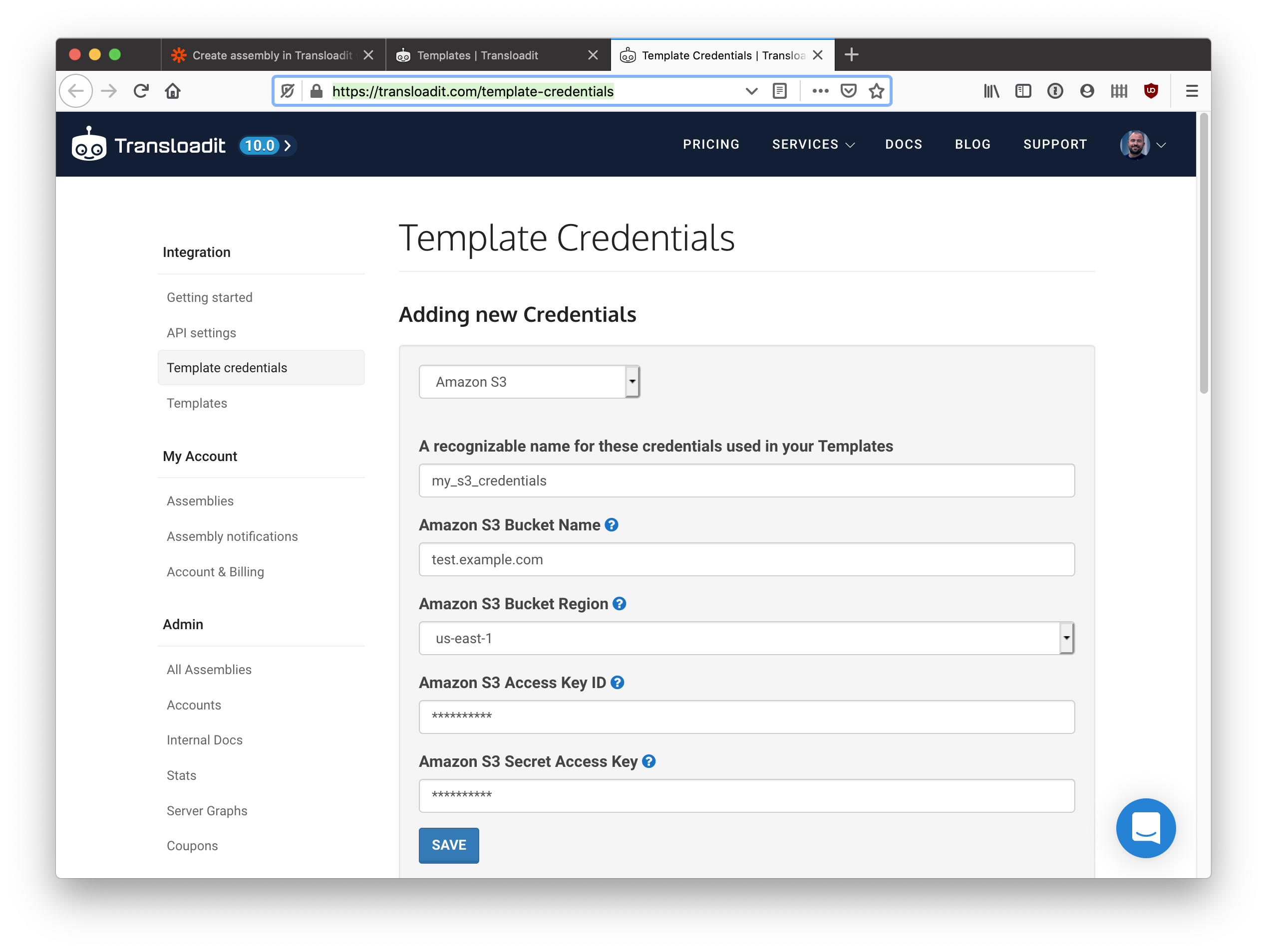
- Gehen Sie zu Templates, klicken Sie auf Neues Template erstellen und wählen Sie im Beispiel-Dropdown „Wasserzeichen auf Videos anwenden“ aus:
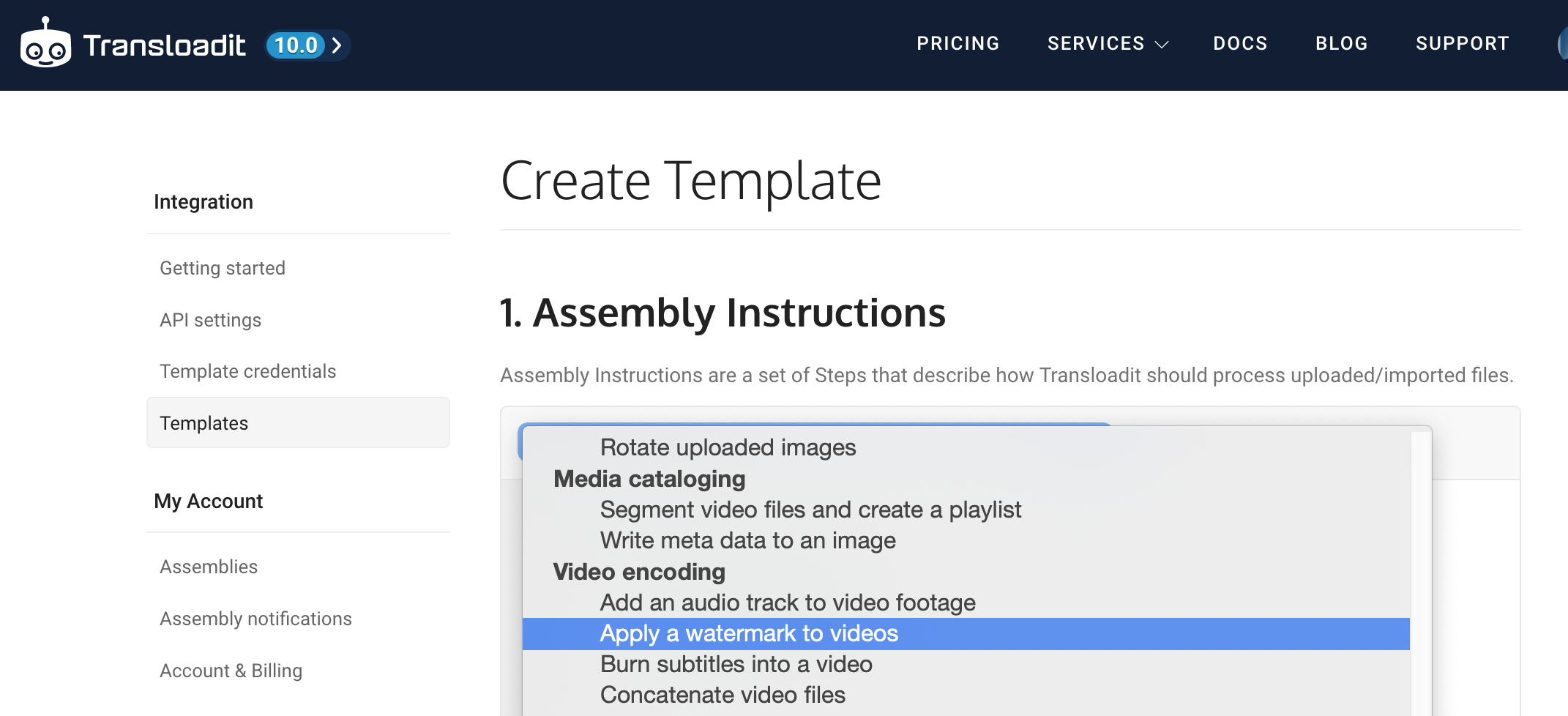
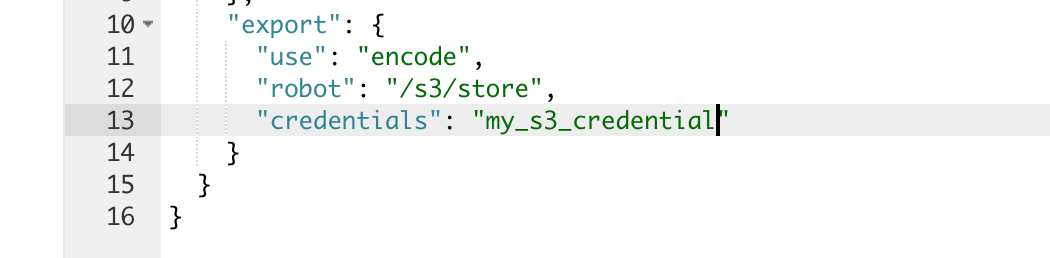
- Ersetzen Sie den Namen der Zugangsdaten durch Ihre eigenen Zugangsdaten:
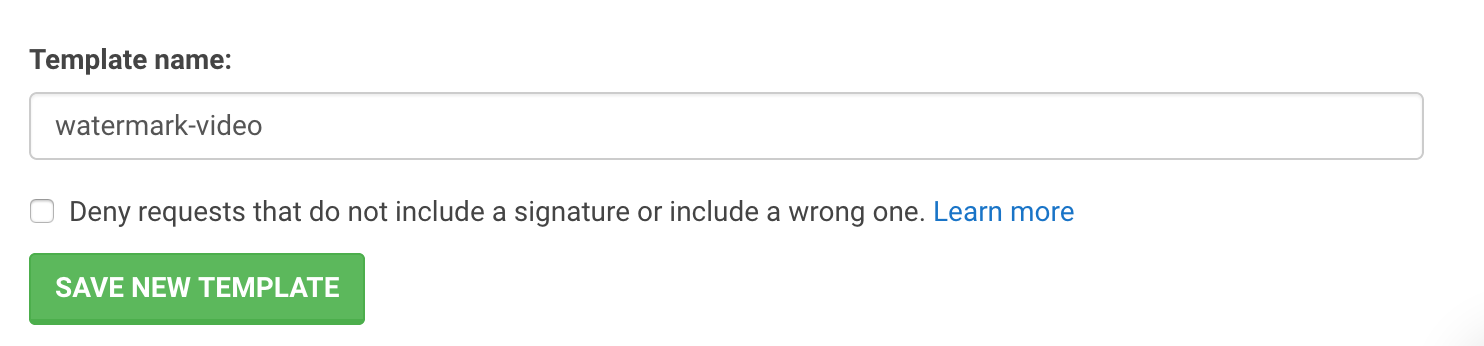
- Geben Sie als Namen für das Template
watermark-videoein und klicken Sie auf Neues Template speichern:
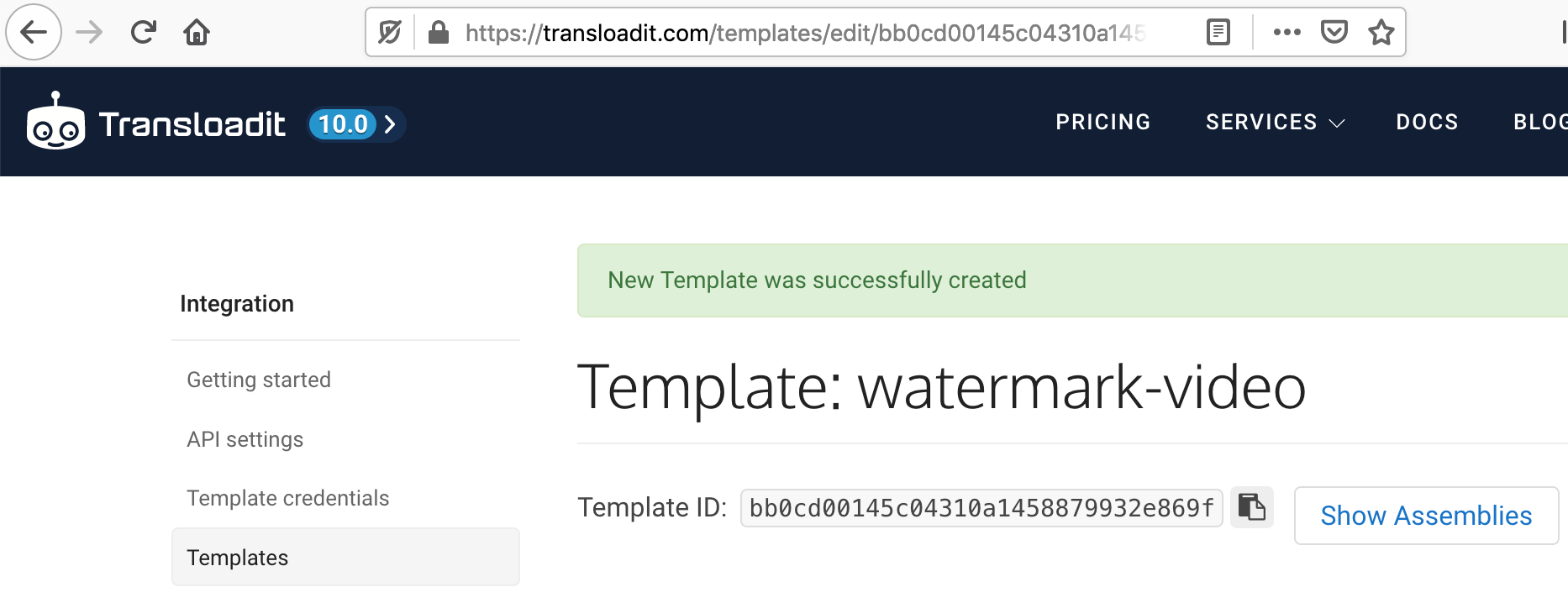
- Kopieren Sie die Template ID:
Bei Zapier
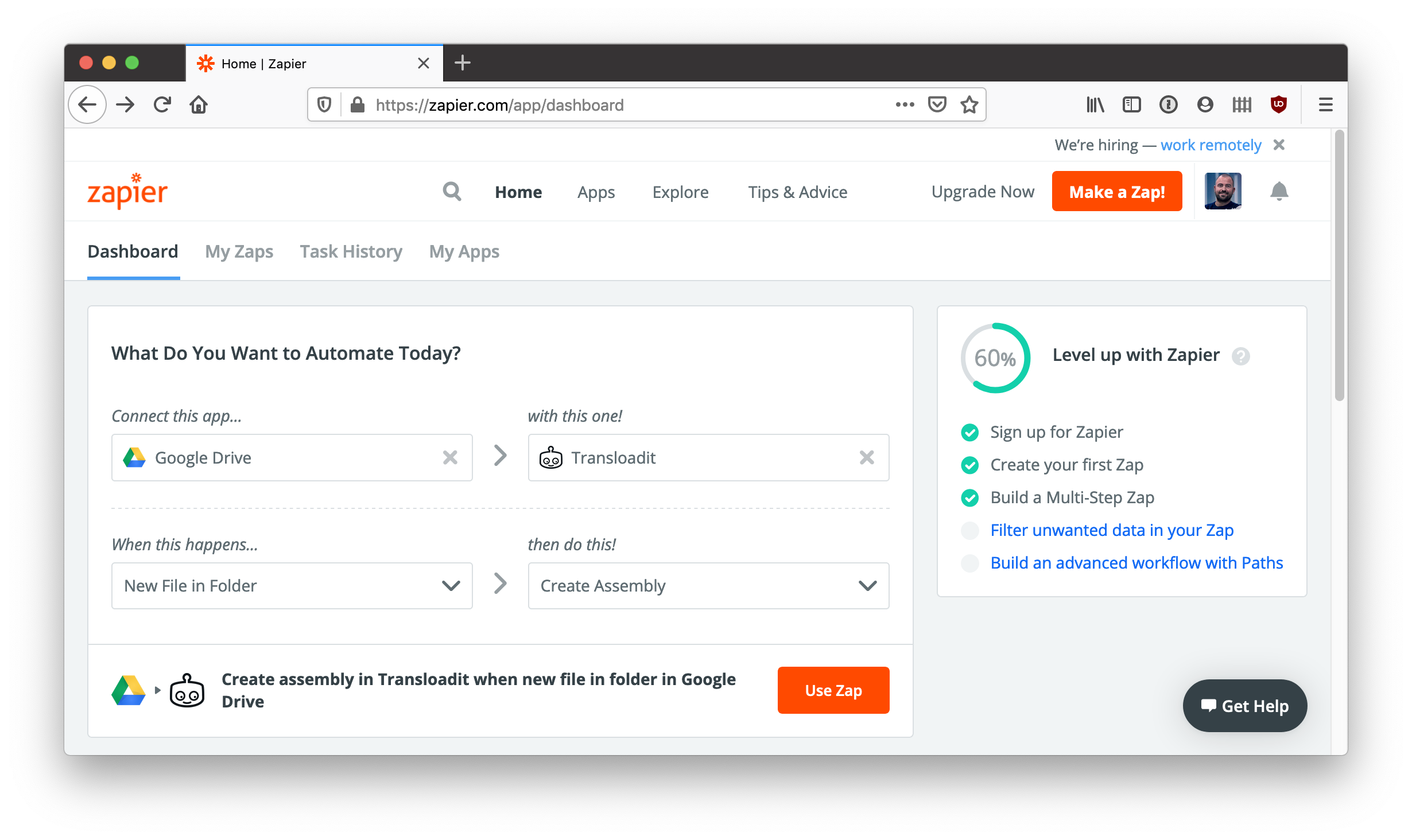
- Wählen Sie Google Drive aus und setzen Sie dessen Trigger auf New File in Folder; wählen Sie außerdem Transloadit aus und setzen Sie dessen Aktion auf Create Assembly:
- Melden Sie sich bei Google Drive an:
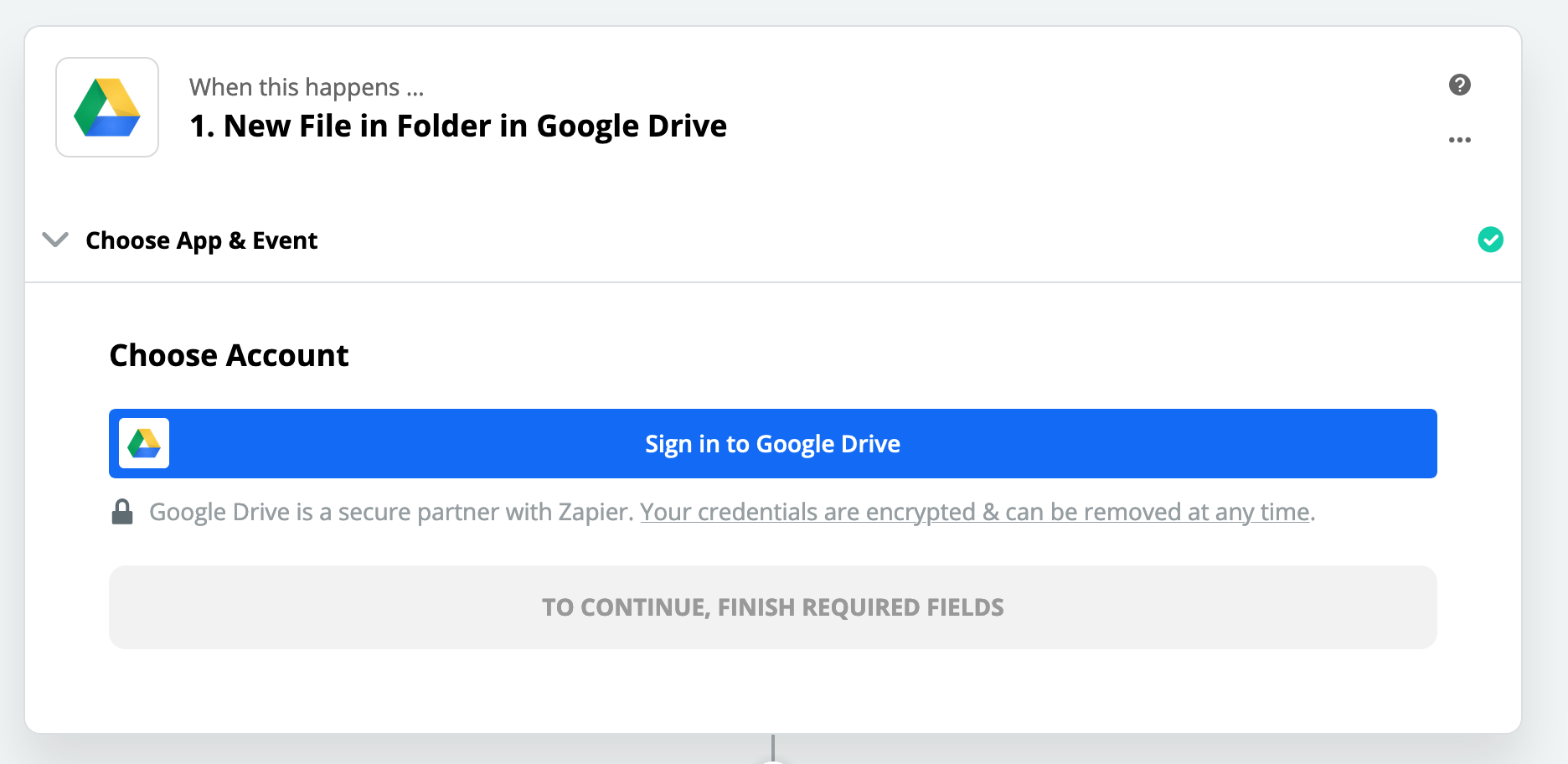
- Wählen Sie den Ordner
incomingaus und klicken Sie auf Continue.
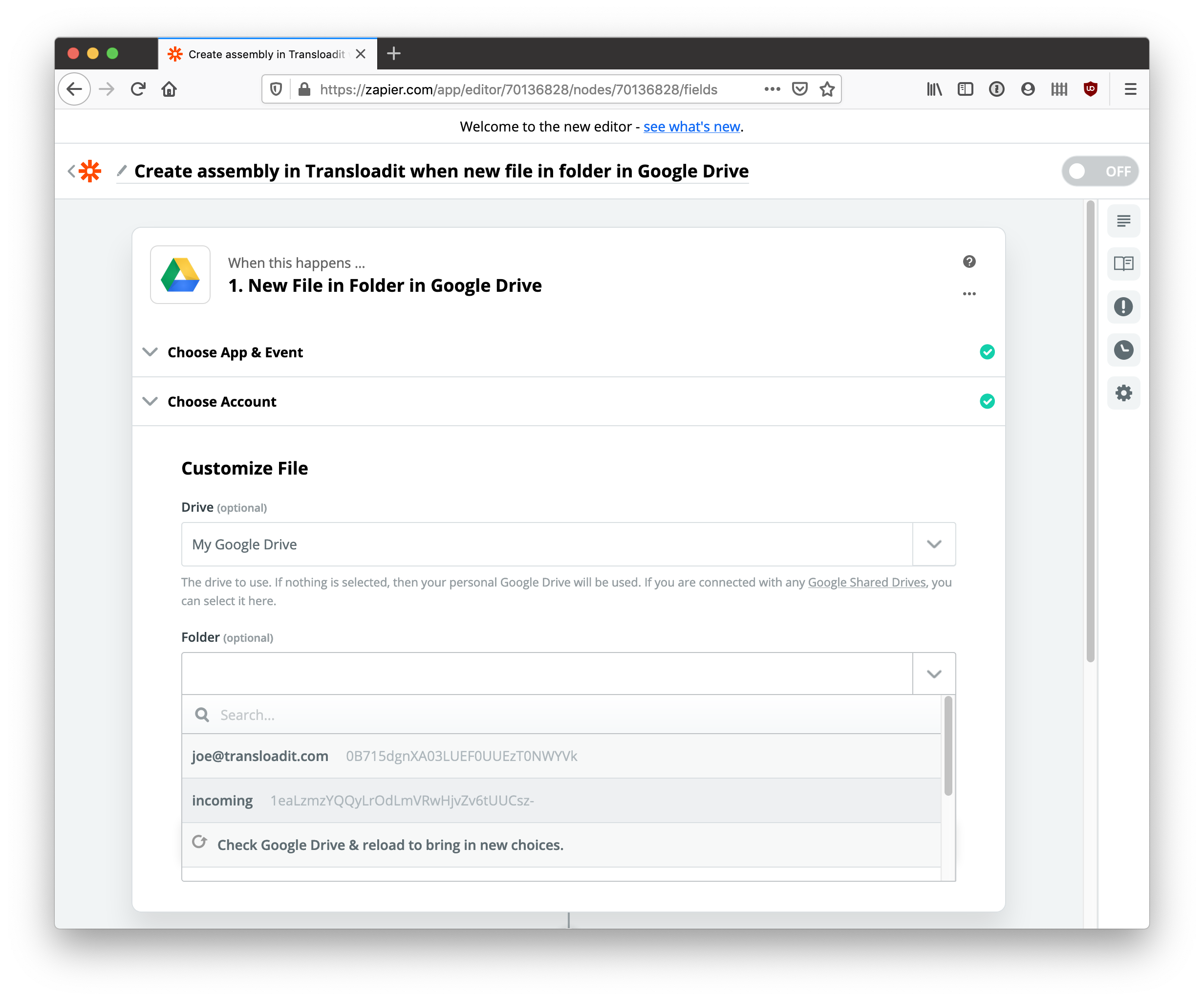
- Klicken Sie auf Test & Continue. Wenn alles gut geht, findet Zapier die hochgeladene Videodatei im
Ordner
incomingin Ihrem Google Drive. - Wählen Sie App: Transloadit, Action: Create Assembly, und klicken Sie auf Continue:
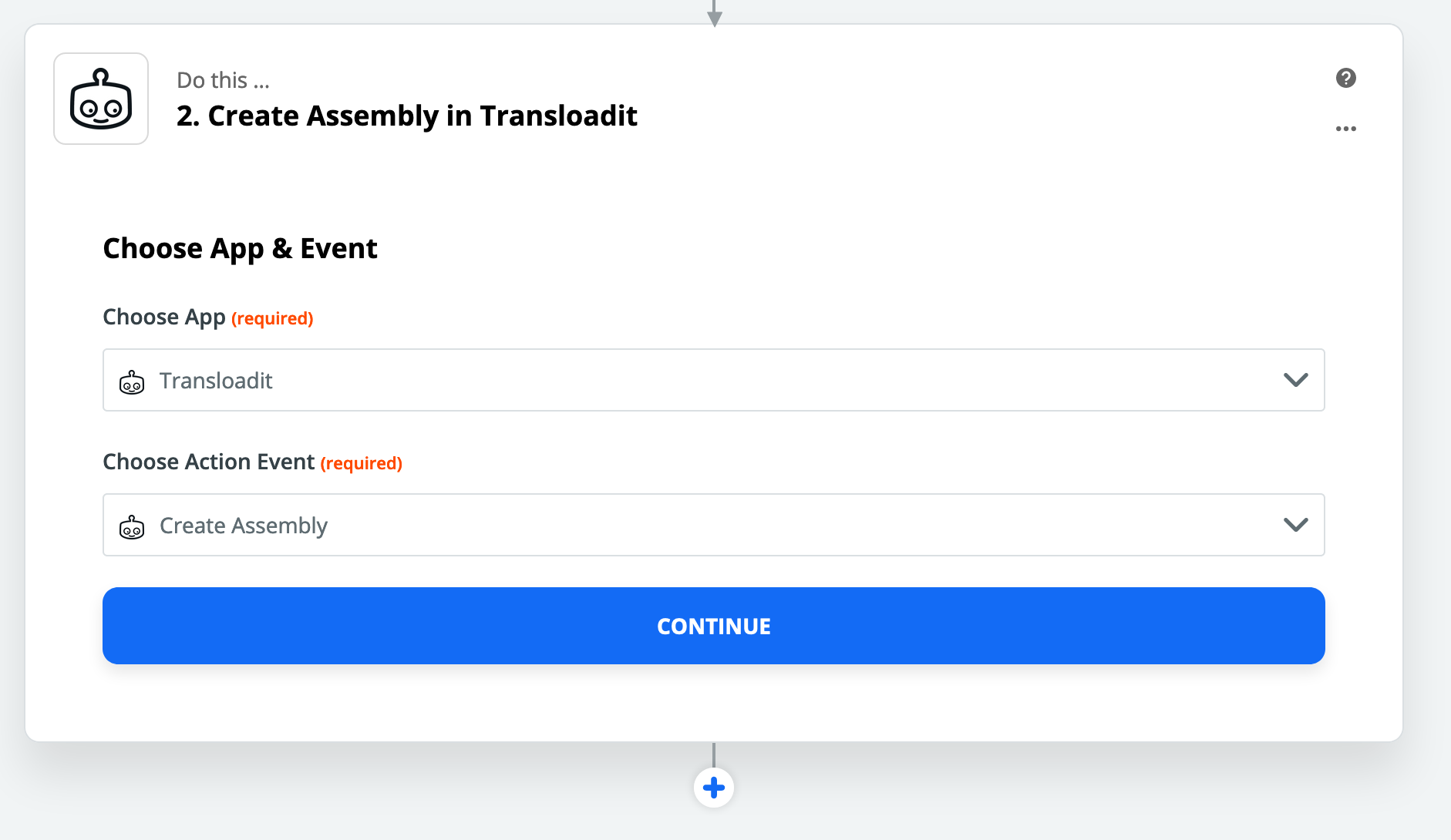
- Klicken Sie auf Sign in to Transloadit:
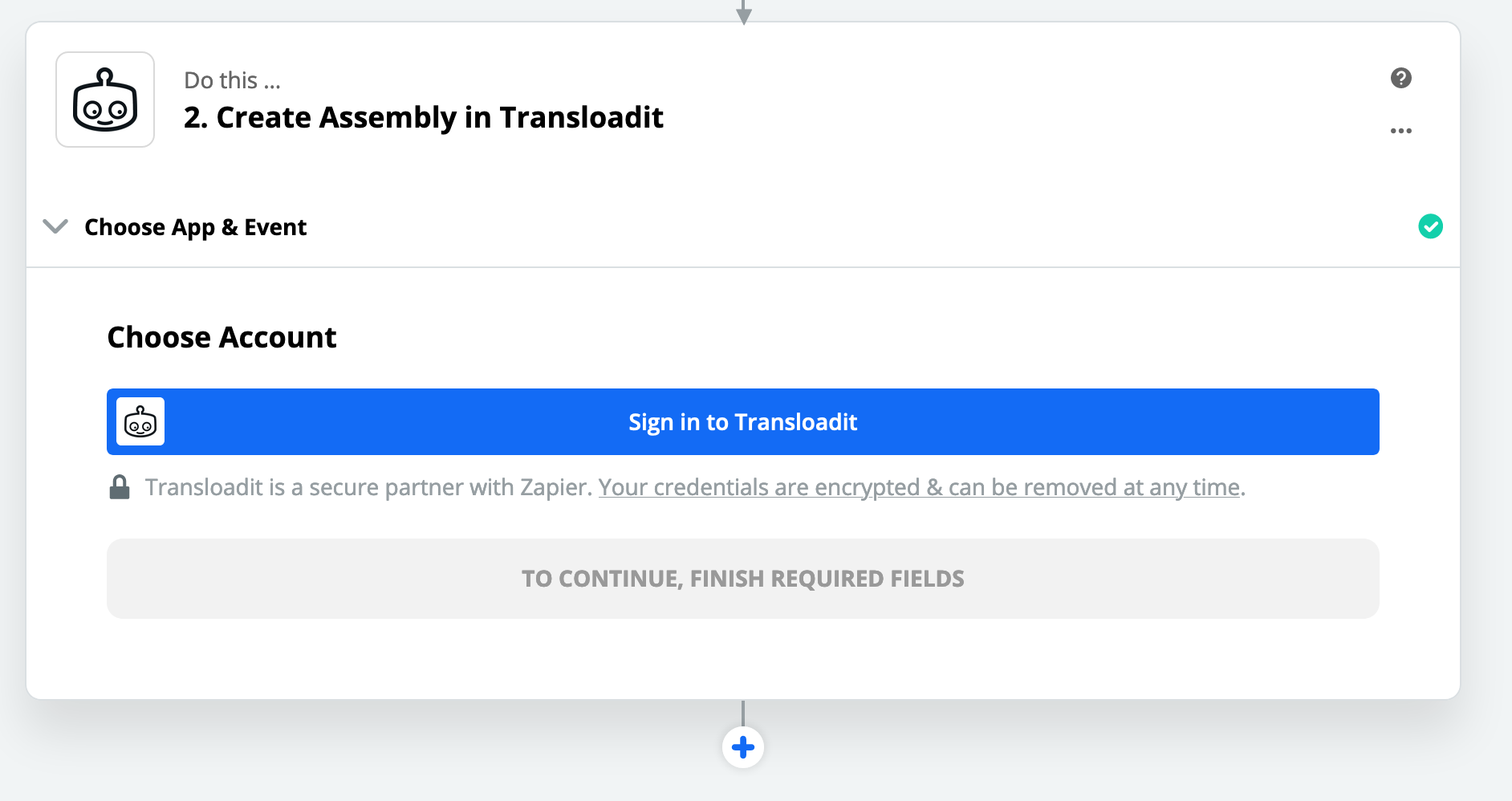
- Erstellen Sie im selben Workspace wie Ihr Template einen
Auth Key mit den Berechtigungen
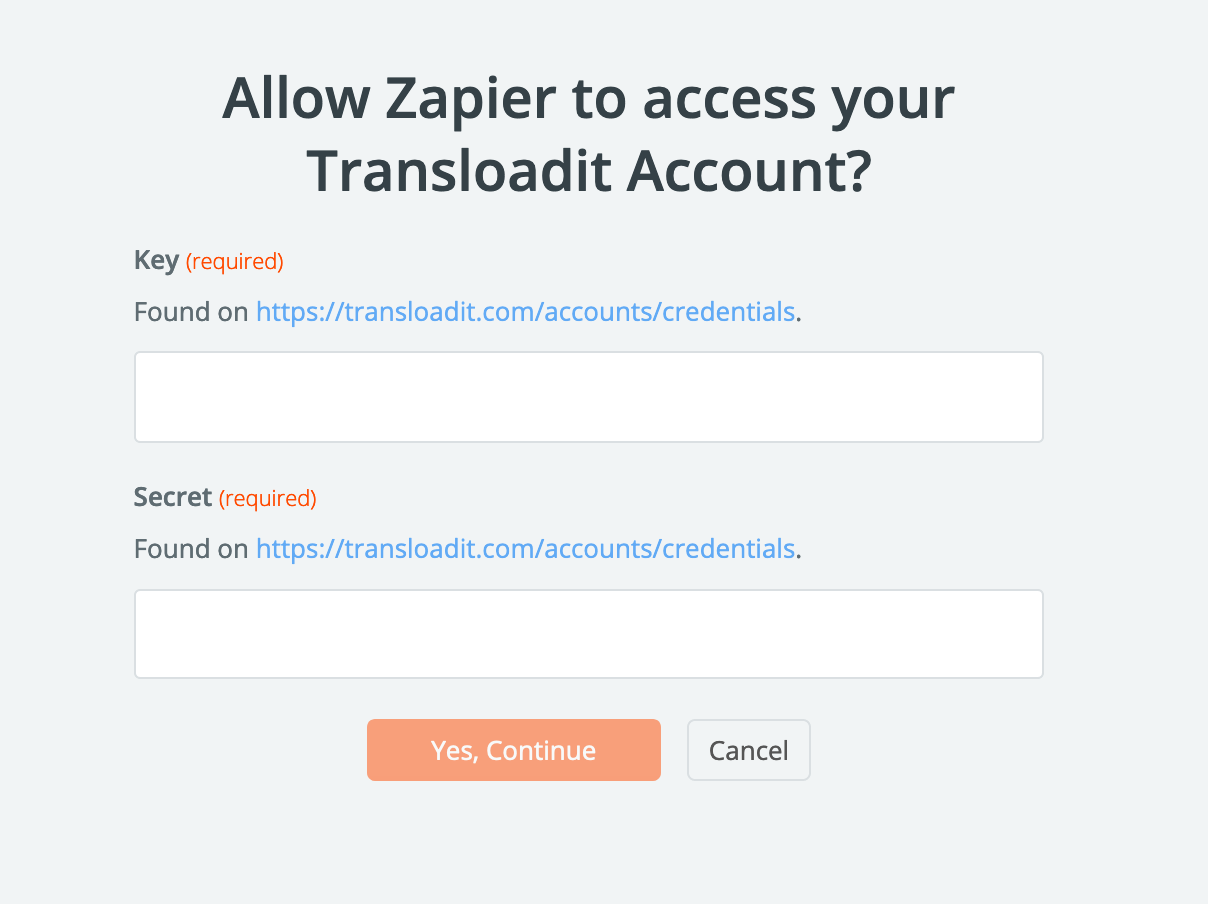
templates:read,assemblies:readundassemblies:write. Verbinden Sie Zapier mit diesem Auth Key und dem passenden Auth Secret und klicken Sie dann auf Yes, continue. Vollständiger Kontozugriff ist nicht erforderlich.
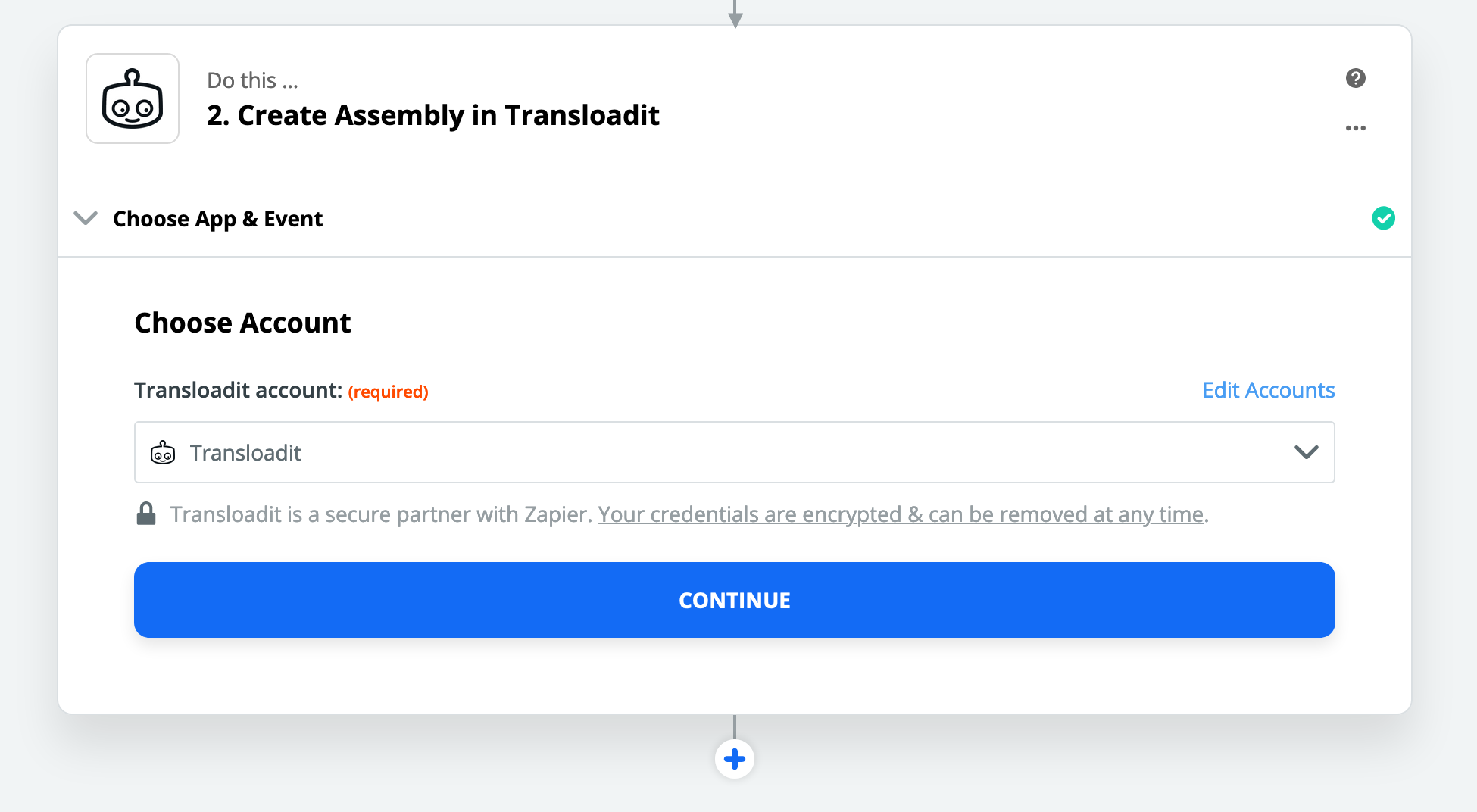
- Klicken Sie auf Continue:
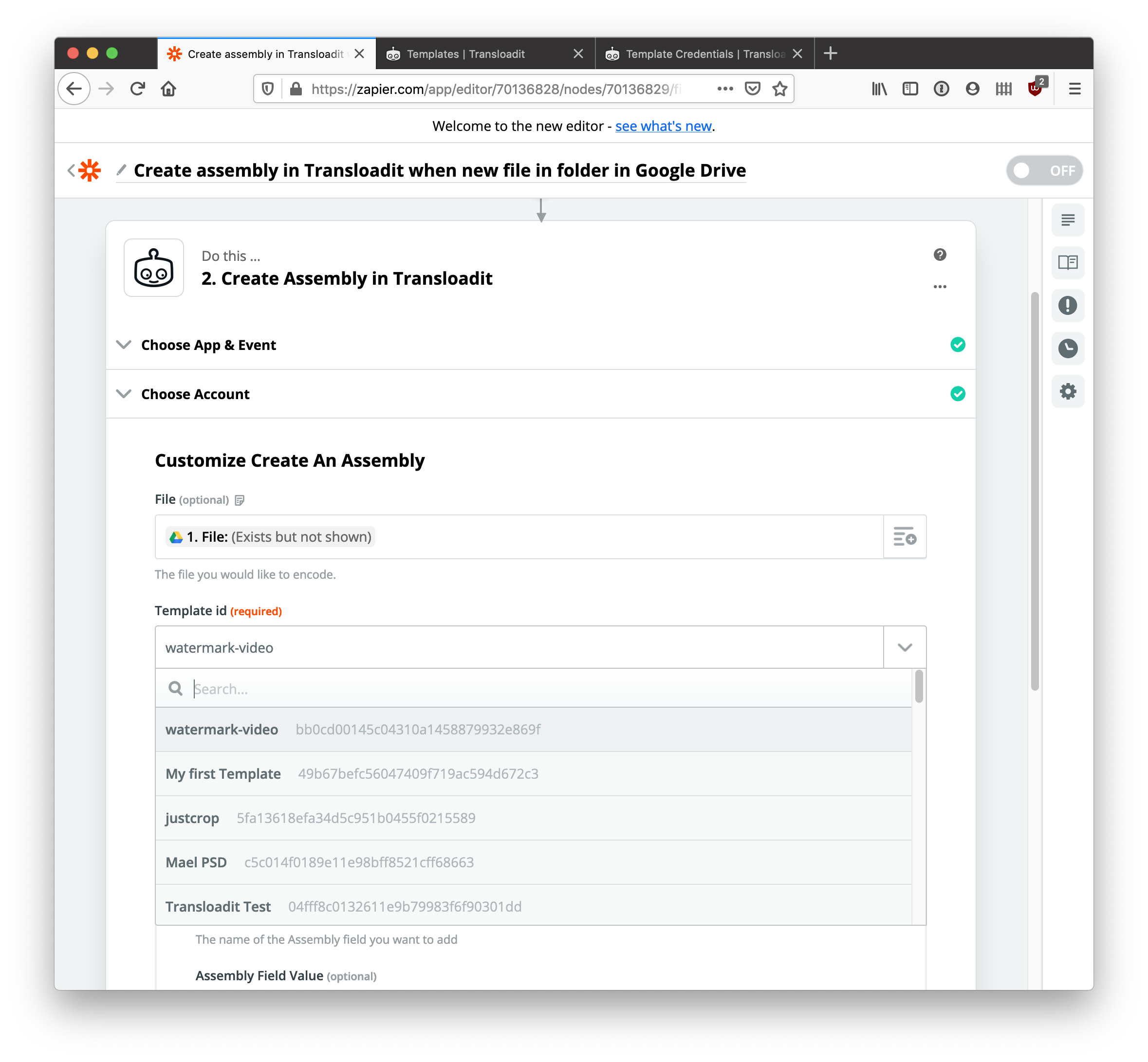
- Wählen Sie File:
File,
Template ID:
watermark-video, und klicken Sie auf Test And Continue:
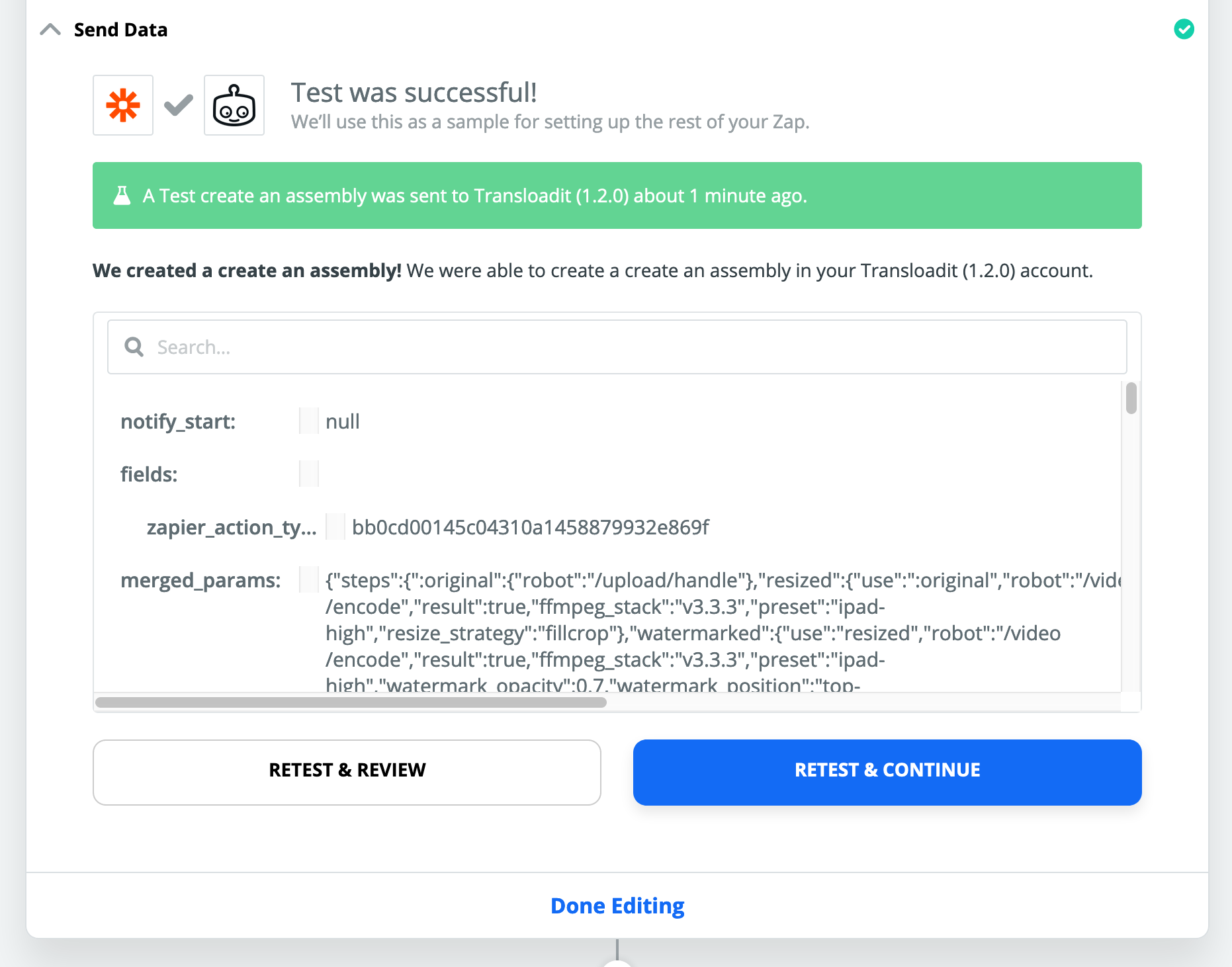
- Wenn Sie eine Erfolgsmeldung sehen, klicken Sie auf Done Editing:
- Klicken Sie dann auf Turn On Zap:

Fertig! Fügen Sie neue Videos zum Ordner incoming in Ihrem Google Drive hinzu,
und sie werden automatisch mit einem Wasserzeichen versehen und nach S3 exportiert. Auf
Zapier-Seite können Sie die Jobs überwachen, indem Sie auf Task History klicken:
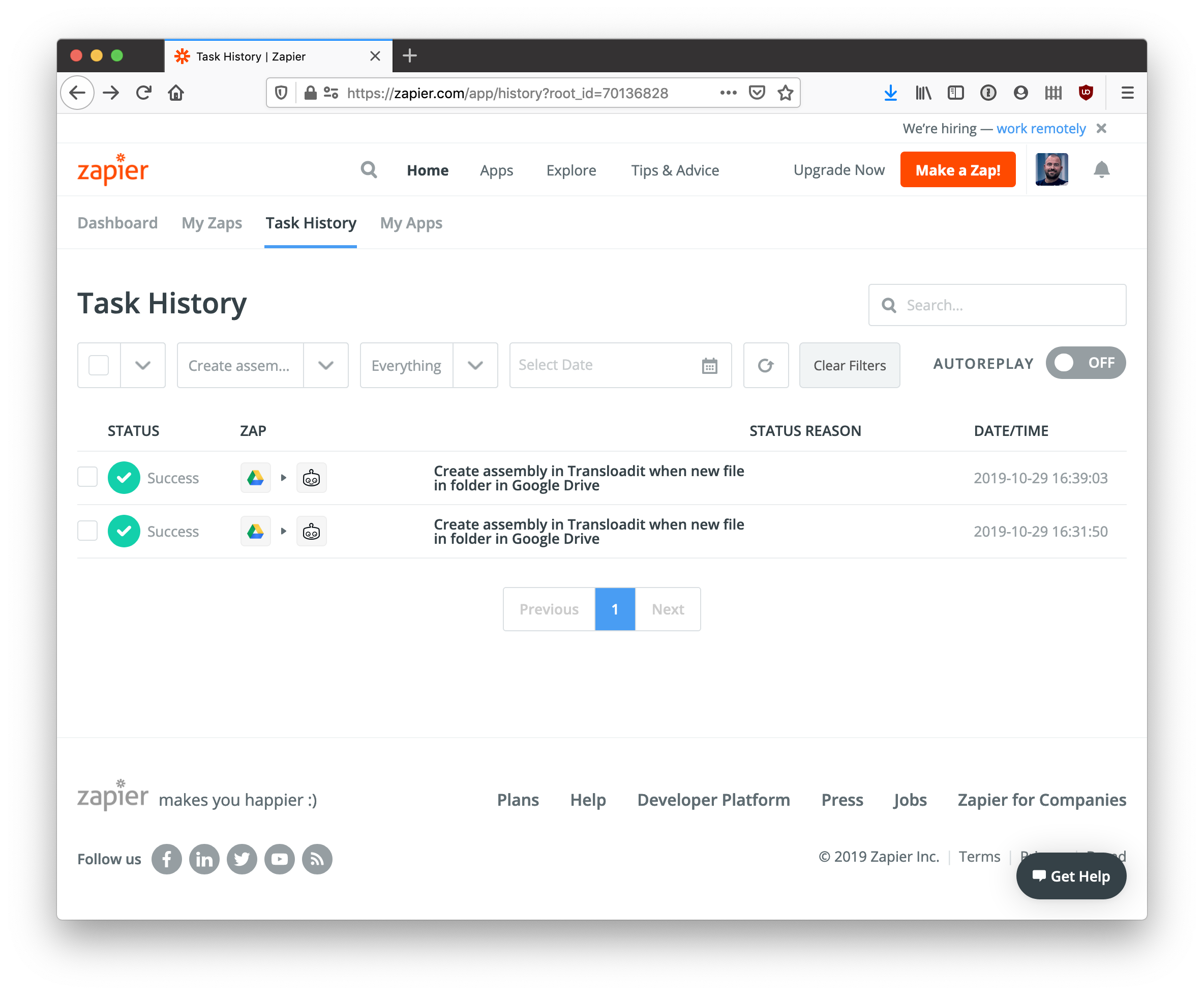
Beachten Sie:
- Bei dieser Art der Ordnerüberwachung werden Dateien direkt im Ordner
incomingerkannt, nicht jedoch in dessen Unterordnern. - Obwohl Zapier angibt, dass ein Zap startet, sobald ein Trigger ausgelöst wird, vergingen in meinem Fall dennoch einige Minuten zwischen dem erfolgreichen Upload einer Datei zu Google Drive und dem Auslösen des Zaps. Für die meisten Anwendungsfälle ist das in Ordnung, aber warten Sie mit der Fehlersuche lieber, bis Sie dem Zap etwa fünf Minuten Zeit gegeben haben, damit er unter Task History erscheinen kann.
Bei Transloadit
Sie können die Encoding-Arbeit, die Transloadit für Sie erledigt, auch in Echtzeit verfolgen.
- Prüfen Sie auf der Assemblies-Seite, ob neue Assemblies vorliegen:
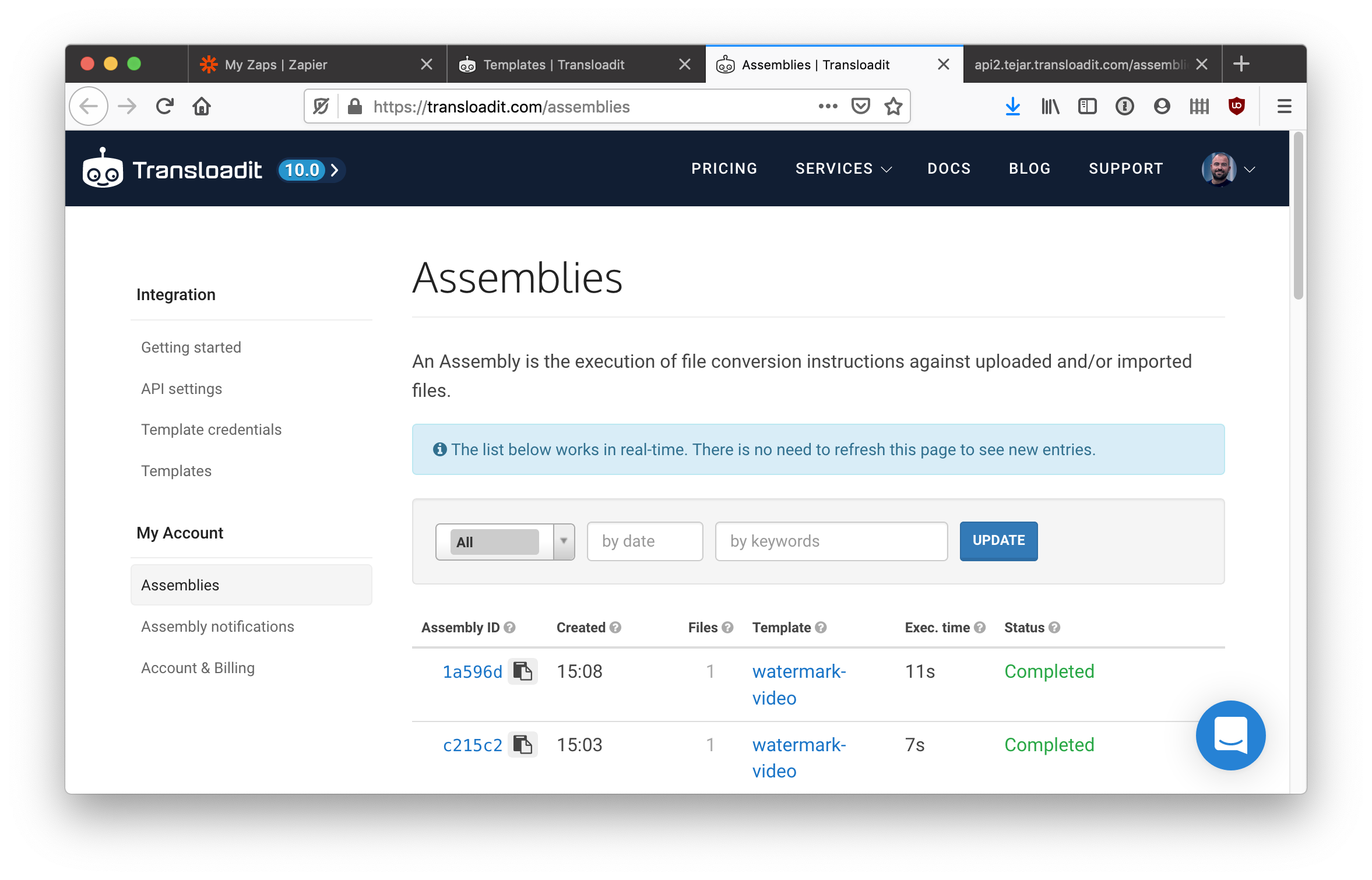
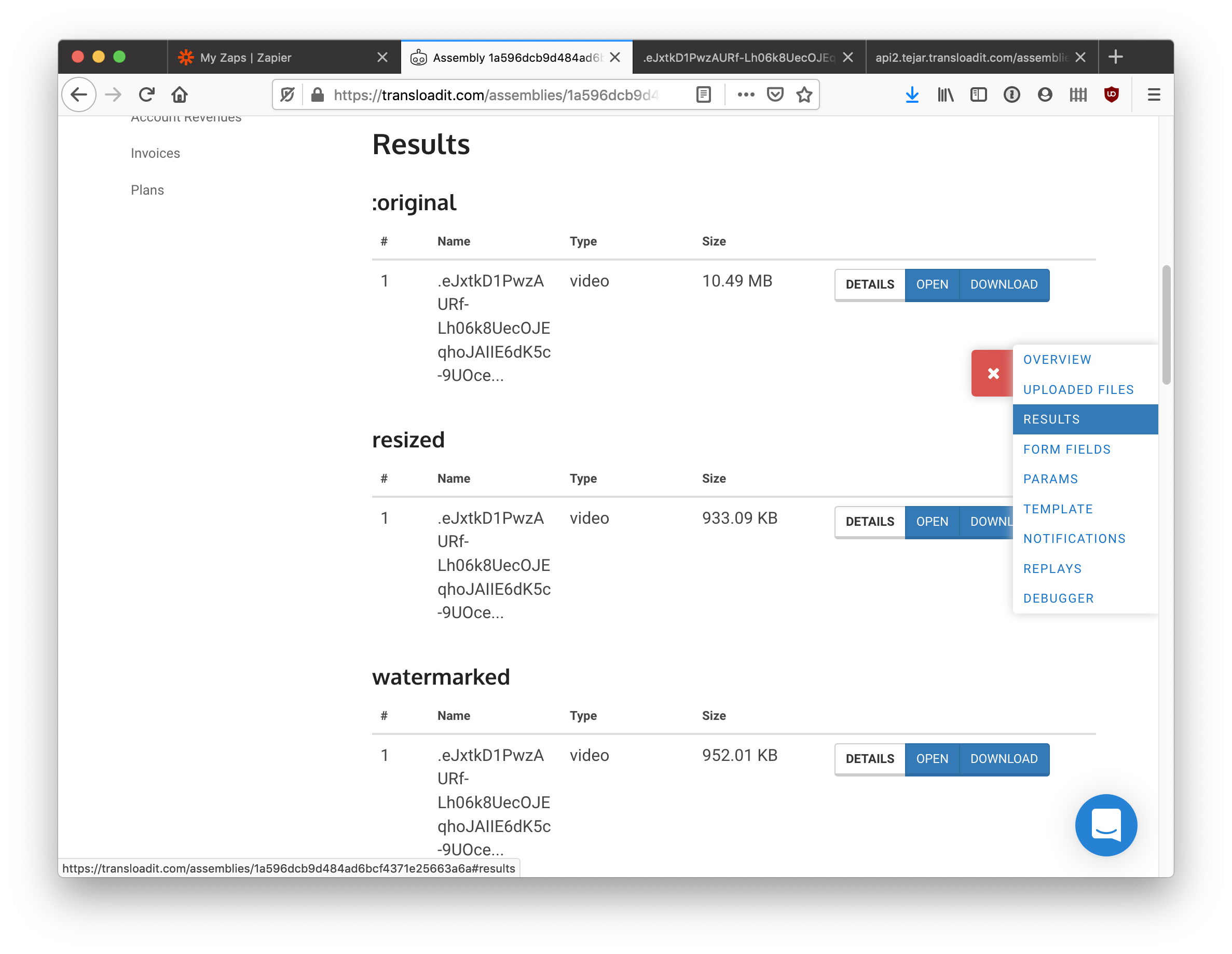
- Klicken Sie auf eine Assembly, scrollen Sie nach unten zu ihren Ergebnissen und öffnen Sie die Datei mit dem Wasserzeichen:
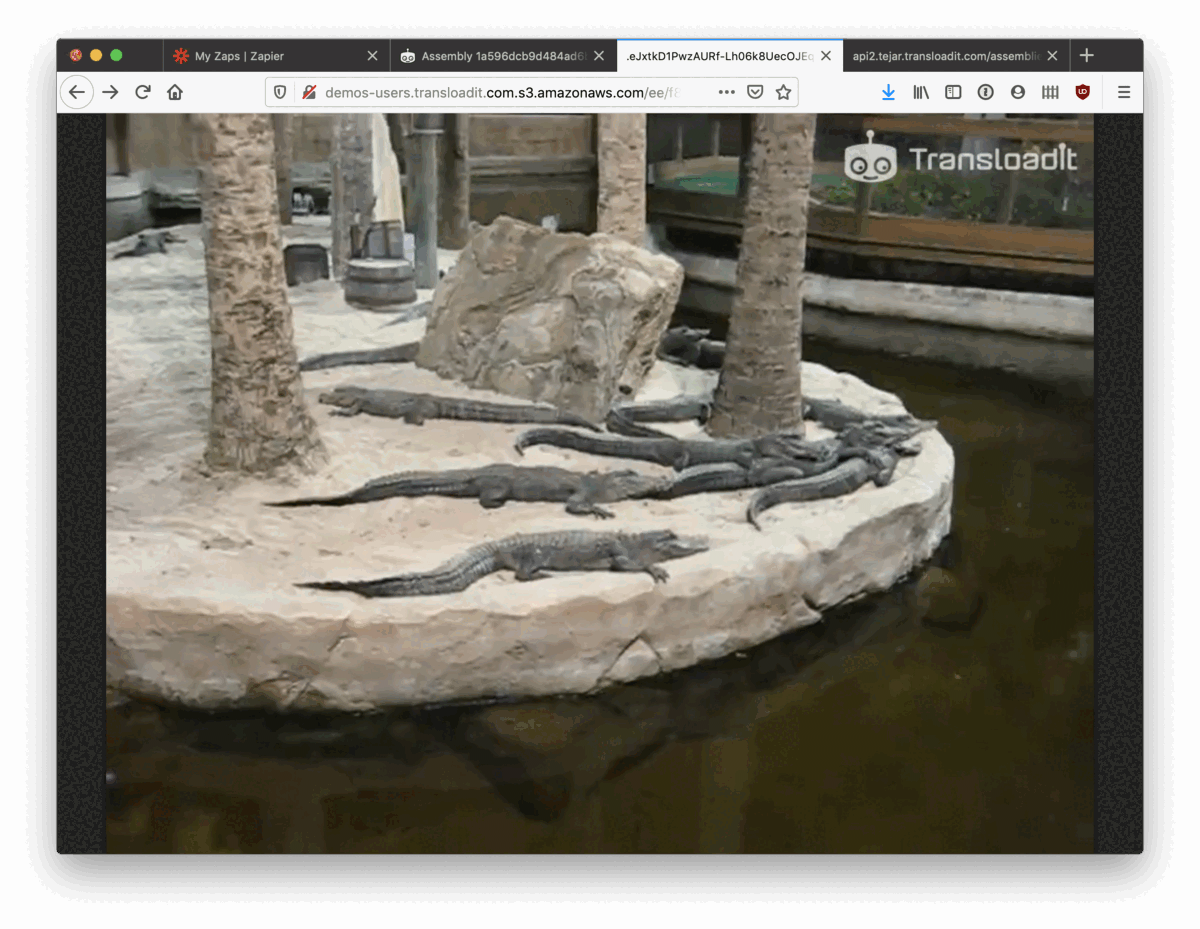
- Sie sollten nun das Eingabevideo sehen, in meinem Fall
alligators.avi, das jetzt mit dem Transloadit-Logo als Wasserzeichen versehen ist:
Ohne Änderungen an Ihrer Zapier-Integration vorzunehmen, können Sie nun Ihr Template anpassen, um die Encoding-Pipeline weiter zu individualisieren. Was ist zum Beispiel, wenn Sie Ihr eigenes Logo in das Video einbrennen möchten?
- Gehen Sie zurück zum Template Editor, öffnen Sie
Ihr Template
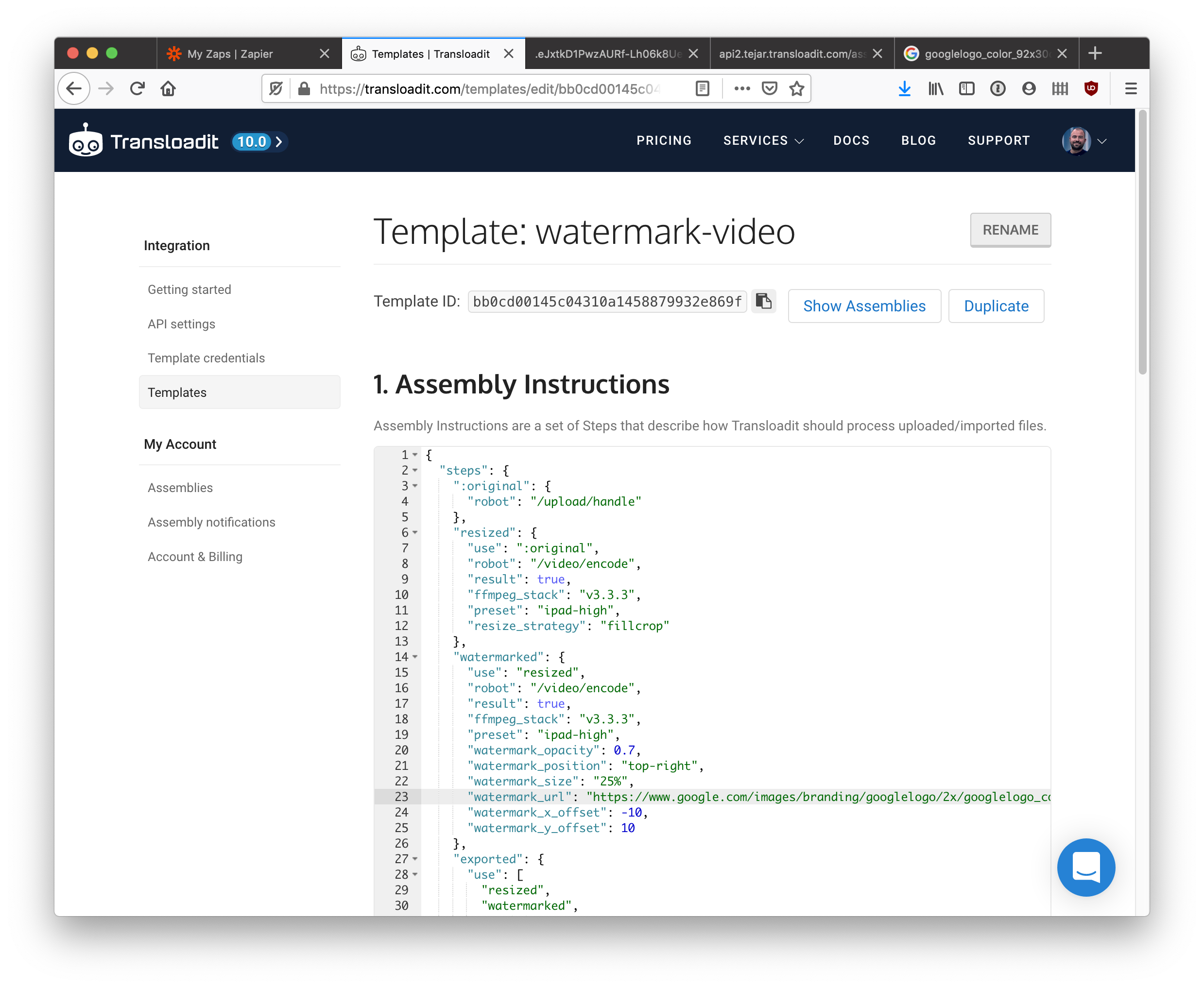
watermark-videound ändern Sie in den Assembly Instructions den Parameterwatermark_urlim Stepwatermarkedin eine URL zu Ihrem eigenen Logo:
Natürlich ist das Einbrennen von Logos in Videos nur eine von vielen Möglichkeiten, die Transloadit bietet. Wir können viele Dateitypen auf viele verschiedene Arten transformieren. Einen vollständigen Überblick erhalten Sie bei den anderen Robots.
Ich bin schon gespannt, was Sie damit bauen werden!