

Automatiza la marca de agua en videos con Google Drive y Zapier

Hace poco me contactó el gigante del reparto de comida a domicilio Deliveroo, que me preguntó si con Transloadit era posible monitorear una carpeta de su Google Drive e «incrustar» automáticamente un logo en los archivos recién añadidos. Me alegró poder responderles que con nuestra integración con Zapier sí puedes hacerlo, y les mostré todos los pasos necesarios.
Luego se me ocurrió que esto también podría interesarle a más gente, así que decidí escribir esta guía general paso a paso. ¡Vamos directo al grano!
Para seguir esta guía, necesitarás:
- Un Google Drive (y no tener problema en darle acceso a Zapier)
- Una cuenta de Zapier
- Una cuenta de Transloadit (y no tener problema en darle acceso a Zapier)
- Un servicio de almacenamiento en la nube como el S3 de Amazon, Dropbox, Google Drive o incluso tu propio servidor SFTP
En este artículo elijo Amazon S3 como servicio de almacenamiento en la nube, ya que es una de las opciones más populares para hosting web. Asegúrate de tener a mano tus credenciales de AWS IAM, con acceso de escritura a un bucket de S3 al que tampoco te importe darle acceso a Transloadit.
En Google Drive
- Selecciona: Nuevo, Carpeta, escribe:
incoming, haz clic en Crear. - Entra en la carpeta
incominghaciendo doble clic y sube un archivo:
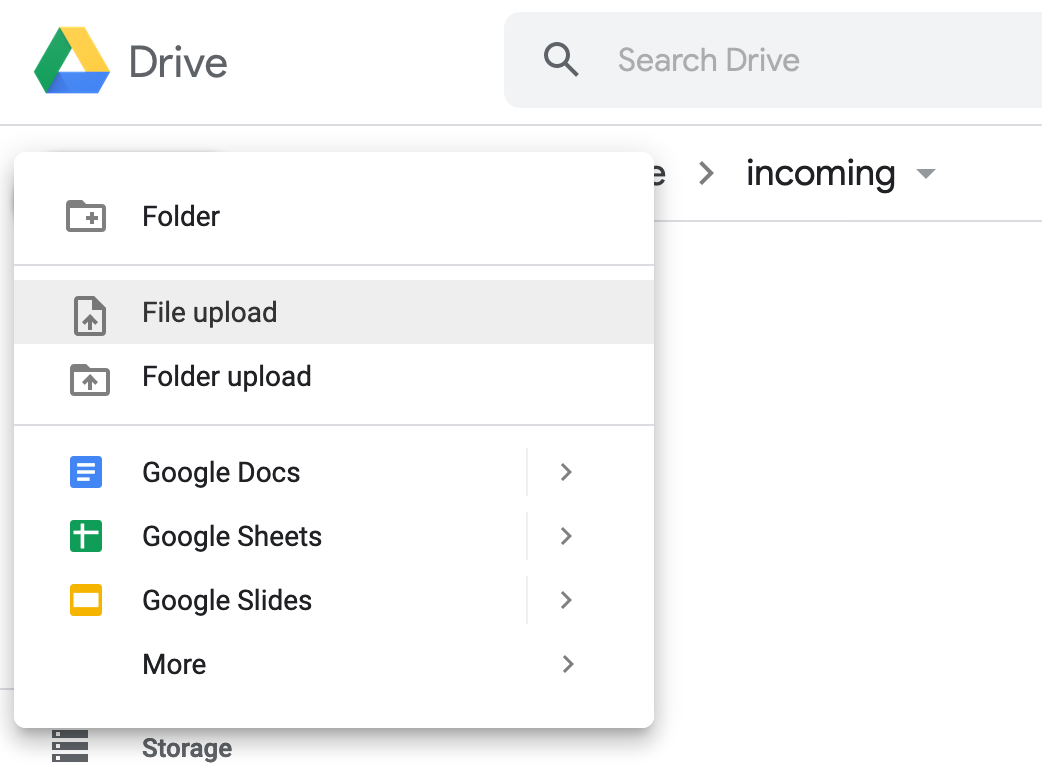
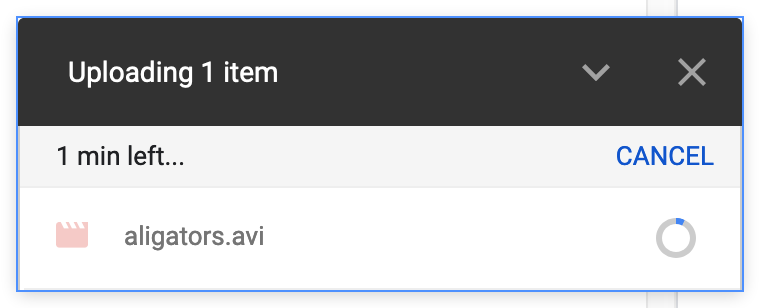
- Elige un video y súbelo:
En Transloadit
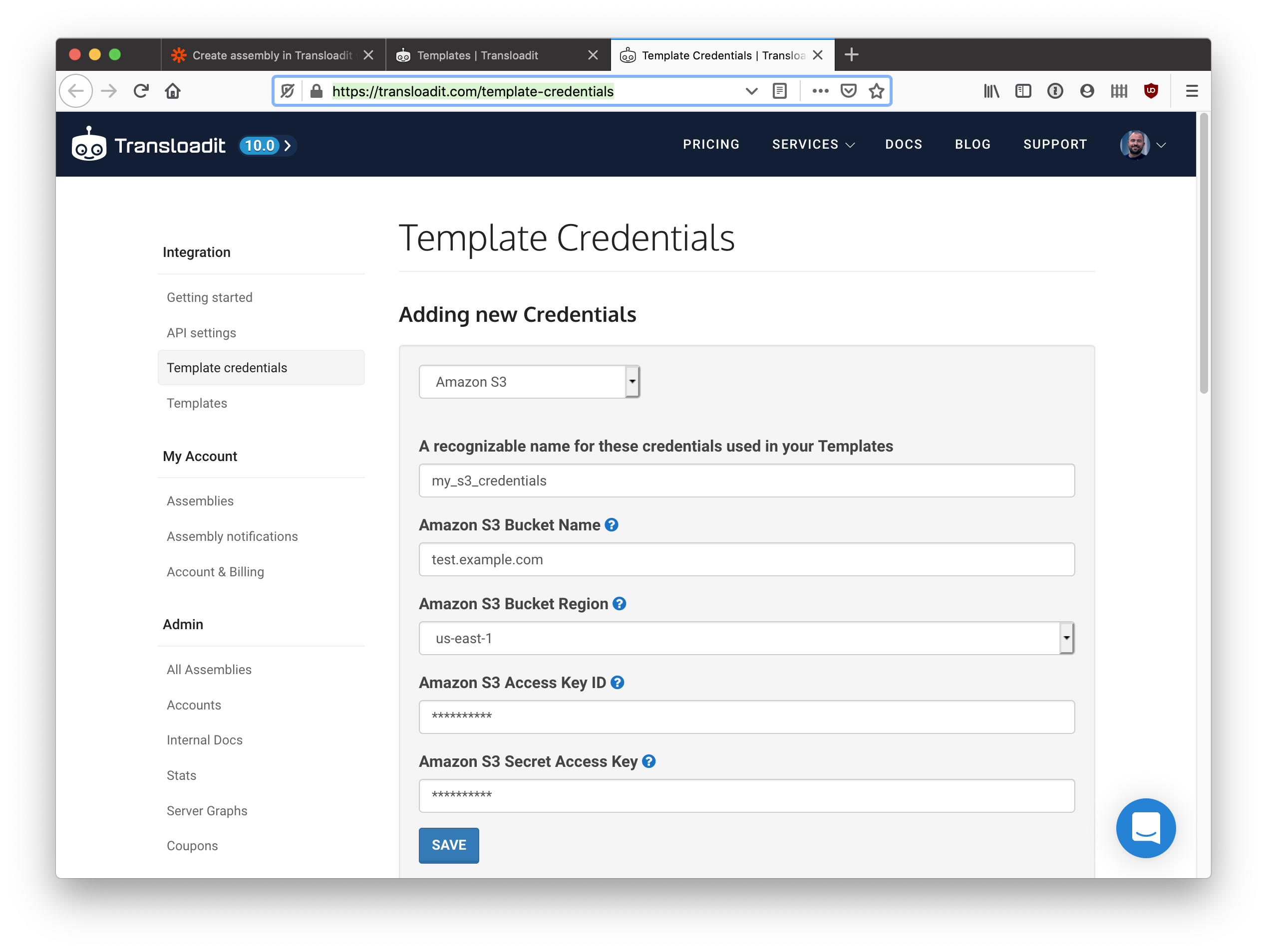
- En Credenciales de Template, crea una credencial de Amazon S3:
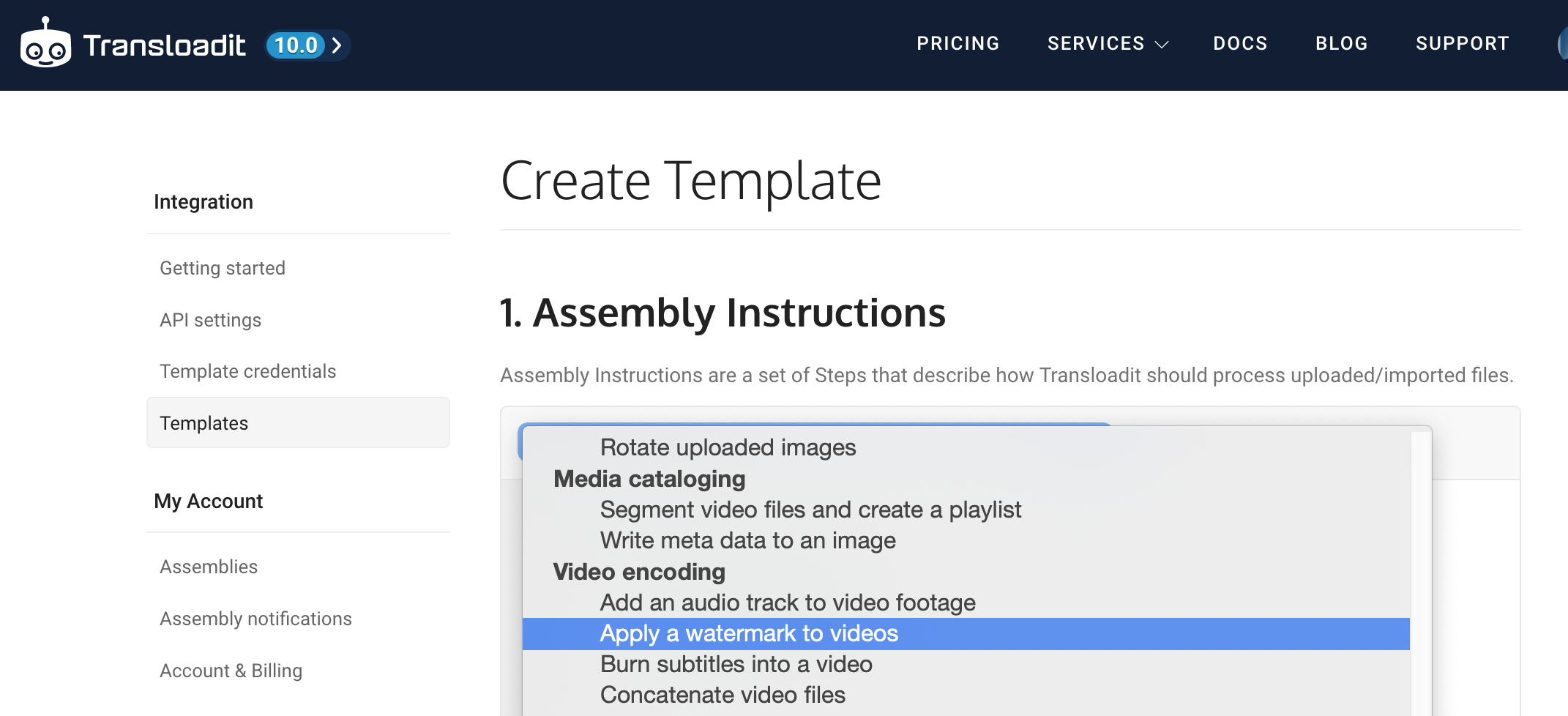
- Ve a Templates, haz clic en crear nuevo Template y selecciona «Aplicar una marca de agua a videos» en el desplegable de ejemplos:
- Reemplaza el nombre de la credencial por el de tu propia credencial:
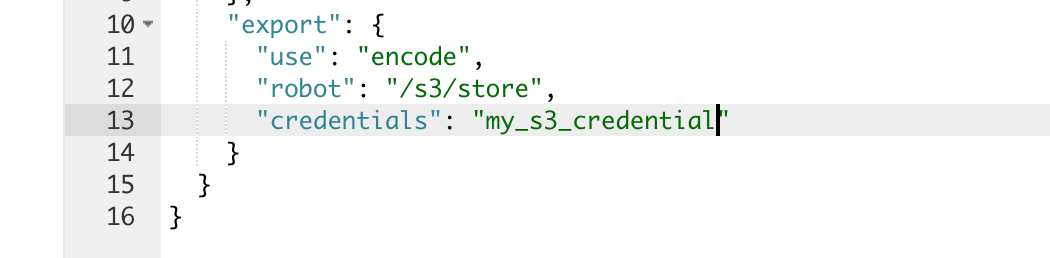
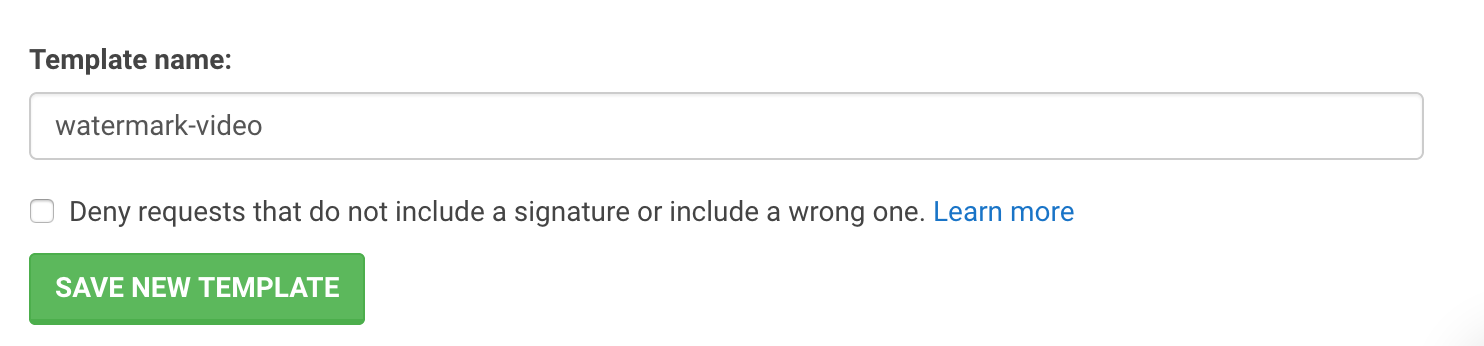
- Como nombre del Template, escribe
watermark-videoy haz clic en Guardar nuevo Template:
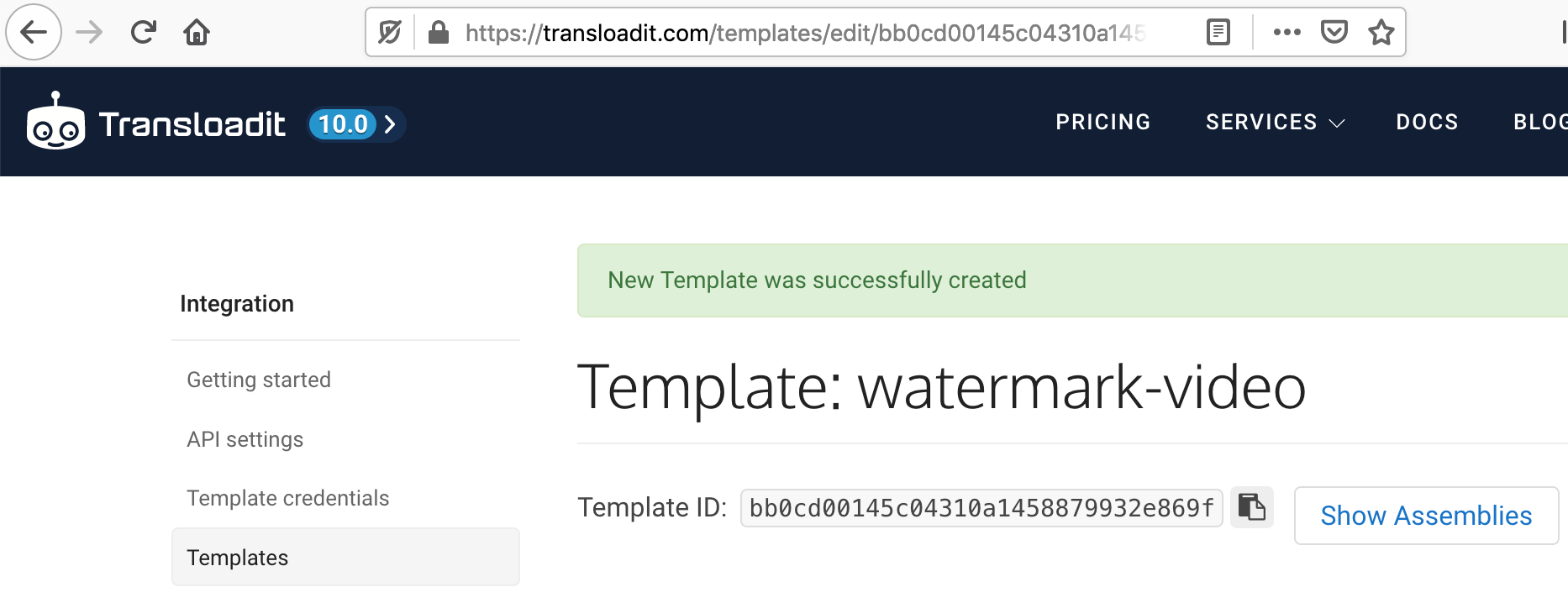
- Copia el Template ID:
En Zapier
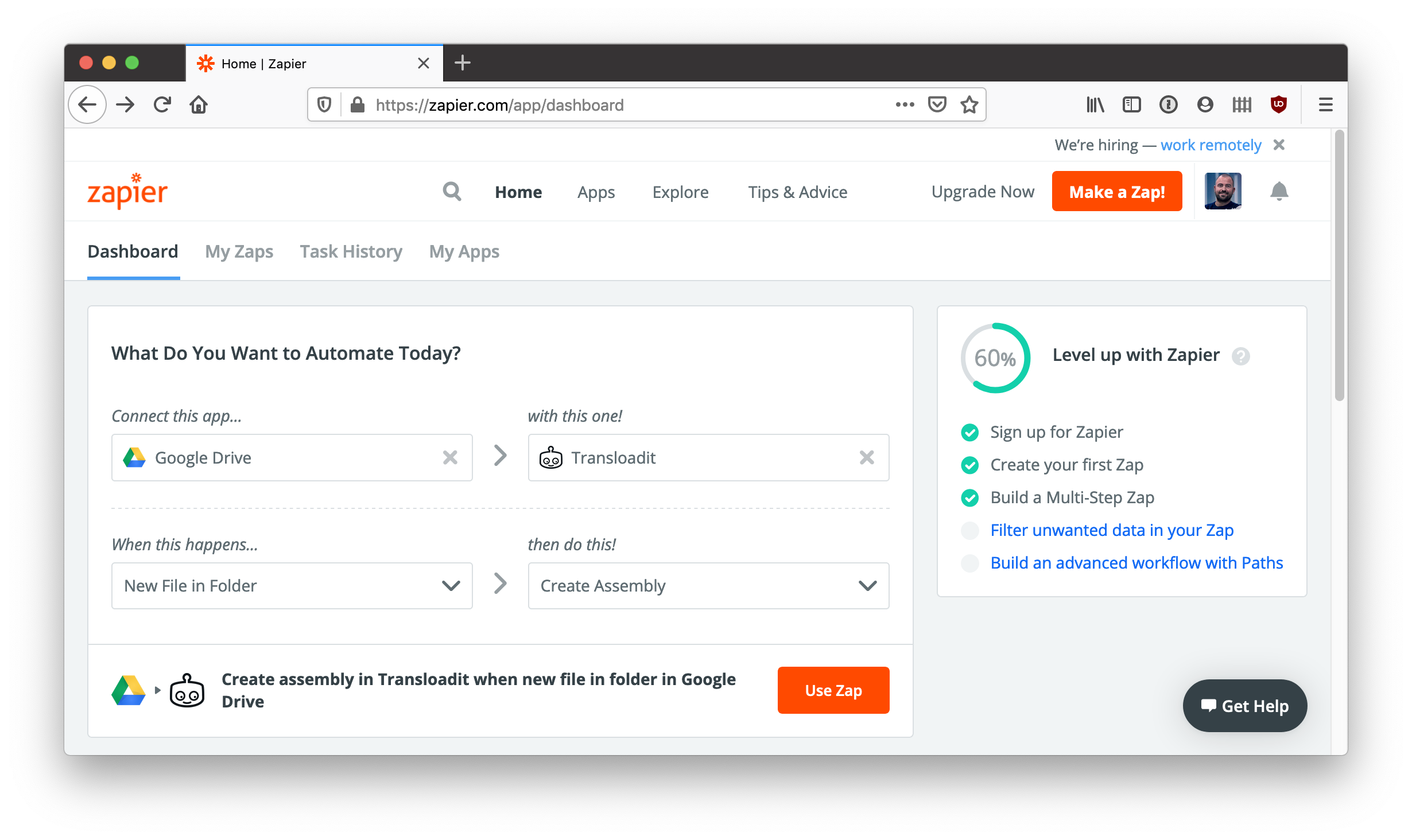
- Selecciona Google Drive y define su trigger como New File in Folder; selecciona también Transloadit y define su acción como Create Assembly:
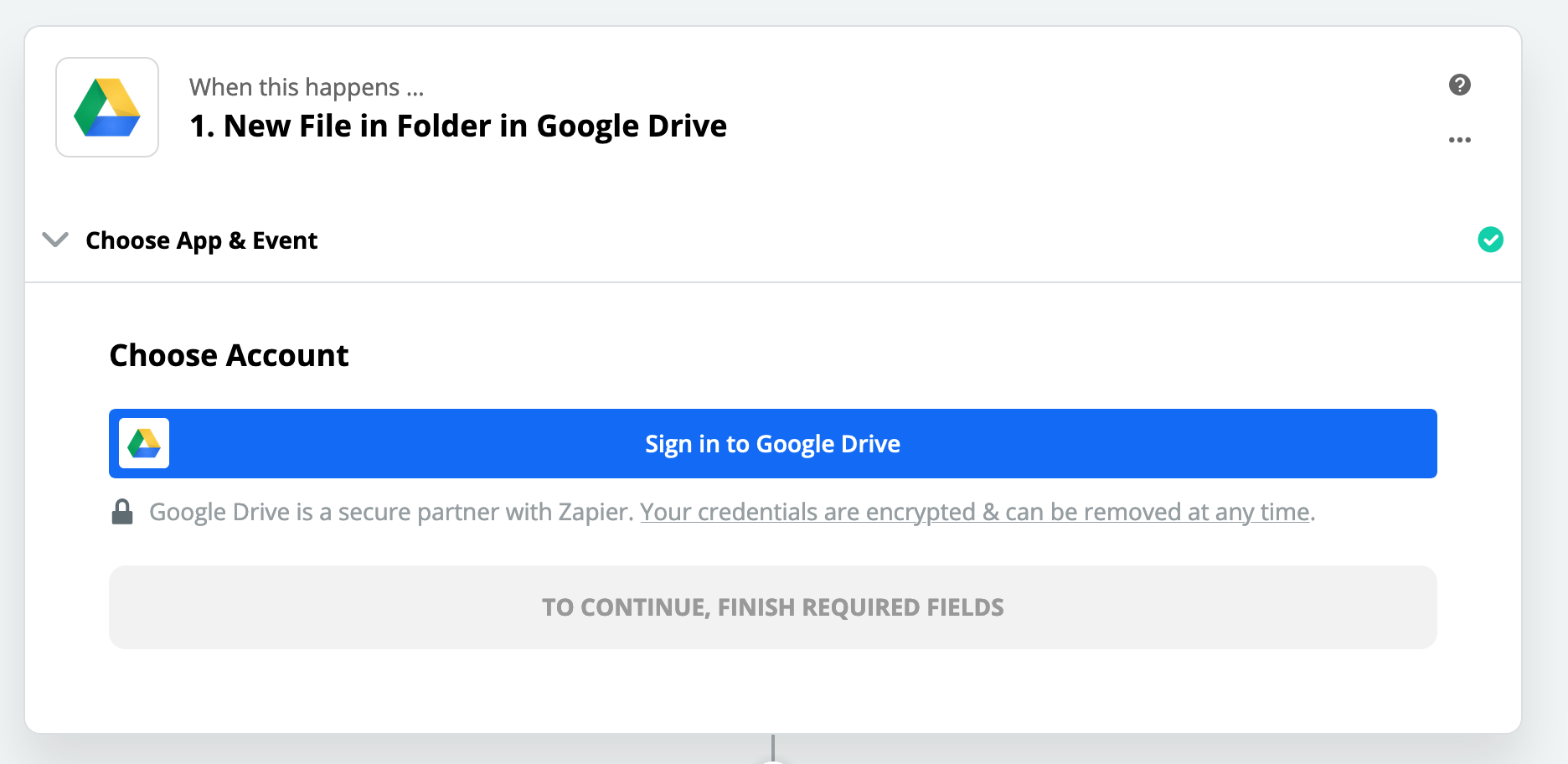
- Inicia sesión en Google Drive:
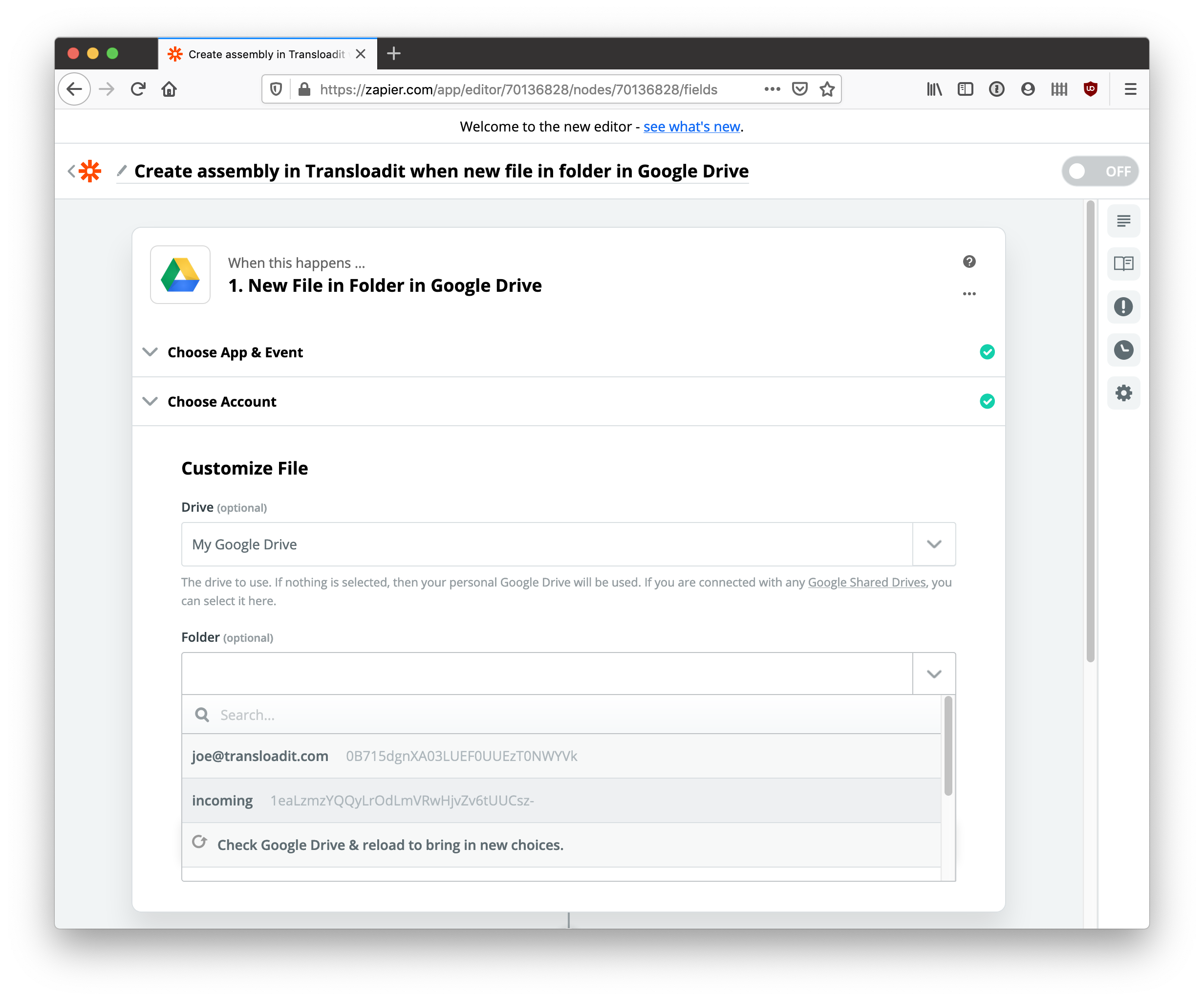
- Selecciona la carpeta
incomingy haz clic en Continue.
- Haz clic en Test & Continue. Si todo va bien, Zapier encontrará el archivo de video subido en
la carpeta
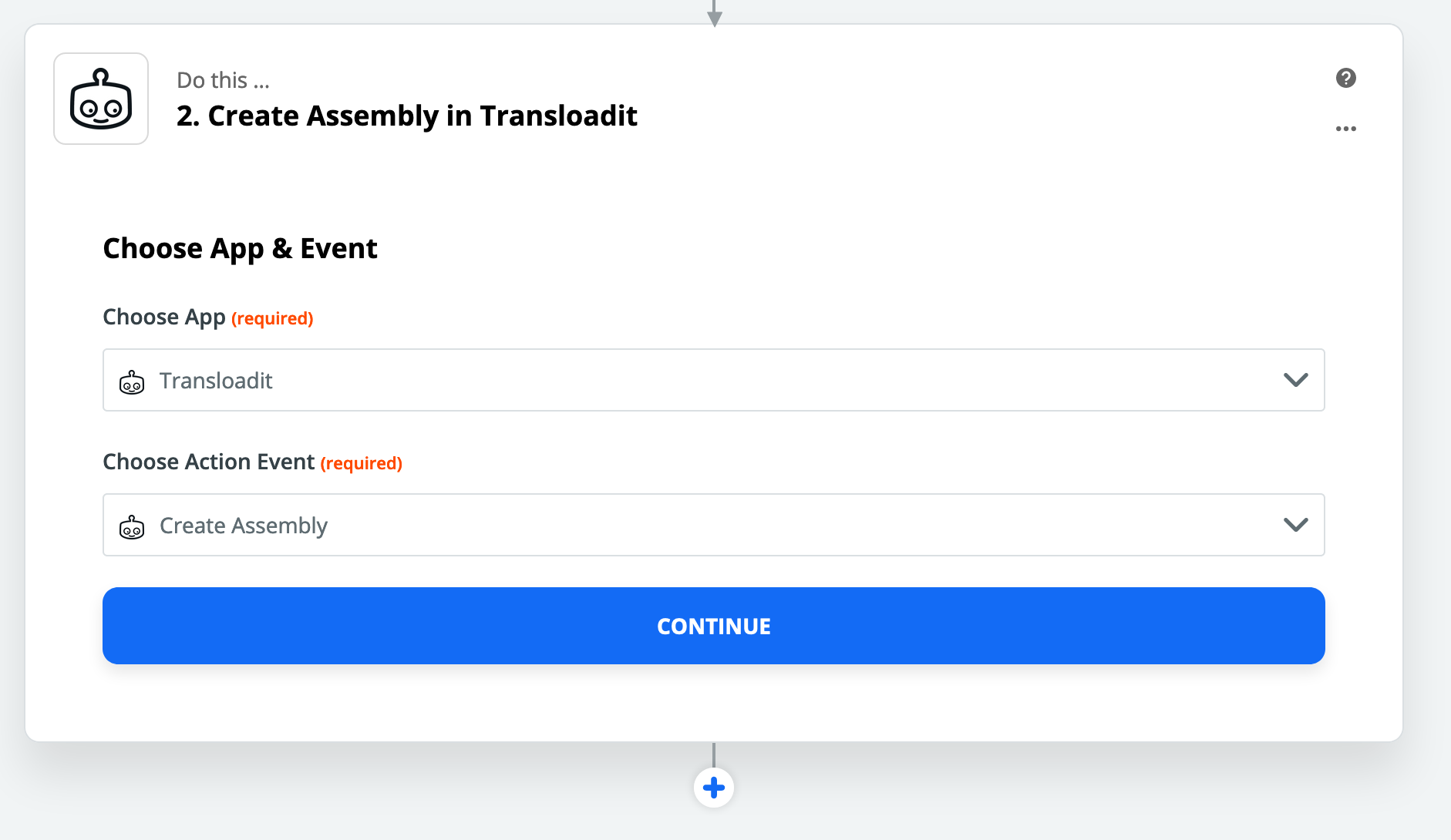
incomingde tu Google Drive. - Selecciona App: Transloadit, Action: Create Assembly, y haz clic en Continue:
- Haz clic en Sign in to Transloadit:
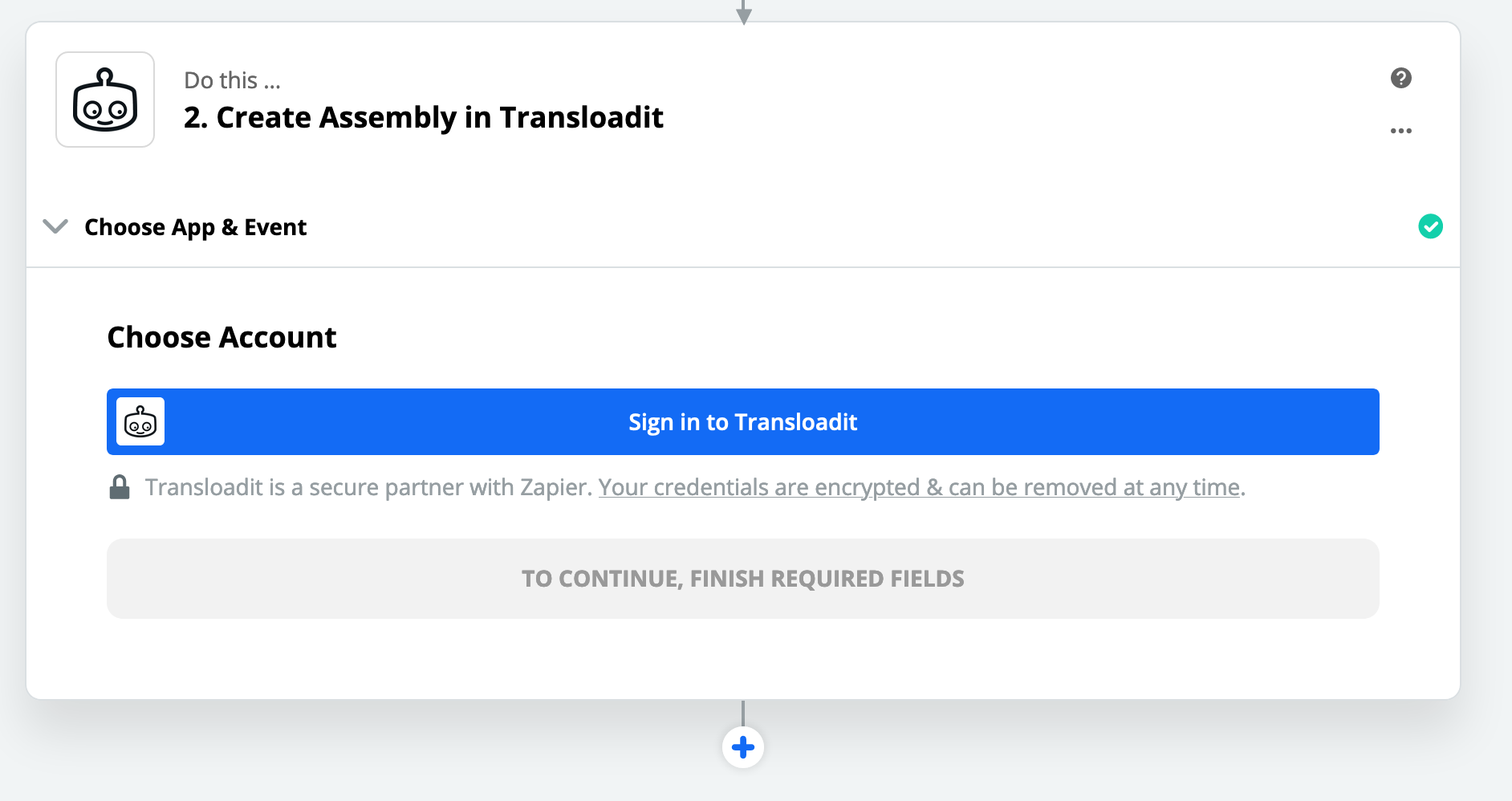
- Crea una Auth Key en el mismo Workspace que tu Template, con los
permisos
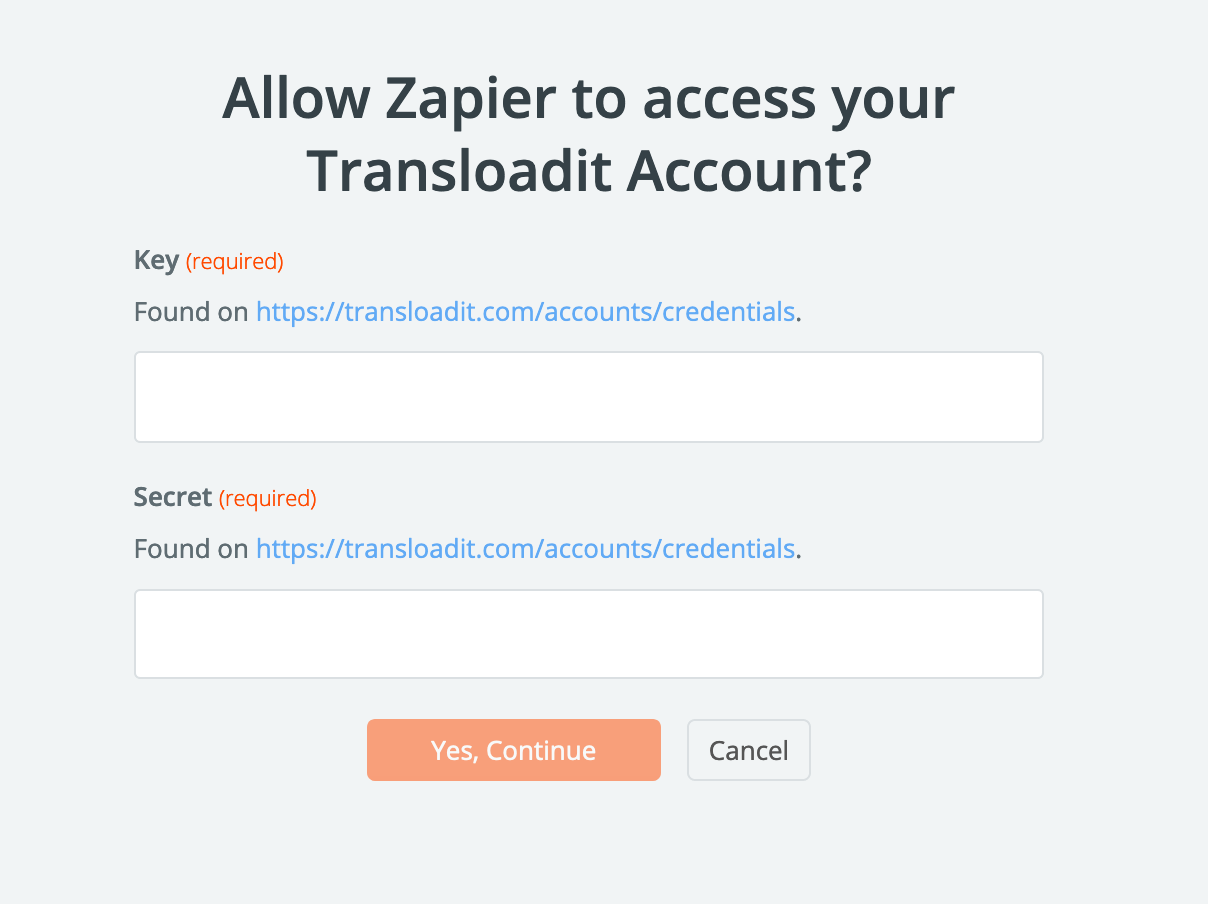
templates:read,assemblies:readyassemblies:write. Conéctala a Zapier usando su clave y el secreto correspondiente, y luego haz clic en Yes, continue. No hace falta acceso completo a la cuenta.
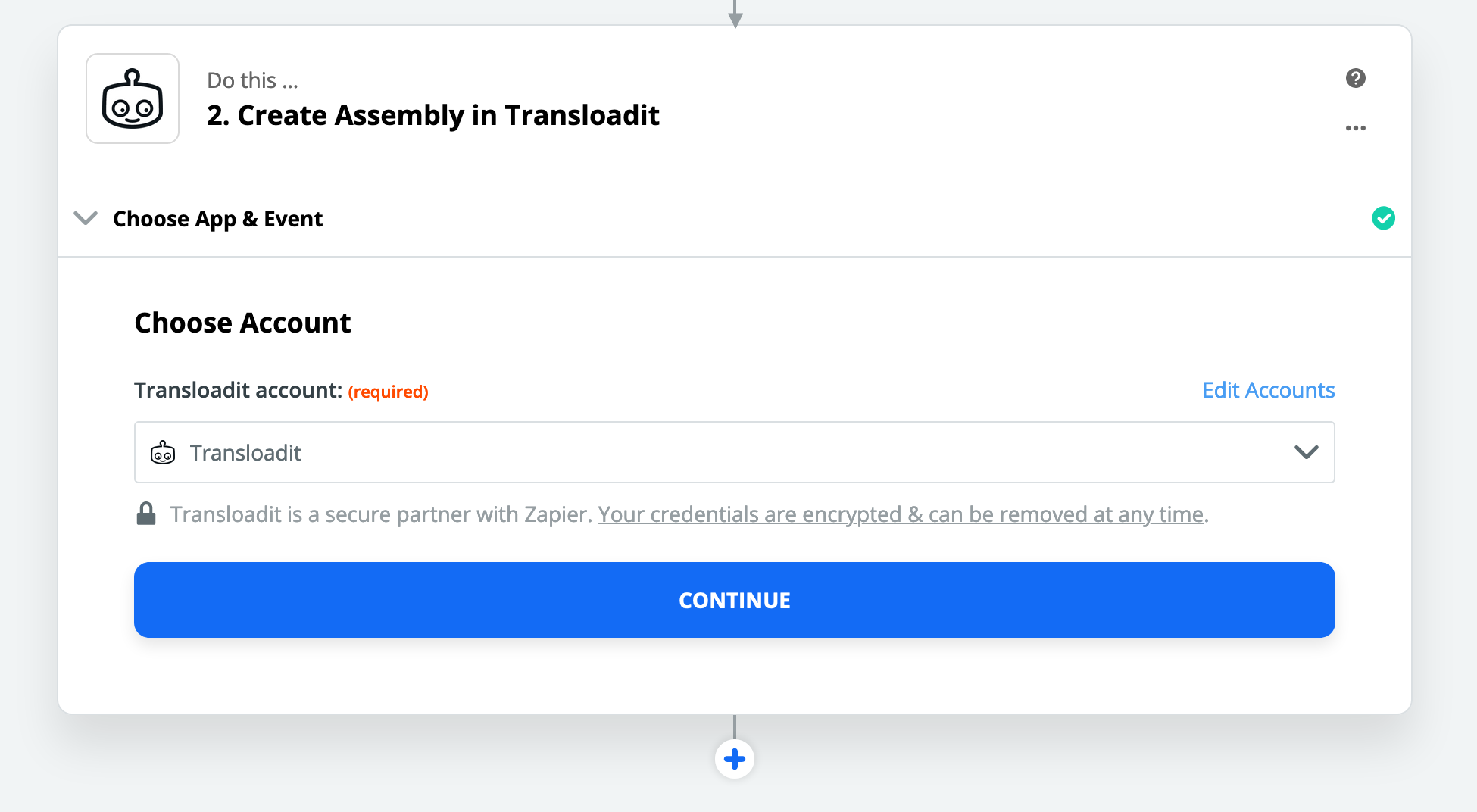
- Haz clic en Continue:
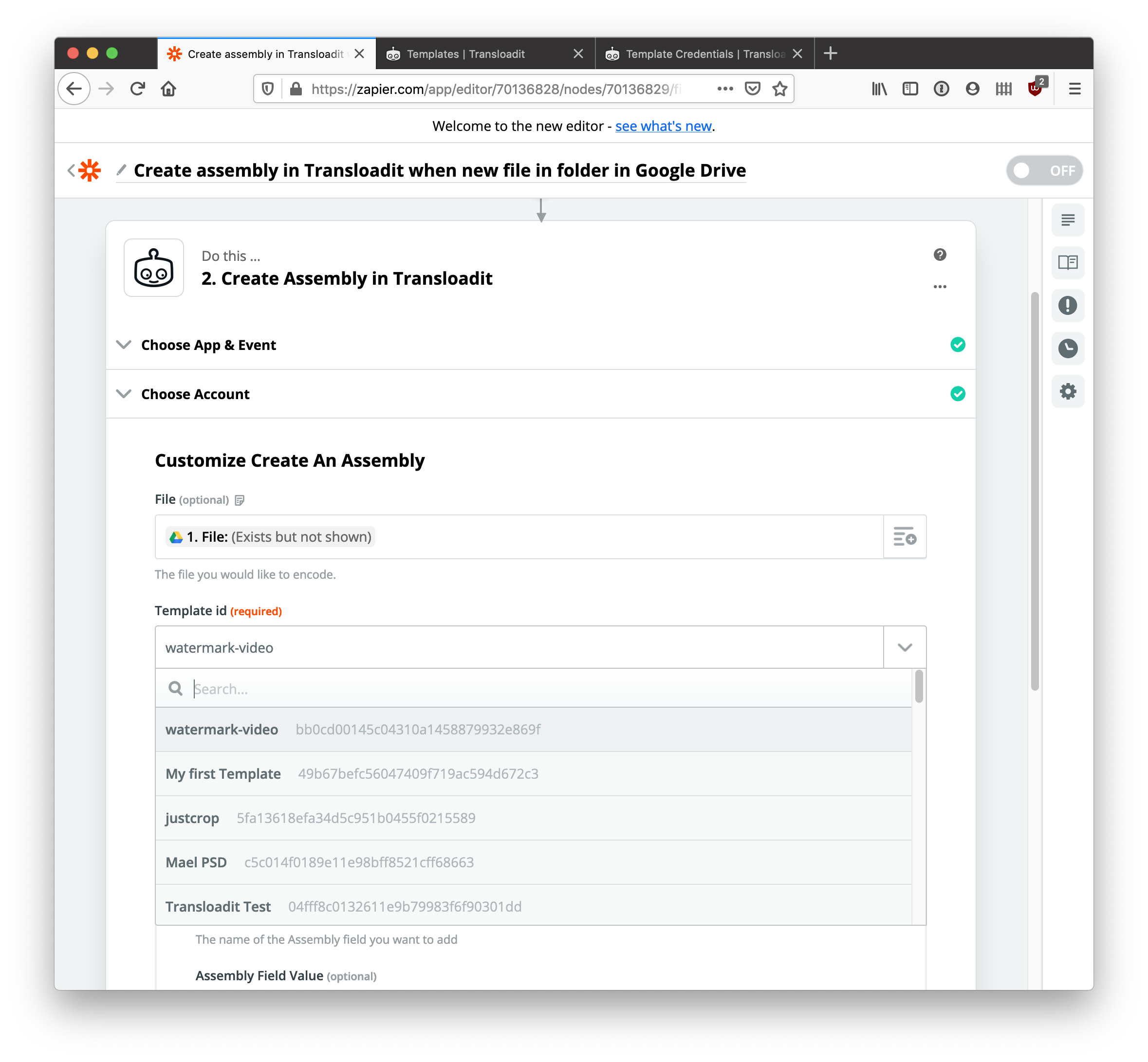
- Selecciona File: File, Template ID:
watermark-video, y haz clic en Test And Continue:
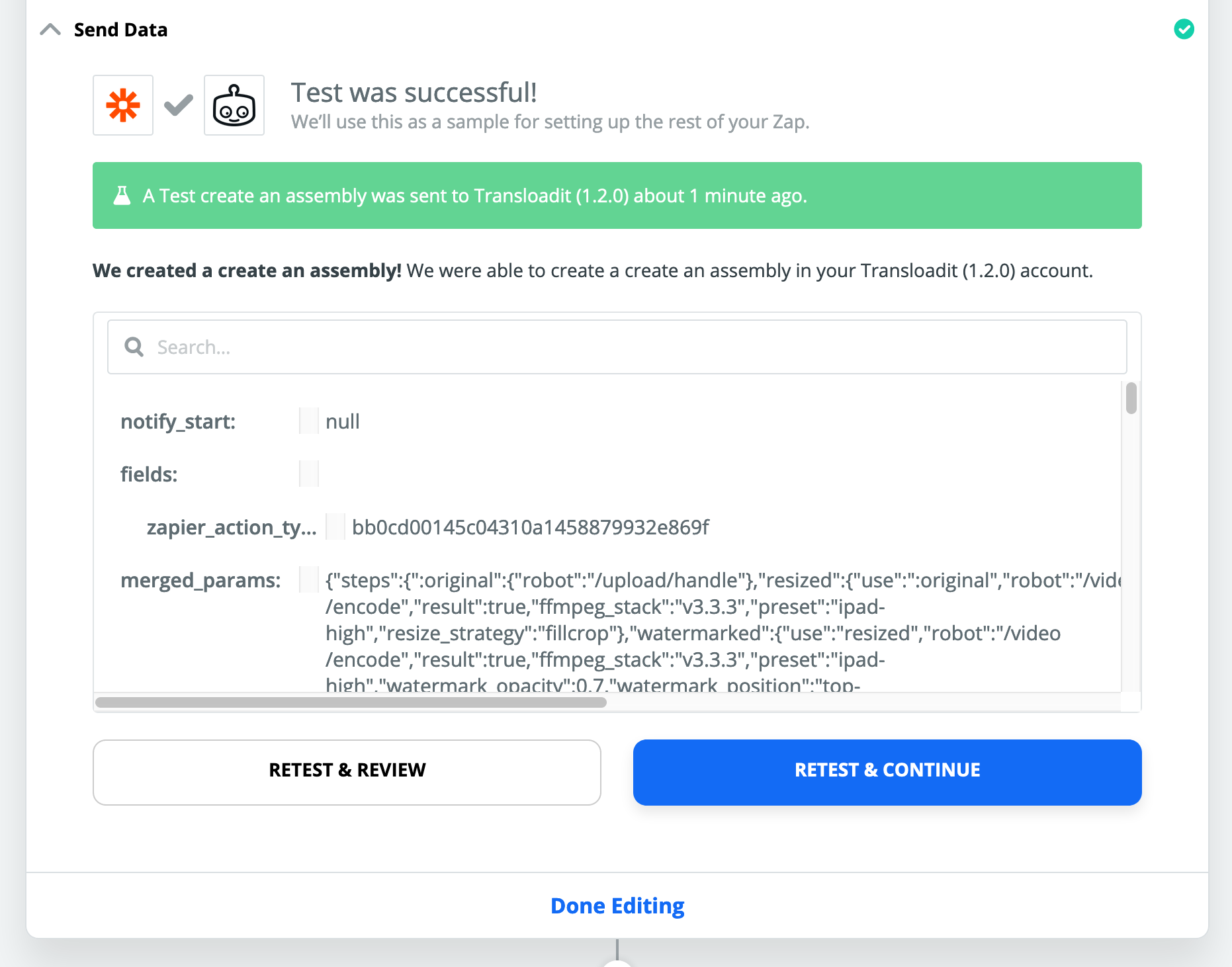
- Si ves un mensaje de éxito, haz clic en Done Editing:
- Luego haz clic en Turn On Zap:

¡Listo! Prueba a añadir nuevos videos a la carpeta incoming de tu Google Drive y se les aplicará
automáticamente la marca de agua y se exportarán a S3. Puedes monitorear los trabajos del lado de
Zapier haciendo clic en Task History:
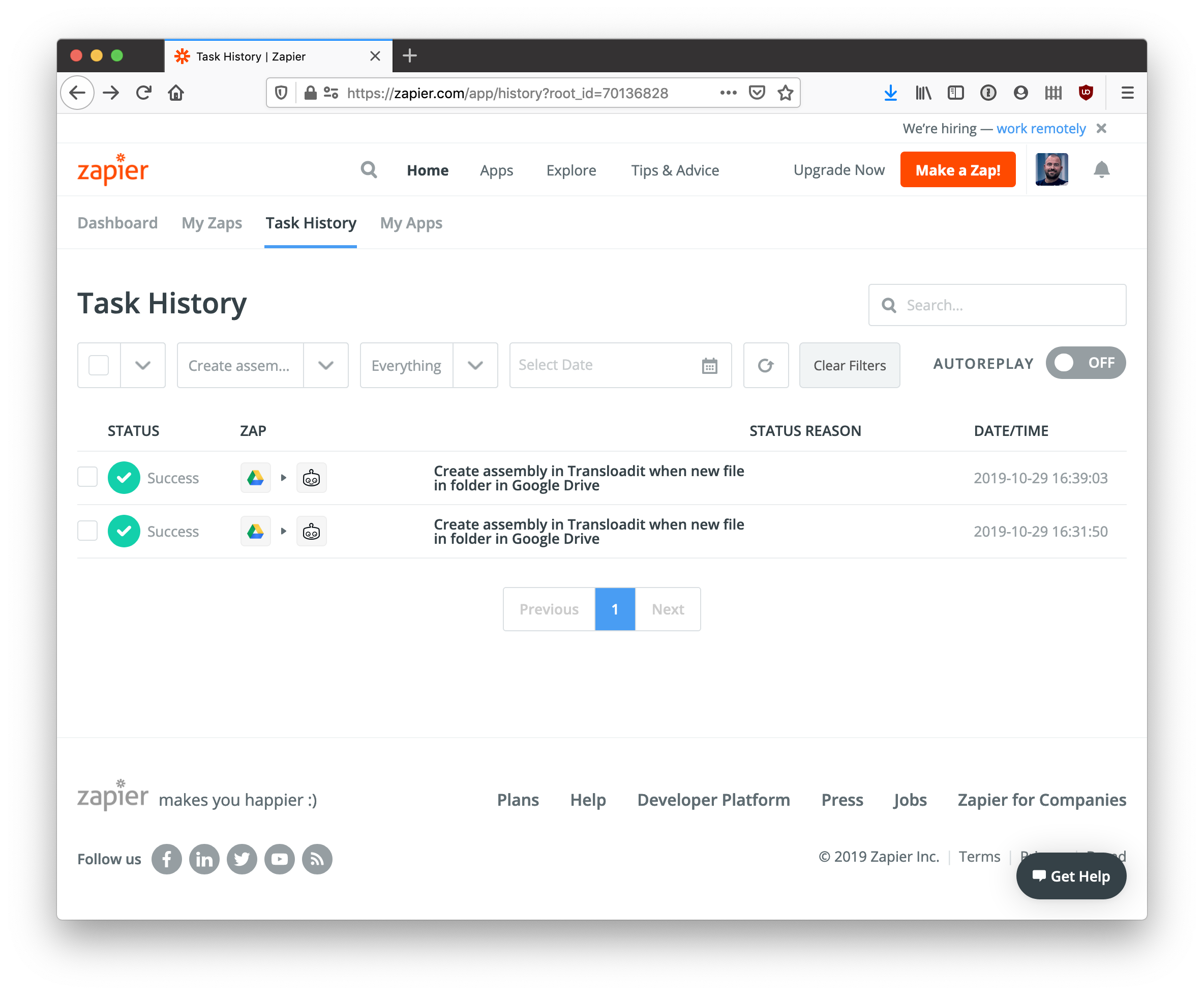
Ten en cuenta que:
- Monitorear carpetas de esta forma detecta los archivos que están directamente en la carpeta
incoming, pero no los de sus subcarpetas. - Aunque Zapier indica que un Zap se inicia en cuanto se dispara un Trigger, en mi caso pasaron varios minutos entre la subida correcta de un archivo a Google Drive y el disparo del Zap. Está bien para la mayoría de los casos de uso, pero es mejor que esperes a darle, digamos, cinco minutos para que aparezca en el Task History antes de ponerte a depurar.
En Transloadit
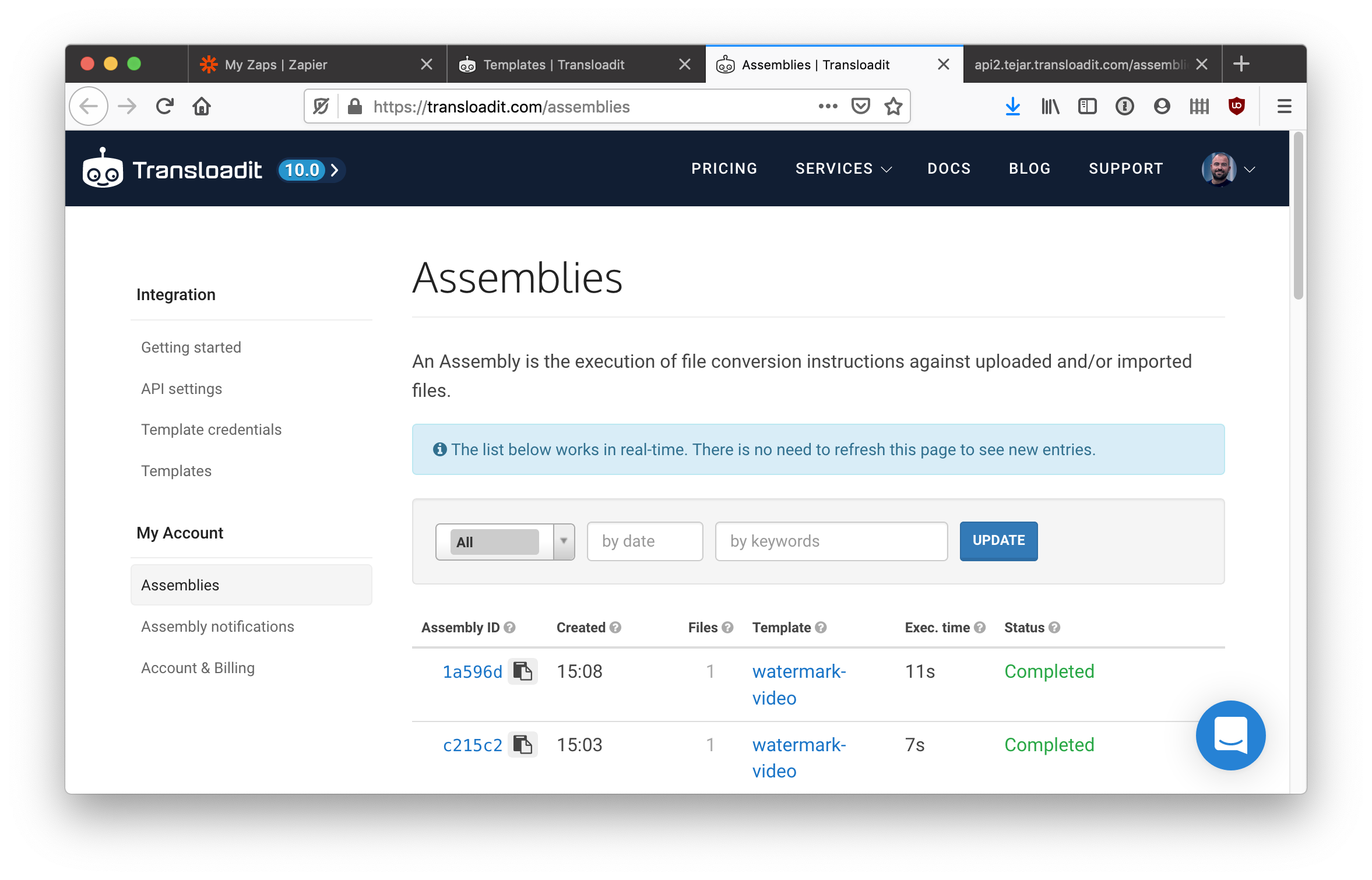
También puedes monitorear en tiempo real el trabajo de encoding que Transloadit hace por ti.
- Busca nuevas Assemblies en la página de Assemblies:
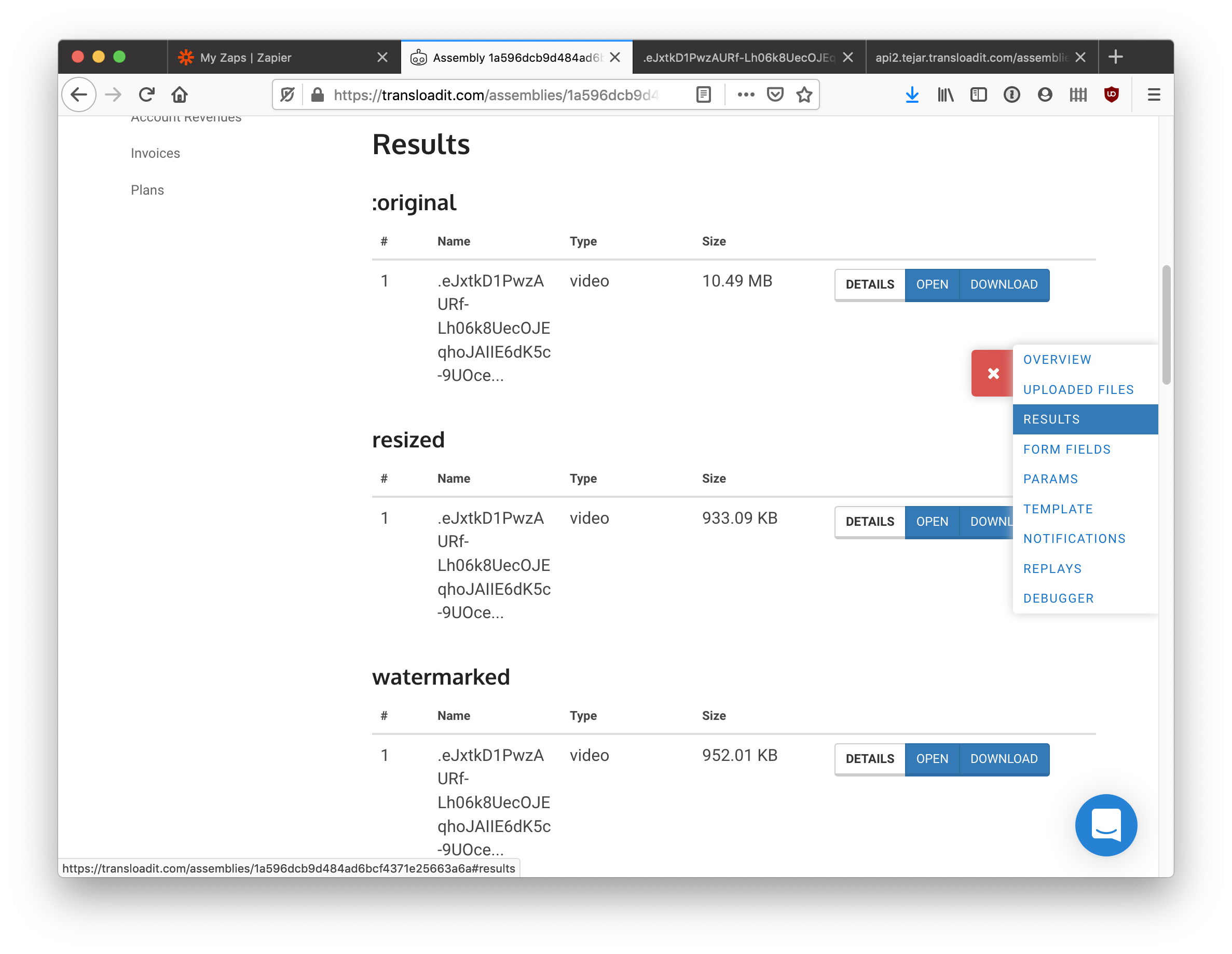
- Haz clic en una Assembly, baja hasta sus Resultados y abre el archivo con la marca de agua:
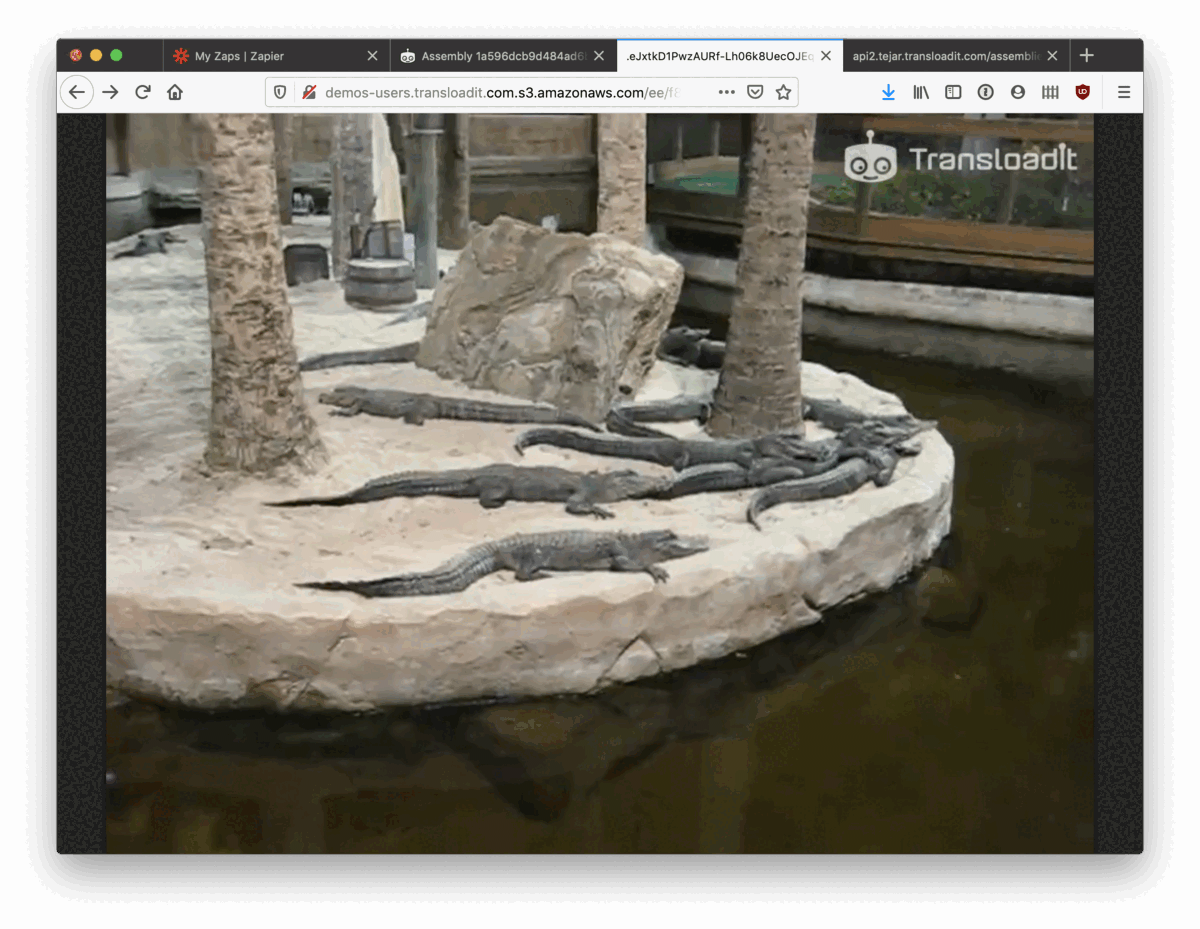
- Deberías ver el video de entrada,
alligators.avien mi caso, ahora con la marca de agua del logo de Transloadit:
Sin hacer ningún cambio en tu integración con Zapier, ahora puedes modificar tu Template para personalizar aún más el pipeline de encoding. Por ejemplo, ¿y si quieres usar tu propio logo para incrustarlo en el video?
- Vuelve al Template Editor, abre tu Template
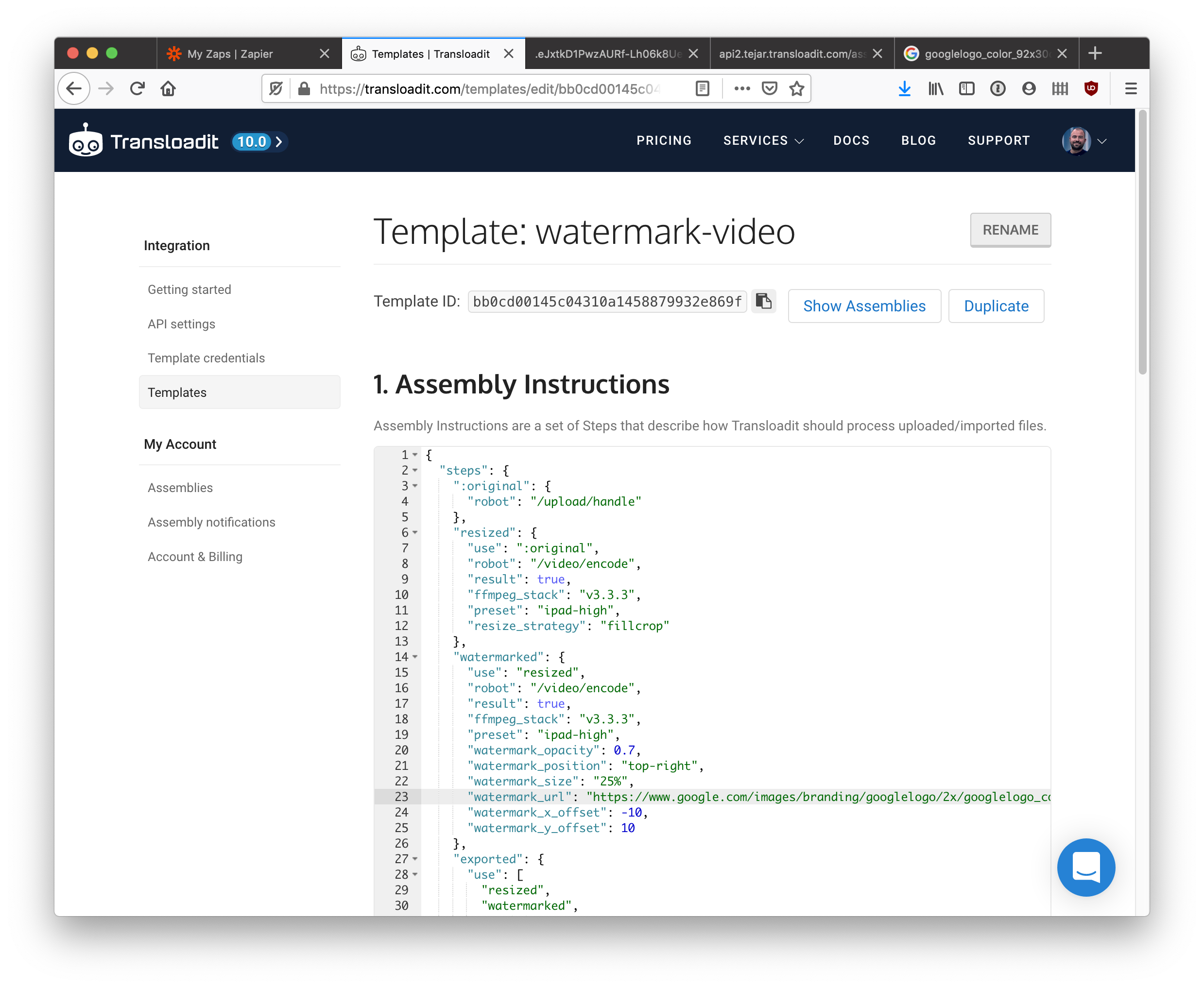
watermark-videoy, dentro de las Assembly Instructions, cambia el parámetrowatermark_urldel Stepwatermarkedpor una URL a tu propio logo:
Por supuesto, incrustar logos en videos es solo una de las cosas que Transloadit puede hacer. Podemos transformar muchos tipos de archivo de muchas maneras distintas. Para ver un panorama completo, consulta los demás Robots.
¡Qué ganas de ver lo que construirás con esto!