

Convertir automatiquement les médias ajoutés à une feuille Google

Notre intégration Zapier suscite beaucoup d’intérêt ces derniers temps. Rien que la semaine dernière, trois clients ou prospects différents nous ont demandé comment automatiser certains de leurs processus métier avec Transloadit et Zapier. En les aidant à tout configurer, j’ai décidé de documenter également ces étapes et d’en faire un article de blog. Jusqu’à présent, nous avons publié des guides pas à pas pour :
- Incruster automatiquement des logos dans les vidéos ajoutées à Google Drive pour le service de livraison de repas Deliveroo
Aujourd’hui, nous parlons de Salesgym et de son souhait de concaténer automatiquement les appels ajoutés sous forme de colonnes dans les nouvelles lignes d’une feuille Google Sheets. Salesgym aimerait déployer une solution de ce type dans le cadre de son processus de formation commerciale.
Comme l’explique Mark, de Salesgym :
- J’ai besoin qu’un identifiant unique (qui désigne chaque appel) soit transmis de Zapier à Transloadit au lancement de la requête, puis renvoyé de Transloadit à Zapier une fois la concaténation terminée. Cet identifiant est le champ CALLID, et voici un exemple de valeur possible : « CA813a0b10076388069dd8928d8309d11f ».
- Je dois aussi m’assurer que les fichiers audio sont concaténés dans un ordre précis (d’abord le fichier 1, puis le fichier 2 et enfin le fichier 3). Dans le Template d’origine que j’ai créé, le résultat final n’était pas dans l’ordre que j’attendais.
- Si possible, j’aimerais que le nom du fichier concaténé final stocké dans Amazon S3 soit le numéro CALLID mentionné au point 1 ci-dessus. J’ai également besoin de l’URL complète du fichier stocké dans AmazonS3.
Heureusement pour Mark, tout cela est possible avec Transloadit et Zapier. Entrons dans le vif du sujet !
Pour suivre ce guide, il vous faudra :
- Une feuille Google Sheets (et accepter d’y donner accès à Zapier)
- Un compte Zapier
- Un compte Transloadit (et accepter d’y donner accès à Zapier)
- Un service de stockage cloud tel qu’Amazon S3, Dropbox, Google Cloud Storage, voire votre propre serveur SFTP

Dans cet article, je choisis d’utiliser Amazon S3 comme service de stockage cloud, car c’est l’un des choix les plus populaires pour l’hébergement web. Gardez à portée de main vos informations d’identification AWS IAM, avec un accès en écriture à un bucket S3 auquel vous acceptez également de donner accès à Transloadit.
Dans Google Sheets
Mark dispose d’une feuille dont chaque ligne comporte trois colonnes pointant vers des enregistrements de conversations commerciales. Elle ressemble à peu près à ceci.
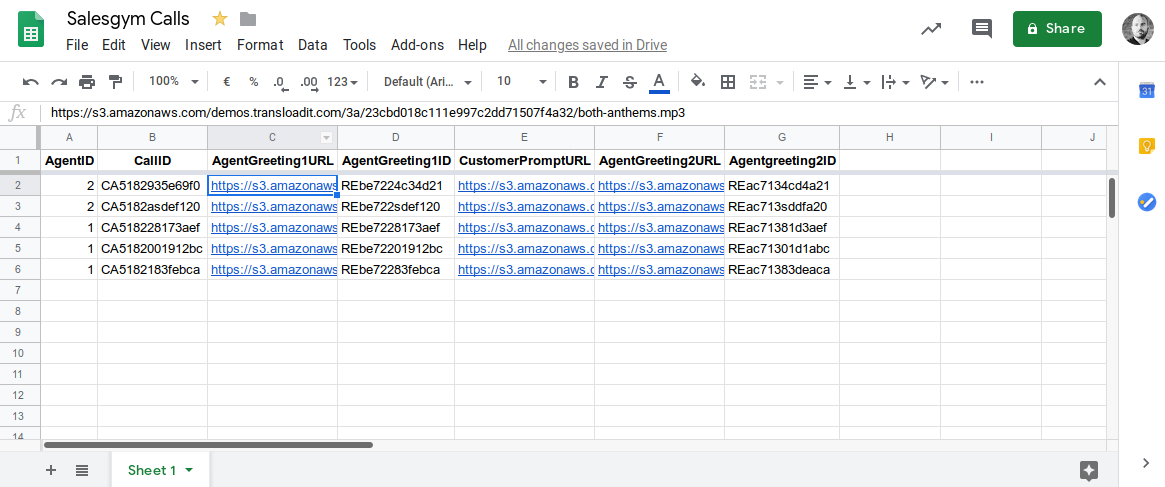
Lorsque de nouvelles lignes sont ajoutées, Zapier les détecte automatiquement, puis transmet ces nouvelles lignes à Transloadit pour le traitement des médias. Ici, les URL sont téléchargées de notre côté, puis transmises à notre Robot /audio/concat.
Chez Transloadit
Configurons un Template (ainsi que des informations d’identification) capable de traiter ce que Zapier va nous envoyer.
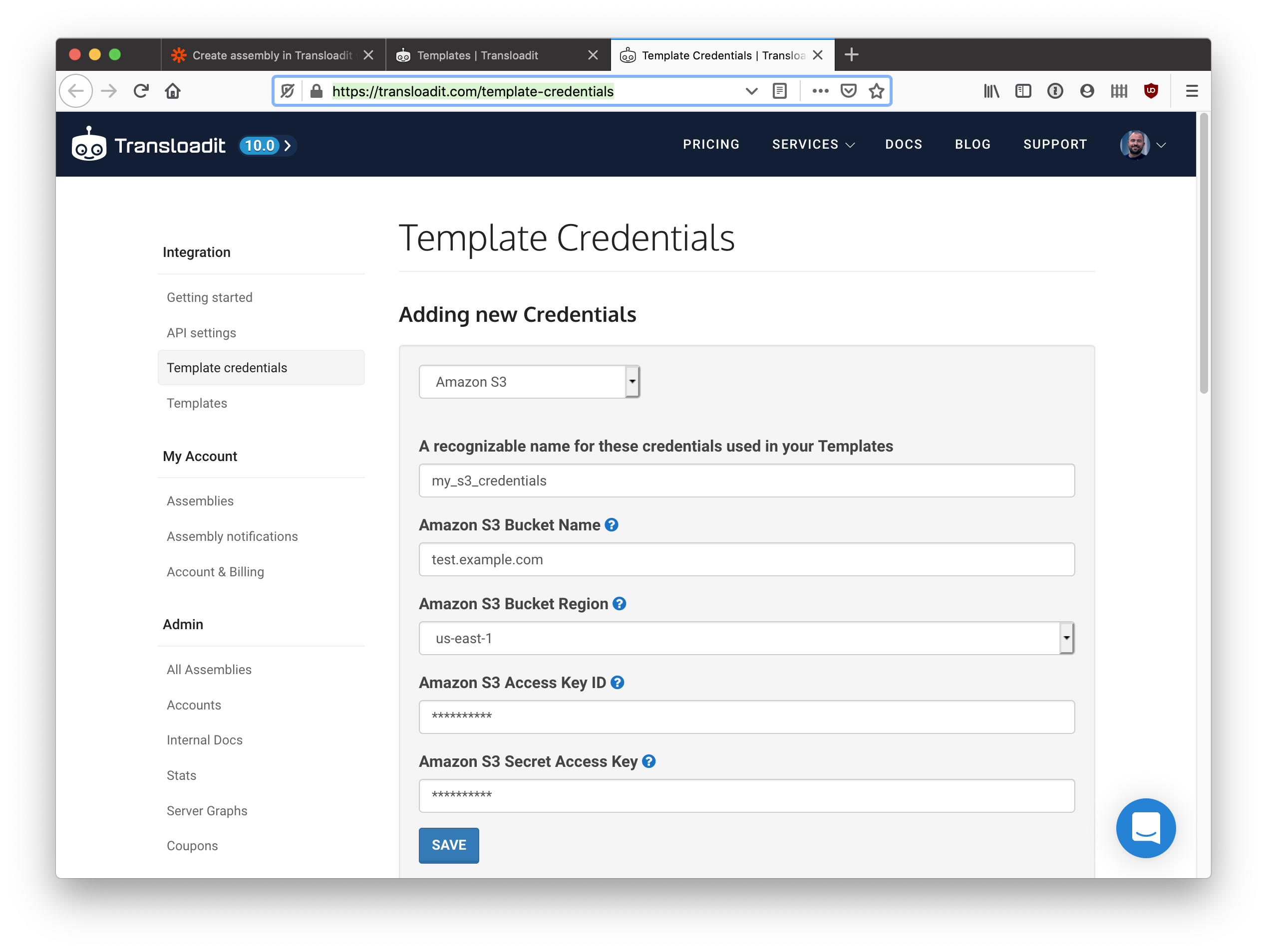
- Rendez-vous dans Informations d’identification de Template, choisissez Nouvel ensemble d’informations d’identification (ou Ajouter un nouvel ensemble d’informations d’identification si la liste est vide), puis sélectionnez Amazon S3 :
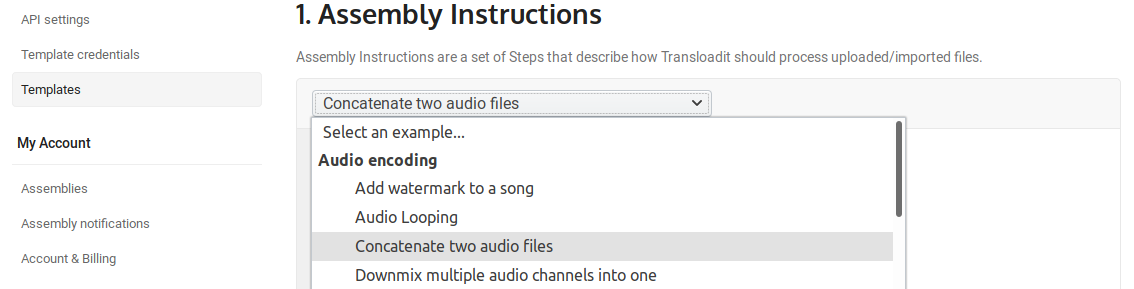
- Accédez aux Templates et choisissez Nouveau Template. Utilisez les Assembly Instructions complètes ci-dessous pour concaténer les fichiers audio.
- Voici le Template complet, après les ajustements que j’ai apportés pour répondre au cas
d’usage de Salesgym. Notez que je remplace également l’ensemble d’informations d’identification
S3 par celui que je viens de créer,
my_s3_credential, et que, pour enregistrer les résultats concaténés dans S3, j’utilise le champCallIDdanspath. Si vous craignez d’écraser des fichiers lorsque quelqu’un téléverse des fichiers portant les mêmes identifiants ou le même nom, envisagez d’ajouter${unique_prefix}àpath:
{
  "steps": {
    ":original": {
      "robot": "/upload/handle"
    },
    "concatenated": {
      "use": {
        "bundle_steps": true,
        "steps": [
          {
            "name": ":original",
            "fields": "file",
            "as": "audio_1"
          },
          {
            "name": ":original",
            "fields": "file_2",
            "as": "audio_2"
          },
          {
            "name": ":original",
            "fields": "file_3",
            "as": "audio_3"
          }
        ]
      },
      "robot": "/audio/concat",
      "ffmpeg_stack": "v7"
    },
    "exported": {
      "use": [":original", "concatenated"],
      "robot": "/s3/store",
      "credentials": "my_s3_credential",
      "path": "${fields.CallID}-${file.url_name}"
    }
  }
}
- Comme nom de Template, saisissez
concat-from-zapier-sheet, choisissez Créer le Template, puis copiez l’ID du Template.
Chez Zapier
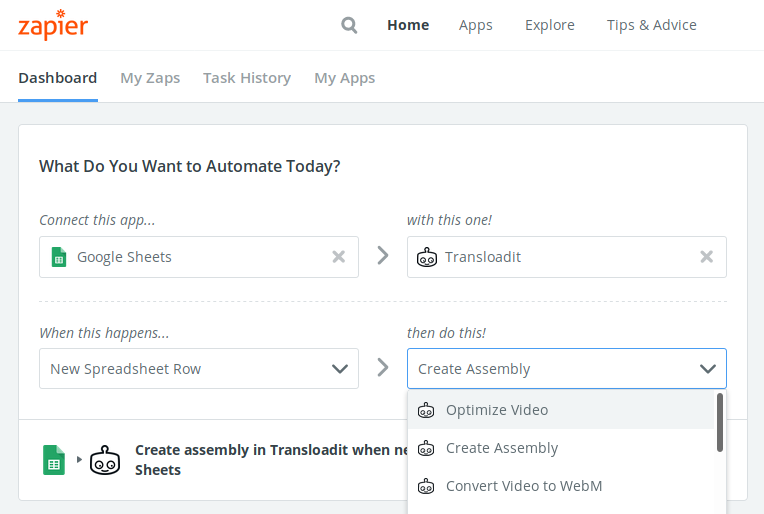
- Sélectionnez Google Sheets et définissez son action sur « New File Spreadsheet Row ». Sélectionnez également Transloadit, définissez son action sur « Create Assembly », puis cliquez sur Use Zap :
- Cliquez sur Sign in to Google Sheets, connectez-vous, puis cliquez sur Continue :
- Sélectionnez la feuille de calcul (Spreadsheet) et l’onglet (Worksheet) que vous souhaitez surveiller pour détecter les nouvelles lignes contenant des médias, puis cliquez sur Continue.
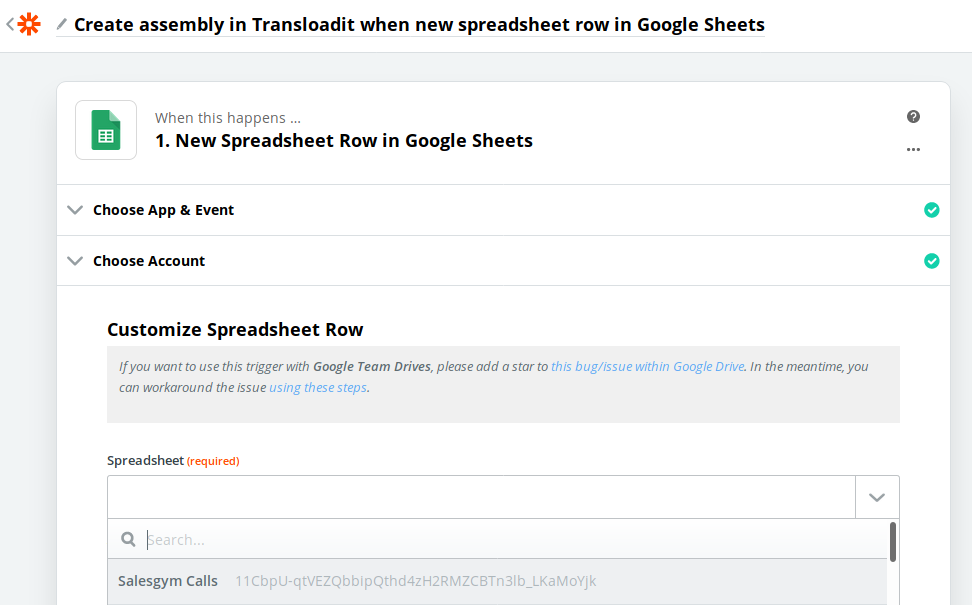
- Cliquez sur Test & Continue.
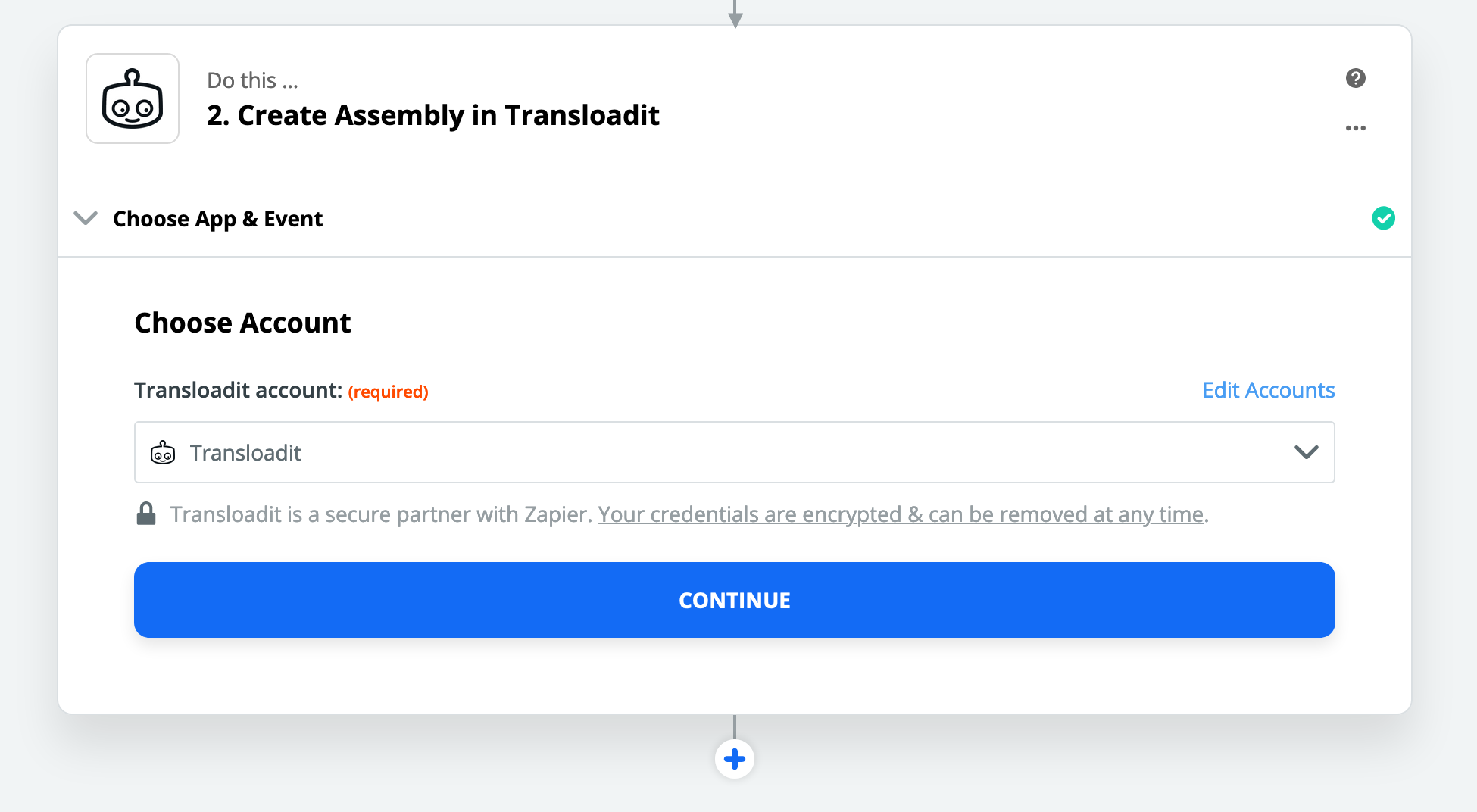
- Sélectionnez App : Transloadit, Action : Create Assembly, puis cliquez sur Continue :
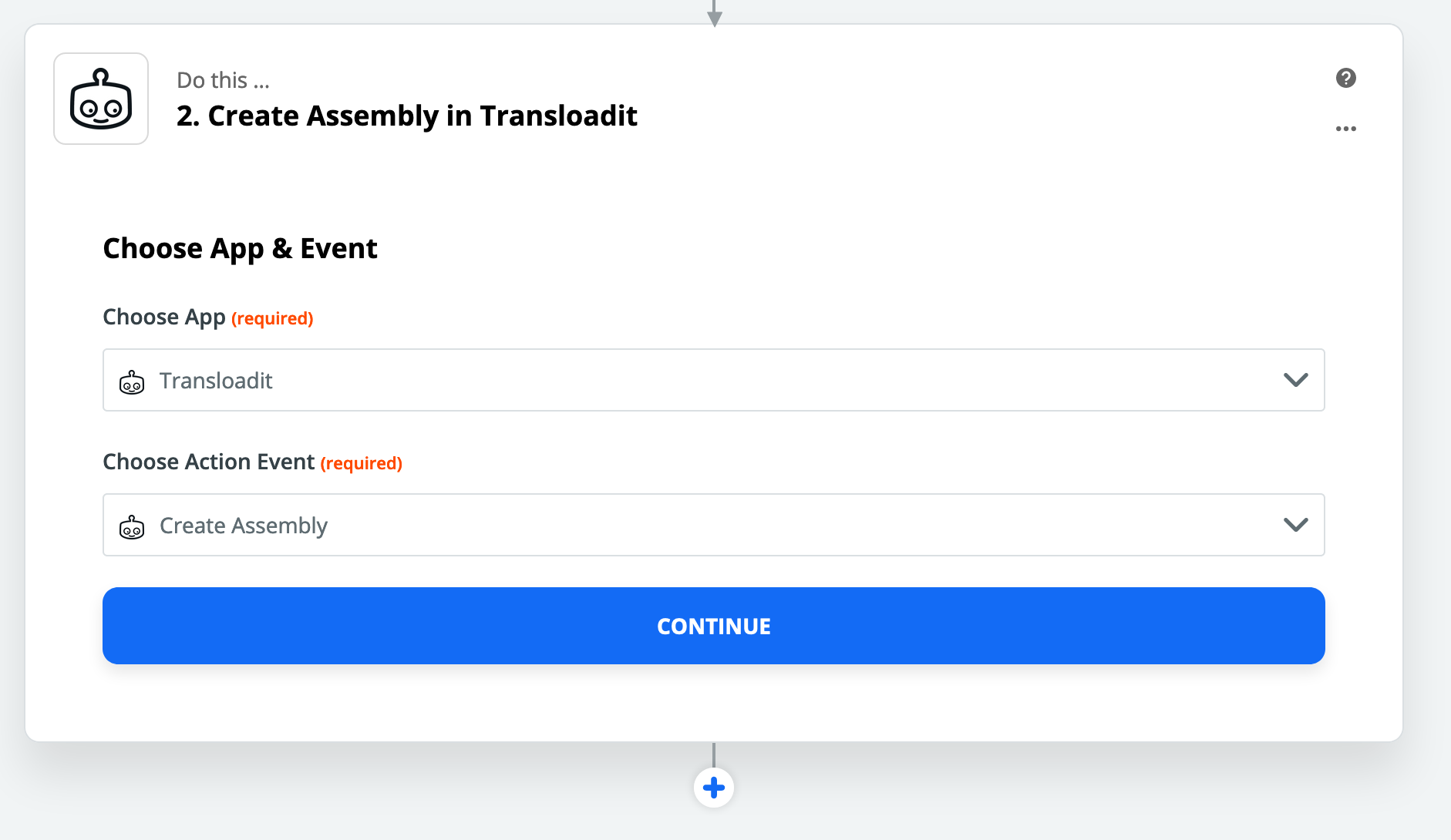
- Cliquez sur Sign in to Transloadit :
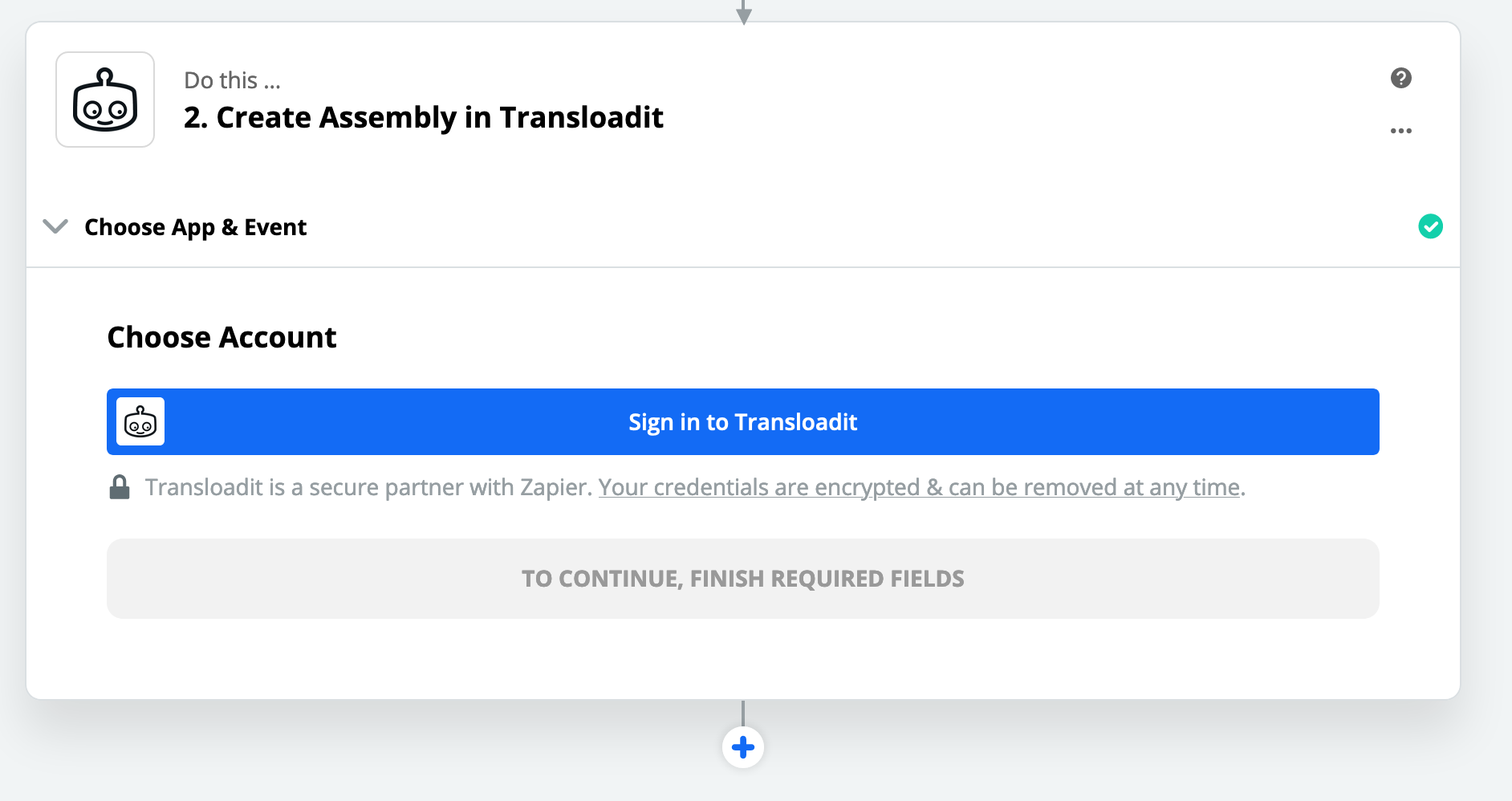
- Accédez à vos identifiants, copiez la clé et le secret de votre compte, collez-les dans Zapier, puis cliquez sur Yes, continue :
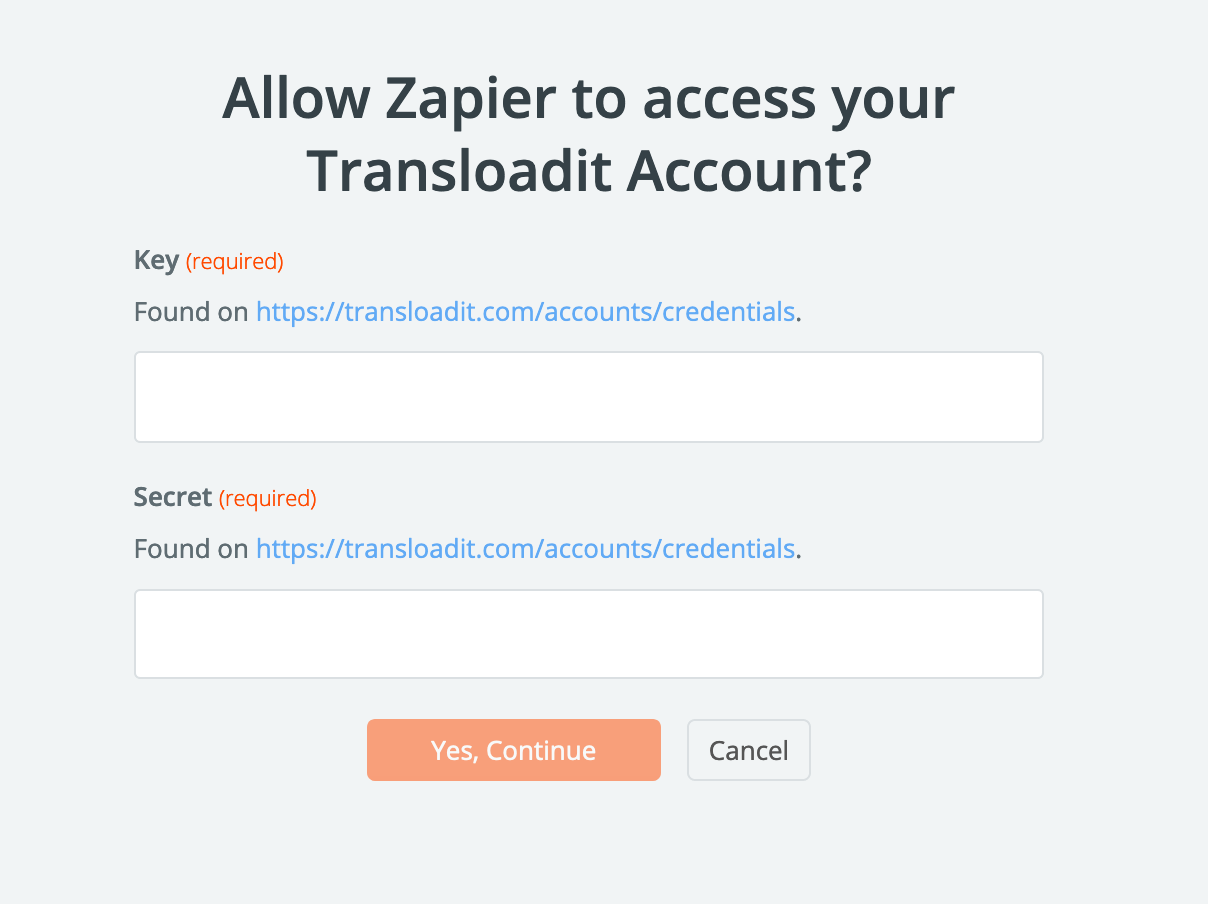
- Si plusieurs versions sont proposées, assurez-vous d’utiliser la version 2 ou une version ultérieure. C’est dans la version 2 que la prise en charge de plusieurs fichiers a été introduite. Si vous ne la voyez pas et que vous utilisez une version antérieure, vous devrez peut-être d’abord déconnecter Transloadit dans My Apps. Sinon, cliquez sur Continue :
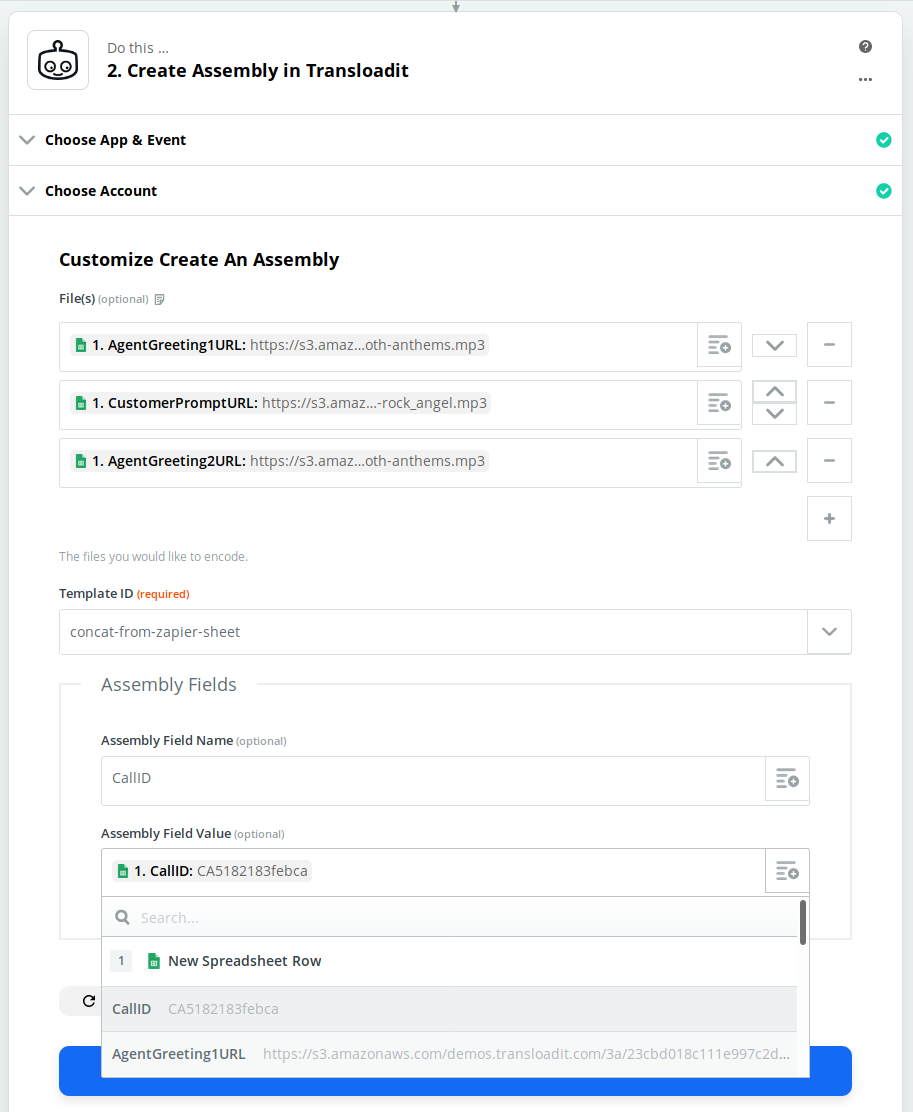
- Je sélectionne maintenant les trois colonnes qui contiennent les URL audio et les ajoute en tant
que Files, en cliquant chaque fois sur l’icône plus. Ensuite, j’ajoute
CallIDà la fois comme Assembly Field Name et comme Field Value. Puis je clique sur Continue, et ensuite sur Test & Continue :
- Si un message de réussite s’affiche, cliquez sur Done Editing.
- Activez ensuite le Zap :

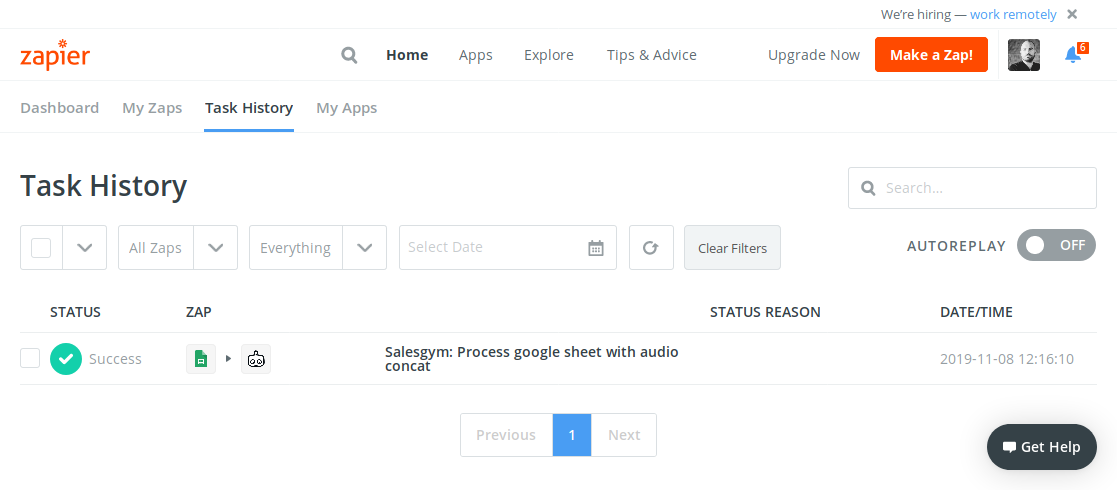
C’est terminé ! Essayez d’ajouter de nouvelles lignes à votre feuille Google Sheets : elles seront automatiquement traitées par Transloadit et exportées vers S3. Vous pouvez suivre les tâches côté Zapier en cliquant sur Task History.
Chez Transloadit
Vous pouvez également suivre en temps réel le travail d’encodage que Transloadit effectue pour vous.
- Consultez les nouvelles Assemblies entrantes sur https://transloadit.com/c/assemblies/
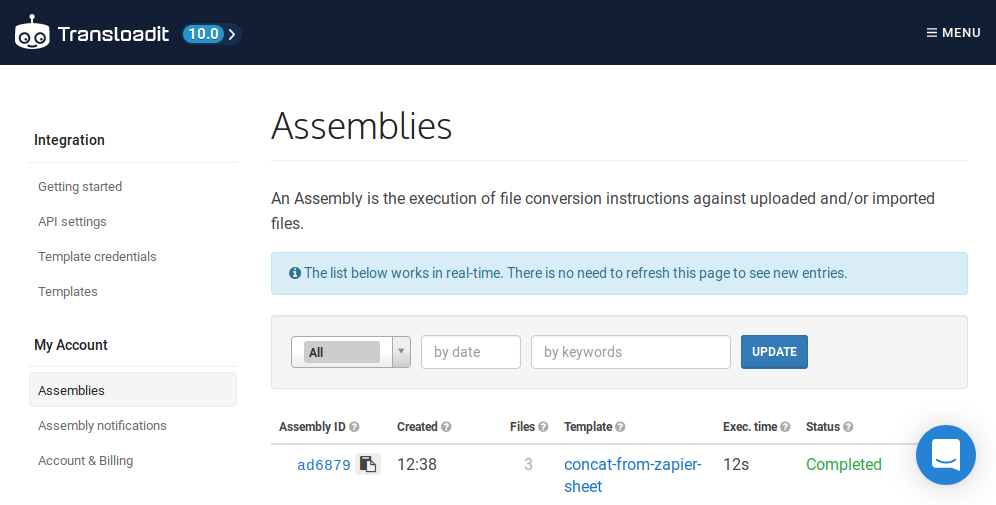
- Cliquez sur l’Assembly qui vient d’être exécutée, faites défiler jusqu’à ses
Résultats, puis ouvrez le fichier
concatenated. - Vous devriez maintenant entendre l’audio, avec les trois pistes réunies.

Sans rien modifier à votre intégration Zapier, vous pouvez désormais modifier votre Template pour personnaliser davantage le pipeline d’encodage. Vous pourriez par exemple ajouter une intro et une outro prédéfinies à l’audio, ajouter une image de couverture au fichier obtenu, ou enregistrer le résultat dans Dropbox au lieu de S3, ou en complément.
- Revenez aux Templates, ouvrez votre Template
concat-from-zapier-sheetet modifiez les Assembly Instructions en conséquence. Pour vous inspirer, consultez nos nombreuses démos (English).
Bien sûr, la concaténation de fichiers audio n’est qu’une des choses que Transloadit sait faire. Nous pouvons transformer de nombreux types de fichiers de multiples façons. Pour une vue d’ensemble complète, consultez les autres Robots.
J’ai hâte de voir ce que vous allez créer avec tout cela !