

Converter automaticamente mídias adicionadas ao Google Sheets

Nossa integração com o Zapier vem despertando muito interesse ultimamente. Só na semana passada, três clientes/potenciais clientes diferentes perguntaram como automatizar alguns de seus processos de negócio usando a Transloadit e o Zapier. Enquanto ajudava cada um a configurar tudo, resolvi documentar esses passos também e escrever um post no blog. Até agora, compartilhamos guias passo a passo sobre como:
- Gravar logotipos automaticamente em vídeos adicionados ao Google Drive para o serviço de entrega de comida Deliveroo
E hoje vamos falar sobre a Salesgym e seu desejo de concatenar automaticamente chamadas adicionadas como colunas em novas linhas de uma planilha do Google. A Salesgym gostaria de implantar algo assim como parte do seu processo de treinamento de vendas.
Como explica Mark, da Salesgym:
- Preciso que um identificador único (que identifica cada chamada) seja passado do Zapier para a Transloadit quando a solicitação for iniciada e, depois, devolvido da Transloadit para o Zapier quando a concatenação terminar. Esse identificador é o campo CALLID, e aqui está um exemplo de como esse valor poderia ser: “CA813a0b10076388069dd8928d8309d11f”.
- Também preciso garantir que os arquivos de áudio sejam concatenados em uma ordem específica (primeiro o arquivo 1, depois o arquivo 2 e depois o arquivo 3). No Template original que criei, o resultado final não ficou na ordem que eu esperava.
- Se possível, adoraria definir o nome do arquivo concatenado final armazenado no Amazon S3 como o número CALLID que mencionei no ponto nº 1 acima. E preciso do endereço URL completo do arquivo armazenado no AmazonS3.
Para sorte do Mark, tudo isso é possível com a Transloadit e o Zapier. Vamos direto ao ponto!
Para acompanhar, você vai precisar de:
- Uma planilha do Google (e estar de acordo em dar ao Zapier acesso a ela)
- Uma conta no Zapier
- Uma conta na Transloadit (e estar de acordo em dar ao Zapier acesso a ela)
- Um serviço de armazenamento em nuvem, como o S3 da Amazon, Dropbox, Google Cloud Storage ou até mesmo seu próprio servidor SFTP
Neste post, optei por usar o Amazon S3 como serviço de armazenamento em nuvem, já que ele é uma das opções mais populares para hospedagem web. Tenha em mãos suas credenciais do AWS IAM, com acesso de gravação a um bucket do S3 ao qual você também se sinta à vontade para dar acesso à Transloadit.
No Google Sheets
Mark tem uma planilha com linhas, cada uma com três colunas que apontam para gravações de conversas de vendas. Ela se parece mais ou menos com isto.
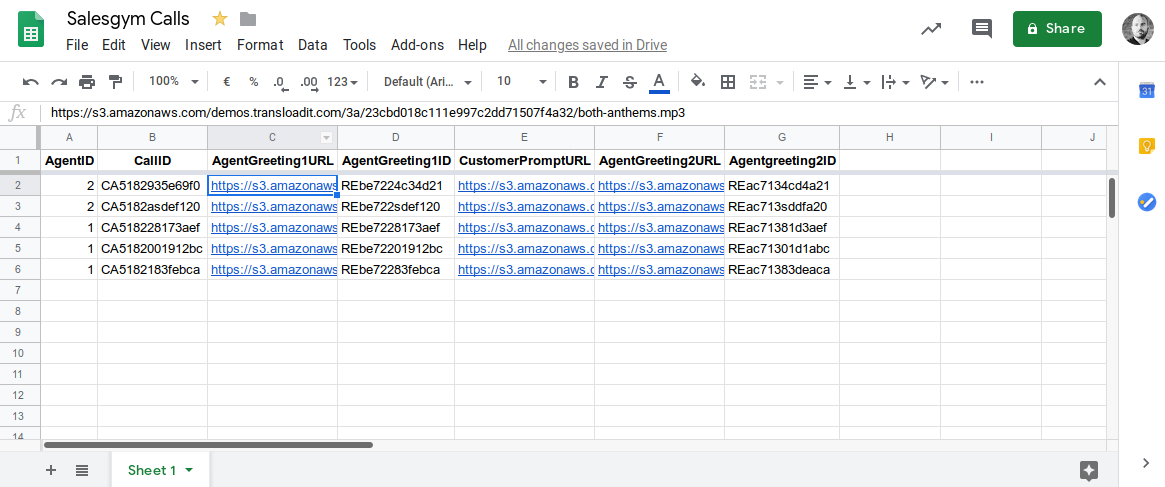
Quando novas linhas são adicionadas, o Zapier as detecta automaticamente e repassa essas linhas à Transloadit para o processamento de mídia. Neste caso, baixamos as URLs do nosso lado e as enviamos ao nosso Robot /audio/concat.
Na Transloadit
Vamos configurar um Template (junto com as Credenciais) capaz de processar o que o Zapier nos enviar.
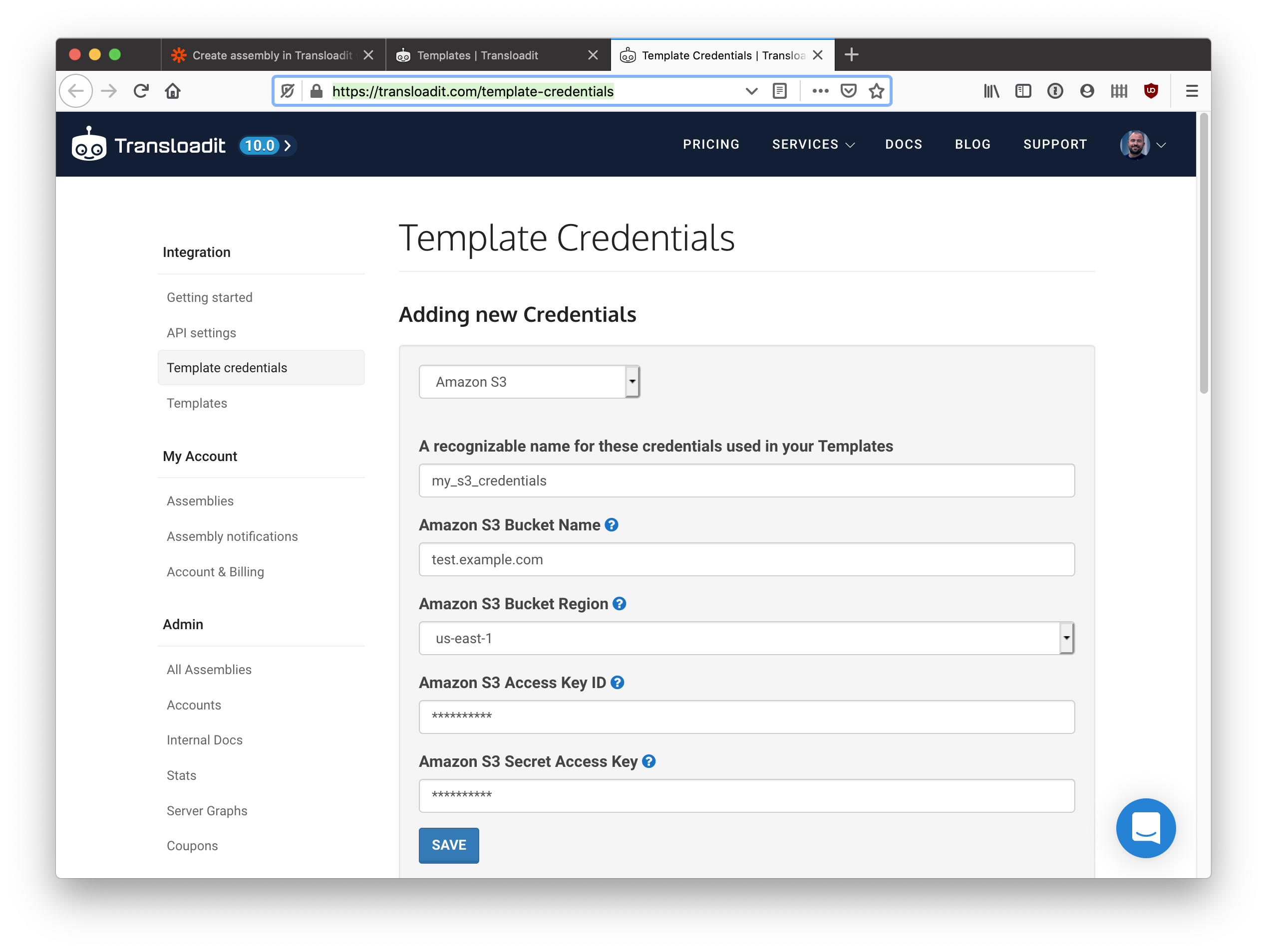
- Acesse Credenciais de Template, escolha Nova credencial (ou Adicionar nova credencial, se a lista estiver vazia) e selecione Amazon S3:
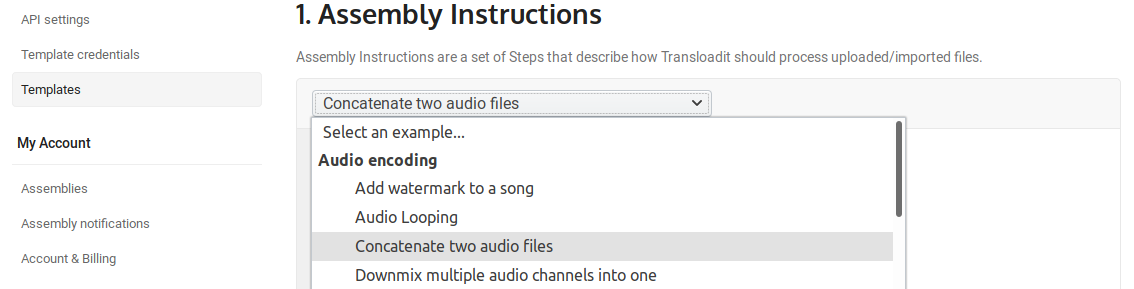
- Acesse Templates e escolha Novo Template. Use as Assembly Instructions completas abaixo para concatenar os arquivos de áudio.
- Aqui está o Template completo depois de alguns ajustes para atender ao caso de uso da
Salesgym. Observe que também substituo as credenciais do S3 pelo nome da Credencial que acabei de criar,
my_s3_credential, e que, para salvar os resultados concatenados no S3, uso o campoCallIDnopath. Se você tem receio de sobrescrever arquivos quando alguém fizer upload de arquivos com os mesmos identificadores ou nome, considere adicionar${unique_prefix}aopath:
{
  "steps": {
    ":original": {
      "robot": "/upload/handle"
    },
    "concatenated": {
      "use": {
        "bundle_steps": true,
        "steps": [
          {
            "name": ":original",
            "fields": "file",
            "as": "audio_1"
          },
          {
            "name": ":original",
            "fields": "file_2",
            "as": "audio_2"
          },
          {
            "name": ":original",
            "fields": "file_3",
            "as": "audio_3"
          }
        ]
      },
      "robot": "/audio/concat",
      "ffmpeg_stack": "v7"
    },
    "exported": {
      "use": [":original", "concatenated"],
      "robot": "/s3/store",
      "credentials": "my_s3_credential",
      "path": "${fields.CallID}-${file.url_name}"
    }
  }
}
- Como nome do Template, preencha
concat-from-zapier-sheet, escolha Criar Template e copie o Template ID.
No Zapier
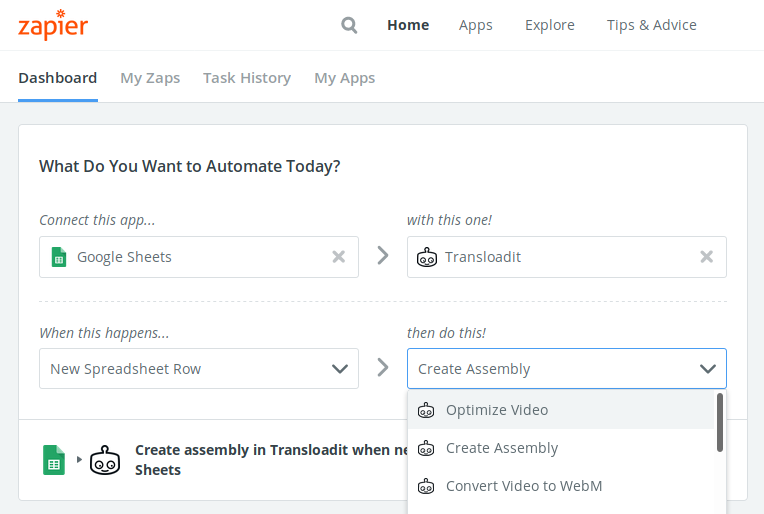
- Selecione Google Sheets e defina a ação como “New File Spreadsheet Row”. Selecione também Transloadit, defina a ação como “Create Assembly” e clique em Use Zap:
- Clique em Sign in to Google Sheets, faça login e clique em Continue:
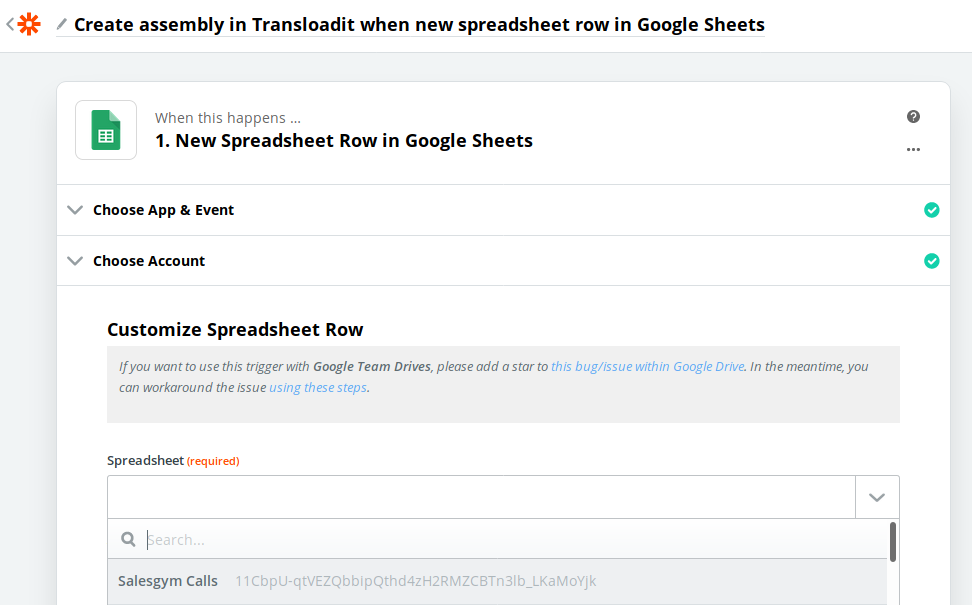
- Em Spreadsheet e Worksheet, selecione a planilha e a aba que você pretende monitorar em busca de novas linhas com mídia e clique em Continue.
- Clique em Test & Continue.
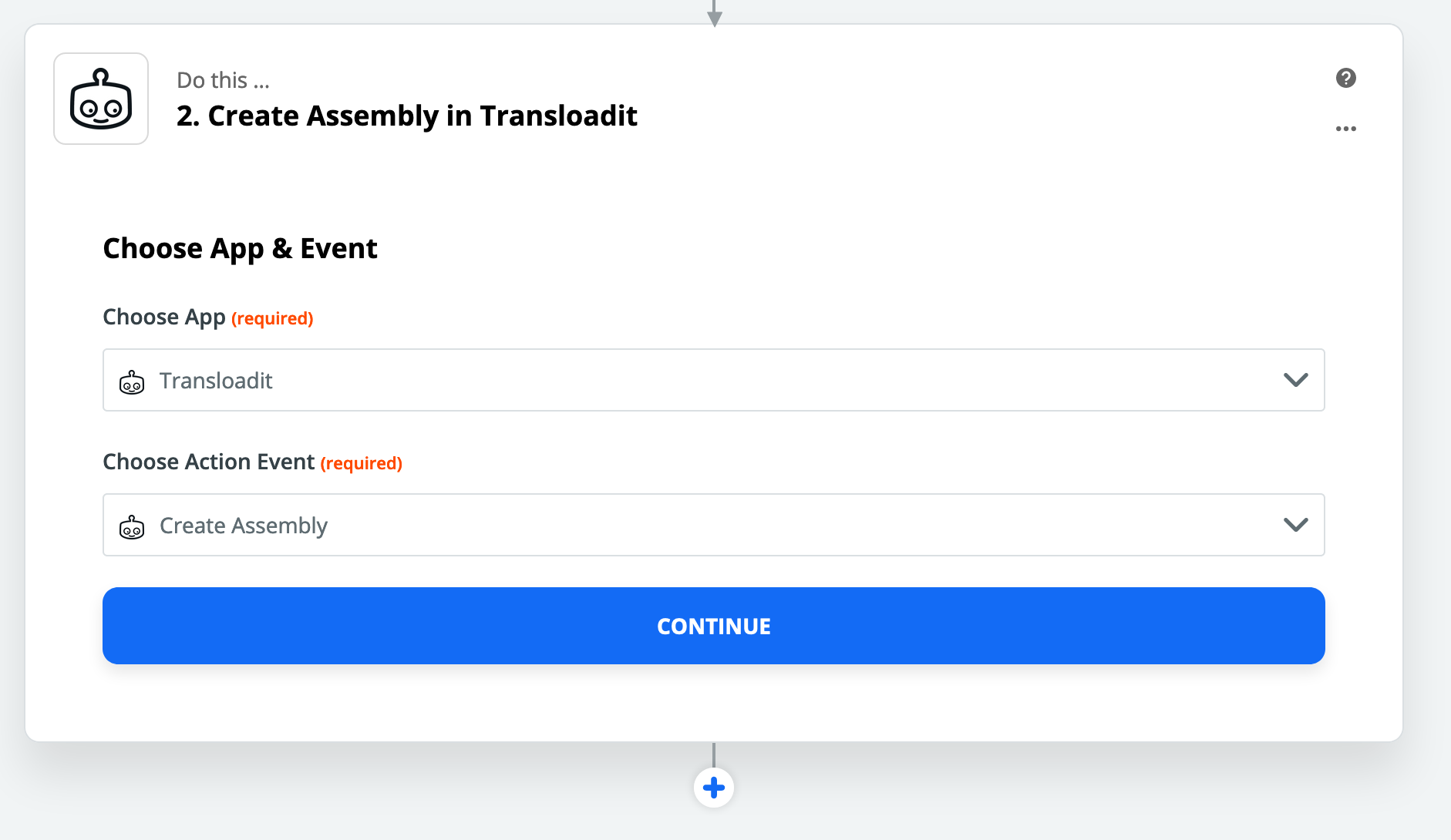
- Selecione App: Transloadit, Action: Create Assembly e clique em Continue:
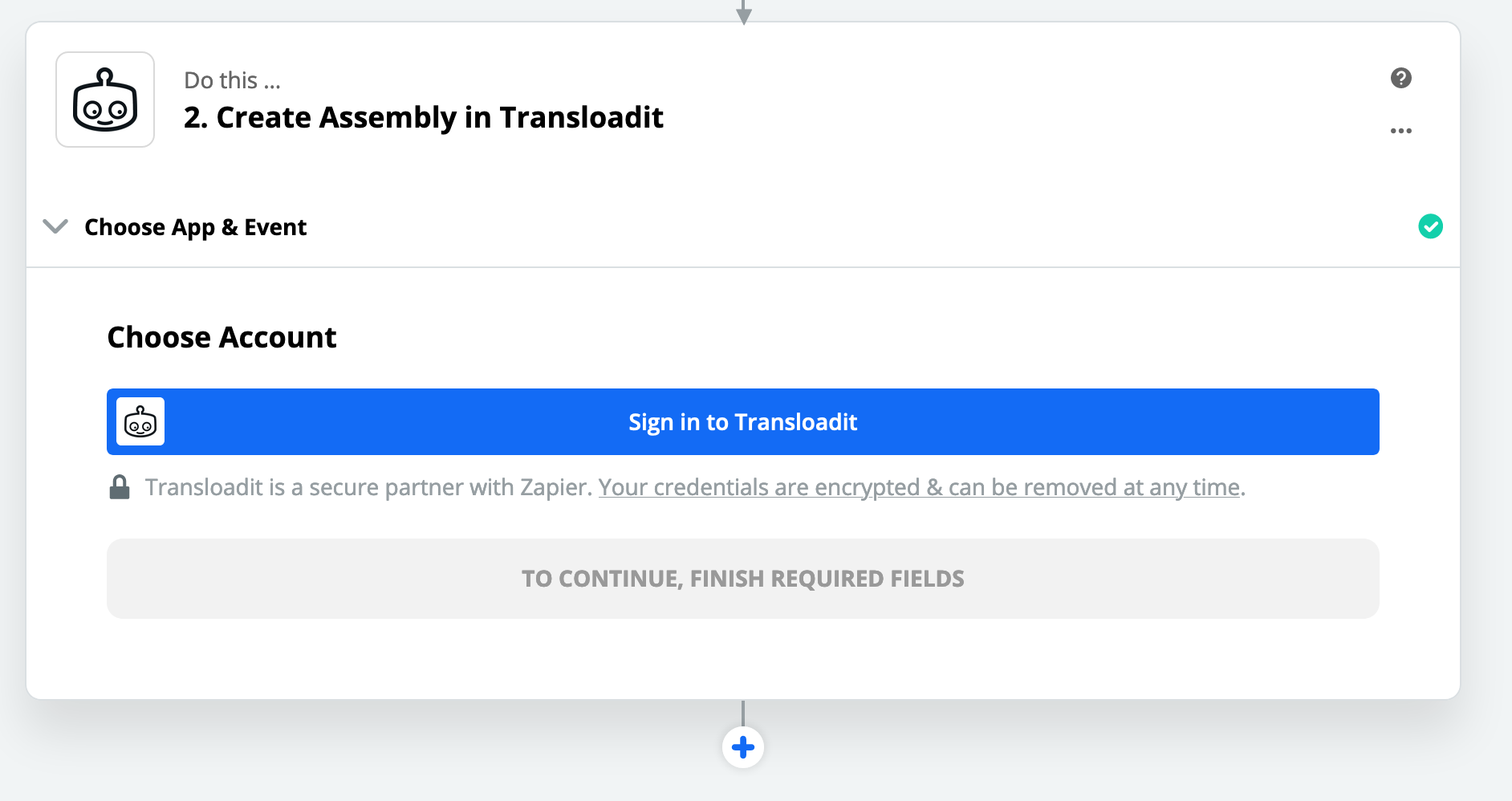
- Clique em Sign in to Transloadit:
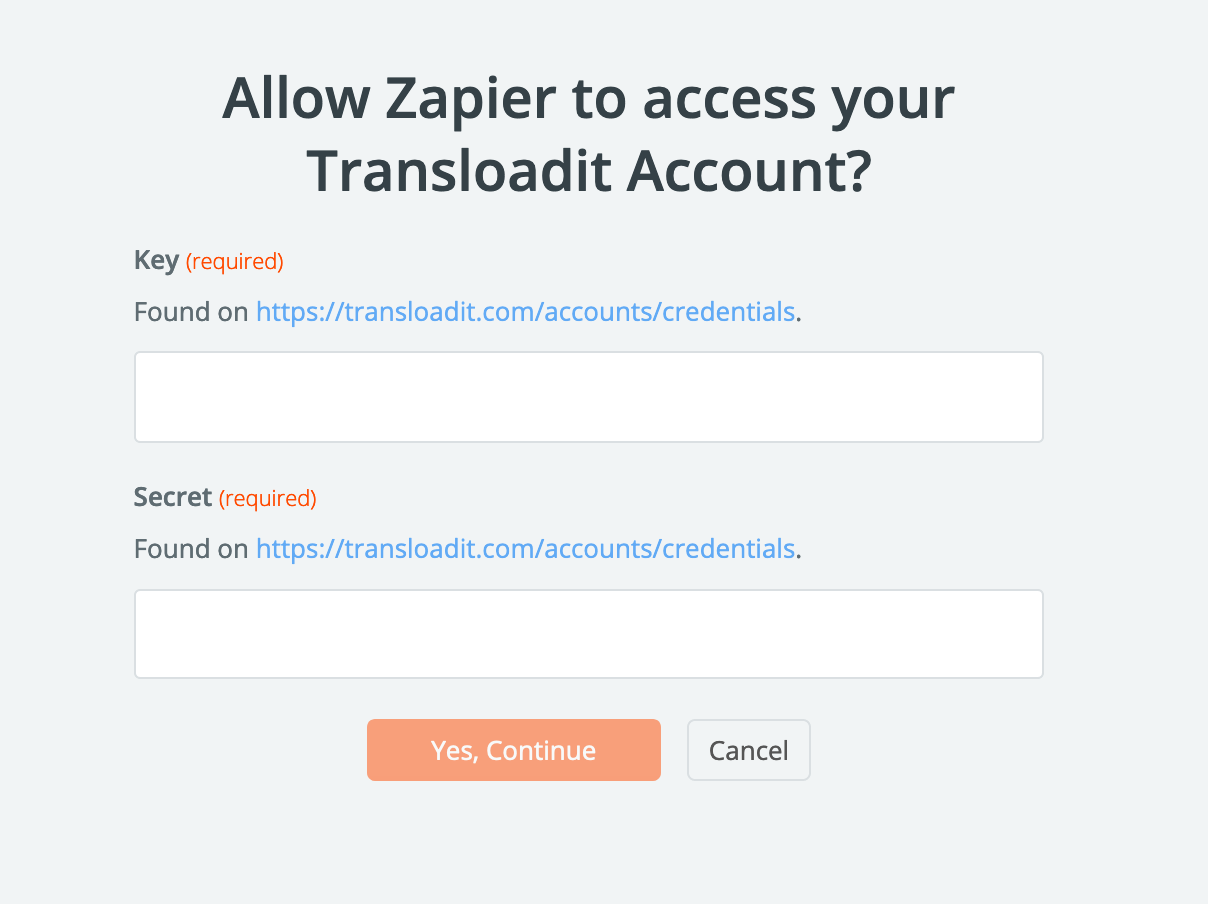
- Acesse suas credenciais, copie a chave e o segredo da sua conta, cole-os no Zapier e clique em Yes, continue:
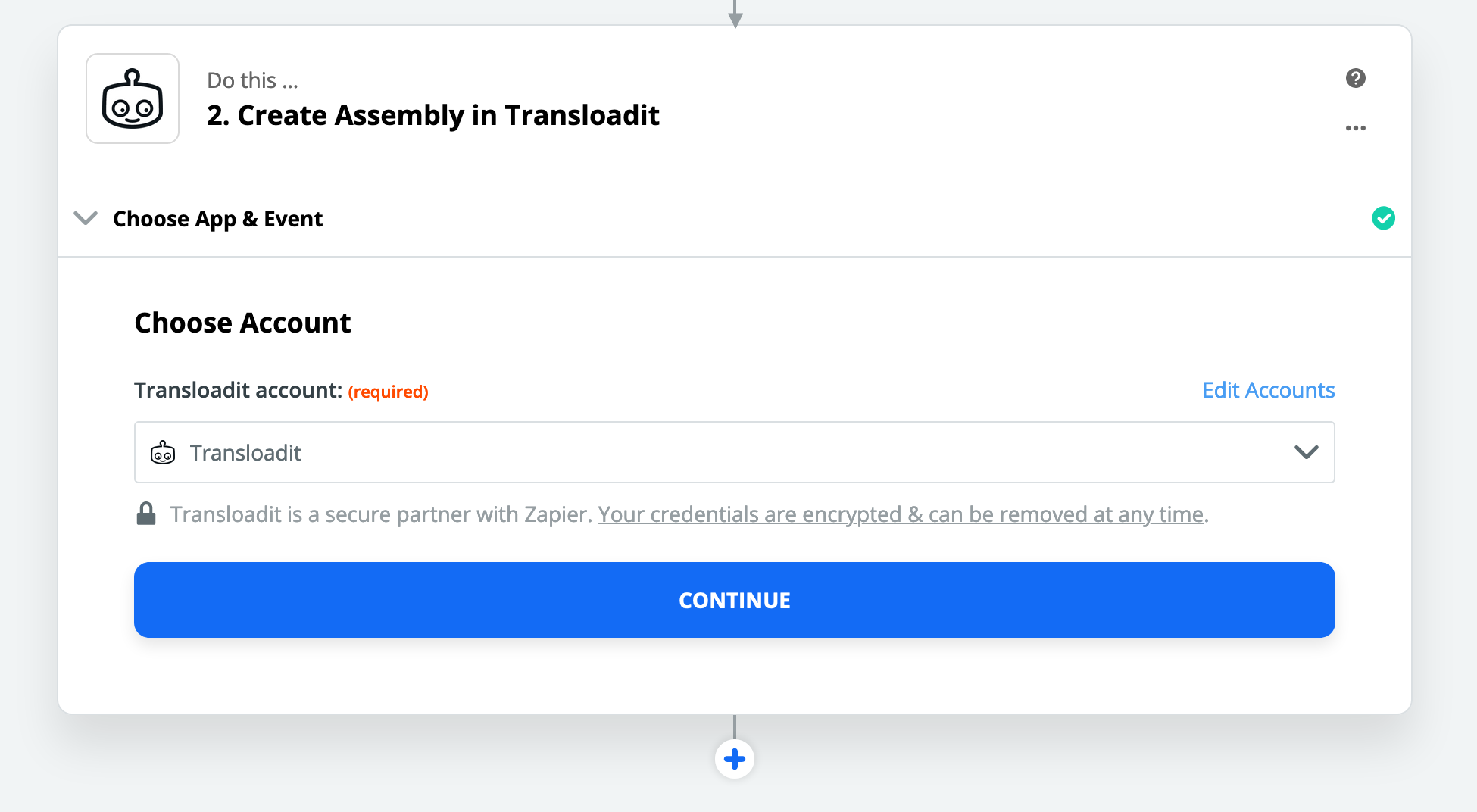
- Se forem oferecidas várias versões, verifique se você está na versão 2 ou superior. Foi na versão 2 que o suporte a vários arquivos foi introduzido. Se você não vir essa opção e estiver em uma versão anterior, talvez seja necessário primeiro desconectar a Transloadit em My Apps. Caso contrário, clique em Continue:
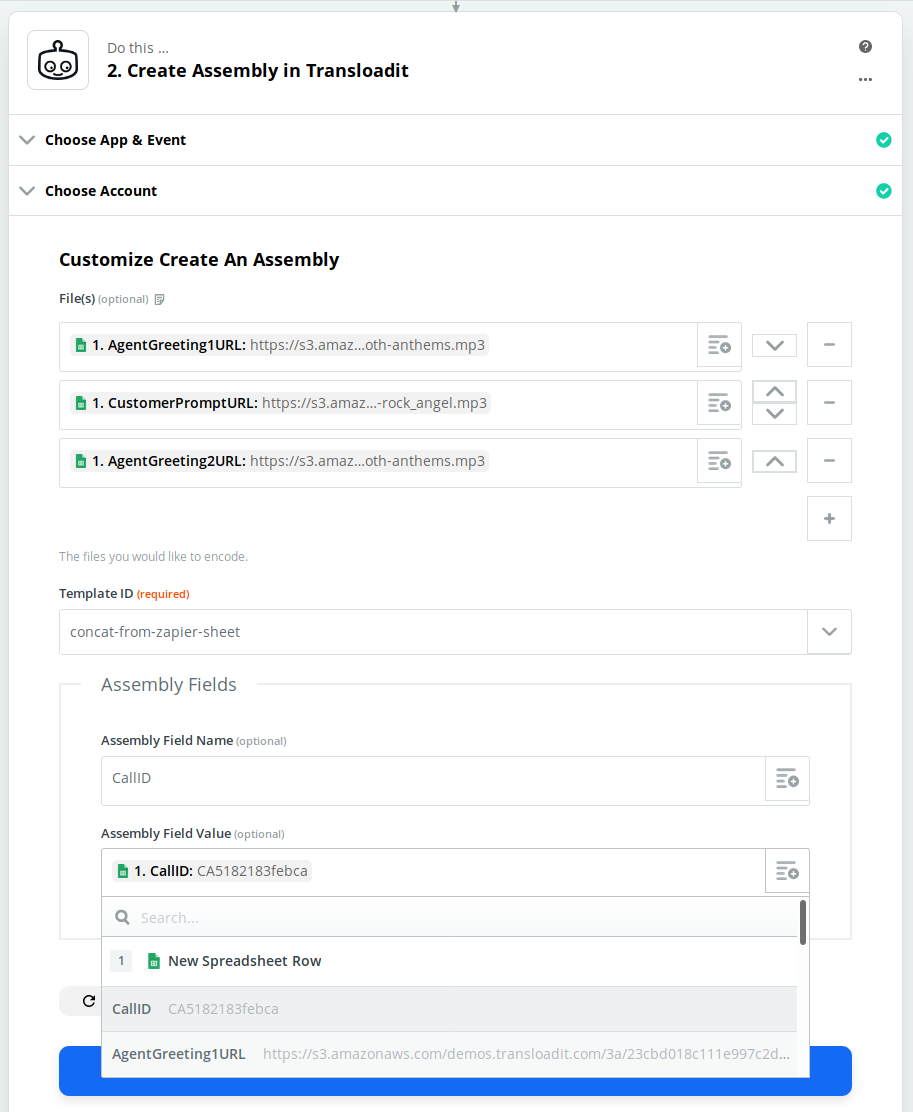
- Agora seleciono as três colunas que contêm as URLs de áudio e as adiciono como Files, clicando no
ícone de mais a cada vez. Depois, adiciono o
CallIDnos campos Assembly Field Name e Field Value. Em seguida, clico em Continue e, depois, em Test & Continue:
- Se aparecer uma mensagem de sucesso, clique em Done Editing.
- Em seguida, ative o Zap:

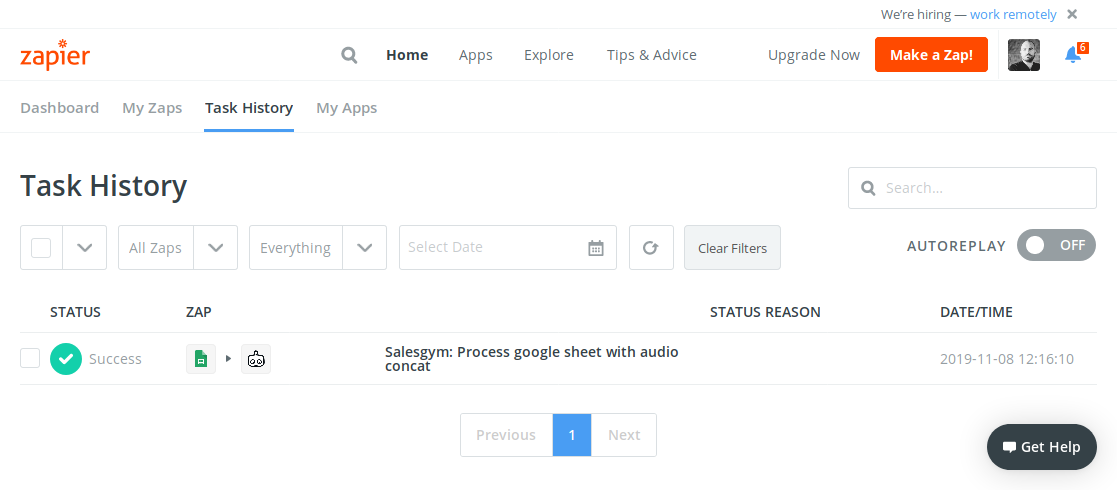
Pronto! Experimente adicionar novas linhas ao seu Google Sheets, e elas serão processadas automaticamente pela Transloadit e exportadas para o S3. Você pode acompanhar as tarefas no Zapier clicando em Task History.
Na Transloadit
Você também pode acompanhar em tempo real o trabalho de codificação que a Transloadit faz por você.
- Confira as novas Assemblies que chegam em https://transloadit.com/c/assemblies/
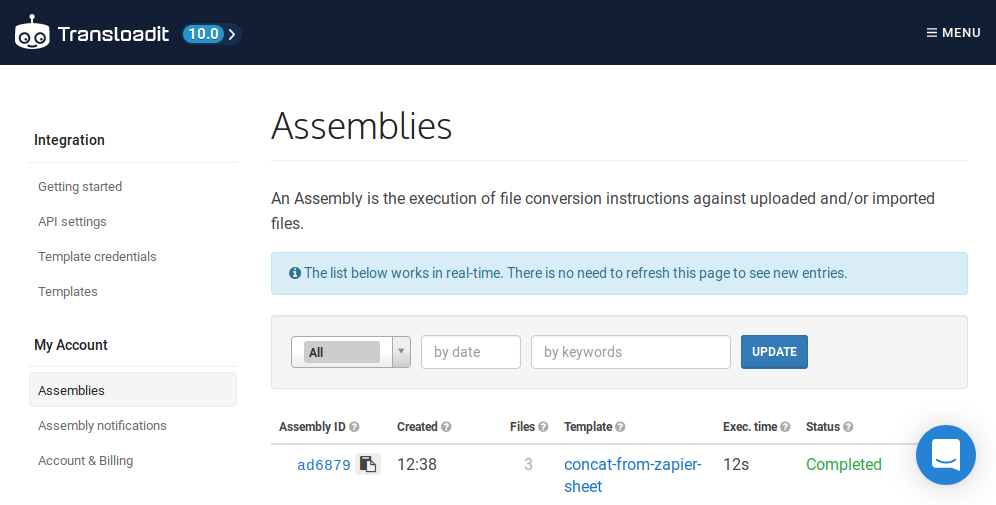
- Clique na Assembly recém-executada, role até seus Resultados e abra o
arquivo
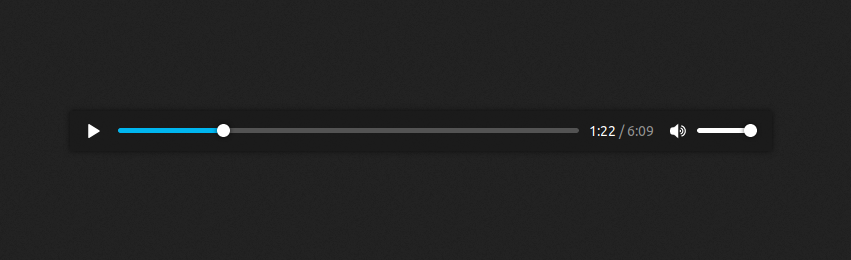
concatenated. - Agora você deve ouvir o áudio tocando, com as três faixas unidas.
Sem fazer nenhuma alteração na sua integração com o Zapier, agora você pode alterar o seu Template para personalizar ainda mais o pipeline de codificação. Por exemplo, você poderia adicionar uma introdução e um encerramento predefinidos ao áudio, adicionar uma capa ao arquivo resultante ou salvar o resultado no Dropbox em vez do S3, ou além dele.
- Volte para Templates, abra o seu Template
concat-from-zapier-sheete altere as Assembly Instructions conforme necessário. Para se inspirar, confira nossas muitas demonstrações (English).
É claro que concatenar arquivos de áudio é só uma das coisas que a Transloadit pode fazer. Podemos transformar muitos tipos de arquivo de muitas maneiras diferentes. Para uma visão completa, confira os outros Robots.
Mal posso esperar para ver o que você vai criar com isso!