

Medien automatisch konvertieren, die in einem Google Sheet landen

Unsere Zapier-Integration stößt in letzter Zeit auf großes Interesse. Erst letzte Woche haben drei verschiedene Kunden/Interessenten gefragt, wie sie einige ihrer Geschäftsprozesse mit Transloadit und Zapier automatisieren können. Während ich ihnen bei der Einrichtung geholfen habe, habe ich beschlossen, diese Schritte ebenfalls zu dokumentieren und einen Blogbeitrag zu schreiben. Bisher haben wir Schritt-für-Schritt-Anleitungen dazu veröffentlicht, wie Sie:
- Logos automatisch in Videos einbrennen, die zu Google Drive hinzugefügt werden für den Lieferdienst Deliveroo
Und heute geht es um Salesgym und den Wunsch, Anrufe automatisch zusammenzufügen, die als Spalten zu neu hinzugefügten Zeilen eines Google Sheets ergänzt werden. Salesgym möchte so etwas als Teil des Vertriebstrainings einsetzen.
Mark von Salesgym erklärt es so:
- Ich brauche eine eindeutige Kennung (die jeden einzelnen Anruf kennzeichnet), die beim Start der Anfrage von Zapier an Transloadit übergeben und nach Abschluss des Zusammenfügens von Transloadit wieder an Zapier zurückgegeben wird. Diese Kennung ist das Feld CALLID, und hier ist ein Beispiel dafür, wie dieser Wert aussehen könnte: „CA813a0b10076388069dd8928d8309d11f“.
- Außerdem muss ich sicherstellen, dass die Audiodateien in einer bestimmten Reihenfolge zusammengefügt werden (zuerst Datei 1, dann Datei 2 und dann Datei 3). In dem ursprünglichen Template, das ich gebaut habe, war das Endergebnis nicht in der Reihenfolge, die ich erwartet hatte.
- Wenn möglich, würde ich den Dateinamen der finalen zusammengefügten Datei, die in Amazon S3 gespeichert wird, gerne auf die CALLID-Nummer setzen, die ich oben in Punkt #1 erwähnt habe. Und ich brauche die vollständige URL-Adresse der Datei, die in AmazonS3 gespeichert ist.
Zum Glück für Mark ist all das mit Transloadit und Zapier möglich. Legen wir gleich los!
Um mitzumachen, benötigen Sie:
- Ein Google Sheet (und die Bereitschaft, Zapier Zugriff darauf zu geben)
- Ein Zapier-Konto
- Ein Transloadit-Konto (und die Bereitschaft, Zapier Zugriff darauf zu geben)
- Einen Cloud-Speicherdienst wie Amazons S3, Dropbox, Google Cloud Storage oder sogar Ihren eigenen SFTP-Server

In diesem Beitrag verwende ich Amazon S3 als Cloud-Speicherdienst, da es eine der beliebtesten Optionen für Webhosting ist. Halten Sie Ihre AWS-IAM-Zugangsdaten bereit, mit Schreibzugriff auf einen S3-Bucket, auf den Sie Transloadit ebenfalls bedenkenlos Zugriff geben können.
In Google Sheets
Mark hat ein Sheet mit Zeilen, die jeweils drei Spalten enthalten, die auf Aufnahmen von Verkaufsgesprächen verweisen. Es sieht ungefähr so aus.
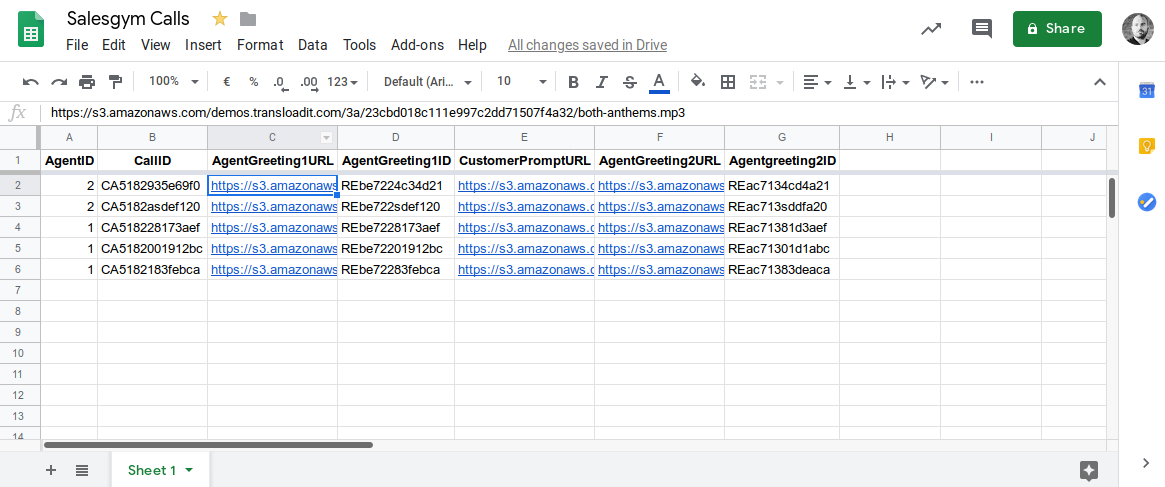
Wenn neue Zeilen hinzugefügt werden, erkennt Zapier sie automatisch und übergibt die neu hinzugefügten Zeilen anschließend zur Medienverarbeitung an Transloadit. In diesem Fall werden die URLs auf unserer Seite heruntergeladen und dann in unseren Robot /audio/concat eingespeist.
Bei Transloadit
Richten wir ein Template (samt Zugangsdaten) ein, das verarbeiten kann, was Zapier uns schickt.
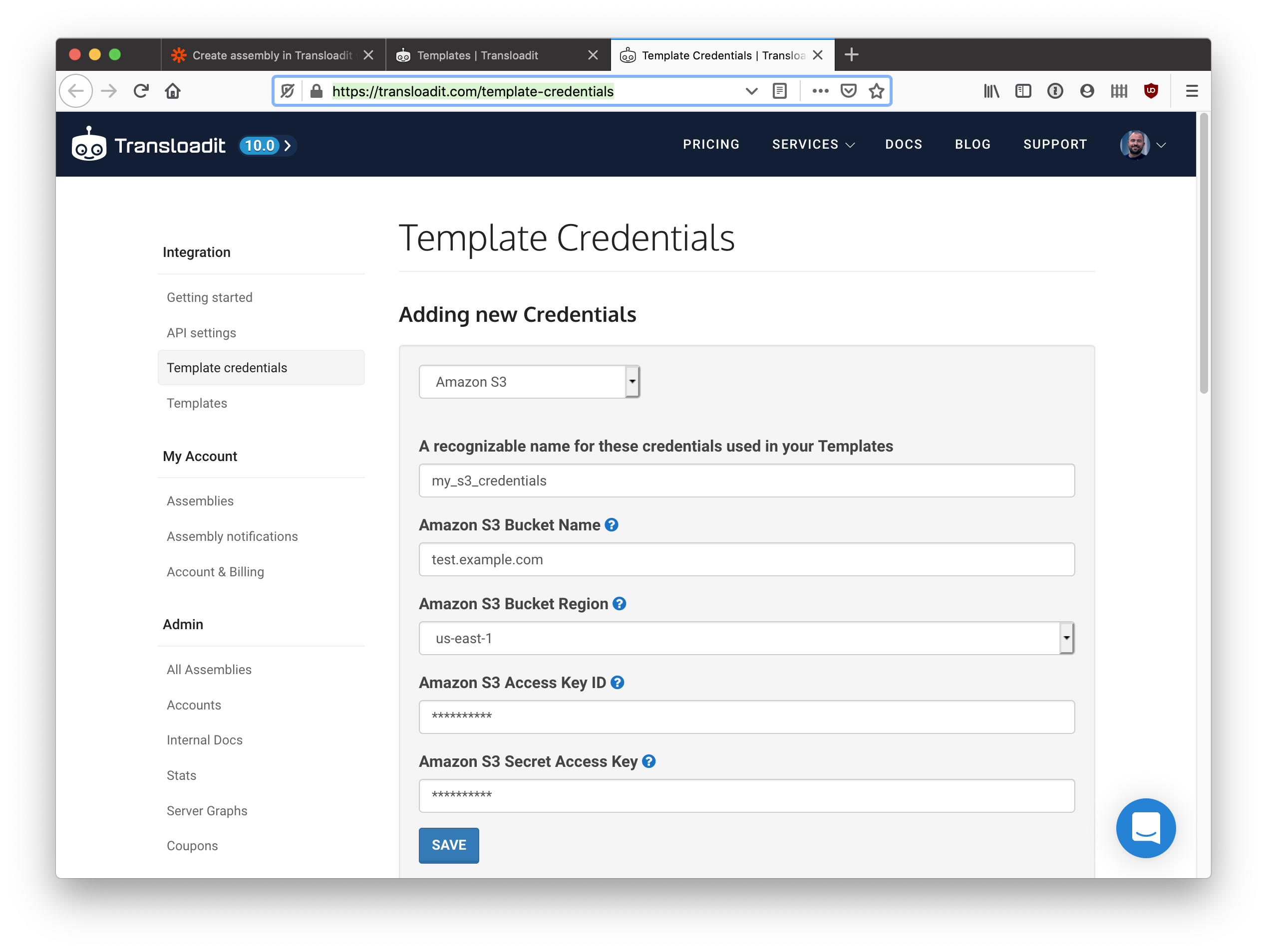
- Gehen Sie zu Template-Zugangsdaten, klicken Sie auf Neue Zugangsdaten (oder Neue Zugangsdaten hinzufügen, falls die Liste leer ist) und wählen Sie Amazon S3 aus:
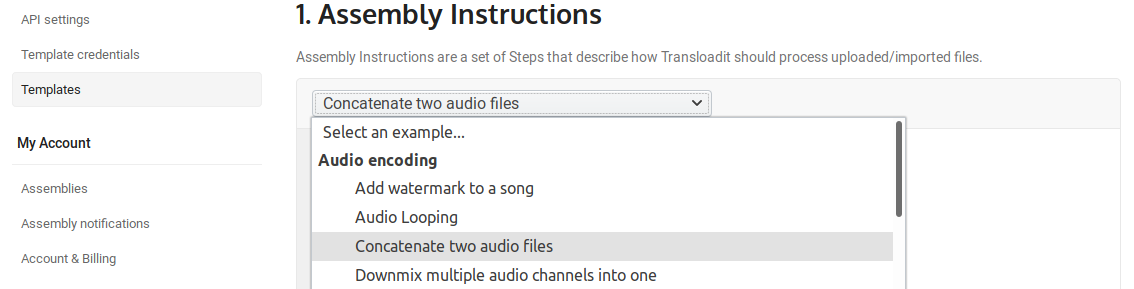
- Gehen Sie zu Templates und wählen Sie Neues Template. Verwenden Sie die vollständigen Assembly Instructions unten, um die Audiodateien zusammenzufügen.
- Hier ist das vollständige Template, nachdem ich einige Anpassungen für den Anwendungsfall
von Salesgym vorgenommen habe. Beachten Sie, dass ich auch die S3-Zugangsdaten durch den soeben
erstellten Namen
my_s3_credentialersetze und dass ich zum Speichern der zusammengefügten Ergebnisse in S3 das FeldCallIDinnerhalb vonpathverwende. Wenn Sie befürchten, dass Dateien überschrieben werden, falls jemand Dateien mit denselben Kennungen oder Namen hochlädt, sollten Sie erwägen,${unique_prefix}zupathhinzuzufügen:
{
  "steps": {
    ":original": {
      "robot": "/upload/handle"
    },
    "concatenated": {
      "use": {
        "bundle_steps": true,
        "steps": [
          {
            "name": ":original",
            "fields": "file",
            "as": "audio_1"
          },
          {
            "name": ":original",
            "fields": "file_2",
            "as": "audio_2"
          },
          {
            "name": ":original",
            "fields": "file_3",
            "as": "audio_3"
          }
        ]
      },
      "robot": "/audio/concat",
      "ffmpeg_stack": "v7"
    },
    "exported": {
      "use": [":original", "concatenated"],
      "robot": "/s3/store",
      "credentials": "my_s3_credential",
      "path": "${fields.CallID}-${file.url_name}"
    }
  }
}
- Tragen Sie als Namen für das Template
concat-from-zapier-sheetein, wählen Sie Template erstellen und kopieren Sie die Template ID.
Bei Zapier
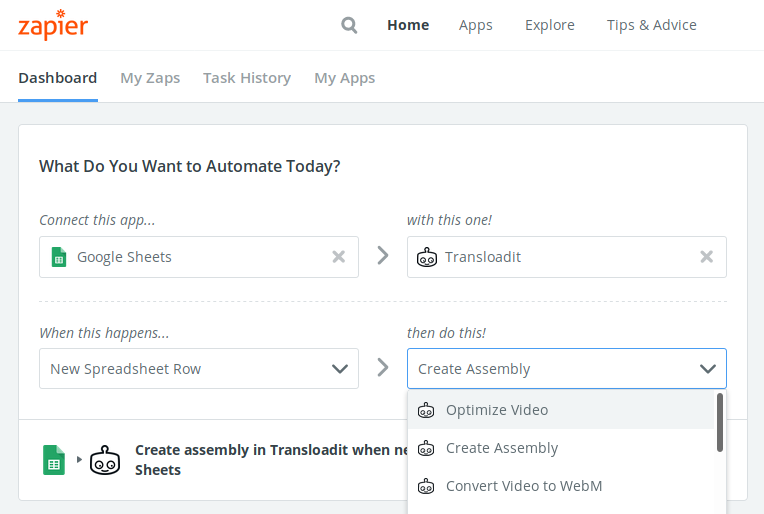
- Wählen Sie Google Sheets aus und setzen Sie dessen Aktion auf „New File Spreadsheet Row“. Wählen Sie außerdem Transloadit aus, setzen Sie dessen Aktion auf „Create Assembly“ und klicken Sie auf Use Zap:
- Klicken Sie auf Sign in to Google Sheets, melden Sie sich an und klicken Sie auf Continue:
- Wählen Sie die Tabelle und das Arbeitsblatt aus, die Sie auf eingehende Zeilen mit Medien überwachen möchten, und klicken Sie auf Continue.
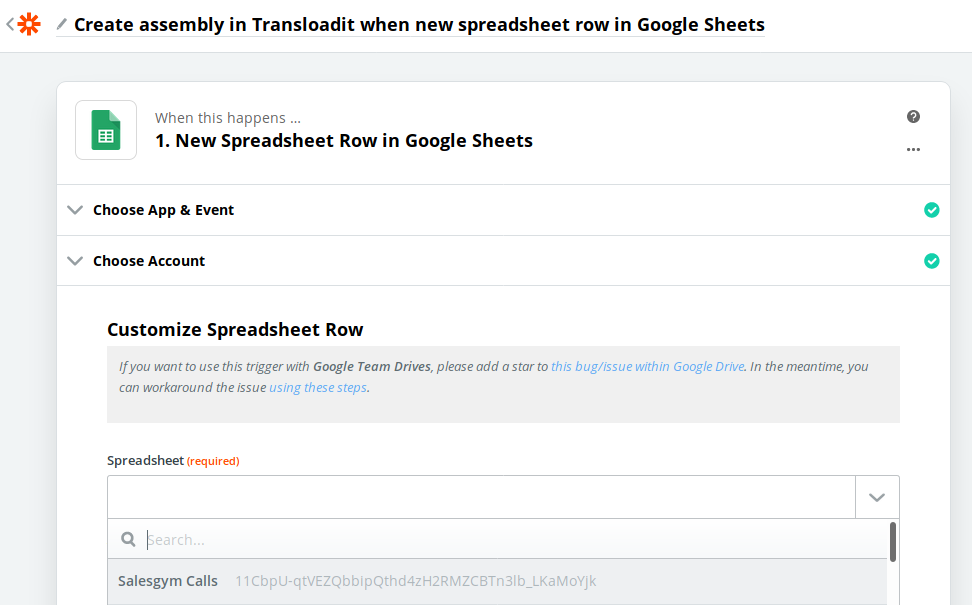
- Klicken Sie auf Test & Continue.
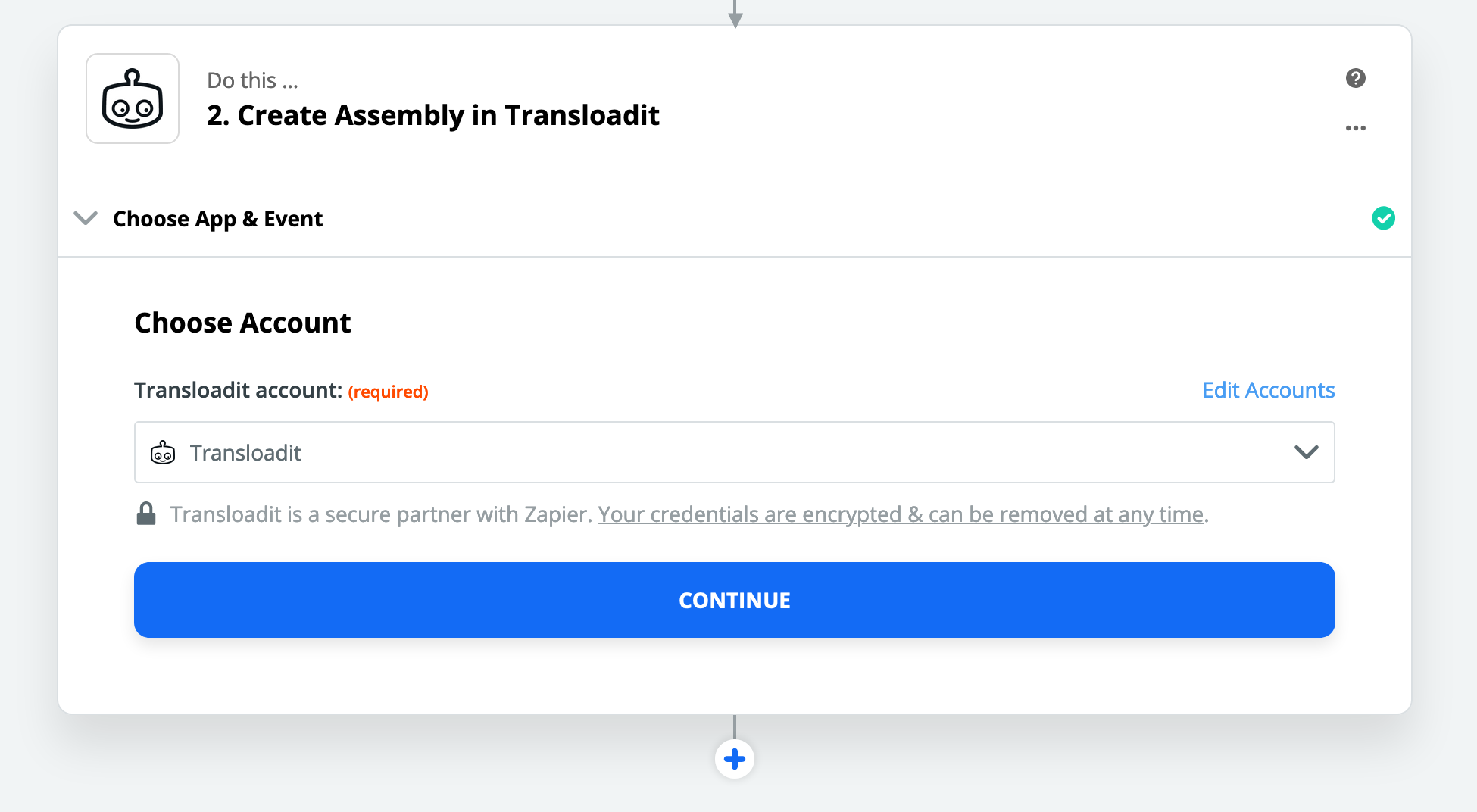
- Wählen Sie App: Transloadit, Action: Create Assembly und klicken Sie auf Continue:
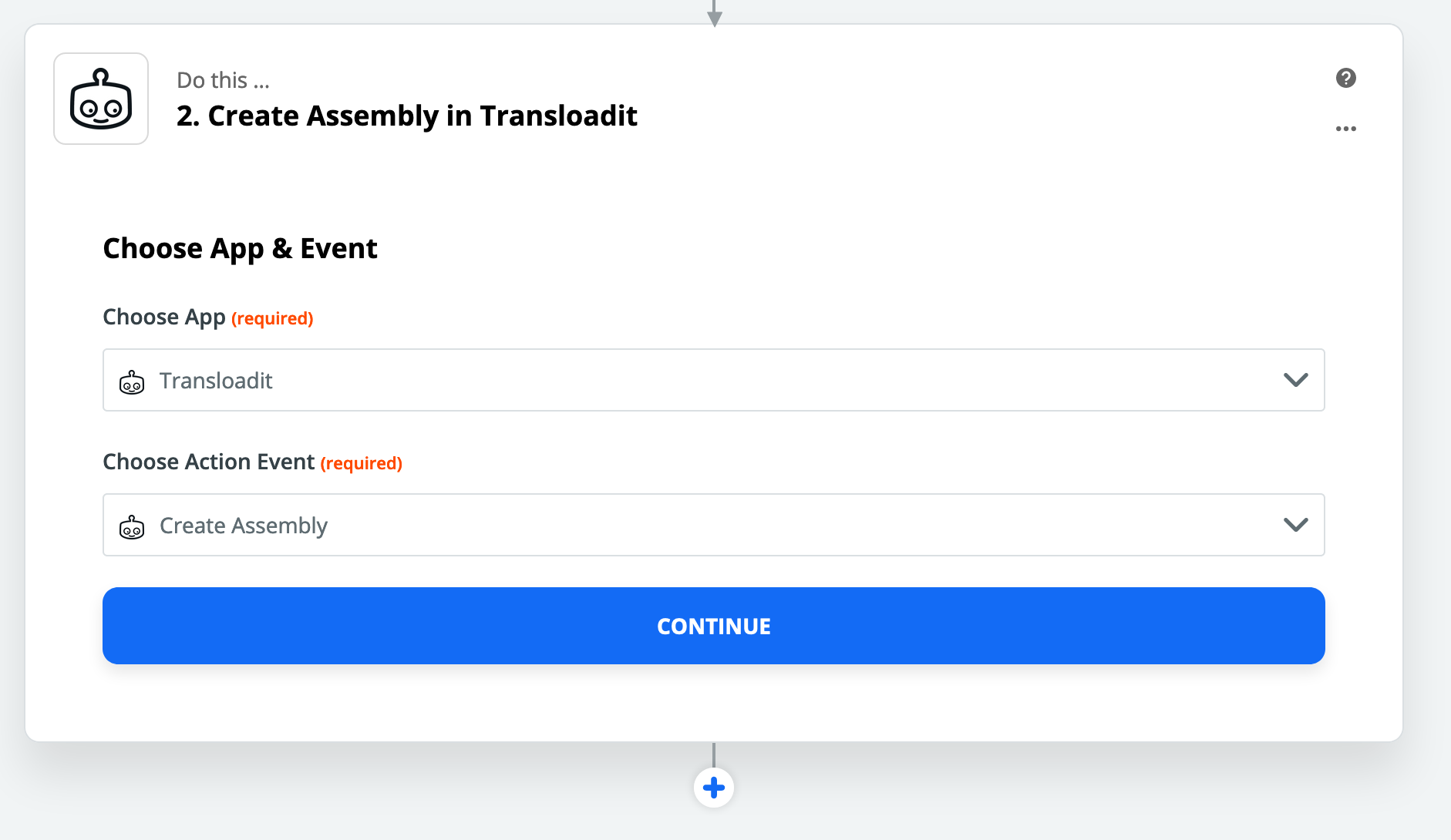
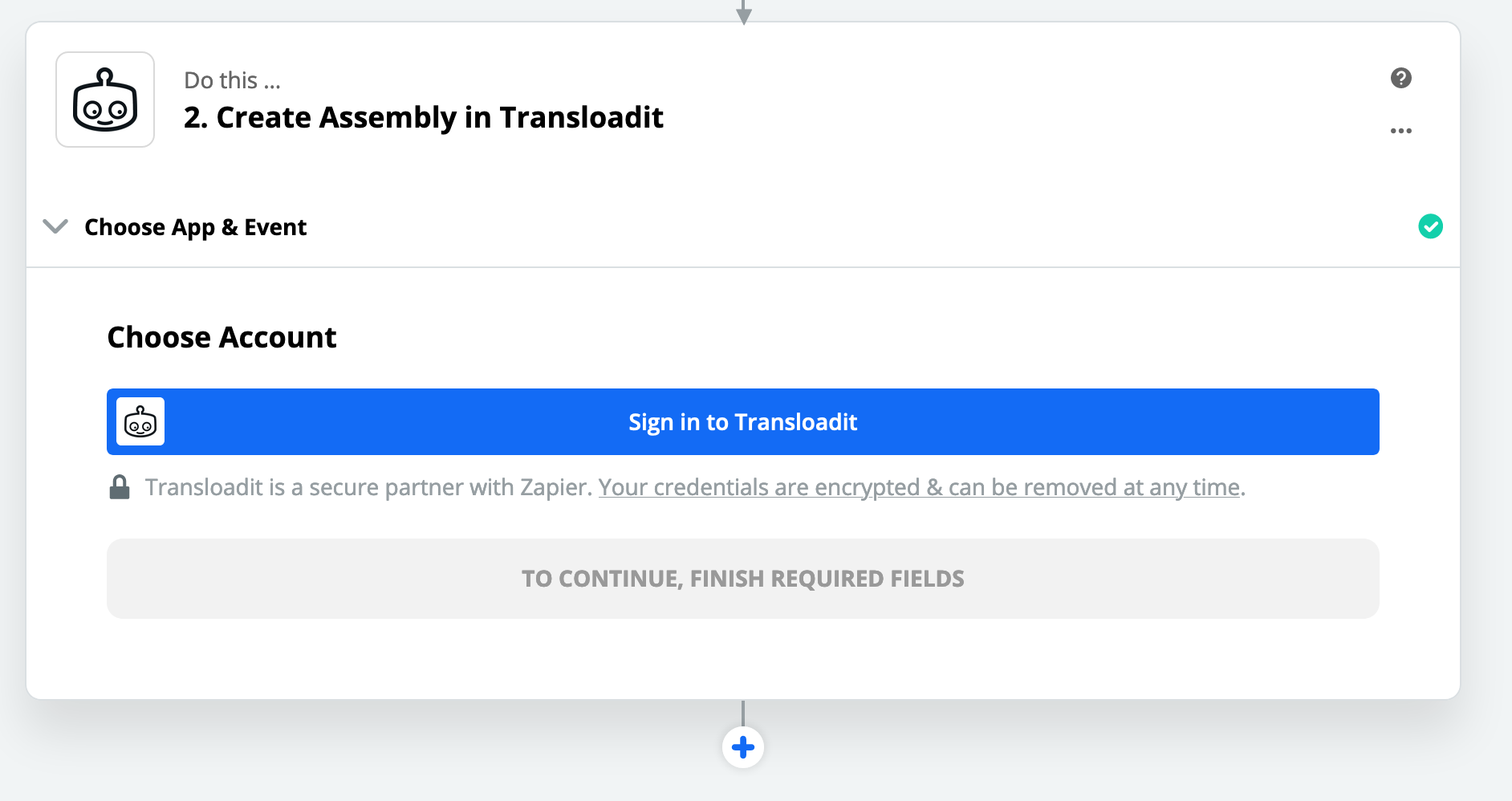
- Klicken Sie auf Sign in to Transloadit:
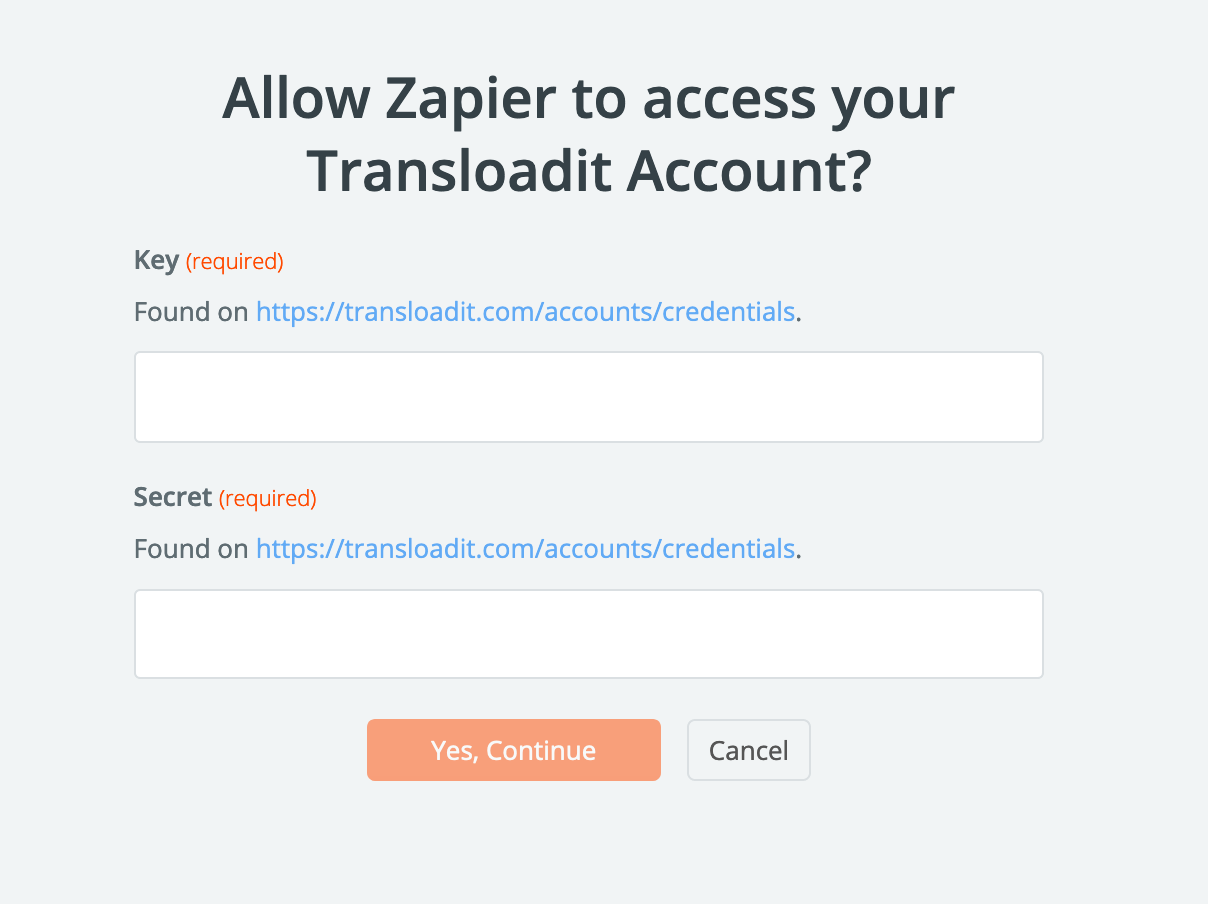
- Gehen Sie zu Ihren Zugangsdaten, kopieren Sie Ihren Account Key und Ihr Secret, fügen Sie beides in Zapier ein und klicken Sie auf Yes, continue:
- Falls mehrere Versionen angeboten werden, achten Sie darauf, dass Sie Version 2 oder höher verwenden. In Version 2 wurde die Unterstützung für mehrere Dateien eingeführt. Wenn Sie das nicht sehen und eine frühere Version nutzen, müssen Sie Transloadit möglicherweise zuerst unter My Apps trennen. Andernfalls klicken Sie auf Continue:
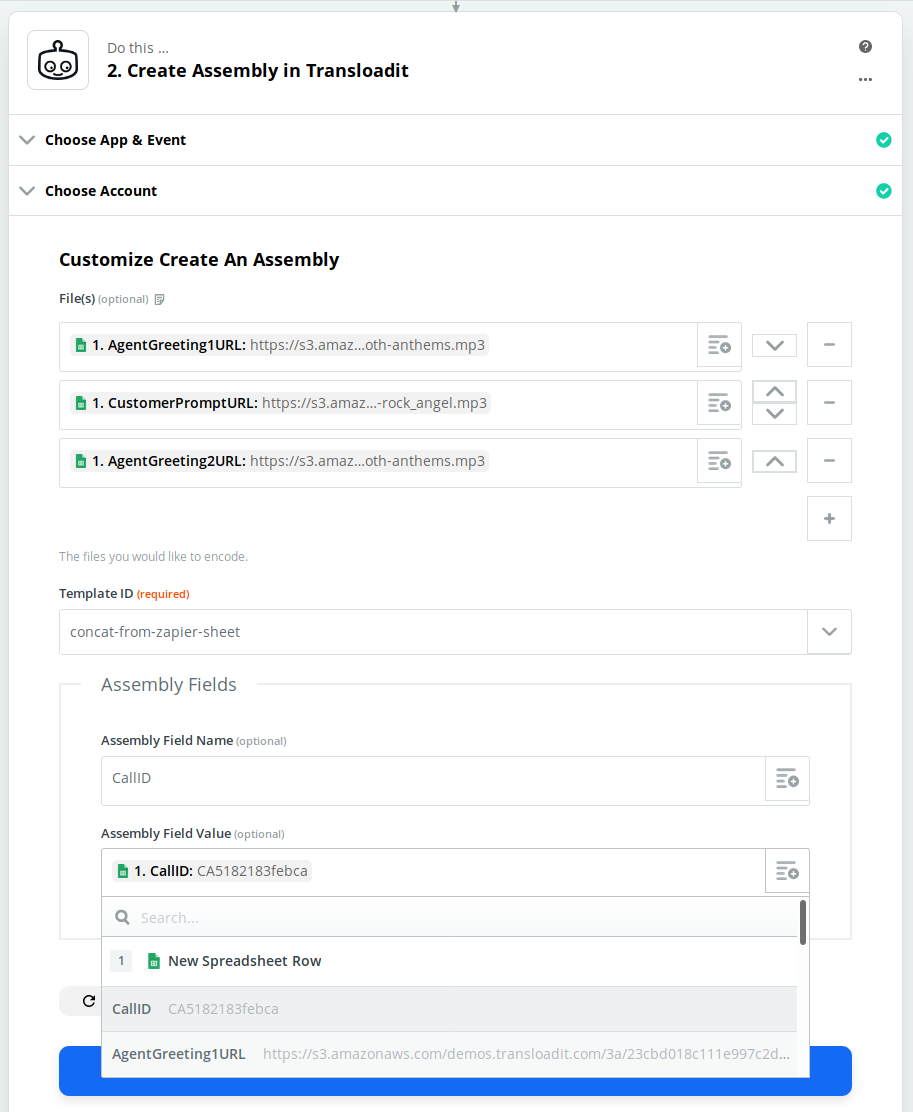
- Ich wähle nun die drei Spalten mit den Audio-URLs aus und füge sie als Files hinzu, indem ich jedes
Mal auf das Plus-Symbol klicke. Anschließend füge ich
CallIDals Field Name und Value für die Assembly hinzu. Dann klicke ich auf Continue und danach auf Test & Continue:
- Wenn Sie eine Erfolgsmeldung sehen, klicken Sie auf Done Editing.
- Schalten Sie dann den Zap ein:

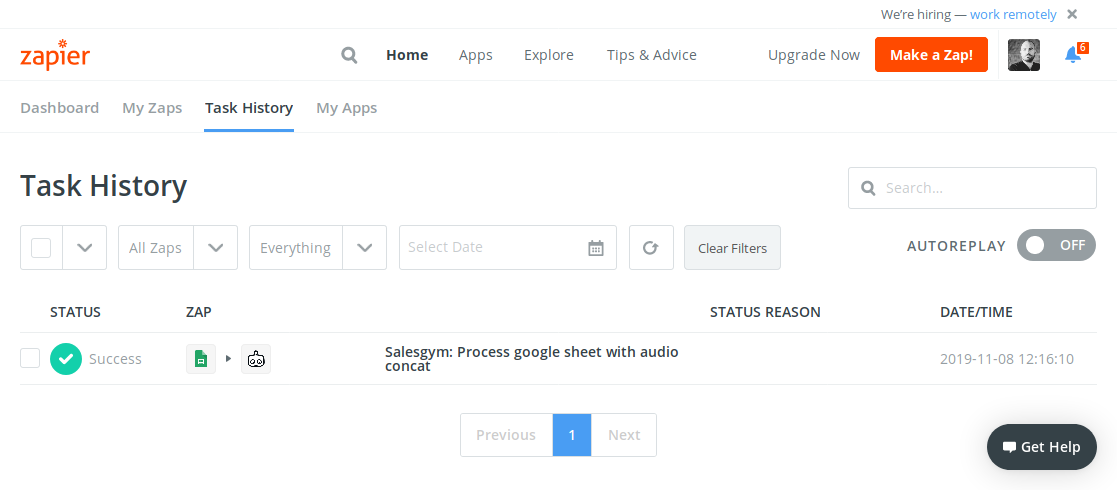
Fertig! Fügen Sie testweise neue Zeilen zu Ihrem Google Sheets hinzu, und sie werden automatisch von Transloadit verarbeitet und nach S3 exportiert. Auf Zapier-Seite können Sie Aufgaben überwachen, indem Sie auf Task History klicken.
Bei Transloadit
Sie können die Encoding-Arbeit, die Transloadit für Sie erledigt, auch in Echtzeit verfolgen.
- Prüfen Sie unter https://transloadit.com/c/assemblies/, ob neue Assemblies eingehen
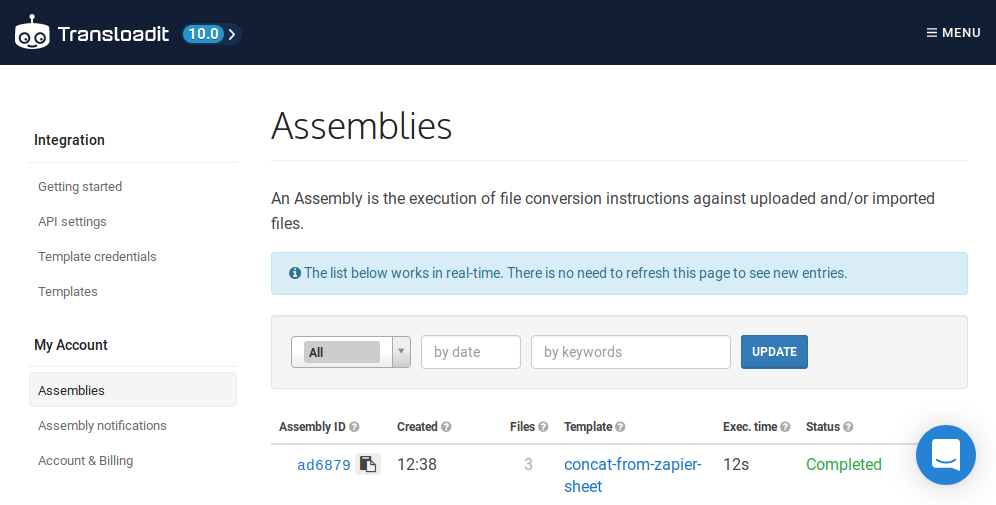
- Klicken Sie auf die neu ausgeführte Assembly, scrollen Sie nach unten zum Abschnitt
Ergebnisse und öffnen Sie die Datei
concatenated. - Sie sollten nun das Audio hören, in dem alle drei Tracks aneinandergereiht wurden.

Ohne Änderungen an Ihrer Zapier-Integration können Sie nun Ihr Template anpassen, um die Encoding-Pipeline weiter zu individualisieren. So könnten Sie dem Audio zum Beispiel ein vordefiniertes Intro und Outro hinzufügen, die resultierende Datei mit einem Coverbild versehen oder das Ergebnis statt in S3 oder zusätzlich dazu in einer Dropbox speichern.
- Gehen Sie zurück zu Templates, öffnen Sie Ihr
Template
concat-from-zapier-sheetund passen Sie die Assembly Instructions entsprechend an. Zur Inspiration können Sie sich unsere vielen Demos (English) ansehen.
Natürlich ist das Zusammenfügen von Audiodateien nur eines von vielen Dingen, die Transloadit kann. Wir können viele Dateitypen auf ganz unterschiedliche Weise umwandeln. Einen vollständigen Überblick finden Sie bei den anderen Robots.
Wir sind gespannt, was Sie damit bauen werden!