

Convertir automáticamente medios añadidos a una hoja de Google

Nuestra integración con Zapier está despertando mucho interés últimamente. Justo la semana pasada, tres clientes/prospectos distintos preguntaron cómo automatizar algunos de sus procesos de negocio con Transloadit y Zapier. Mientras los ayudaba a configurarlo todo, decidí documentar también estos pasos y escribir un artículo de blog. Hasta ahora, hemos compartido guías paso a paso sobre cómo:
- Incrustar automáticamente logos en videos añadidos a Google Drive para el servicio de entrega de comida Deliveroo
Y hoy hablamos de Salesgym y de su deseo de concatenar automáticamente las llamadas que se añaden como columnas a las filas nuevas de una hoja de Google. A Salesgym le gustaría implementar algo así como parte de su proceso de formación de ventas.
Como explica Mark, de Salesgym:
- Necesito que Zapier pase a Transloadit un identificador único (que identifique cada llamada) cuando se inicia la solicitud, y que luego Transloadit se lo devuelva a Zapier una vez terminada la concatenación. Ese identificador es el campo CALLID y este es un ejemplo del valor que podría tener: «CA813a0b10076388069dd8928d8309d11f».
- También necesito asegurarme de que los archivos de audio se concatenen en un orden específico (primero el archivo 1, luego el archivo 2 y después el archivo 3). En el Template original que construí, el resultado final no quedó en el orden que yo esperaba.
- Si es posible, me encantaría poder establecer el nombre del archivo concatenado final que se guarda en Amazon S3 con el número CALLID que mencioné en el punto n.º 1 más arriba. Y necesito la dirección URL completa del archivo almacenado en AmazonS3.
Por suerte para Mark, todo eso es posible con Transloadit y Zapier. ¡Manos a la obra!
Para seguir esta guía, necesitarás:
- Una hoja de Google (y estar de acuerdo con darle acceso a Zapier)
- Una cuenta de Zapier
- Una cuenta de Transloadit (y estar de acuerdo con darle acceso a Zapier)
- Un servicio de almacenamiento en la nube como Amazon S3, Dropbox, Google Cloud Storage o incluso tu propio servidor SFTP

En este artículo elijo Amazon S3 como servicio de almacenamiento en la nube, ya que es una de las opciones más populares para alojamiento web. Asegúrate de tener a mano tus credenciales de AWS IAM, con acceso de escritura a un bucket de S3 al que también te sientas cómodo dándole acceso a Transloadit.
En Google Sheets
Mark tiene una hoja con filas, cada una con tres columnas que apuntan a grabaciones de conversaciones de ventas. Se ve más o menos así.
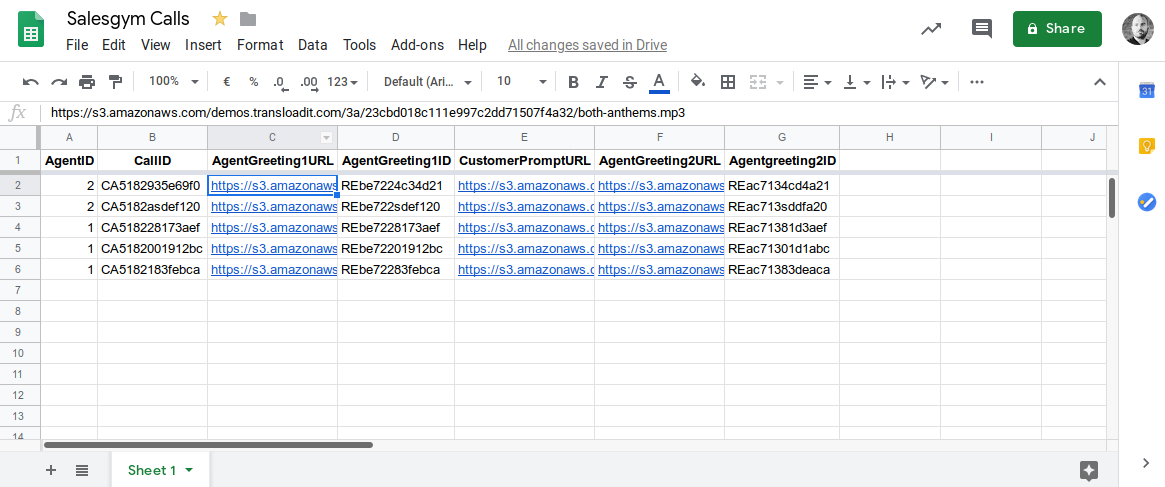
Cuando se añaden filas nuevas, Zapier las detecta automáticamente y luego pasa esas filas recién añadidas a Transloadit para el procesamiento de medios. En este caso, las URL se descargan de nuestro lado y luego se envían a nuestro Robot /audio/concat.
En Transloadit
Vamos a configurar un Template (junto con las credenciales) que pueda procesar lo que Zapier nos envíe.
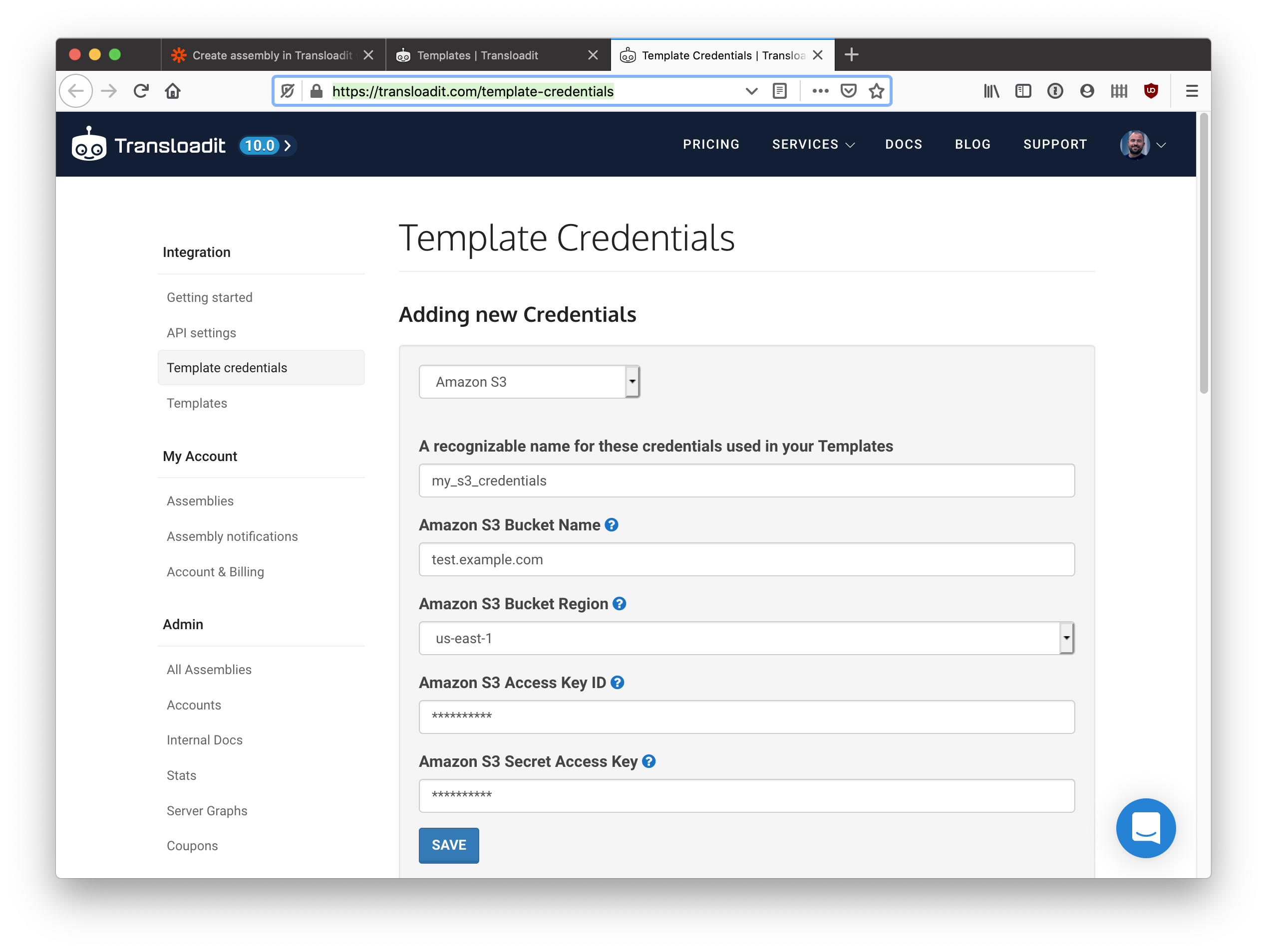
- Ve a Credenciales de Template, elige Nueva credencial (o Agregar nueva credencial si la lista está vacía) y selecciona Amazon S3:
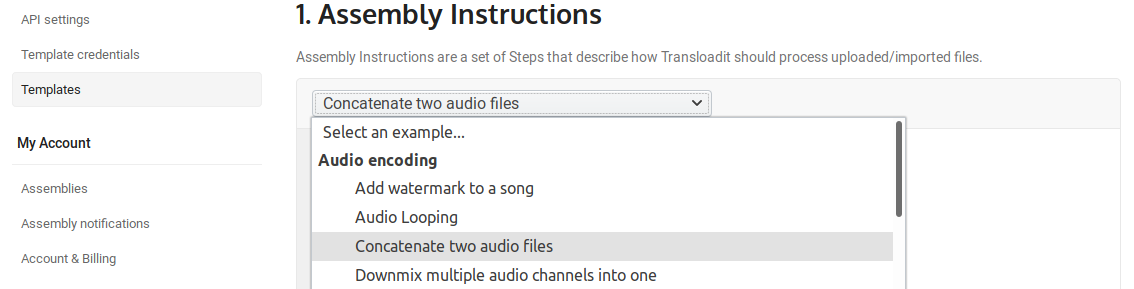
- Ve a Templates y elige Nuevo Template. Usa las Assembly Instructions completas de abajo para concatenar los archivos de audio.
- Este es el Template completo después de hacer algunos ajustes para adaptarlo al caso de
uso de Salesgym. Ten en cuenta que también sustituyo la credencial de S3 por el nombre que acabo de
crear,
my_s3_credential, y que, para guardar los resultados concatenados en S3, uso el campoCallIDdelpath. Si te preocupa sobrescribir archivos cuando alguien sube archivos con los mismos identificadores o el mismo nombre, considera añadir${unique_prefix}alpath:
{
  "steps": {
    ":original": {
      "robot": "/upload/handle"
    },
    "concatenated": {
      "use": {
        "bundle_steps": true,
        "steps": [
          {
            "name": ":original",
            "fields": "file",
            "as": "audio_1"
          },
          {
            "name": ":original",
            "fields": "file_2",
            "as": "audio_2"
          },
          {
            "name": ":original",
            "fields": "file_3",
            "as": "audio_3"
          }
        ]
      },
      "robot": "/audio/concat",
      "ffmpeg_stack": "v7"
    },
    "exported": {
      "use": [":original", "concatenated"],
      "robot": "/s3/store",
      "credentials": "my_s3_credential",
      "path": "${fields.CallID}-${file.url_name}"
    }
  }
}
- Como nombre del Template, escribe
concat-from-zapier-sheet, elige Crear Template y copia el Template ID.
En Zapier
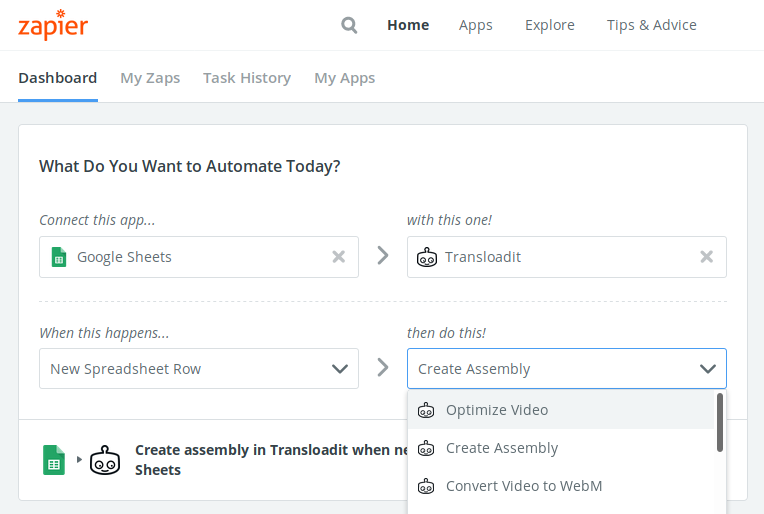
- Selecciona Google Sheets y define su acción como «New File Spreadsheet Row». Selecciona también Transloadit, define su acción como «Create Assembly» y haz clic en Use Zap:
- Haz clic en Sign in to Google Sheets, inicia sesión y haz clic en Continue:
- Selecciona el Spreadsheet y la Worksheet que quieres monitorear para detectar filas entrantes con medios y haz clic en Continue.
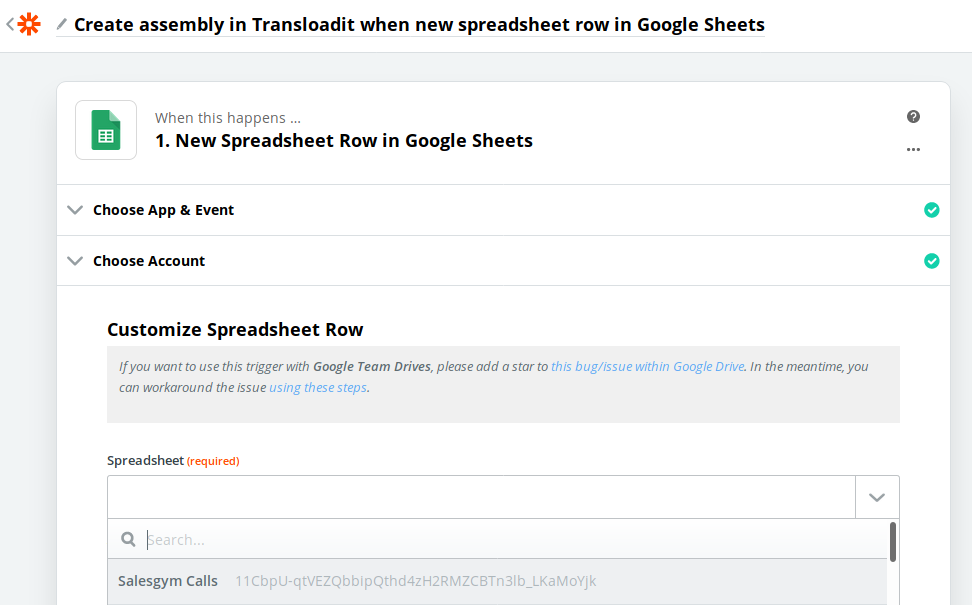
- Haz clic en Test & Continue.
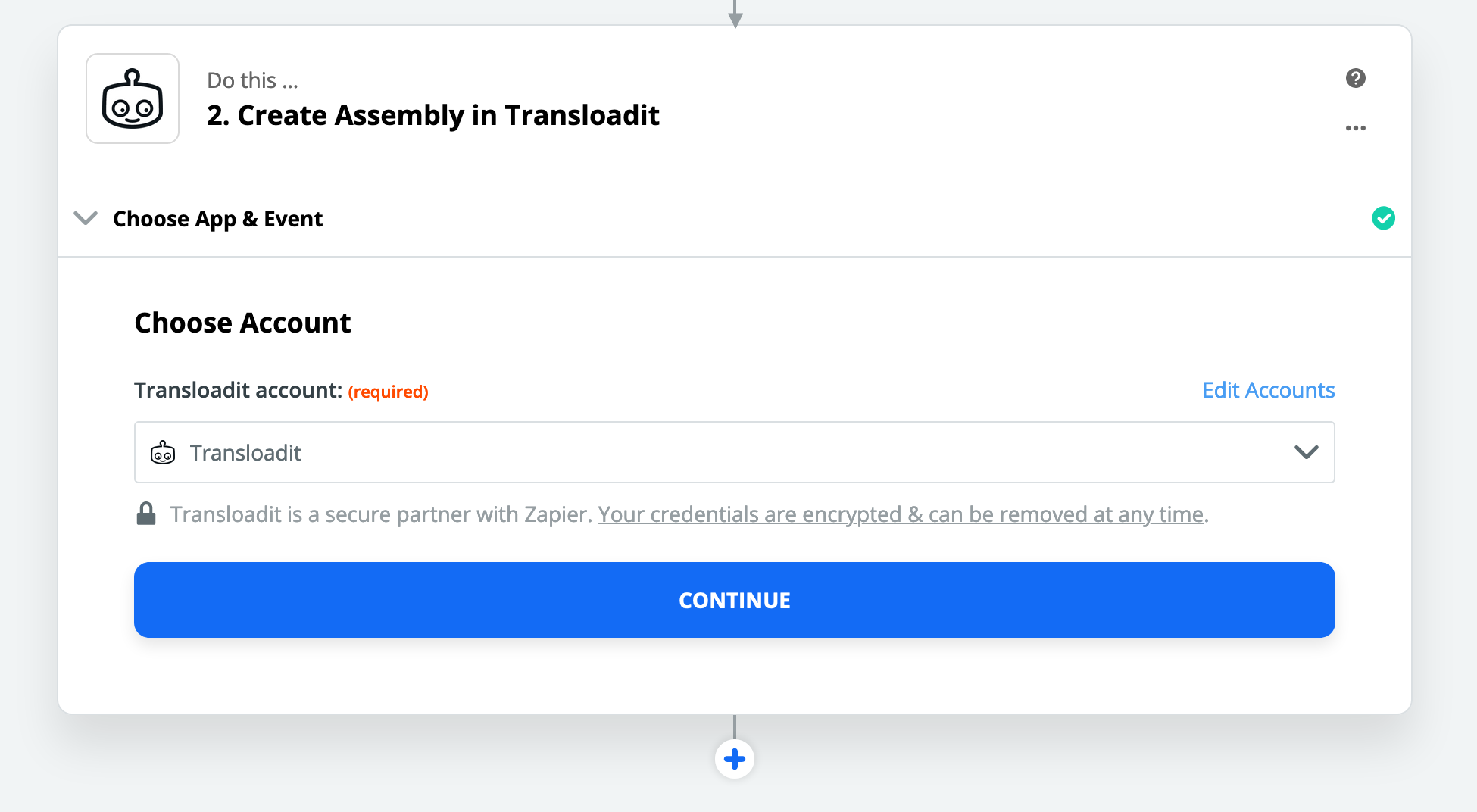
- Selecciona App: Transloadit, Action: Create Assembly y haz clic en Continue:
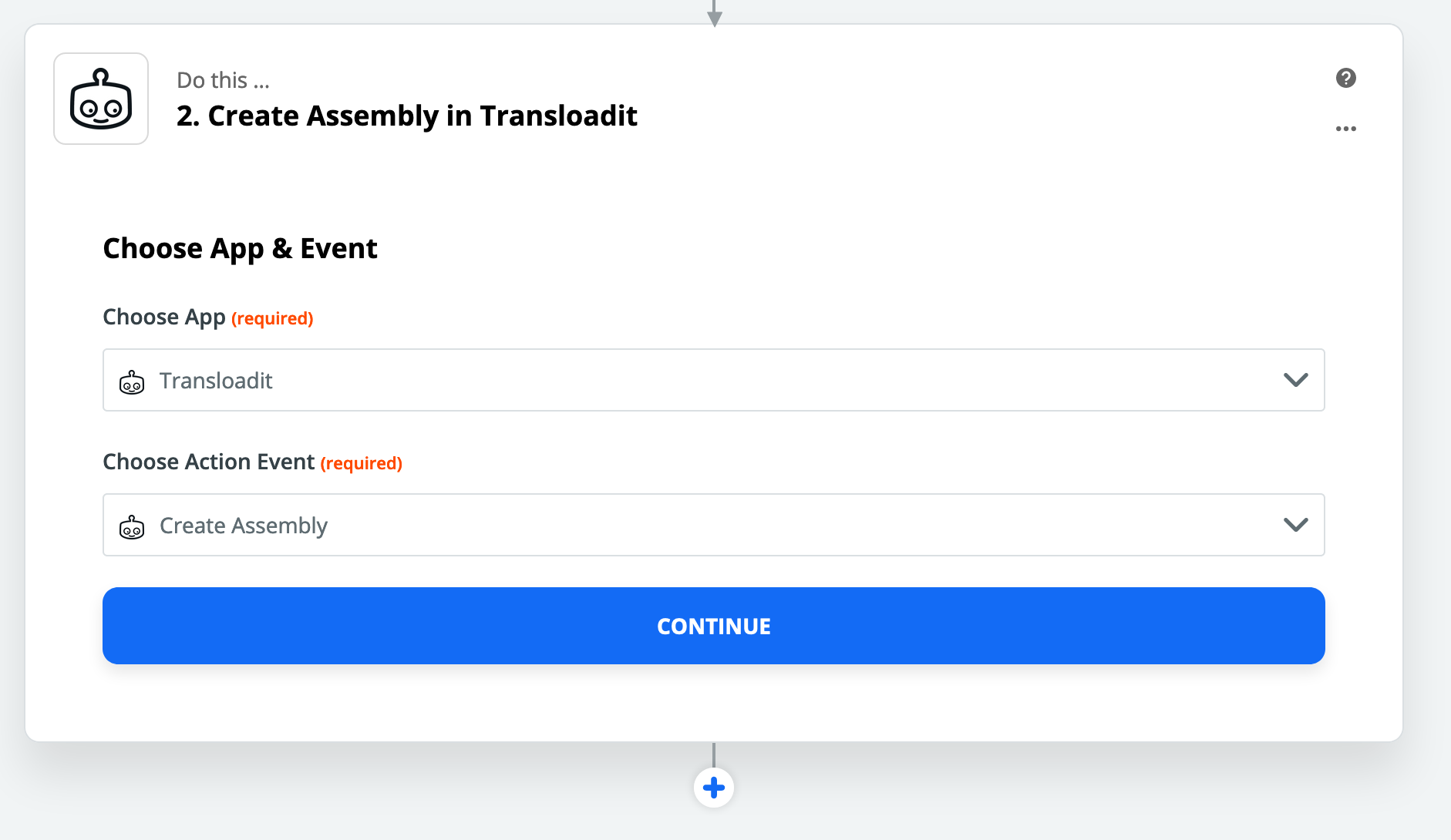
- Haz clic en Sign in to Transloadit:
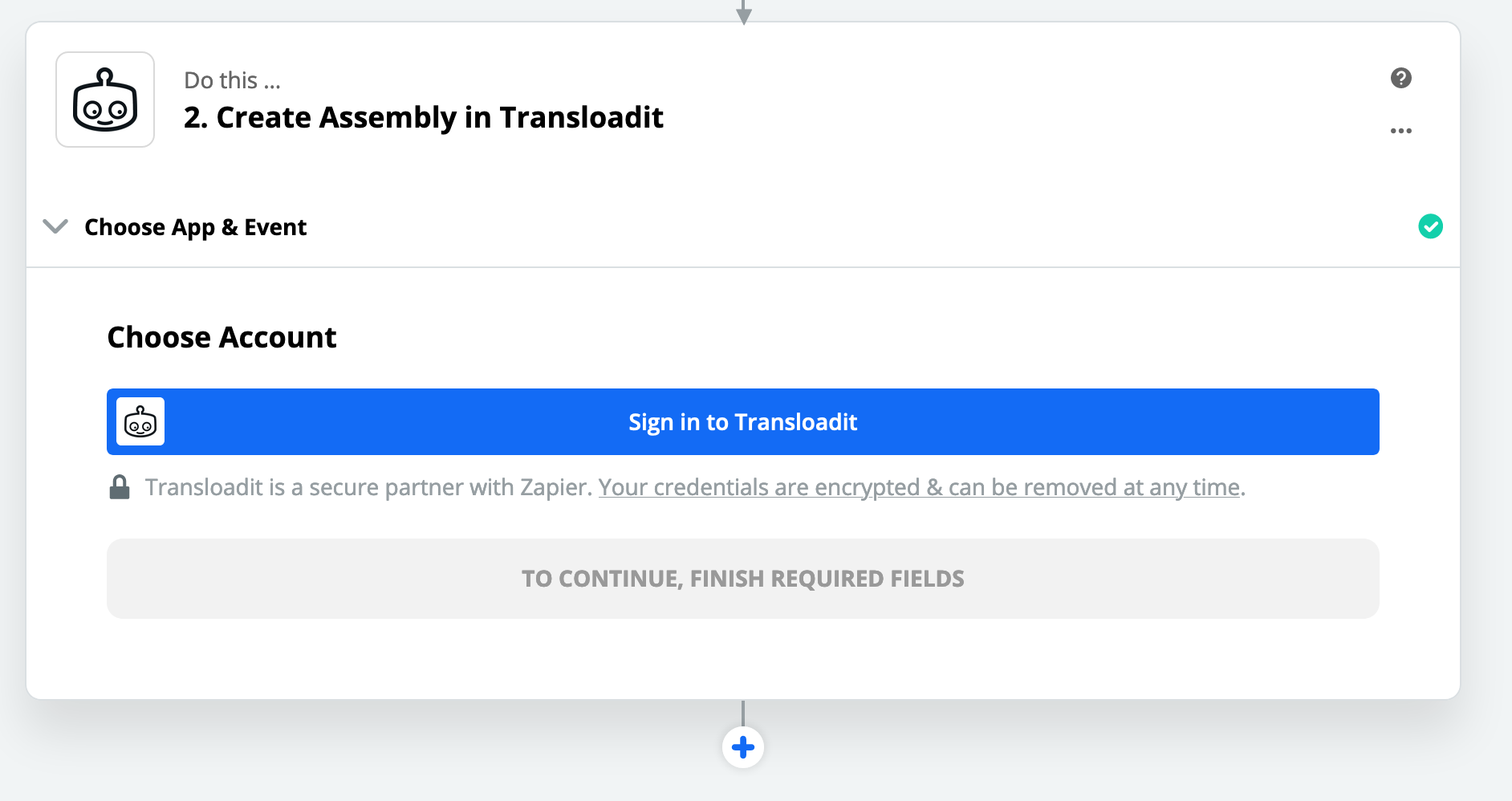
- Ve a tus credenciales y copia la clave y el secreto de tu cuenta, pégalos en Zapier y haz clic en Yes, continue:
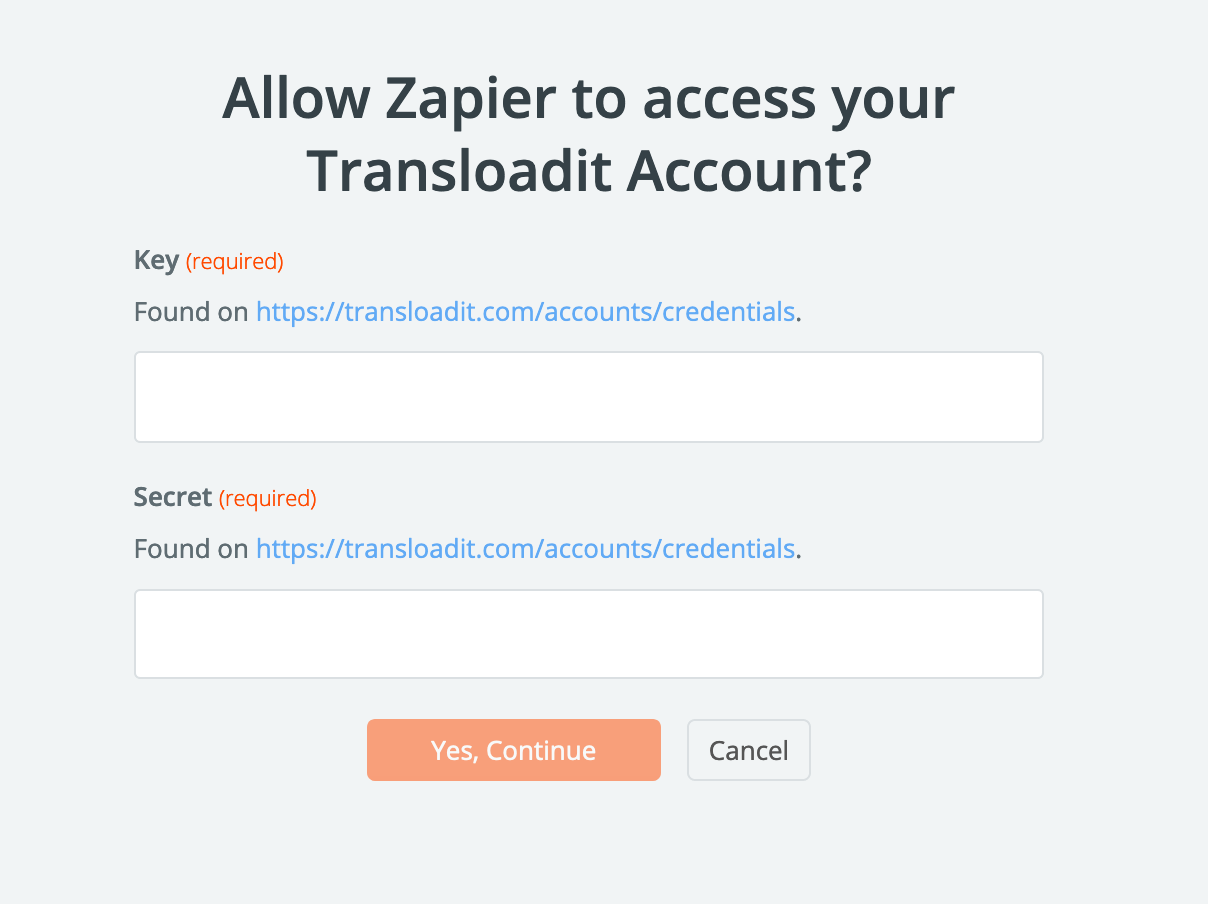
- Si se ofrecen varias versiones, asegúrate de estar en la versión 2 o superior. En la versión 2 se introdujo el soporte para varios archivos. Si no la ves y estás en una versión anterior, puede que primero tengas que desconectar Transloadit en My Apps. Si no es el caso, haz clic en Continue:
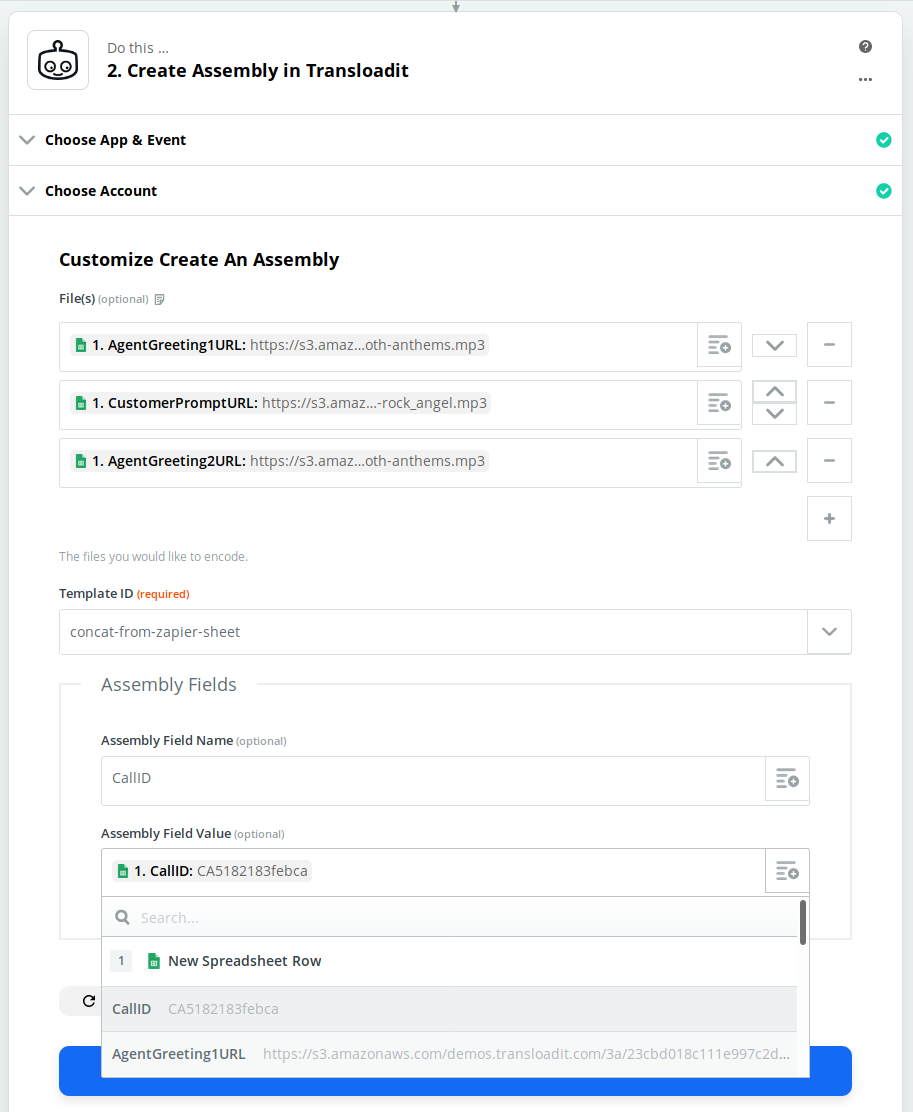
- Ahora selecciono las tres columnas que contienen las URL de audio y las añado como Files,
haciendo clic cada vez en el icono más. Después, añado el
CallIDcomo Field Name y Value de Assembly. Luego hago clic en Continue y, a continuación: Test & Continue:
- Si ves un mensaje de éxito, haz clic en Done Editing.
- Después, activa el Zap:

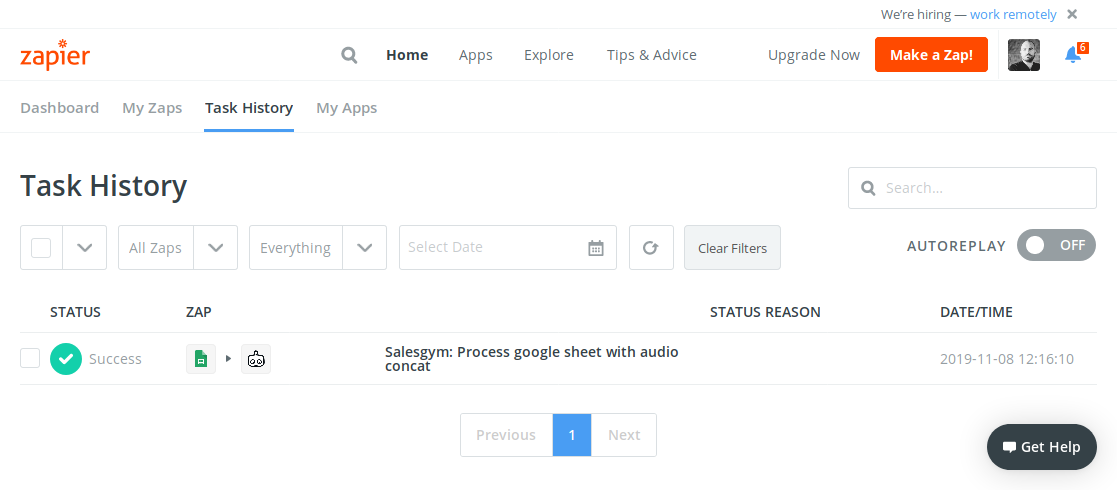
¡Listo! Prueba a añadir filas nuevas a tu hoja de Google y se procesarán automáticamente con Transloadit y se exportarán a S3. Puedes monitorear las tareas del lado de Zapier haciendo clic en Task History.
En Transloadit
También puedes monitorear en tiempo real el trabajo de encoding que Transloadit hace por ti.
- Busca nuevas Assemblies entrantes en https://transloadit.com/c/assemblies/
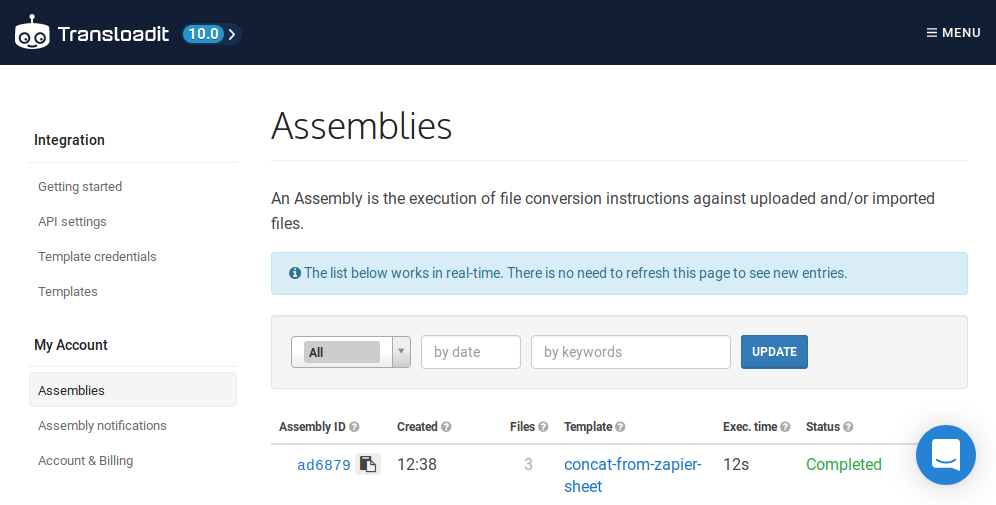
- Haz clic en la Assembly recién ejecutada, baja hasta sus Resultados y abre el archivo
concatenated. - Ahora deberías oír cómo se reproduce el audio, con las tres pistas unidas en una sola.
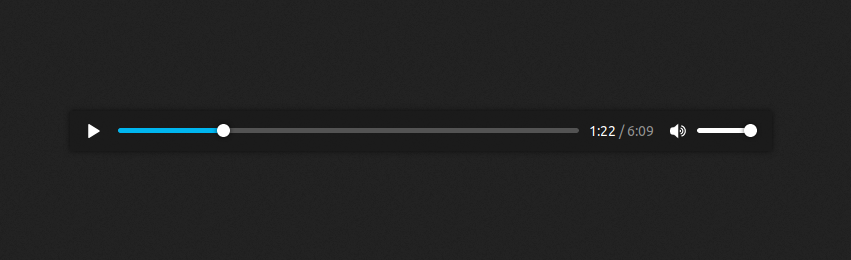
Sin hacer ningún cambio en tu integración con Zapier, ahora puedes modificar tu Template para personalizar aún más el pipeline de encoding. Por ejemplo, podrías añadir al audio una intro y un outro predefinidos, añadir una carátula al archivo resultante o guardar el resultado en un Dropbox en lugar de S3, o además de este.
- Vuelve a Templates, abre tu Template
concat-from-zapier-sheety cambia las Assembly Instructions en consecuencia. Para inspirarte, echa un vistazo a nuestras muchas demos (English).
Por supuesto, concatenar archivos de audio es solo una de las cosas que Transloadit puede hacer. Podemos transformar muchos tipos de archivo de muchas maneras distintas. Para una visión completa, consulta los demás Robots.
¡Estamos deseando ver lo que construirás con esto!