

Présentation du Robot /azure/

Récemment, un article de Julian a présenté le nouveau Robot /digitalocean/store, qui met en avant un nouveau fournisseur d’exportation de fichiers compatible avec Transloadit. En guise de suite à cet article (et en partie parce qu’il me semblait qu’Azure méritait un peu d’amour et d’attention), nous allons nous plonger dans les conteneurs Microsoft Azure et voir comment les configurer !
Le Robot /azure/store
Grâce à notre Robot /azure/store, vous pouvez utiliser le conteneur Azure de votre choix pour stocker tous les résultats d’encodage d’une Assembly exécutée.

Un conteneur Azure Blob regroupe des blobs au sein d’un compte de stockage. Il organise des fichiers stockés plutôt que d’exécuter des applications, et notre Robot peut y exporter directement vos fichiers traités.
Configuration de Microsoft Azure
Commencez par vous rendre sur le site web d’Azure et connectez-vous avec vos informations de compte Microsoft, puis accédez à la page d’accueil du portail Azure et rendez-vous dans Storage accounts. À partir de là, cliquez sur « Create storage account » et commencez à configurer votre premier conteneur Azure.
Sous Project details, créez et sélectionnez un groupe de ressources, puis choisissez un nom pour
votre compte de stockage. Dans cette démonstration, j’ai choisi azurestoredemo. Si vous suivez ce
guide, notez bien le nom choisi, car il servira plus tard du côté de Transloadit.
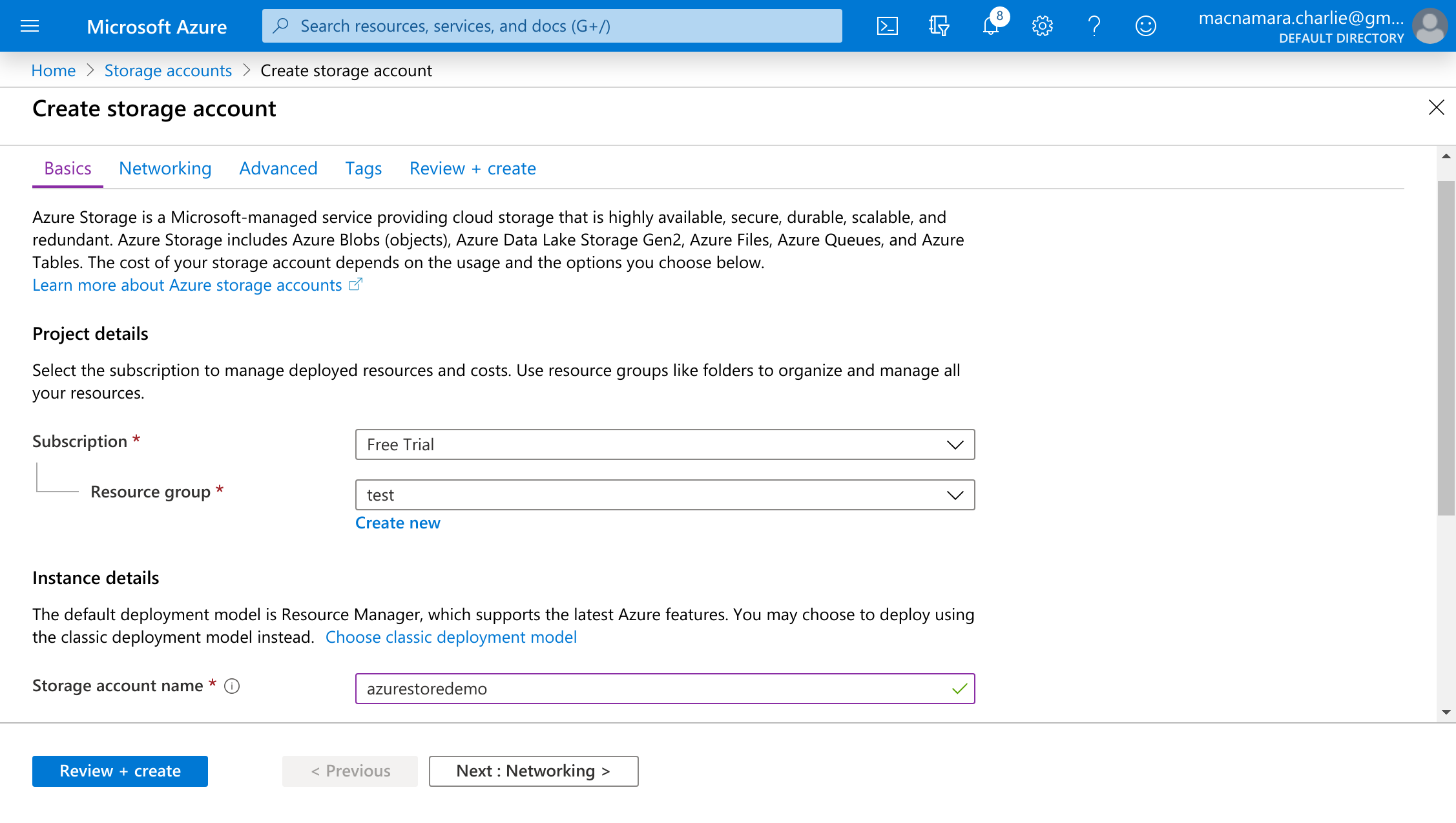
Ensuite, sélectionnez « Review + create » et attendez que le compte de stockage soit traité. Une fois celui-ci initialisé, sous next steps, sélectionnez « Go to resource ».
Nous devons maintenant configurer la manière dont Azure peut communiquer avec notre Robot. Pour cela, il nous faut une clé d’accès, que vous trouverez dans l’onglet Access Keys à gauche. Nous n’avons besoin de noter que la première clé pour l’intégration avec nos Robots. Malgré tout, veillez à ne jamais partager vos clés avec une personne à qui vous ne souhaitez pas donner accès à votre compte. Si nécessaire, réinitialisez votre clé, comme je l’ai fait après avoir rédigé cet article.
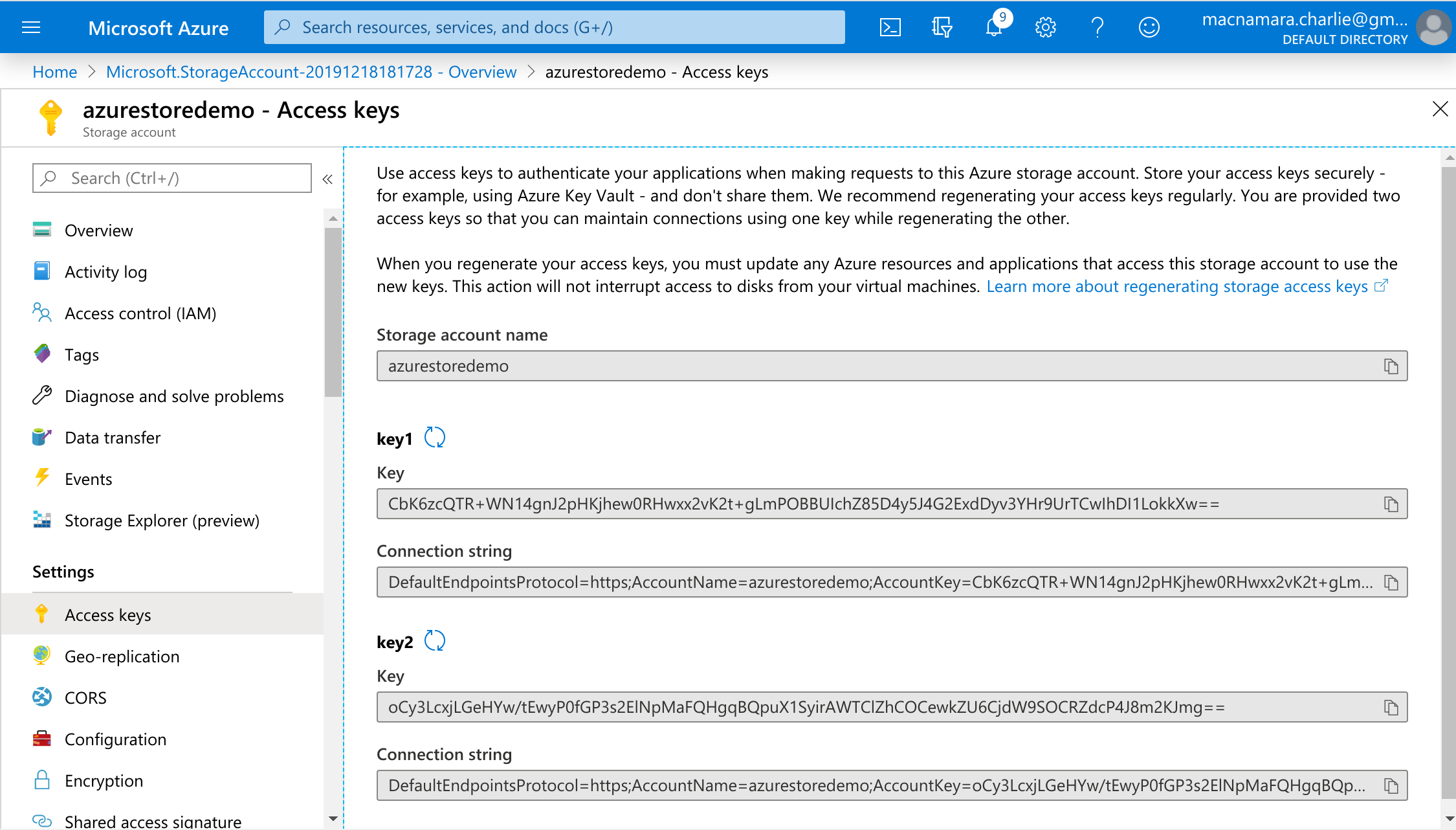
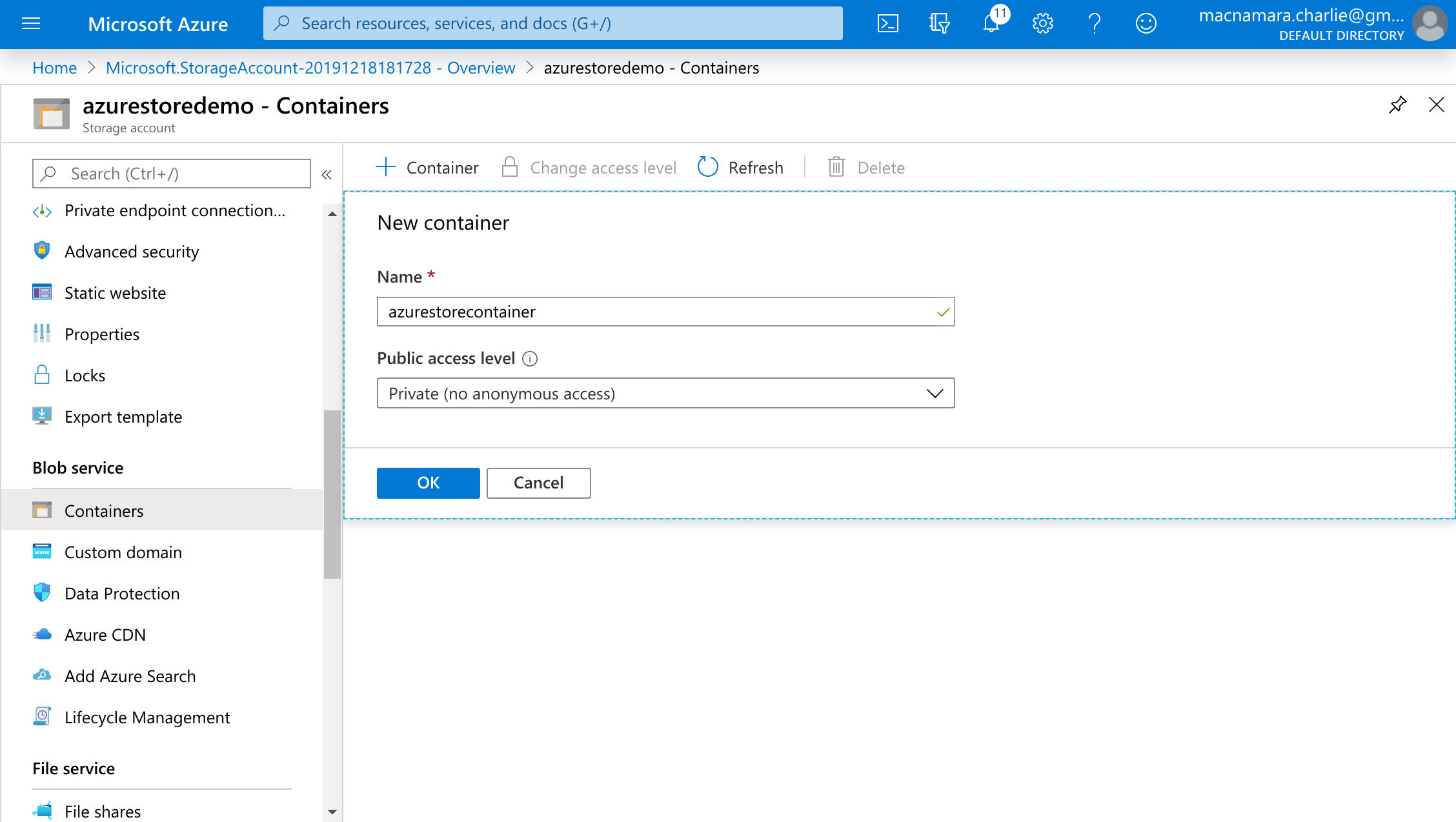
Une fois ces étapes terminées, nous en avons presque fini avec le site web d’Azure. Dans la barre de
gauche, faites défiler jusqu’à la section Blob services et sélectionnez « Containers ».
Cliquez sur « + Container » et choisissez un nom de conteneur ; j’ai choisi
azurestorecontainer. Là encore, notez bien ce nom pour plus tard.
Création d’informations d’identification de Template
Une fois toutes les informations utiles obtenues, nous pouvons nous rendre sur le site web de Transloadit et nous connecter. Si vous n’avez pas encore de compte, inscrivez-vous. C’est gratuit et cela vous donne accès à toute la gamme de services utiles que nous proposons. Vous pouvez même vous inscrire avec votre compte GitHub !
Une fois la connexion établie, rendez-vous sur la page Informations d’identification de Template. Sous l’option permettant de sélectionner un service tiers, choisissez « Microsoft Azure » et collez les informations de votre compte Azure.
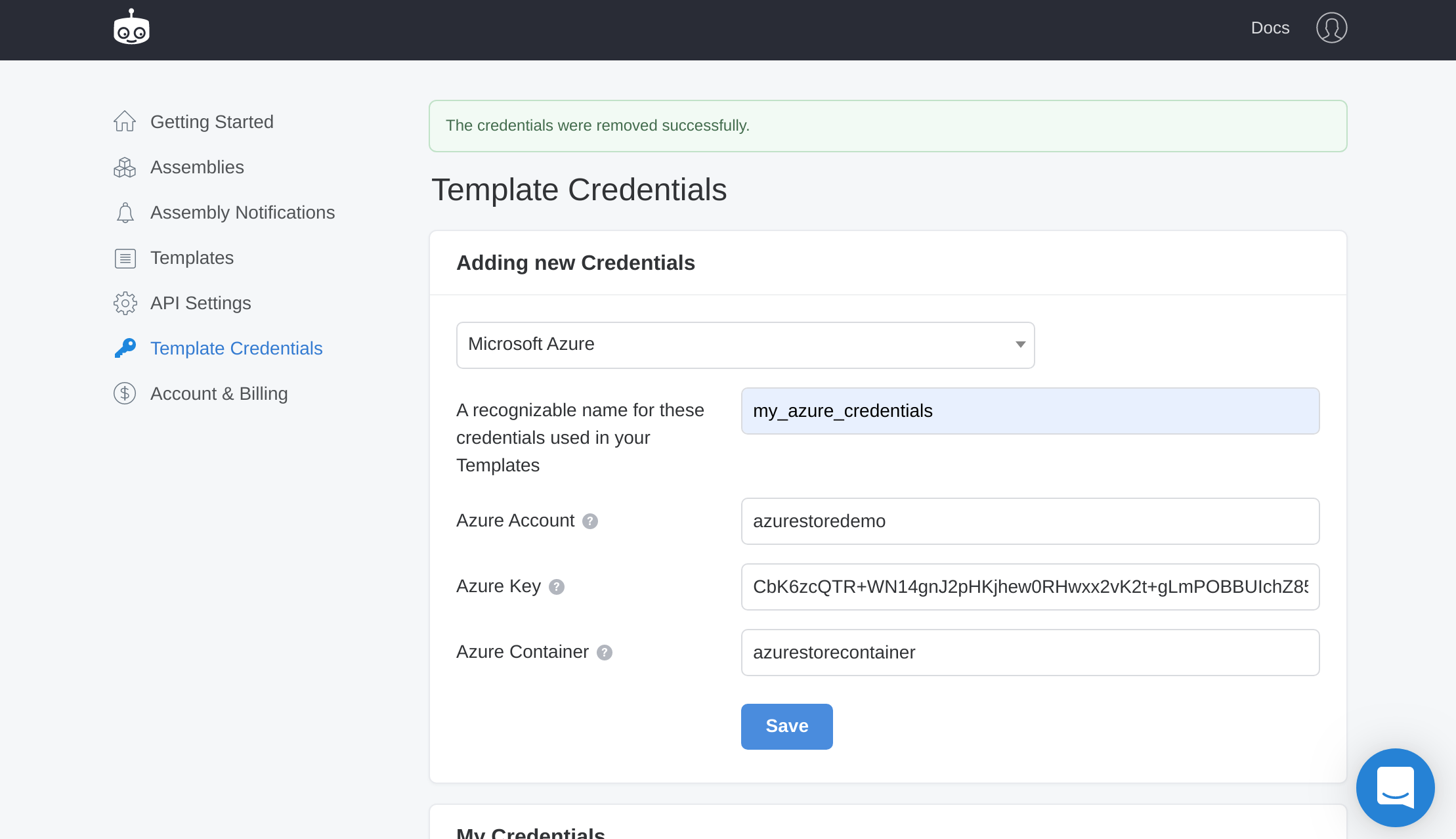
Enregistrez, puis notez le nom que vous avez choisi pour cet
ensemble d’informations d’identification de Template, car nous l’utiliserons à l’étape
suivante de ce guide. Ici, je l’ai nommé my_azure_credentials.
Test de l’Assembly
Maintenant que notre ensemble d’informations d’identification de Template est configuré, nous pouvons enfin utiliser notre conteneur fraîchement créé ! Pour cela, j’ai créé les Assembly Instructions suivantes :
assembly.add_step('azure_upload', '/azure/store', {'credentials': 'my_azure_credentials'})
Il suffit ensuite d’intégrer ces Assembly Instructions dans le Template Python créé ci-dessous, afin qu’il puisse communiquer avec Transloadit.
from transloadit import client

tl = client.Transloadit('YOUR_TRANSLOADIT_KEY','YOUR_TRANSLOADIT_SECRET')
assembly = tl.new_assembly()

# Add Instructions, e.g. resize image, or encode video
assembly = tl.new_assembly()
assembly.add_file(open('test-image.jpg', 'rb'))
assembly.add_step('azure_upload', '/azure/store', {'credentials': 'my_azure_credentials'})

assembly_response = assembly.create(wait=True)

print(assembly_response.data['assembly_id'])
Les résultats
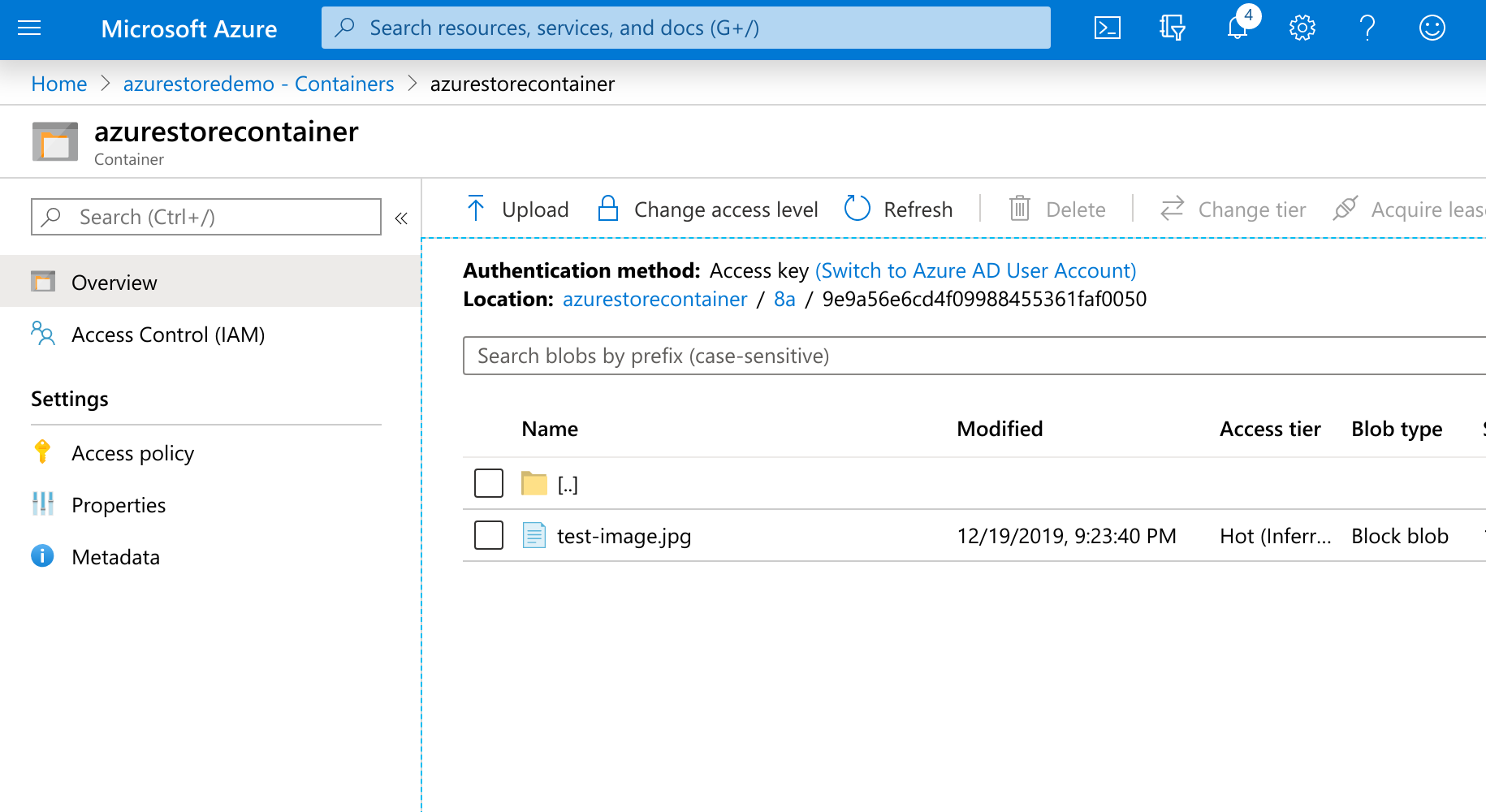
Une fois cette Assembly exécutée, nous constatons qu’elle fonctionne parfaitement ! En revenant à notre conteneur récemment créé, nous voyons que tout a fonctionné comme prévu.
Ce guide touche à sa fin, nous espérons qu’il vous a plu ! Restez à l’écoute pour découvrir d’autres articles et fonctionnalités à venir, proposés par toute l’équipe de Transloadit !