

Apresentando o Robot /azure/

Recentemente, um post do Julian apresentou o novo Robot /digitalocean/store, mostrando um novo provedor de exportação de arquivos compatível com a Transloadit. Como uma espécie de continuação daquele post (e em parte porque achei que o Azure merecia um pouco de carinho e atenção), vamos mergulhar no assunto dos contêineres do Microsoft Azure e em como configurá-los!
O Robot /azure/store
Com o nosso Robot /azure/store, você pode usar qualquer contêiner do Azure de sua escolha para armazenar todos os resultados de codificação de uma Assembly executada.

Um contêiner de Blob do Azure agrupa blobs dentro de uma conta de armazenamento. Ele organiza arquivos armazenados em vez de executar aplicações, e o nosso Robot pode exportar seus arquivos processados diretamente para ele.
Configurando o Microsoft Azure
Comece acessando o site do Azure e faça login com seus dados da Microsoft. Depois, vá para a página inicial do portal do Azure e acesse Storage accounts. A partir daí, clique em “Create storage account” e comece a configurar seu primeiro contêiner do Azure.
Em Project details, crie e selecione um grupo de recursos e, em seguida, crie um nome para sua
conta de armazenamento. Nesta demonstração, escolhi azurestoredemo. Se você estiver
acompanhando este guia, anote o nome escolhido, pois ele será usado mais adiante, no lado da
Transloadit.
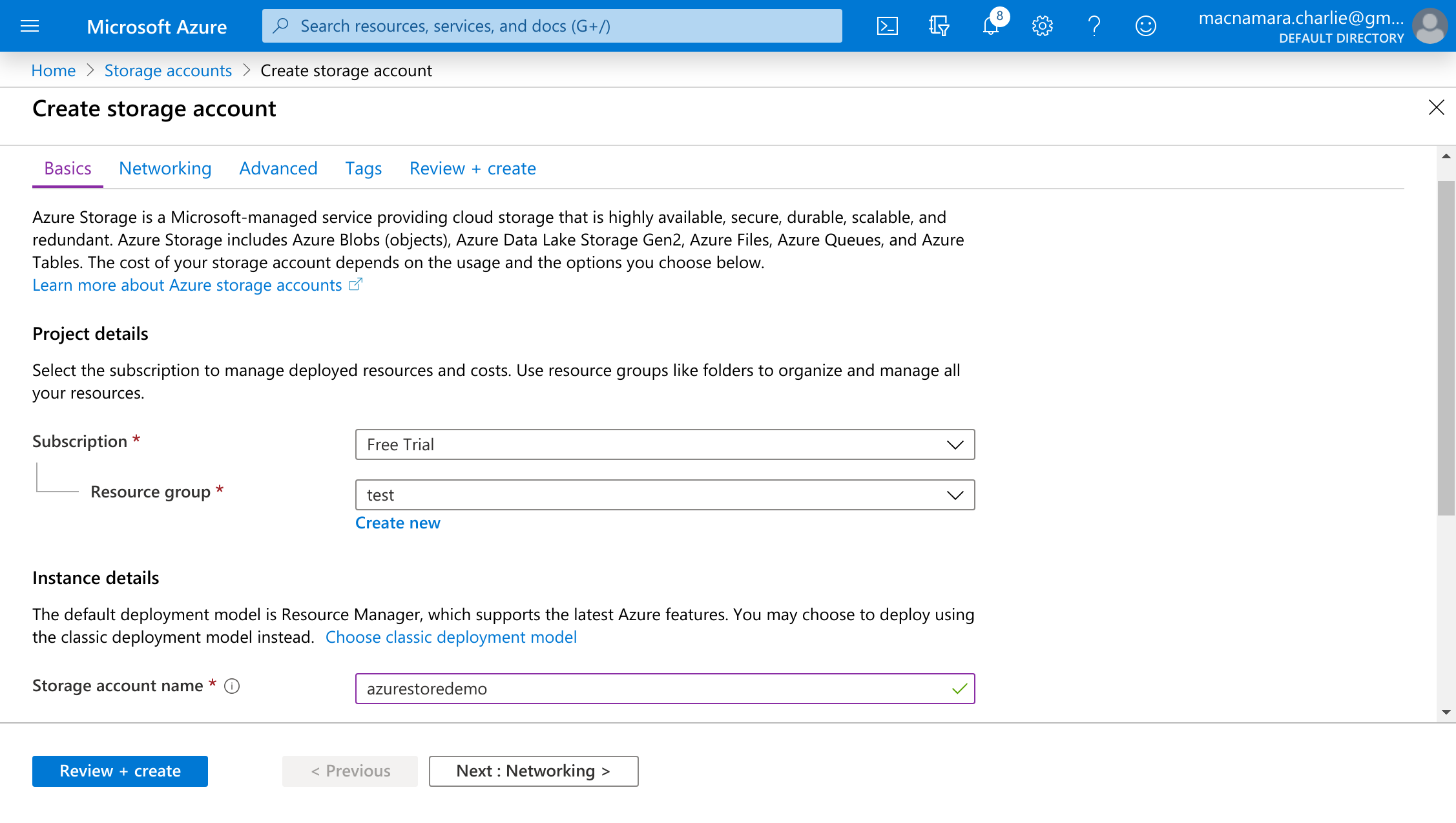
Em seguida, selecione “Review + create” e aguarde o processamento da conta de armazenamento. Depois que ela for inicializada, em next steps, selecione “Go to resource”.
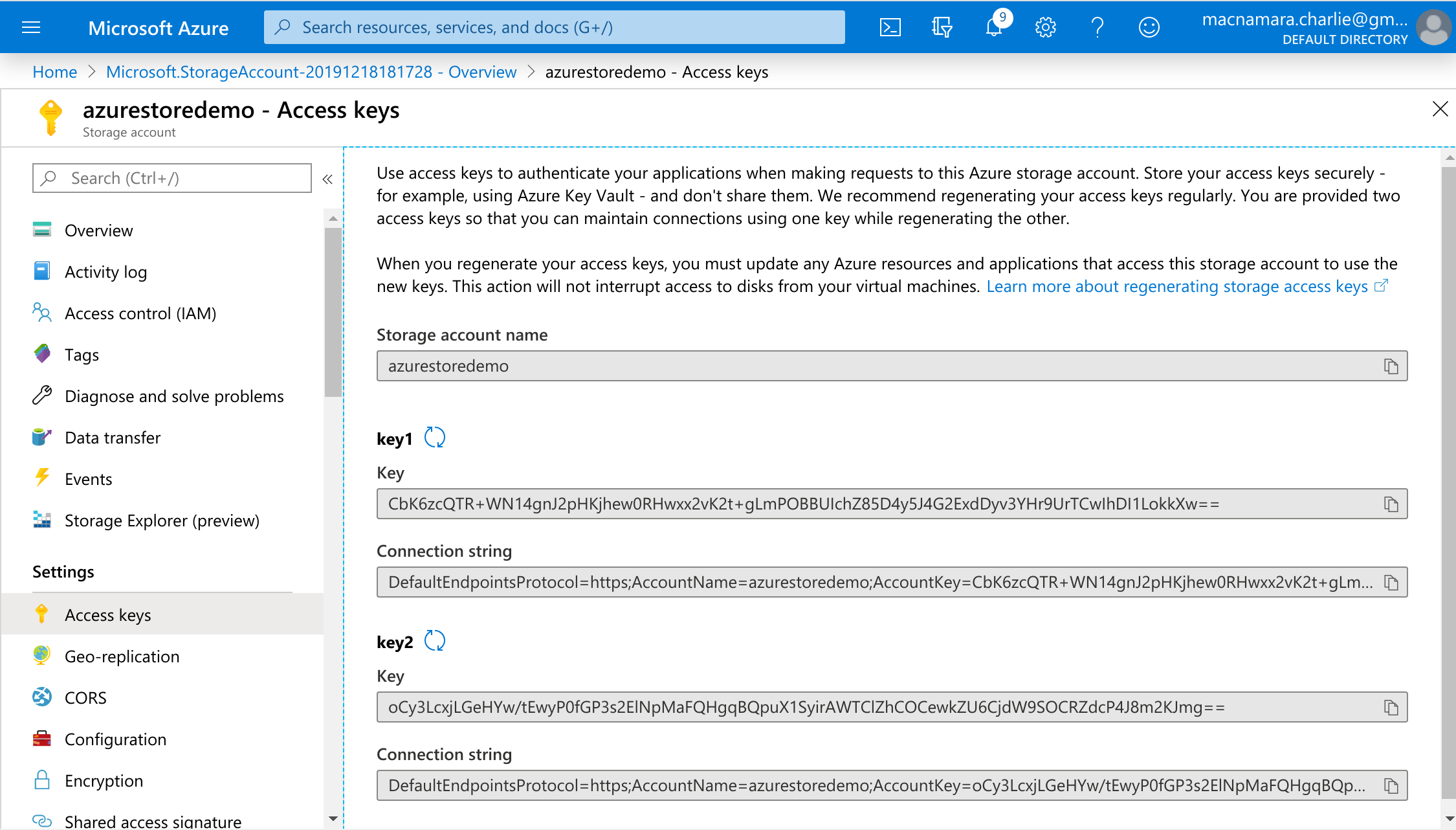
Agora precisamos configurar a forma como o Azure se comunica com o nosso Robot. Para isso, precisamos de uma chave de acesso, que fica na aba Access Keys, à esquerda. Só precisamos anotar a primeira chave para fazer a integração com os nossos Robots. Mesmo assim, nunca compartilhe suas chaves com ninguém a quem você não queira dar acesso à sua conta. Se for necessário, redefina sua chave, como fiz depois de criar este post.
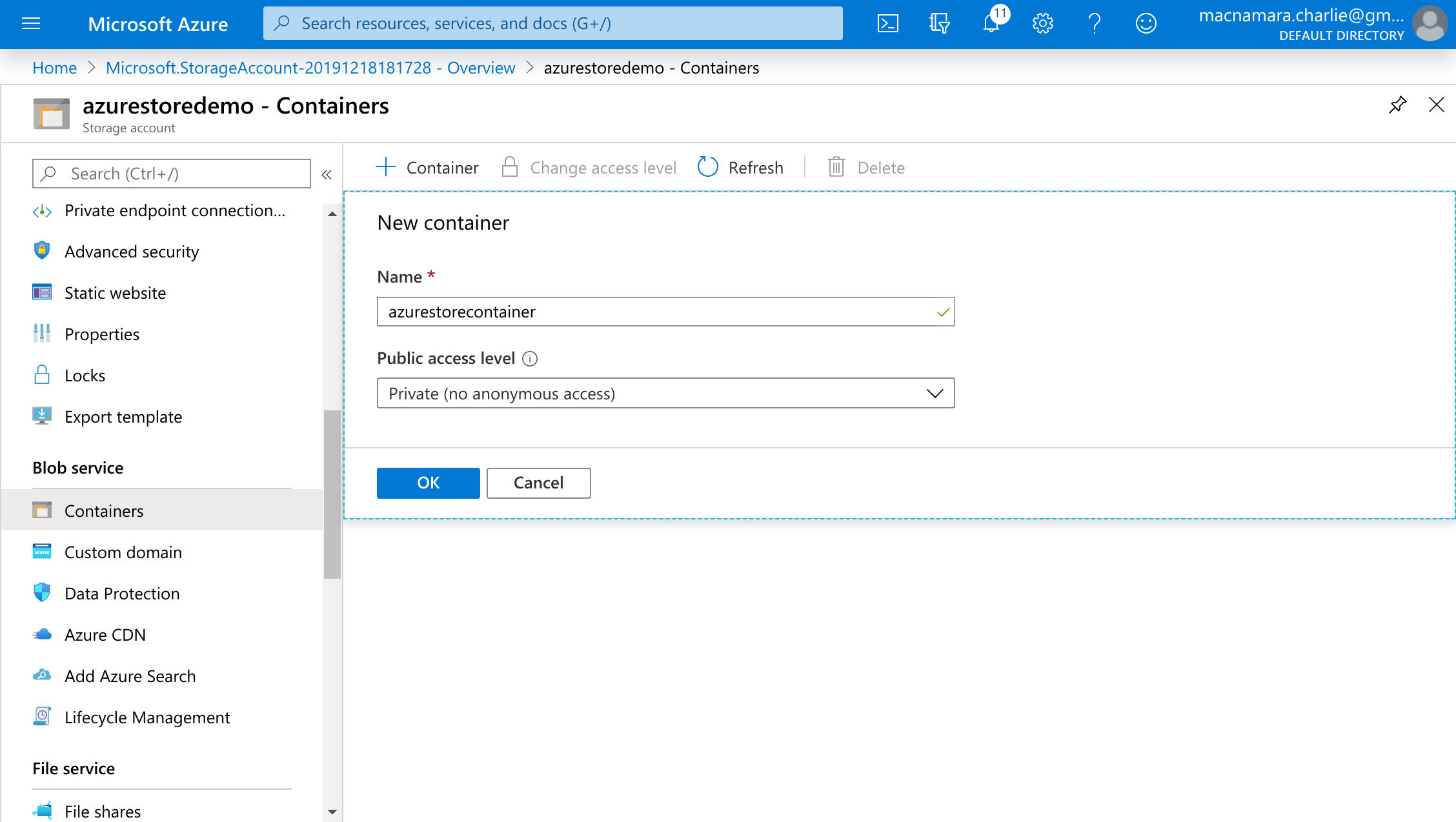
Com essas etapas concluídas, quase terminamos no site do Azure. Na barra à esquerda, role até a
seção Blob services e selecione “Containers”. Clique em “+ Container” e escolha um nome para o
contêiner; escolhi azurestorecontainer. Mais uma vez, anote esse nome para usar depois.
Criando Credenciais de Template
Com todas as informações relevantes em mãos, podemos ir até o site da Transloadit e fazer login. Se você ainda não tem uma conta, crie uma. É grátis e dá acesso a toda a gama de serviços úteis que oferecemos. Você pode até se cadastrar com sua conta do GitHub!
Depois de fazer login, acesse Credenciais de Template. Na opção para selecionar um serviço de terceiros, selecione “Microsoft Azure” e cole as informações da sua conta do Azure.
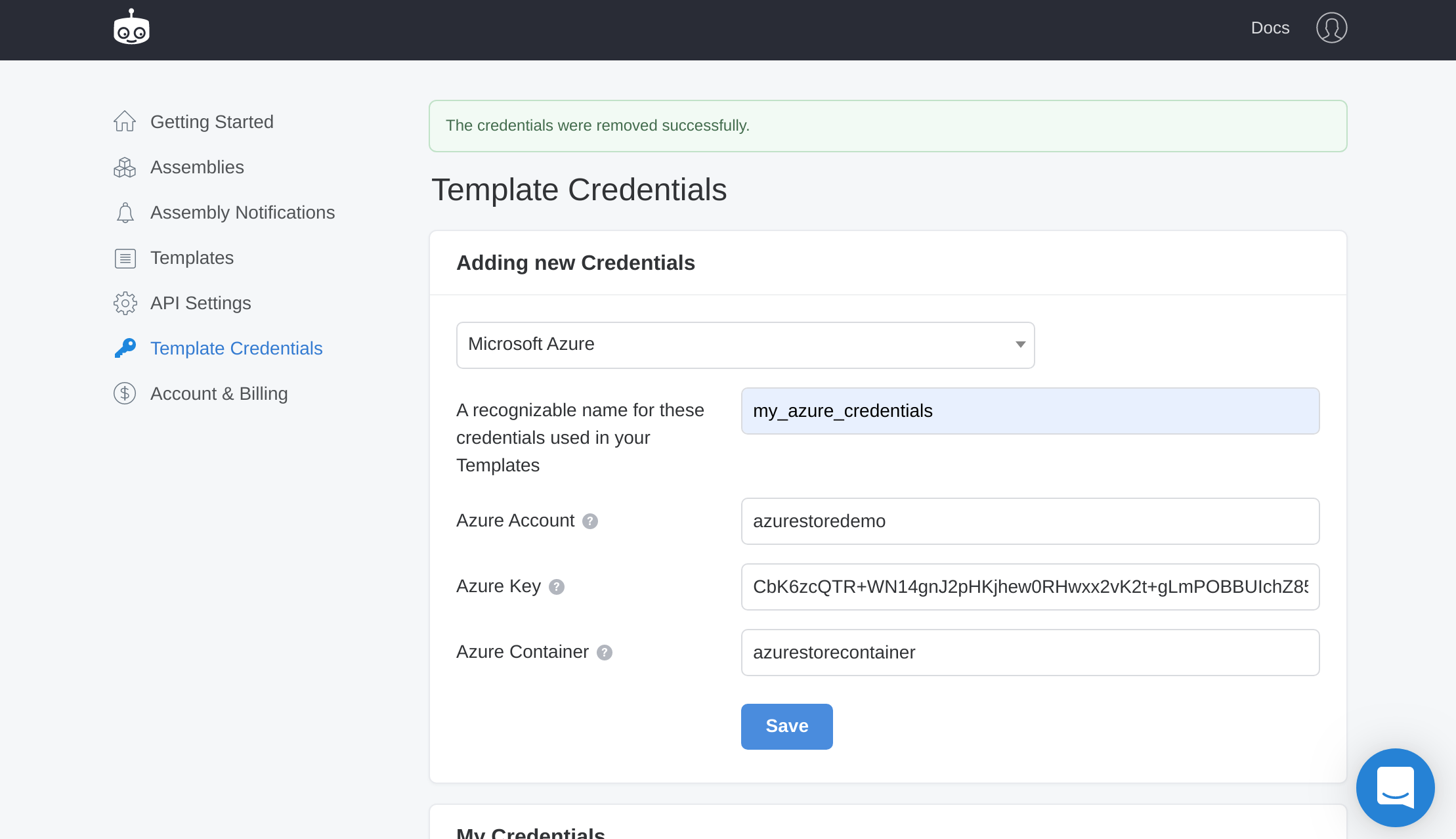
Clique em salvar e anote o nome da Credencial de Template que você escolheu,
pois vamos usá-lo na próxima etapa deste guia. Neste caso, dei a ela o nome my_azure_credentials.
Testando a Assembly
Como nossa Credencial de Template já está configurada, podemos finalmente usar o contêiner recém-criado! Para isso, criei as seguintes Assembly Instructions:
assembly.add_step('azure_upload', '/azure/store', {'credentials': 'my_azure_credentials'})
Com as Assembly Instructions criadas, basta encaixá-las no Template em Python criado abaixo, para que ele possa se comunicar com a Transloadit.
from transloadit import client

tl = client.Transloadit('YOUR_TRANSLOADIT_KEY','YOUR_TRANSLOADIT_SECRET')
assembly = tl.new_assembly()

# Add Instructions, e.g. resize image, or encode video
assembly = tl.new_assembly()
assembly.add_file(open('test-image.jpg', 'rb'))
assembly.add_step('azure_upload', '/azure/store', {'credentials': 'my_azure_credentials'})

assembly_response = assembly.create(wait=True)

print(assembly_response.data['assembly_id'])
Os resultados
Ao executar esta Assembly, vemos que ela funciona perfeitamente! Voltando ao contêiner que criamos há pouco, vemos que tudo funcionou exatamente como esperado.
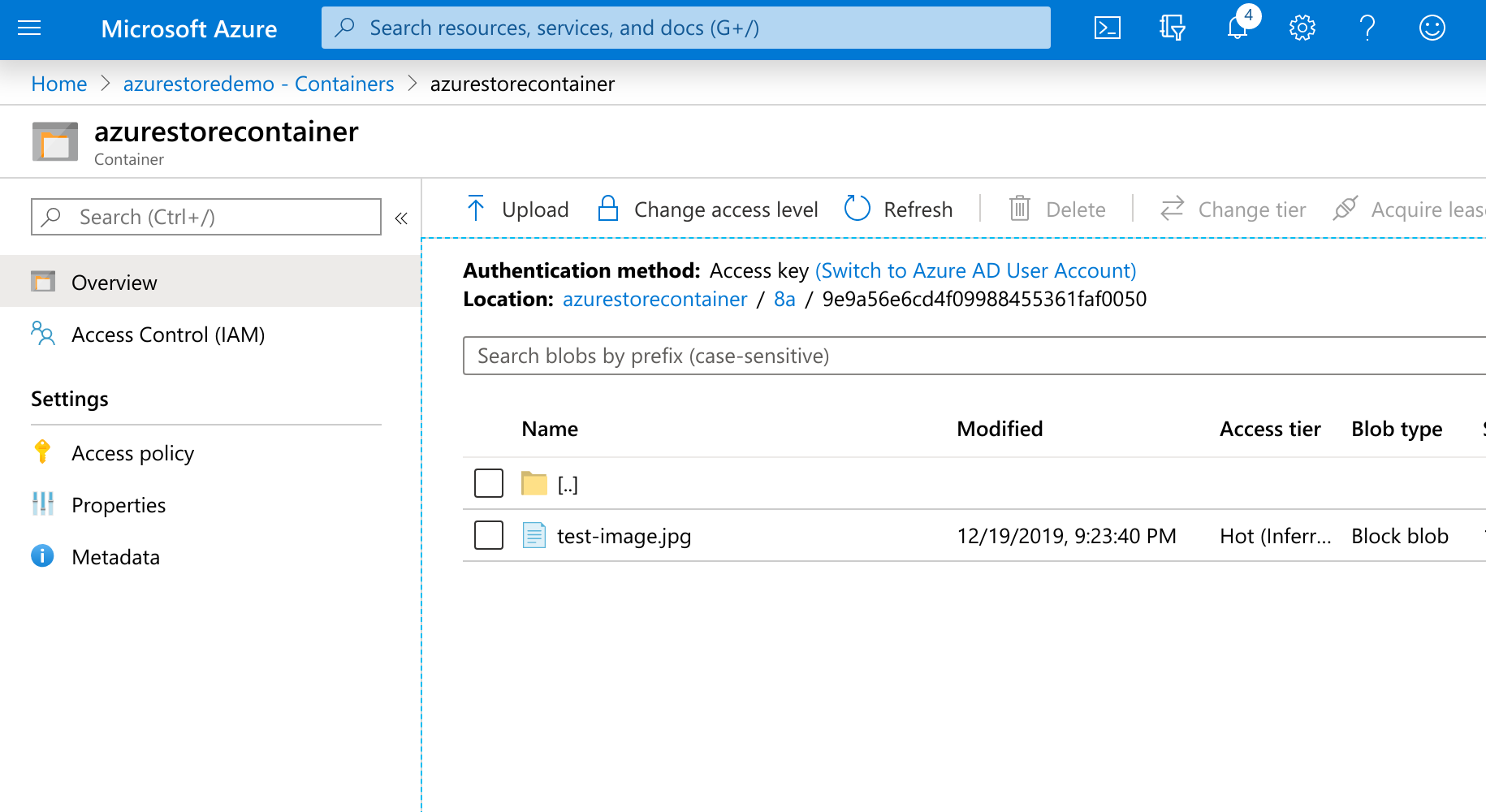
Chegamos ao fim deste guia, e esperamos que você tenha gostado! Fique de olho nos próximos posts e recursos que nós, aqui da Transloadit, vamos trazer para você!