

Vorstellung: der /azure/store-Robot für Microsoft Azure

Kürzlich hat ein Beitrag von Julian den neuen Robot /digitalocean/store behandelt und damit einen neuen Anbieter für den Dateiexport vorgestellt, der mit Transloadit kompatibel ist. Als eine Art Fortsetzung dieses Blogbeitrags (und teilweise, weil ich fand, dass Azure etwas Liebe und Aufmerksamkeit verdient hat) tauchen wir in das Thema Microsoft-Azure-Container ein und zeigen, wie Sie sie einrichten!
Der /azure/store-Robot
Mit unserem Robot /azure/store können Sie jeden beliebigen Azure-Container verwenden, um alle Encoding-Ergebnisse einer ausgeführten Assembly zu speichern.

Ein Azure-Blob-Container gruppiert Blobs innerhalb eines Speicherkontos. Er organisiert gespeicherte Dateien statt laufender Anwendungen, und unser Robot kann Ihre verarbeiteten Dateien direkt dorthin exportieren.
Microsoft Azure einrichten
Rufen Sie zunächst die Azure-Website auf und melden Sie sich mit Ihren Microsoft-Zugangsdaten an. Gehen Sie dann zur Startseite des Azure-Portals und rufen Sie Storage accounts auf. Klicken Sie dort auf „Create storage account“ und richten Sie Ihren ersten Azure-Container ein.
Erstellen Sie unter Project details eine Ressourcengruppe und wählen Sie sie aus, und legen Sie
dann einen Namen für Ihr Speicherkonto fest. In diesem Beispiel habe ich
azurestoredemo gewählt. Notieren Sie sich den von Ihnen gewählten Namen, wenn Sie
dieser Anleitung folgen, denn er wird später auf der Transloadit-Seite verwendet.
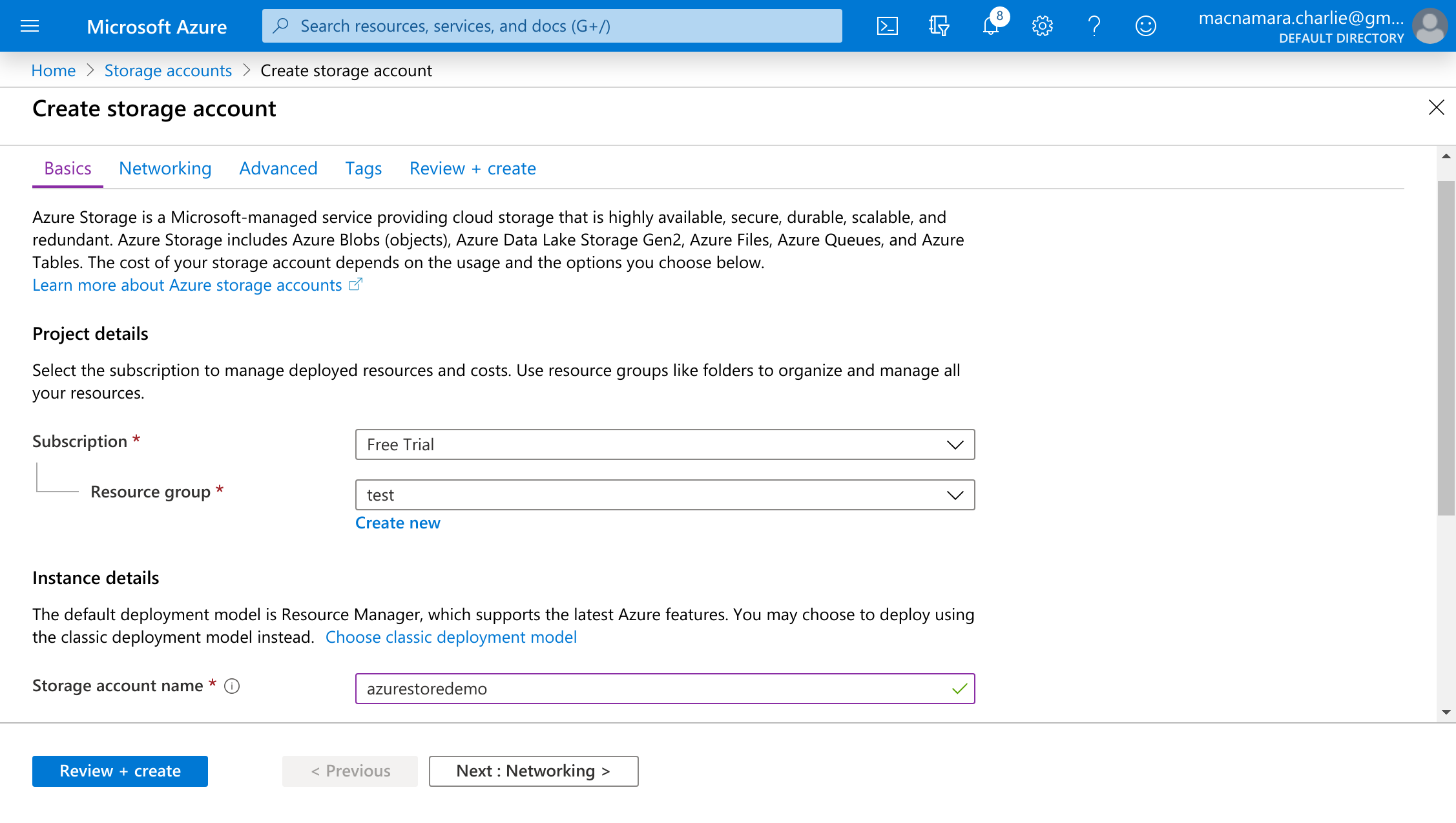
Wählen Sie anschließend „Review + create“ und warten Sie, bis das Speicherkonto verarbeitet wurde. Nach der Initialisierung wählen Sie unter next steps „Go to resource“.
Nun müssen wir einrichten, wie Azure mit unserem Robot kommunizieren kann. Dafür benötigen wir einen Zugriffsschlüssel, den Sie im Tab Access Keys auf der linken Seite finden. Für die Integration mit unseren Robots müssen wir uns nur den ersten Schlüssel notieren. Achten Sie dennoch darauf, Ihre Schlüssel niemals mit Personen zu teilen, denen Sie keinen Zugriff auf Ihr Konto geben möchten. Setzen Sie Ihren Schlüssel bei Bedarf zurück, so wie ich es nach dem Erstellen dieses Beitrags getan habe.
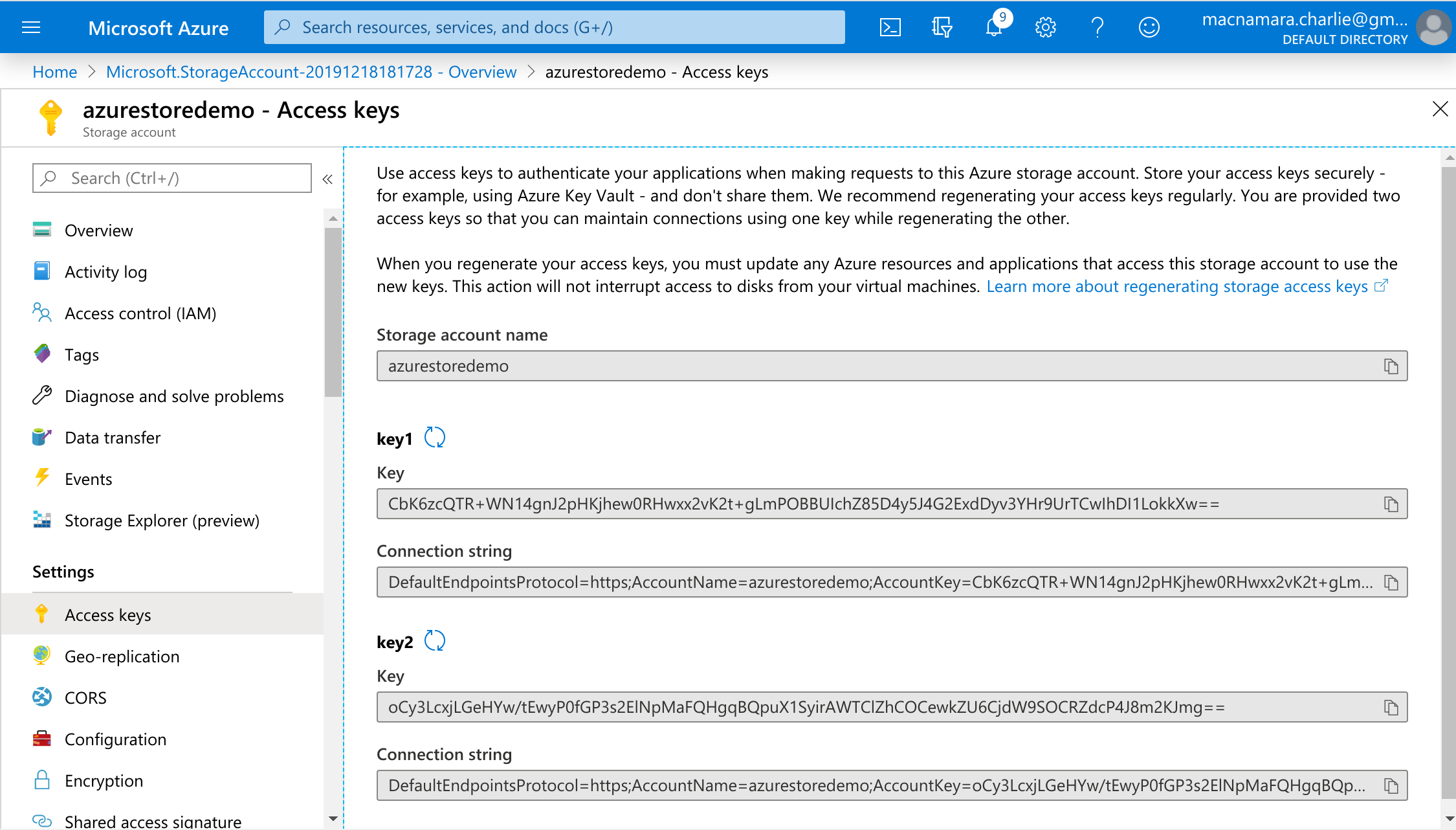
Damit sind diese Schritte erledigt und wir sind auf der Azure-Website fast fertig. Scrollen Sie in
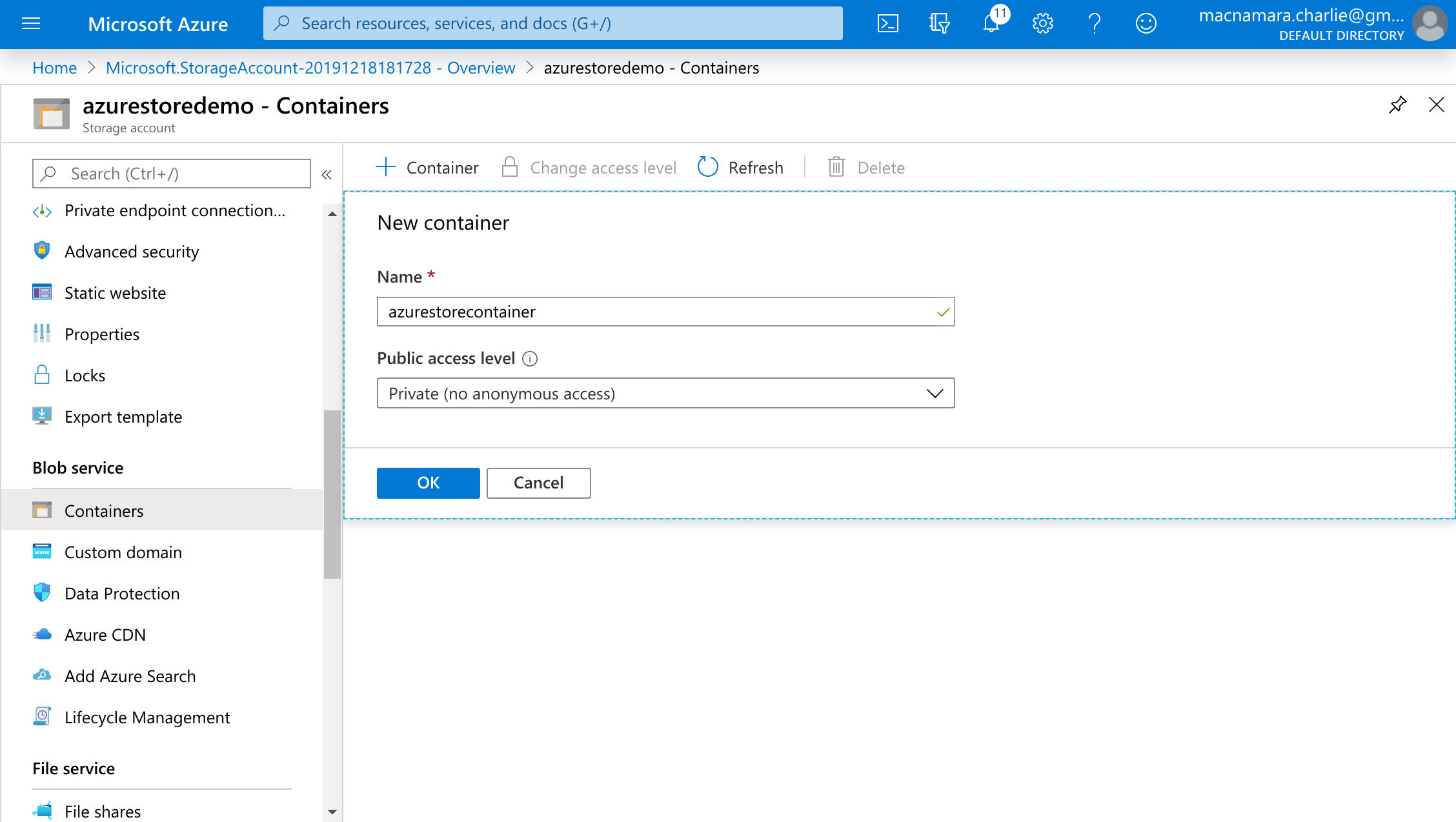
der linken Leiste zum Abschnitt Blob services und wählen Sie „Containers“. Klicken Sie auf
„+ Container“ und wählen Sie einen Container-Namen; ich habe azurestorecontainer gewählt.
Notieren Sie sich auch diesen Namen für die spätere Verwendung.
Template-Zugangsdaten erstellen
Nachdem wir alle relevanten Informationen haben, können wir zur Website von Transloadit wechseln und uns anmelden. Wenn Sie noch kein Konto haben, registrieren Sie sich einfach. Das ist kostenlos und verschafft Ihnen Zugang zum gesamten Angebot unserer nützlichen Dienste. Sie können sich sogar mit Ihrem GitHub-Konto registrieren!
Sobald Sie angemeldet sind, gehen Sie zu Template-Zugangsdaten. Wählen Sie unter der Option zur Auswahl eines Drittanbieterdienstes „Microsoft Azure“ und fügen Sie die Informationen aus Ihrem Azure-Konto ein.
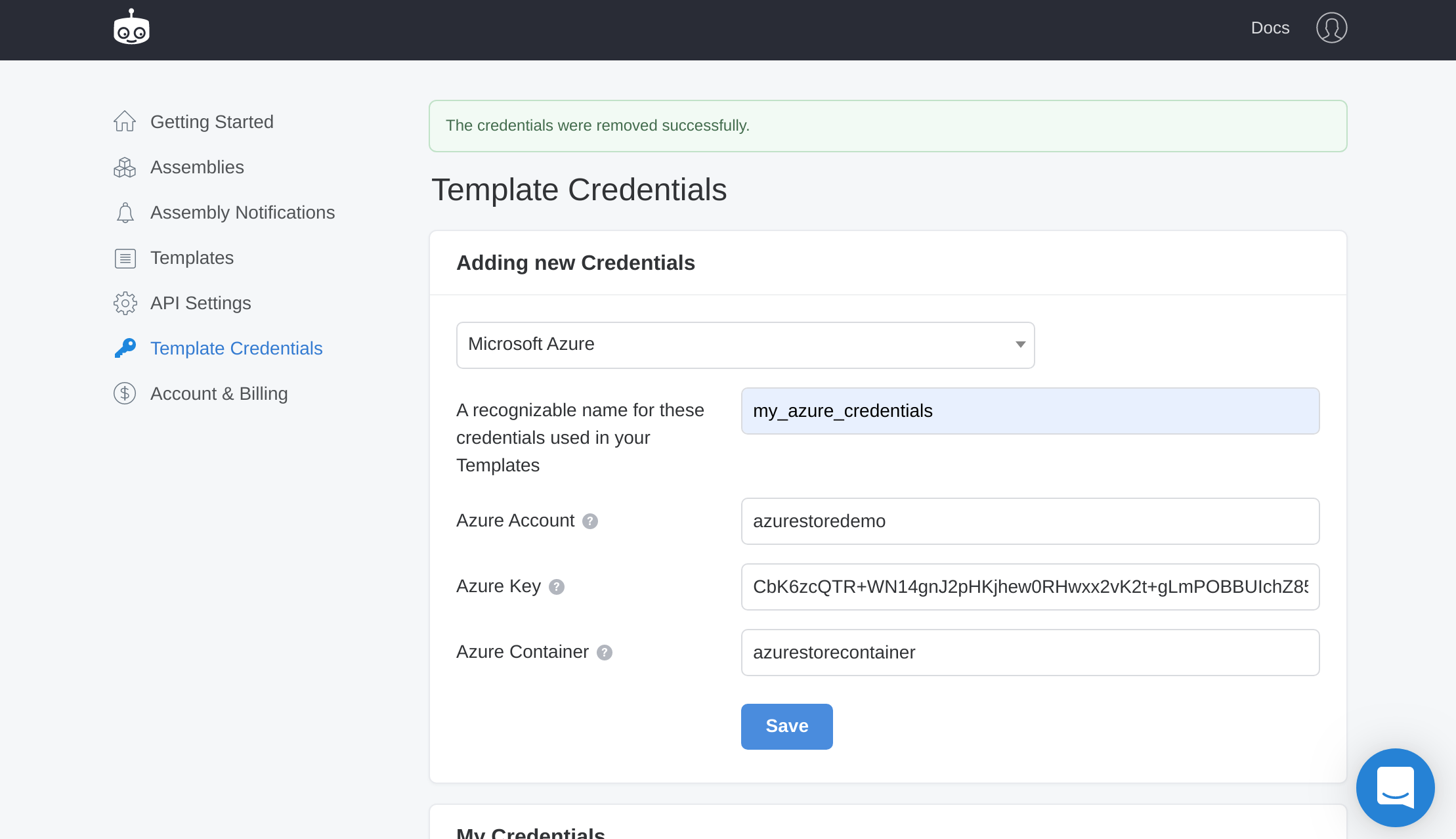
Klicken Sie auf Speichern und notieren Sie sich den Namen der Template-Zugangsdaten, den Sie gewählt
haben, da wir ihn im nächsten Schritt dieser Anleitung verwenden. In diesem Fall habe ich sie
my_azure_credentials genannt.
Die Assembly testen
Da unsere Template-Zugangsdaten nun vollständig eingerichtet sind, können wir endlich unseren neu erstellten Container nutzen! Dazu habe ich die folgenden Assembly Instructions erstellt:
assembly.add_step('azure_upload', '/azure/store', {'credentials': 'my_azure_credentials'})
Fügen Sie unsere erstellten Assembly Instructions einfach in das unten erstellte Template für Python ein, damit es mit Transloadit kommunizieren kann.
from transloadit import client

tl = client.Transloadit('YOUR_TRANSLOADIT_KEY','YOUR_TRANSLOADIT_SECRET')
assembly = tl.new_assembly()

# Add Instructions, e.g. resize image, or encode video
assembly = tl.new_assembly()
assembly.add_file(open('test-image.jpg', 'rb'))
assembly.add_step('azure_upload', '/azure/store', {'credentials': 'my_azure_credentials'})

assembly_response = assembly.create(wait=True)

print(assembly_response.data['assembly_id'])
Die Ergebnisse
Sobald wir diese Assembly ausführen, sehen wir, dass sie einwandfrei funktioniert! Zurück in unserem kürzlich erstellten Container sehen wir, dass alles genau wie beabsichtigt funktioniert hat.
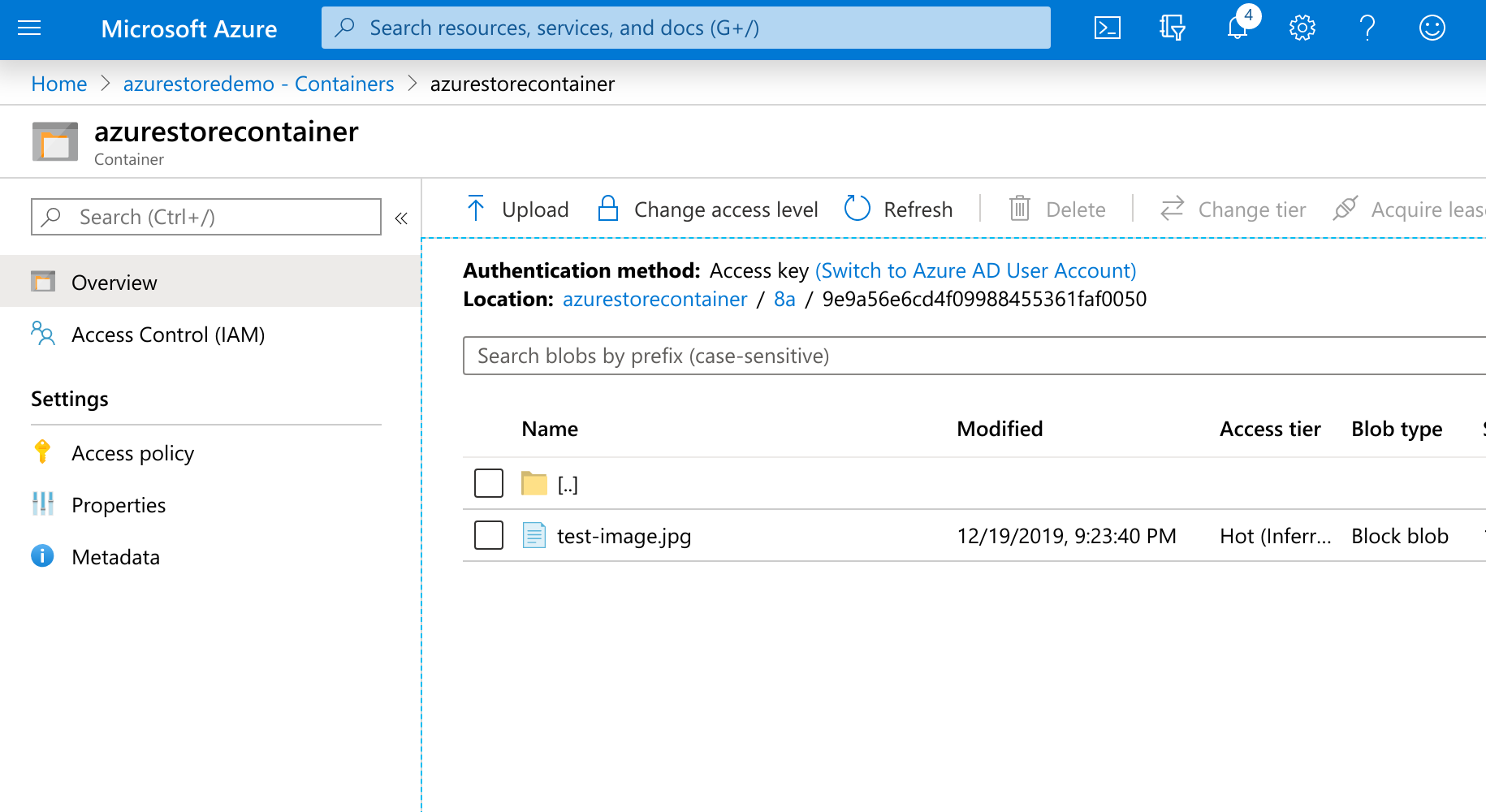
Damit sind wir am Ende dieser Anleitung angelangt, und wir hoffen, sie hat Ihnen gefallen! Bleiben Sie dran für weitere Beiträge und Funktionen von uns hier bei Transloadit!