

Presentamos el Robot /azure/store para Microsoft Azure

Hace poco, una publicación de Julian habló del nuevo Robot /digitalocean/store, que presentaba un nuevo proveedor de exportación de archivos compatible con Transloadit. Como una especie de continuación de ese blog (y en parte porque me pareció que Azure merecía algo de cariño y atención), ¡nos adentraremos en el tema de los contenedores de Microsoft Azure y en cómo configurarlos!
El Robot /azure/store
Con nuestro Robot /azure/store puedes emplear cualquier contenedor de Azure que elijas para almacenar todos los resultados de encoding de una Assembly ejecutada.

Un contenedor de Blob de Azure agrupa blobs dentro de una cuenta de almacenamiento. Organiza archivos almacenados en lugar de ejecutar aplicaciones, y nuestro Robot puede exportar tus archivos procesados directamente a él.
Configurar Microsoft Azure
Empieza navegando al sitio web de Azure e inicia sesión con tus datos de Microsoft; luego ve a la página de inicio del portal de Azure y entra en Cuentas de almacenamiento. Desde ahí, haz clic en «Crear cuenta de almacenamiento» y comienza a configurar tu primer contenedor de Azure.
En Detalles del proyecto, crea y selecciona un grupo de recursos y luego elige un nombre para tu
cuenta de almacenamiento. En esta demostración, he optado por azurestoredemo. Anota
el nombre que elijas si estás siguiendo esta guía, ya que se usará más adelante en la parte de
Transloadit.
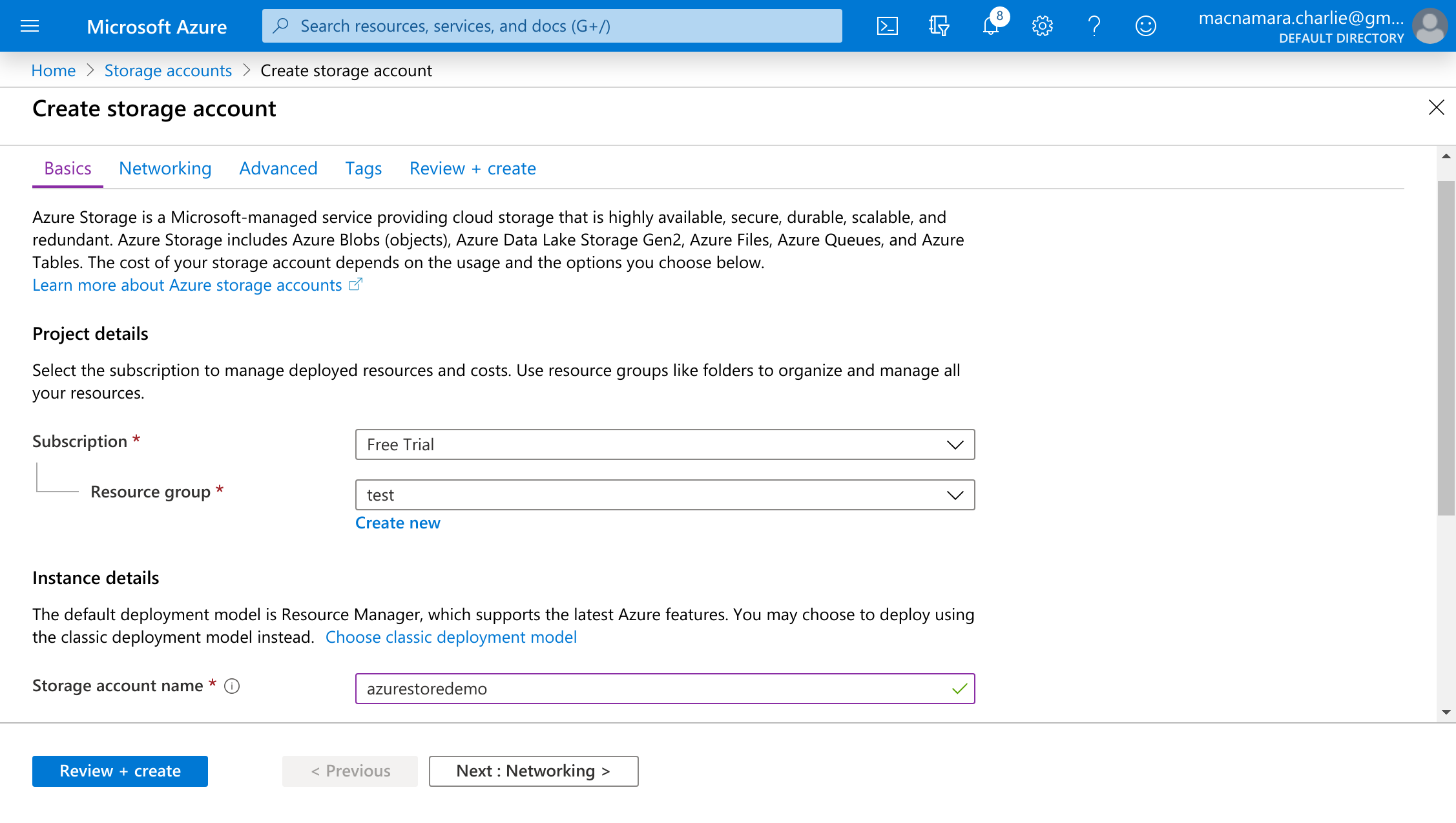
A continuación, selecciona «Revisar + crear» y espera a que se procese la cuenta de almacenamiento. Una vez inicializada, en pasos siguientes selecciona «Ir al recurso».
Ahora tenemos que configurar la forma en que Azure puede comunicarse con nuestro Robot. Para ello, necesitamos una clave de acceso, que se encuentra en la pestaña Claves de acceso de la izquierda. Solo hace falta anotar la primera clave para integrarla con nuestros Robots. Aun así, asegúrate de no compartir nunca tus claves con nadie a quien no quieras dar acceso a tu cuenta. Si alguna vez lo necesitas, restablece tu clave, como he hecho yo después de crear esta publicación.
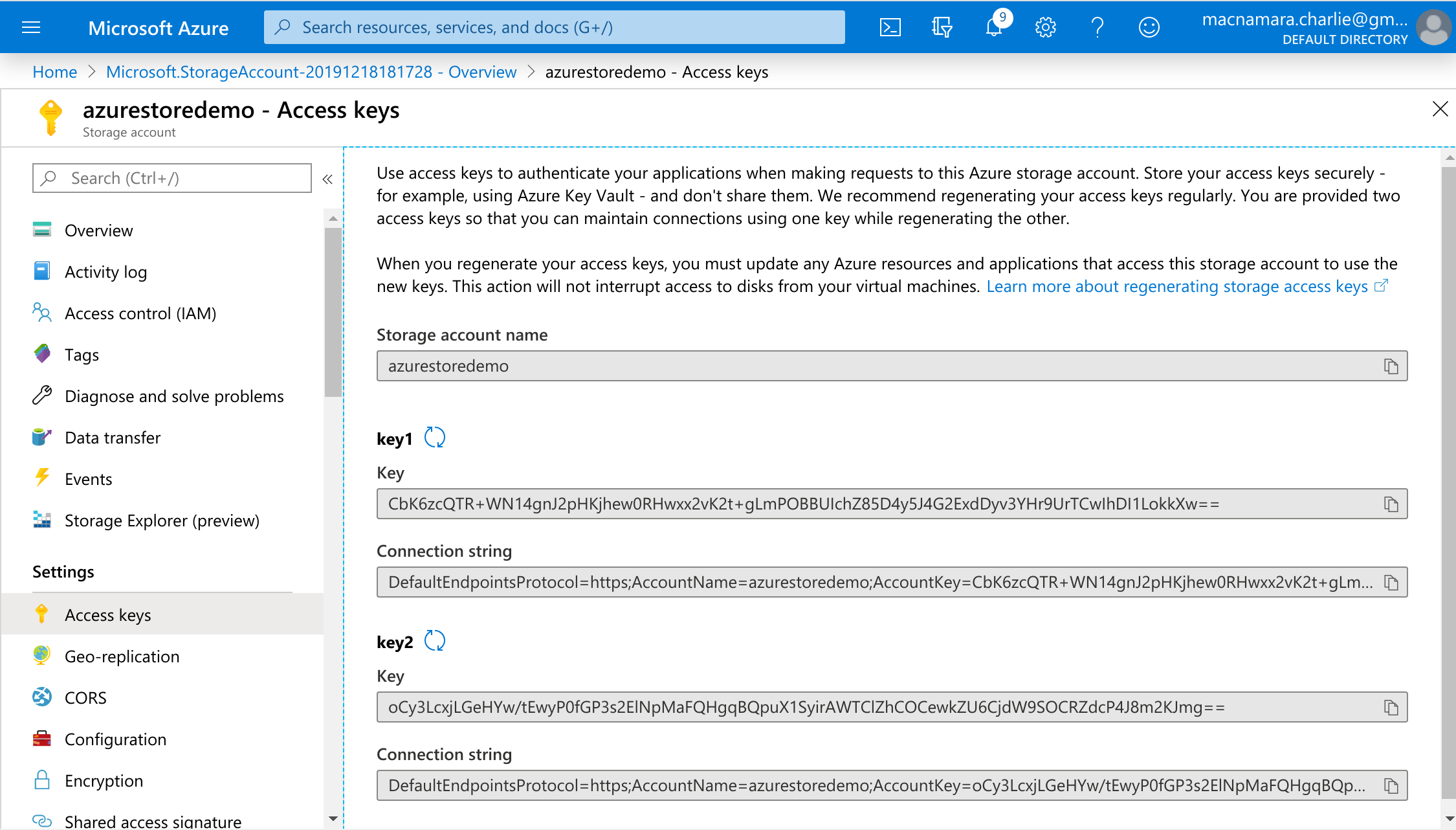
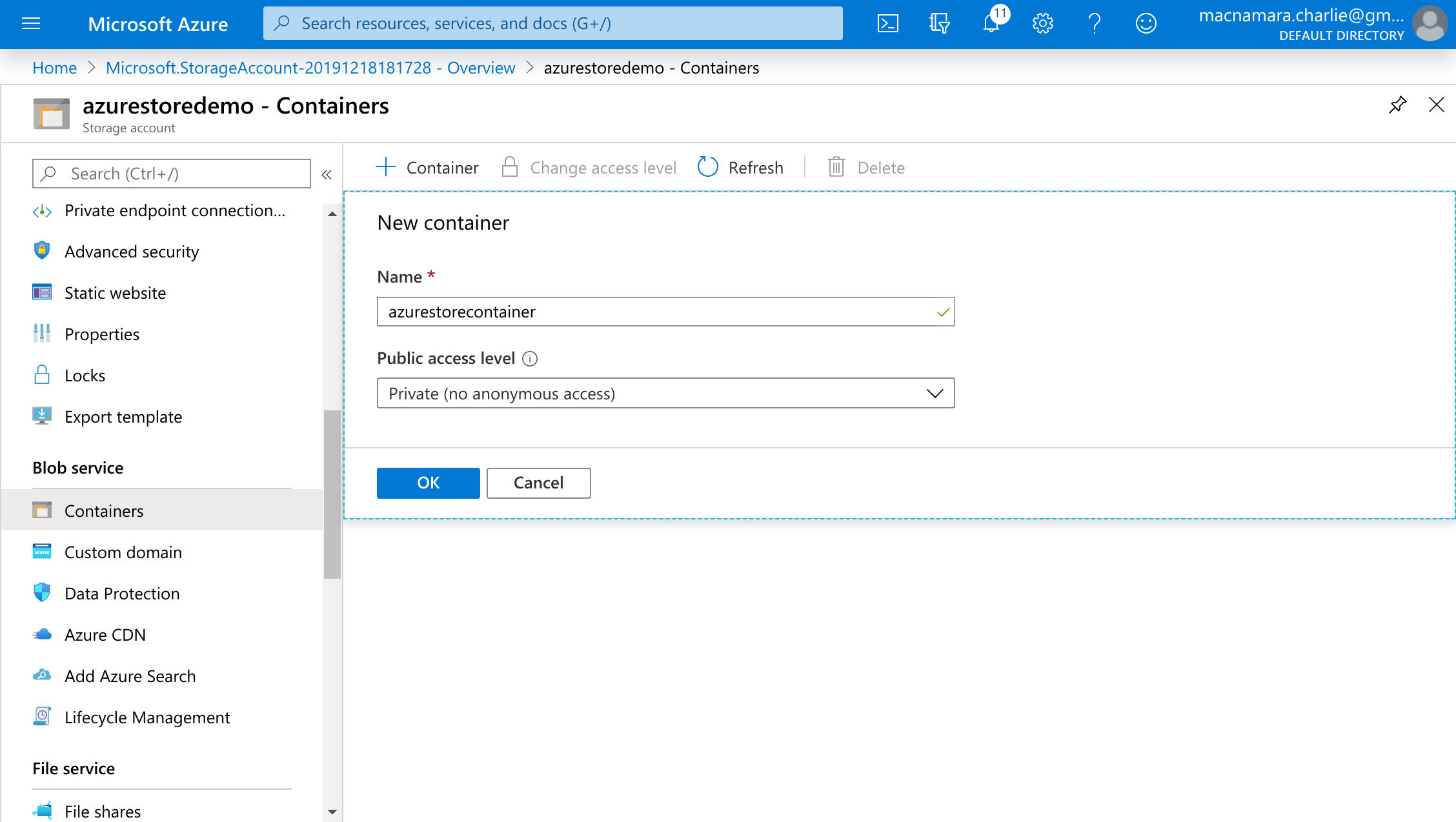
Con estos pasos hechos, casi hemos terminado en el sitio web de Azure. En la barra izquierda,
desplázate hasta la sección de servicios Blob y selecciona «Contenedores». Haz clic en
«+ Contenedor» y elige un nombre de contenedor; yo he optado por azurestorecontainer. De
nuevo, anota este nombre para usarlo más adelante.
Crear credenciales de Template
Con toda la información relevante obtenida, podemos ir al sitio web de Transloadit e iniciar sesión. Si aún no tienes una cuenta, regístrate. Hacerlo es gratis y te da acceso a toda la gama de servicios útiles que ofrecemos. ¡Incluso puedes registrarte con tu cuenta de GitHub!
Una vez que hayas iniciado sesión, ve a credenciales de Template. En la opción para seleccionar un servicio de terceros, elige «Microsoft Azure» y pega la información de tu cuenta de Azure.
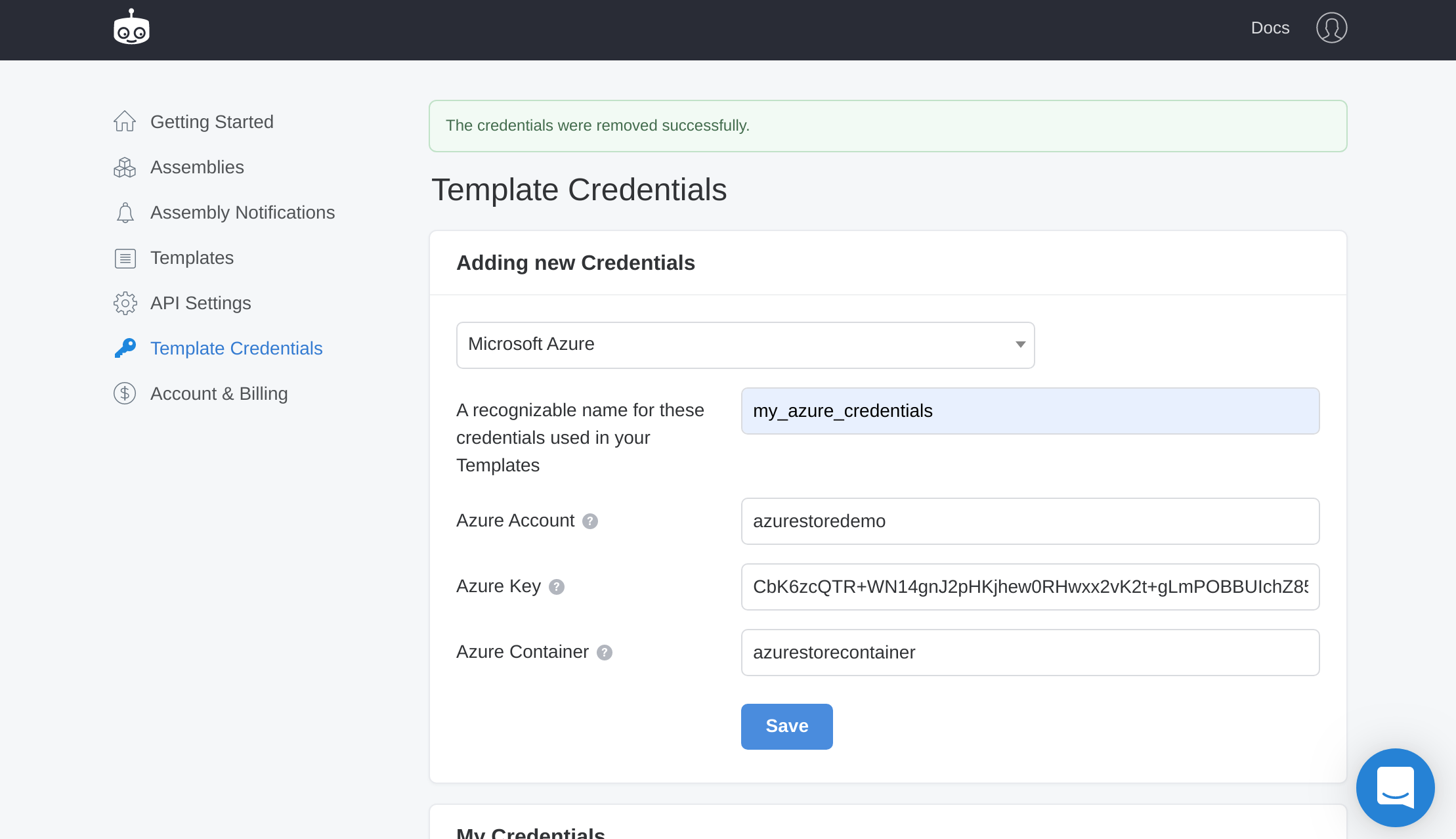
Pulsa guardar y anota el nombre de las credenciales de Template que hayas elegido, ya que lo
usaremos en el siguiente paso de esta guía. En este caso, lo he llamado my_azure_credentials.
Probar la Assembly
Como ya tenemos configuradas nuestras credenciales de Template, ¡podemos ponernos a usar nuestro contenedor recién creado! Para ello, he creado las siguientes Assembly Instructions:
assembly.add_step('azure_upload', '/azure/store', {'credentials': 'my_azure_credentials'})
Con las Assembly Instructions ya creadas, solo tienes que integrarlas en el Template de Python creado más abajo, para que pueda comunicarse con Transloadit.
from transloadit import client

tl = client.Transloadit('YOUR_TRANSLOADIT_KEY','YOUR_TRANSLOADIT_SECRET')
assembly = tl.new_assembly()

# Add Instructions, e.g. resize image, or encode video
assembly = tl.new_assembly()
assembly.add_file(open('test-image.jpg', 'rb'))
assembly.add_step('azure_upload', '/azure/store', {'credentials': 'my_azure_credentials'})

assembly_response = assembly.create(wait=True)

print(assembly_response.data['assembly_id'])
Los resultados
Una vez que ejecutamos esta Assembly, ¡vemos que funciona a la perfección! Al volver a nuestro contenedor recién creado, comprobamos que todo ha funcionado tal como se esperaba.
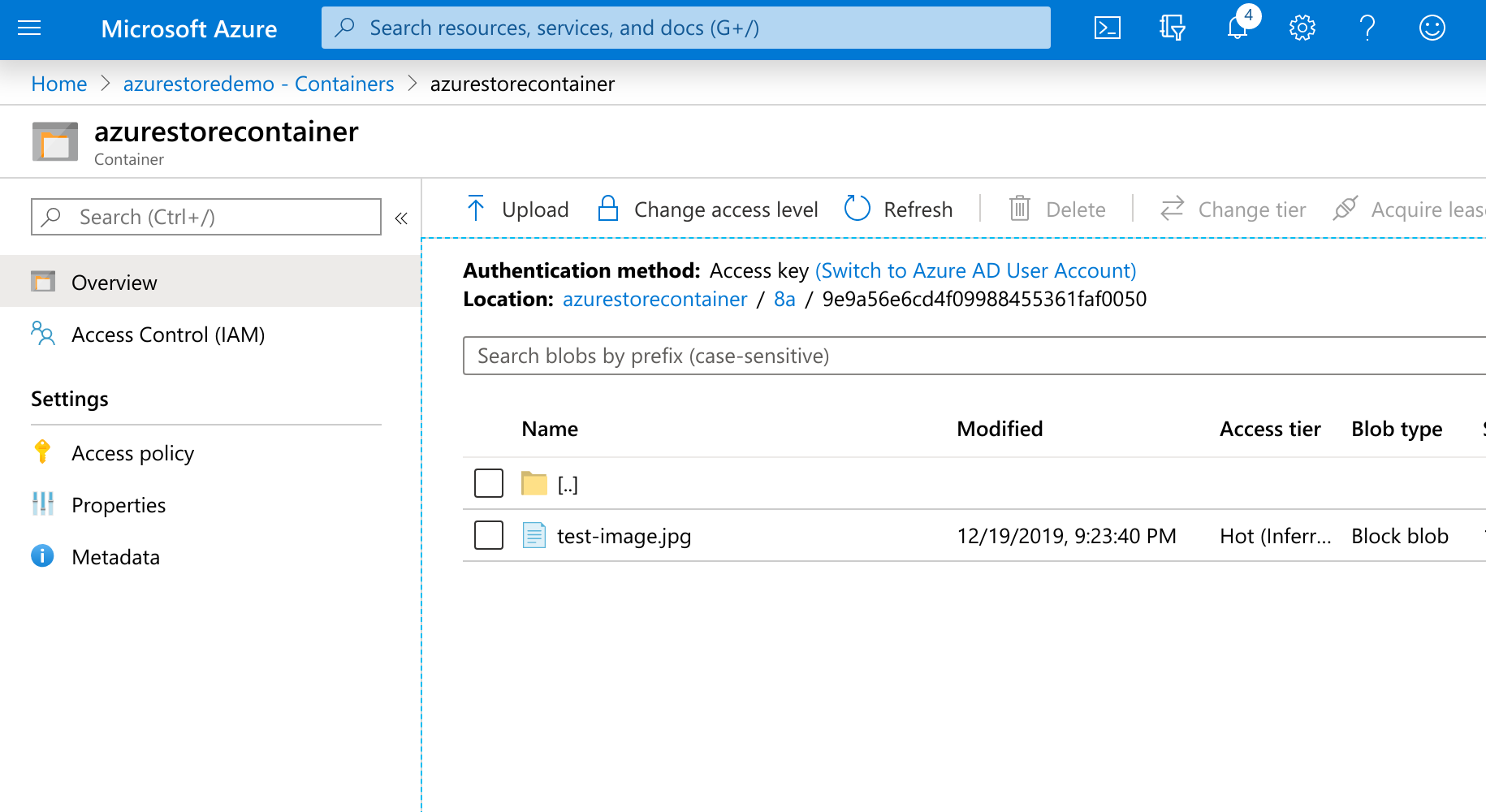
Con esto llegamos al final de esta guía, ¡esperamos que te haya gustado! ¡Mantente atento a más publicaciones y funcionalidades que te traeremos desde Transloadit!