

Re-Loadit : simplifier les importations de Backblaze vers Dropbox

Aujourd’hui, nous relançons l’une de nos séries de blog préférées : la série Re-Loadit, dans laquelle nous mettons en lumière certaines de nos fonctionnalités dont nous avons moins parlé.
Cette édition est consacrée à notre Robot /backblaze/import. Nous montrons comment importer un fichier depuis Backblaze, puis exporter ce fichier vers Dropbox. Nous avons déjà publié des articles Re-loadit sur le stockage de fichiers sur Dropbox et l’importation de fichiers depuis Dropbox : n’hésitez donc pas à les consulter si vous souhaitez en savoir plus sur la partie Dropbox.

Le Robot /backblaze/import
Le Robot /backblaze/import est l’un des nombreux Robots d’importation de notre arsenal. Backblaze proposant depuis longtemps un excellent système de stockage cloud, on comprend aisément pourquoi nous avons assuré la compatibilité avec son service. Il est désormais grand temps de consacrer un article de blog à ce Robot.
Sans plus attendre, commençons !
Configuration de Backblaze
Vous avez besoin d’un compte Backblaze pour suivre ce tutoriel : rendez-vous donc sur le site web de Backblaze, créez un compte et connectez-vous. Une fois la connexion réussie, vous arriverez sur la page B2 Cloud Storage Buckets.
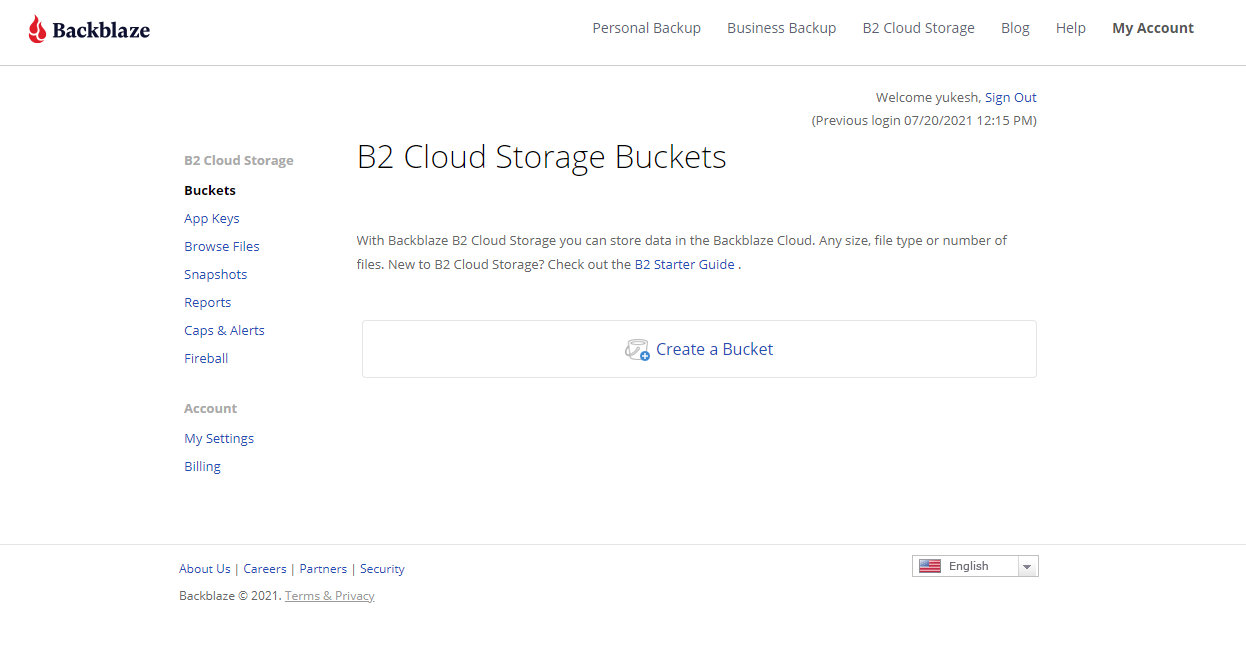
Cliquez sur Create a Bucket, saisissez un nom unique et notez-le pour plus tard, puis activez les fonctionnalités adaptées à votre cas d’usage. Pour cette démonstration, nous avons choisi « backblazeimportdemo » comme nom unique pour notre bucket. Cliquez maintenant sur Create a Bucket : votre bucket Backblaze sera créé et affiché sur la page B2 Cloud Storage Buckets.
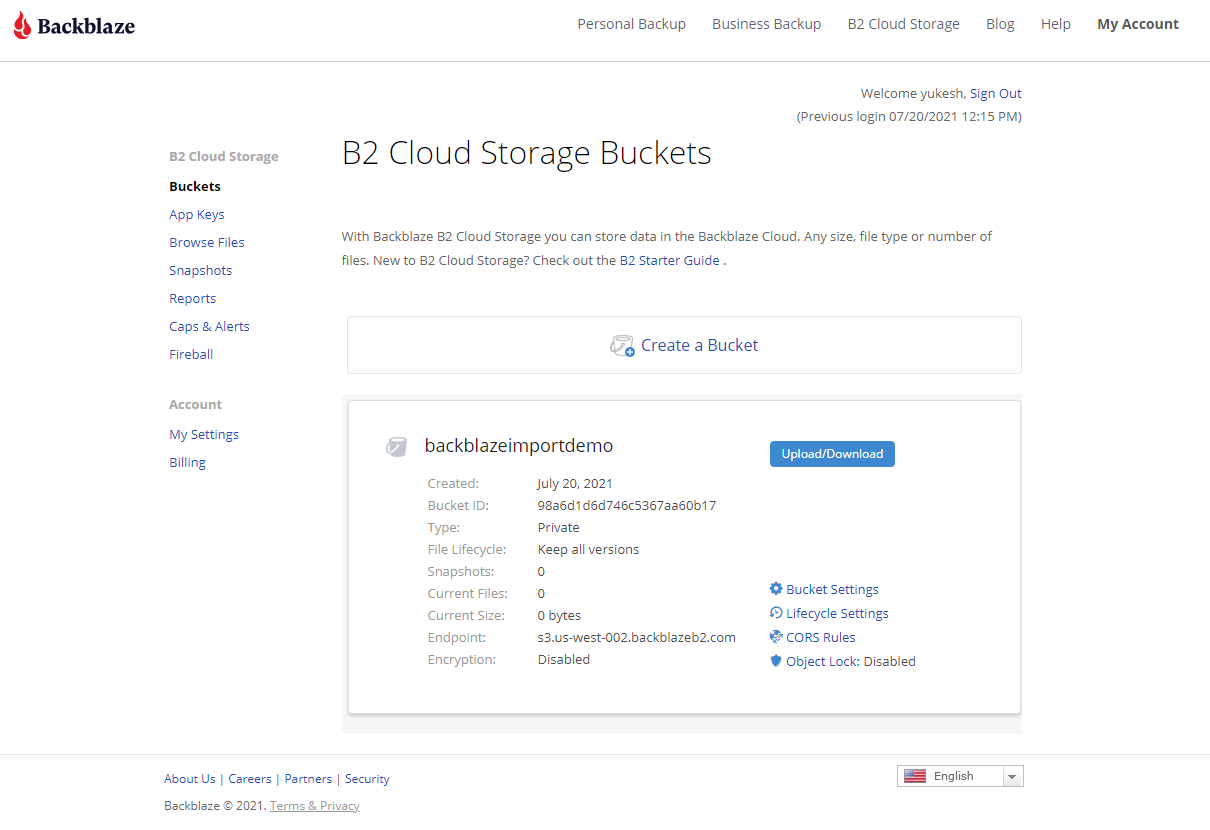
Une fois notre bucket créé, nous devons configurer la manière dont Backblaze communique avec notre
Robot. Pour cela, nous aurons besoin des valeurs
keyID et applicationKey, disponibles à gauche sous l’onglet
App Keys. Créez une clé d’application standard
limitée au bucket que vous avez créé, avec un accès
Read Only. Ce flux de travail importe des fichiers :
il n’a donc besoin ni d’un accès en écriture, ni des privilèges à l’échelle du compte d’une Master
Application Key. La documentation de Backblaze sur les clés d’application
explique ces restrictions.
Conservez en lieu sûr les nouvelles valeurs keyID et
applicationKey lorsqu’elles s’affichent. La clé d’application n’est affichée qu’une seule
fois. Ne régénérez pas la Master Application Key pour cette intégration : cela invalide cette clé
principale et peut interrompre les autres intégrations qui l’utilisent.
Création des informations d’identification de Template
Suivez le guide Comment créer des informations d’identification de Template
dans votre Workspace Transloadit. Sélectionnez Backblaze comme service et saisissez le nom du
bucket ainsi que les valeurs keyID et applicationKey que vous avez
notées. Conservez ces secrets dans l’ensemble d’informations d’identification, pas dans le JSON du
Template.
Donnez un nom reconnaissable à l’ensemble d’informations d’identification et utilisez ce nom comme
valeur du paramètre credentials dans votre Robot d’importation. Cet exemple utilise
BackBlazeBucket.
Création de l’Assembly
Créez un autre
ensemble d’informations d’identification de Template pour Dropbox
et nommez-le dropbox_destination, ou remplacez ce nom dans l’exemple par votre ensemble d’informations
d’identification Dropbox existant.
Une fois les deux services configurés, et en supposant que vous ayez téléversé un fichier dans votre bucket Backblaze, nous pouvons maintenant créer notre Assembly. Nous devons créer un Template pour illustrer notre compatibilité Backblaze fraîchement configurée : copiez donc le JSON ci-dessous dans un nouveau Template.
{
  "steps": {
    "import": {
      "robot": "/backblaze/import",
      "credentials": "BackBlazeBucket",
      "path": "sourceFolder/example.jpg",
      "result": true
    },
    "export": {
      "use": "import",
      "robot": "/dropbox/store",
      "credentials": "dropbox_destination",
      "path": "testfolder/${file.name}"
    }
  }
}
Dans ce JSON, nous importons un fichier depuis notre bucket Backblaze B2 et l’exportons vers
Dropbox. Ensuite, reprenez le nom de l’ensemble d’informations d’identification Backblaze noté
précédemment et saisissez-le comme valeur du paramètre credentials. Pour le paramètre
path du Robot d’importation, vous devez saisir
le chemin du fichier souhaité.
Comme indiqué au début de cet article, nous n’aborderons pas la partie Dropbox. Si vous avez besoin d’un rappel, consultez nos articles Re-loadit sur l’importation de fichiers depuis Dropbox et le stockage de fichiers sur Dropbox.
Les résultats
Une vérification rapide montre que le fichier présent dans notre bucket B2 se trouve désormais aussi dans notre Dropbox !

Nous espérons que cet article vous a montré que vous pouvez importer sans effort des fichiers depuis votre bucket Backblaze B2. À vous maintenant d’importer autant de fichiers que vous le souhaitez. Ne vous inquiétez pas pour nous : nous saurons suivre ! Voilà qui conclut ce nouvel épisode de la série Re-Loadit. Nous espérons que vous attendez le prochain avec impatience !