

Re-Loadit: Backblaze-zu-Dropbox-Importe vereinfachen

Heute holen wir eine unserer Lieblings-Blogreihen zurück: die Re-Loadit-Reihe, in der wir einige unserer weniger beachteten Funktionen beleuchten.
Im Mittelpunkt dieser Ausgabe steht unser Robot /backblaze/import. Wir zeigen, wie Sie eine Datei aus Backblaze importieren und diese Datei anschließend nach Dropbox exportieren. Wir haben bereits Re-loadit-Beiträge zum Speichern von Dateien auf Dropbox und zum Importieren von Dateien aus Dropbox veröffentlicht. Schauen Sie dort gerne vorbei, wenn Sie mehr über die Dropbox-Seite erfahren möchten.

Der /backblaze/import Robot
Der Robot /backblaze/import ist einer der vielen Robots zum Importieren in unserem Arsenal. Da Backblaze seit Langem ein herausragendes Cloud-Storage-System bietet, liegt auf der Hand, warum wir Kompatibilität mit diesem Dienst geschaffen haben. Es ist nun höchste Zeit für einen Blogbeitrag über diesen Robot.
Also genug der Vorrede, legen wir los!
Backblaze einrichten
Um mitzumachen, benötigen Sie ein Backblaze-Konto. Rufen Sie also die Backblaze-Website auf, erstellen Sie ein Konto und melden Sie sich an. Nach erfolgreicher Anmeldung werden Sie zu Ihren B2 Cloud Storage Buckets weitergeleitet.
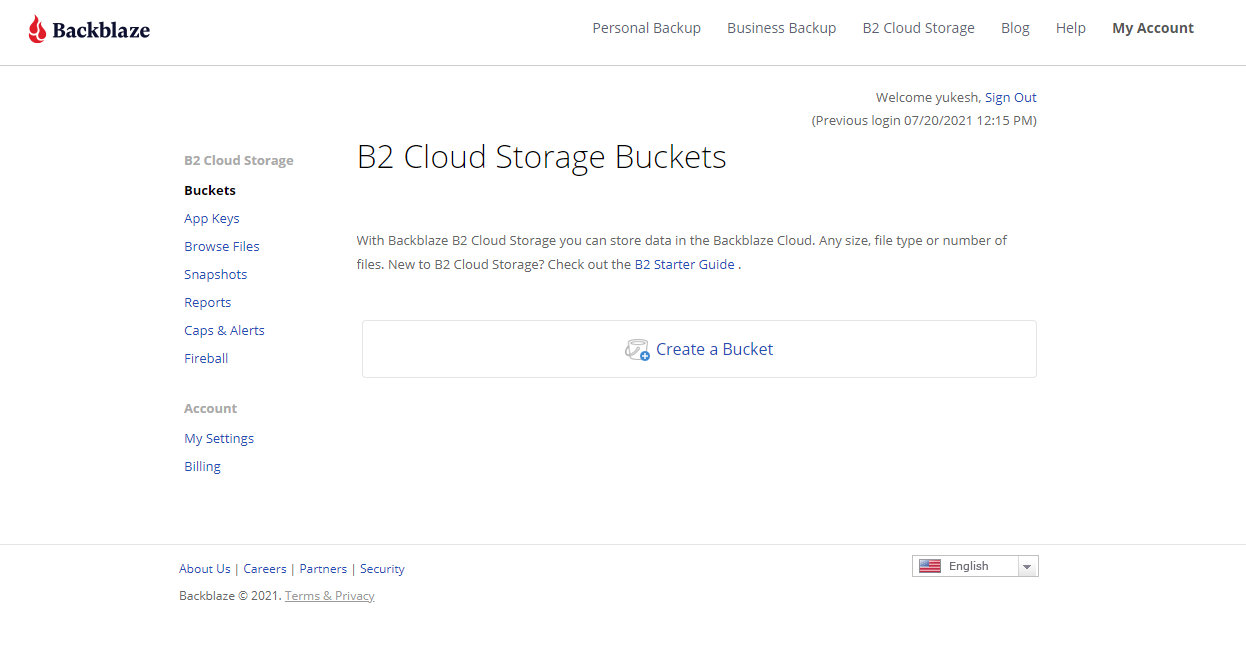
Klicken Sie auf Create a Bucket, geben Sie einen eindeutigen Namen ein und notieren Sie ihn für später. Aktivieren Sie anschließend die für Ihren Anwendungsfall passenden Funktionen. Für diese Demonstration haben wir „backblazeimportdemo“ als eindeutigen Namen für unseren Bucket gewählt. Klicken Sie nun auf Create a Bucket: Ihr Backblaze-Bucket wird erstellt und auf der Seite B2 Cloud Storage Buckets angezeigt.
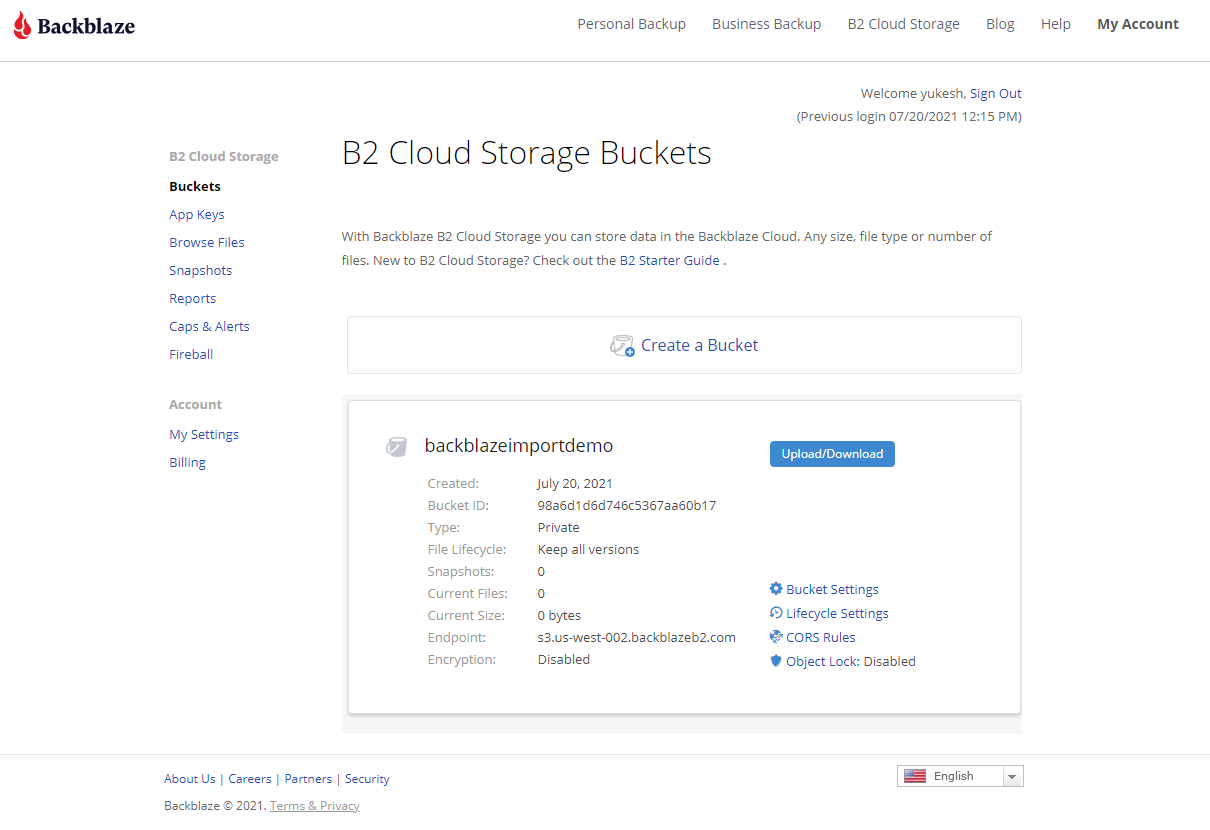
Nachdem wir unseren Bucket erstellt haben, müssen wir konfigurieren, wie Backblaze mit unserem
Robot kommuniziert. Dazu benötigen wir
keyID und applicationKey, die Sie links unter dem Reiter
App Keys finden. Erstellen Sie einen Standard-Anwendungsschlüssel, der auf den
von Ihnen erstellten Bucket beschränkt ist, mit dem Zugriff Read Only. Dieser Workflow
importiert Dateien und benötigt daher weder Schreibzugriff noch die kontoweiten Rechte, die ein
Master Application Key mit sich bringt. Die
Dokumentation zu Anwendungsschlüsseln von Backblaze erklärt diese
Einschränkungen.
Halten Sie die neuen Werte für keyID und applicationKey
sicher fest, sobald sie angezeigt werden. Der Anwendungsschlüssel wird nur ein einziges Mal
angezeigt. Erzeugen Sie für diese Integration nicht den Master Application Key neu: Dadurch wird
dieser Master-Schlüssel ungültig, und andere Integrationen, die ihn verwenden, können unterbrochen
werden.
Template-Zugangsdaten erstellen
Da wir nun alle erforderlichen Informationen haben, wechseln Sie in Ihre Transloadit-Konsole. Wenn Sie noch kein Konto haben, registrieren Sie sich einfach. Unser Community-Tarif enthält 5 GB kostenlose Encoding-Daten pro Monat!
- Gehen Sie zu Zugangsdaten und geben Sie das Passwort Ihres Transloadit-Kontos ein.
- Klicken Sie unter Zugangsdaten von Drittanbietern auf Neue Zugangsdaten hinzufügen. Daraufhin öffnet sich ein Pop-up-Fenster, in dem Sie die Informationen zu Ihrem Backblaze-Bucket eingeben können.
- Sobald das Pop-up-Fenster erscheint, wählen Sie Backblaze als Dienst aus und geben Sie alle Informationen aus Ihrem Backblaze-Konto ein.
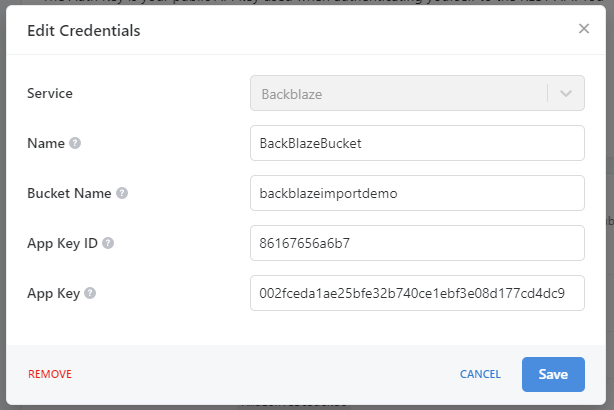
Klicken Sie auf Speichern und notieren Sie den Namen Ihrer Backblaze-Zugangsdaten. In diesem Fall haben wir ihn „BackBlazeBucket“ genannt.
Die Assembly erstellen
Erstellen Sie separate Dropbox-Template-Zugangsdaten und benennen
Sie sie mit dropbox_destination, oder ersetzen Sie diesen Namen im Beispiel durch Ihre
vorhandenen Dropbox-Zugangsdaten.
Da nun beide Dienste konfiguriert sind und wir davon ausgehen, dass Sie eine Datei in Ihren Backblaze-Bucket hochgeladen haben, können wir jetzt unsere Assembly erstellen. Um unsere neu konfigurierte Backblaze-Kompatibilität zu demonstrieren, benötigen wir ein Template. Kopieren Sie daher das folgende JSON in ein neues Template.
{
  "steps": {
    "import": {
      "robot": "/backblaze/import",
      "credentials": "BackBlazeBucket",
      "path": "sourceFolder/example.jpg",
      "result": true
    },
    "export": {
      "use": "import",
      "robot": "/dropbox/store",
      "credentials": "dropbox_destination",
      "path": "testfolder/${file.name}"
    }
  }
}
In diesem JSON importieren wir eine Datei aus unserem Backblaze-B2-Bucket und exportieren sie nach
Dropbox. Verweisen Sie anschließend auf den zuvor notierten Namen der Backblaze-Zugangsdaten und
tragen Sie diesen Namen als Wert für den Parameter credentials ein. Beim
Robot für den Import müssen Sie im Parameter
path den Pfad zu Ihrer gewünschten Datei eintragen.
Wie bereits zu Beginn dieses Artikels erwähnt, gehen wir hier nicht näher auf die Dropbox-Seite ein. Wenn Sie eine Auffrischung benötigen, werfen Sie gerne einen Blick auf unsere Re-loadit-Artikel zum Importieren von Dateien aus Dropbox und zum Speichern von Dateien auf Dropbox.
Die Ergebnisse
Eine kurze Prüfung zeigt, dass die Datei aus unserem B2-Bucket jetzt auch in unserer Dropbox liegt!

Hoffentlich hat dieser Blogbeitrag gezeigt, dass Sie Dateien mühelos aus Ihrem Backblaze-B2-Bucket importieren können. Importieren Sie also so viele Dateien, wie Sie möchten. Machen Sie sich keine Sorgen um uns – wir schaffen das! Damit endet eine weitere Folge der Re-Loadit-Reihe. Wir hoffen, Sie freuen sich schon auf die nächste!