

Re-Loadit: simplificando importações do Backblaze para o Dropbox

Hoje vamos retomar uma das nossas séries favoritas do blog: a série Re-Loadit, em que damos destaque a alguns dos nossos recursos menos abordados.
O foco desta edição é o nosso Robot /backblaze/import. Vamos mostrar como importar um arquivo do Backblaze e depois exportar esse mesmo arquivo para o Dropbox. Já temos posts do Re-loadit sobre armazenar arquivos no Dropbox e importar arquivos do Dropbox, então dê uma olhada neles se quiser saber mais sobre a parte do Dropbox.

O Robot /backblaze/import
O Robot /backblaze/import é um dos muitos Robots de importação do nosso arsenal. Como o Backblaze oferece há muito tempo um excelente sistema de armazenamento em nuvem, é fácil entender por que criamos compatibilidade com esse serviço. Já passou da hora de um post no blog sobre este Robot.
Então, sem mais delongas, vamos lá!
Configurando o Backblaze
Você precisa de uma conta no Backblaze para acompanhar o tutorial, então acesse o site do Backblaze, crie uma conta e faça login. Depois que você fizer login, o site levará você para a página B2 Cloud Storage Buckets.
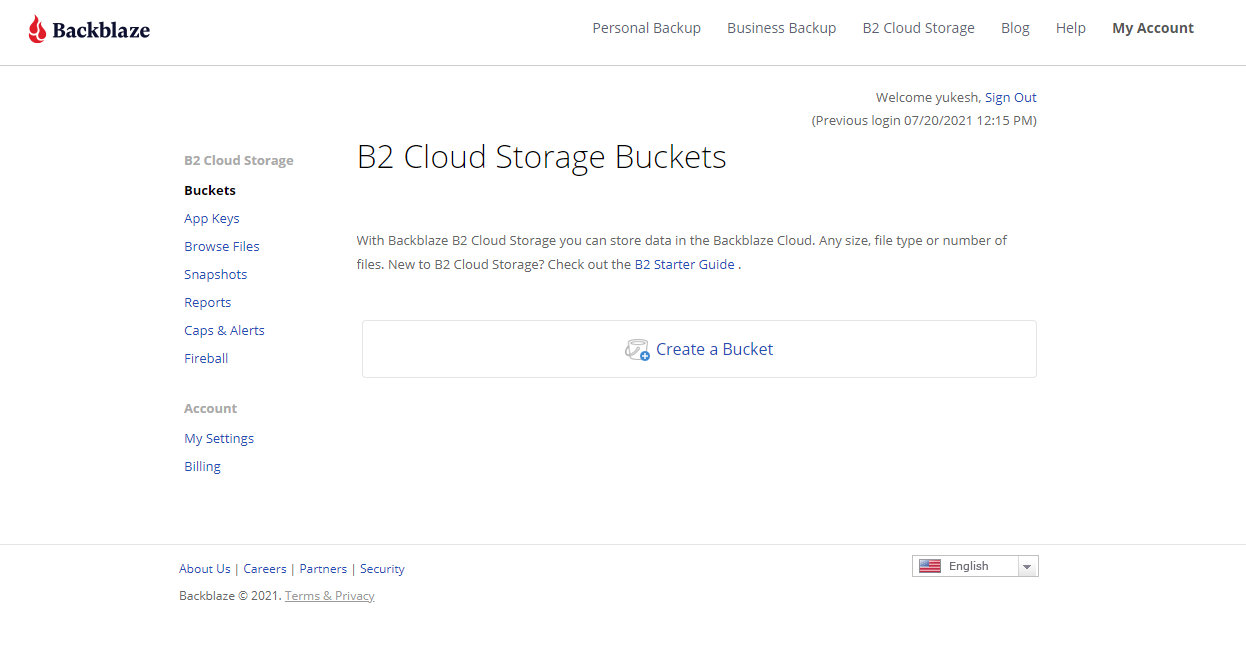
Clique em Create a Bucket, insira um nome único e anote-o para consultar depois. Em seguida, ative os recursos adequados ao seu caso de uso. Nesta demonstração, escolhemos “backblazeimportdemo” como o nome único do nosso bucket. Agora clique em Create a Bucket, e o seu bucket do Backblaze será criado e exibido na página B2 Cloud Storage Buckets.
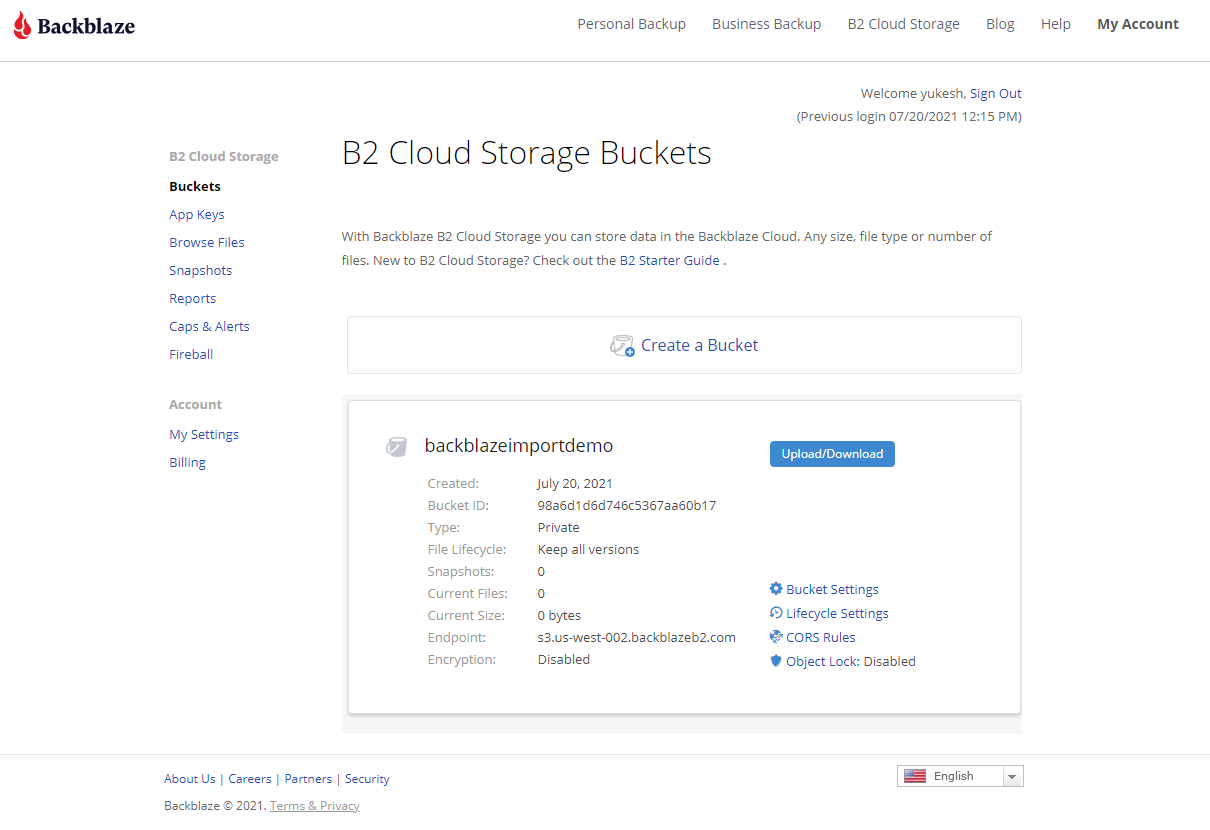
Depois de criar o bucket, precisamos configurar como o Backblaze se comunica com o nosso
Robot. Para isso, vamos precisar do keyID e do applicationKey, que ficam à
esquerda, na aba App Keys. Crie uma chave de aplicativo padrão restrita ao bucket que você
criou, com acesso Read Only. Este fluxo de trabalho importa arquivos, então não precisa de acesso de
gravação nem dos privilégios de conta inteira de uma Master Application Key. A
documentação sobre chaves de aplicativo do Backblaze
explica essas restrições.
Guarde com segurança o novo keyID e o novo applicationKey quando eles forem exibidos. A chave de
aplicativo aparece apenas uma vez. Não gere novamente a Master Application Key para esta integração:
isso invalida essa chave mestra e pode interromper outras integrações que a utilizam.
Criando Credenciais de Template
Siga as instruções de Como criar Credenciais de Template
no seu Workspace da Transloadit. Selecione Backblaze como serviço e insira o nome do bucket e
os valores de keyID e applicationKey que você anotou.
Guarde esses segredos na Credencial, não no JSON do Template.
Escolha um nome fácil de reconhecer para a Credencial e use esse nome como valor de
credentials no seu Robot de importação. Este exemplo usa BackBlazeBucket.
Criando a Assembly
Crie Credenciais de Template do Dropbox separadas e dê a elas o nome
dropbox_destination, ou substitua esse nome no exemplo pelas suas Credenciais do Dropbox já existentes.
Com os dois serviços configurados, e supondo que você já tenha enviado um arquivo para o seu bucket do Backblaze, agora podemos criar a nossa Assembly. Precisamos criar um Template para demonstrar a compatibilidade com o Backblaze que acabamos de configurar, então copie o JSON abaixo para um Template novo.
{
  "steps": {
    "import": {
      "robot": "/backblaze/import",
      "credentials": "BackBlazeBucket",
      "path": "sourceFolder/example.jpg",
      "result": true
    },
    "export": {
      "use": "import",
      "robot": "/dropbox/store",
      "credentials": "dropbox_destination",
      "path": "testfolder/${file.name}"
    }
  }
}
Neste JSON, importamos um arquivo do nosso bucket do Backblaze B2 e o exportamos para o Dropbox.
Em seguida, pegue o nome da Credencial do Backblaze que você anotou antes e insira esse nome como
valor do parâmetro credentials. No parâmetro path do
Robot de importação, você deve informar o caminho do arquivo desejado.
Como dissemos no início deste artigo, não vamos nos aprofundar na parte do Dropbox. Se precisar relembrar, dê uma olhada nos nossos artigos do Re-loadit sobre importar arquivos do Dropbox e armazenar arquivos no Dropbox.
Os resultados
Uma verificação rápida mostra que o arquivo presente no nosso bucket do B2 agora também está no nosso Dropbox!

Esperamos que este post tenha mostrado que você pode importar arquivos do seu bucket do Backblaze B2 sem nenhum esforço. Agora é só importar quantos arquivos quiser. Não se preocupe conosco: damos conta do recado! E assim chegamos ao fim de mais uma edição da série Re-Loadit. Esperamos que você esteja aguardando a próxima com expectativa!