

Re-Loadit: agilizar las importaciones de Backblaze a Dropbox

Hoy recuperamos una de nuestras series de blog favoritas: la serie Re-Loadit, en la que iluminamos algunas de nuestras funciones menos tratadas.
En esta edición nos centramos en nuestro Robot /backblaze/import. Mostramos cómo importar un archivo desde Backblaze y luego exportar ese archivo a Dropbox. Ya tenemos publicaciones de Re-loadit sobre almacenar archivos en Dropbox e importar archivos desde Dropbox, así que échales un vistazo si quieres aprender más sobre la parte de Dropbox.

El Robot /backblaze/import
El Robot /backblaze/import es uno de los muchos Robots de importación de nuestro arsenal. Como Backblaze ofrece un sistema de almacenamiento en la nube excelente y de larga trayectoria, es obvio por qué creamos compatibilidad con su servicio. Ya era hora de dedicar una publicación de blog a este Robot.
Así que, sin más preámbulos, ¡manos a la obra!
Configurar Backblaze
Necesitas una cuenta de Backblaze para seguir esta guía, así que ve al sitio web de Backblaze, crea una cuenta e inicia sesión. Cuando hayas iniciado sesión correctamente, se te redirigirá a tus B2 Cloud Storage Buckets.
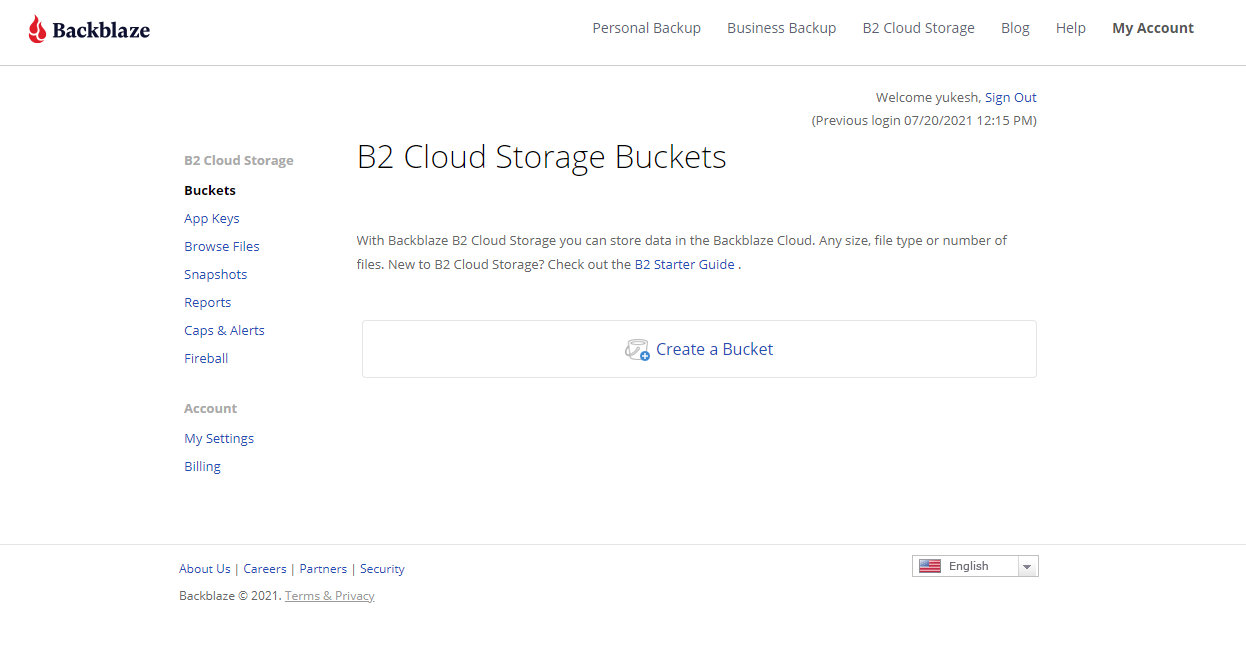
Haz clic en Create a Bucket, introduce un nombre único y anótalo para consultarlo más adelante, y luego activa las funciones adecuadas para tu caso de uso. Para esta demostración, hemos elegido «backblazeimportdemo» como nombre único de nuestro bucket. Ahora haz clic en Create a Bucket, y tu bucket de Backblaze se creará y aparecerá en la página B2 Cloud Storage Buckets.
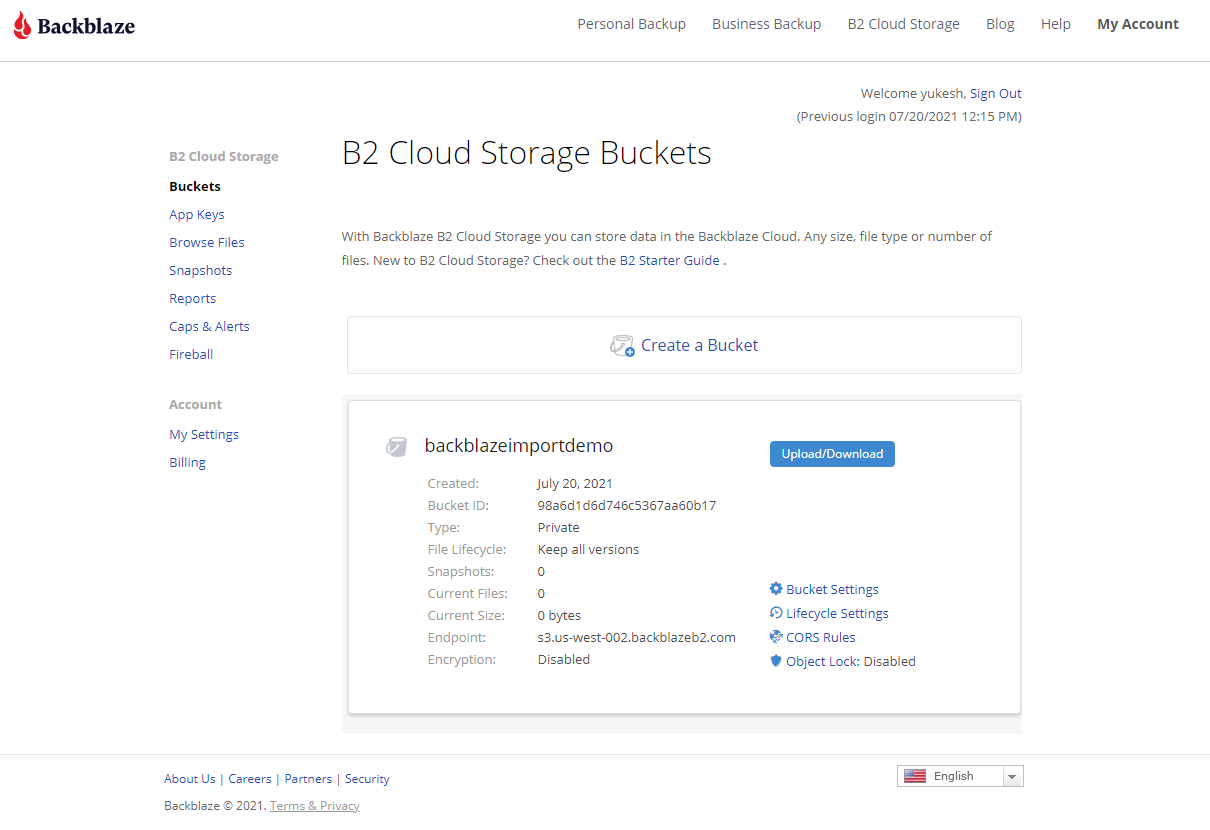
Después de crear nuestro bucket, tendremos que configurar cómo se comunica Backblaze con nuestro
Robot. Para ello, necesitaremos el keyID y el applicationKey, que se
encuentran a la izquierda, en la pestaña App Keys. Crea una clave de aplicación
estándar restringida al bucket que creaste, con acceso Read Only. Este flujo de trabajo
importa archivos, por lo que no necesita acceso de escritura ni los privilegios de toda la cuenta
de una clave de aplicación maestra. La
documentación sobre claves de aplicación
de Backblaze explica estas restricciones.
Guarda de forma segura el nuevo keyID y el nuevo applicationKey cuando se muestren. La clave
de aplicación se muestra solo una vez. No regeneres la clave de aplicación maestra para esta
integración: hacerlo invalida esa clave maestra y puede interrumpir otras integraciones que la usen.
Crear credenciales de Template
Ahora que tenemos toda la información necesaria, ve a tu consola de Transloadit. Si aún no tienes una cuenta, regístrate. ¡Nuestro plan Community incluye 5 GB de datos de encoding gratis al mes!
- Ve a Credenciales e introduce la contraseña de tu cuenta de Transloadit.
- En Credenciales de terceros, haz clic en Añadir nuevas credenciales, lo que abrirá una ventana emergente donde puedes introducir la información de tu bucket de Backblaze.
- Cuando aparezca la ventana emergente, elige Backblaze como servicio e introduce toda la información de tu cuenta de Backblaze.
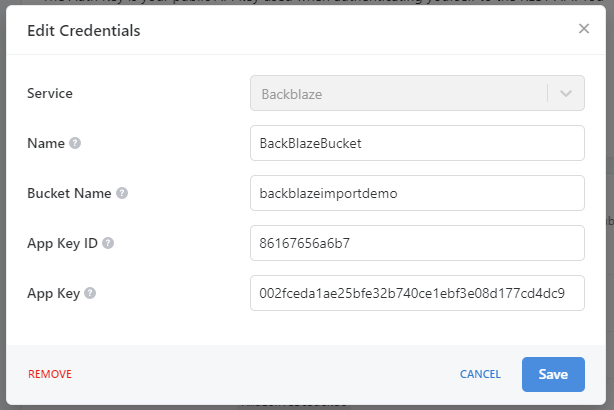
Pulsa Guardar y anota el nombre de tu credencial de Backblaze. En este caso, la hemos llamado «BackBlazeBucket».
Crear la Assembly
Crea unas credenciales de Template de Dropbox aparte y llámalas
dropbox_destination, o sustituye ese nombre en el ejemplo por tus credenciales de Dropbox existentes.
Con ambos servicios configurados y suponiendo que has subido un archivo a tu bucket de Backblaze, ya podemos crear nuestra Assembly. Necesitamos crear un Template para demostrar la compatibilidad con Backblaze que acabamos de configurar, así que copia el JSON de abajo en un Template nuevo.
{
  "steps": {
    "import": {
      "robot": "/backblaze/import",
      "credentials": "BackBlazeBucket",
      "path": "sourceFolder/example.jpg",
      "result": true
    },
    "export": {
      "use": "import",
      "robot": "/dropbox/store",
      "credentials": "dropbox_destination",
      "path": "testfolder/${file.name}"
    }
  }
}
En este JSON, importamos un archivo de nuestro bucket de Backblaze B2 y lo exportamos a Dropbox. A
continuación, usa el nombre de la credencial de Backblaze que anotaste antes e introdúcelo como
valor del parámetro credentials. En el parámetro path del Robot de
importación, debes introducir la ruta del archivo que quieras.
Como dijimos al principio de este artículo, no vamos a profundizar en la parte de Dropbox. Si necesitas un repaso, echa un vistazo a nuestros artículos de Re-loadit sobre importar archivos desde Dropbox y almacenar archivos en Dropbox.
Los resultados
¡Una comprobación rápida muestra que el archivo que está en nuestro bucket de B2 ahora también está en nuestro Dropbox!

Esperamos que este blog haya mostrado que puedes importar archivos desde tu bucket de Backblaze B2 sin esfuerzo. Ahora ve e importa todos los archivos que quieras. No te preocupes por nosotros, ¡podemos con ello! Y esto es todo por otra entrega de la serie Re-Loadit. ¡Esperamos que estés deseando ver la siguiente!