

Google Sheets に追加したメディアの自動変換

最近、当社の Zapier 連携に大きな関心が寄せられています。先週だけでも、既存のお客様や導入を検討中の方のうち 3社から、Transloadit と Zapier で業務プロセスの一部を自動化する方法についてお問い合わせがありました。設定をお手伝いする中で、その手順をまとめてブログにすることにしました。これまでに、次の手順を紹介しています。
- フードデリバリーサービス Deliveroo 向けの Google Drive に追加された動画へのロゴの自動焼き込み
今回は、Salesgym の事例を紹介します。同社は、Google Sheets の新しい行に各列の値として追加される通話を、自動で連結したいと考えています。Salesgym は、この仕組みを営業トレーニングのプロセスに組み込みたいとのことです。
Salesgym の Mark さんから、次のようなご要望をいただきました。
- リクエスト開始時に、各通話を識別する一意の識別子を Zapier から Transloadit に渡し、連結が完了したら Transloadit から Zapier に返す必要があります。この識別子は CALLID フィールドで、値の例は「CA813a0b10076388069dd8928d8309d11f」です。
- 音声ファイルが決まった順序(ファイル 1、ファイル 2、ファイル 3 の順)で連結されることも確認する必要があります。最初に作成した Template では、最終結果が想定した順序になりませんでした。
- 可能であれば、Amazon S3 に保存する連結済みファイルの名前を、上記の項目 #1 で述べた CALLID 番号にしたいです。また、AmazonS3 に保存したファイルの完全な URL も必要です。
幸い、Mark さんのご要望はすべて Transloadit と Zapier で実現できます。早速始めましょう。
手順を進めるには、次のものが必要です。
- Google Sheets のスプレッドシート(Zapier にアクセスを許可してもよいもの)
- Zapier アカウント
- Transloadit アカウント(Zapier にアクセスを許可してもよいもの)
- Amazon S3、Dropbox、Google Cloud Storage、または独自の SFTP サーバーなどのクラウドストレージサービス
この記事では、ウェブホスティングで特によく利用される選択肢の一つである Amazon S3 をクラウドストレージサービスとして使用します。Transloadit にアクセスを許可してもよい S3 バケットへの書き込み権限を持つ AWS IAM 認証情報を用意してください。
Google Sheets での設定
Mark さんのスプレッドシートには、各行に営業の会話の録音を参照する 3つの列があります。おおよそ次のような構成です。
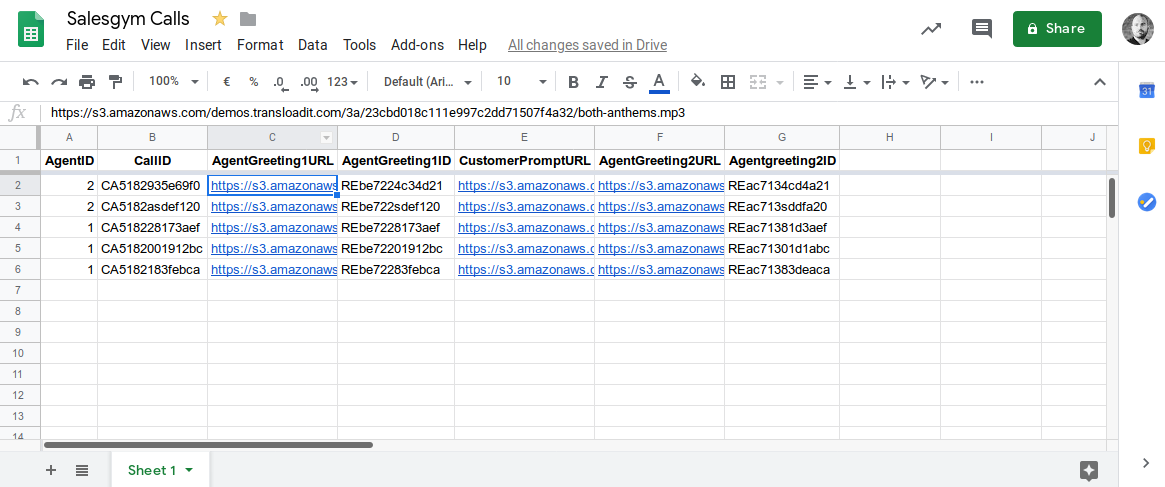
新しい行が追加されると、Zapier が自動で検出し、メディア処理のために Transloadit へ渡します。この例では、当社側で URL からファイルをダウンロードし、/audio/concat Robot に渡します。
Transloadit での設定
Zapier から送られるデータを処理する Template と認証情報を設定しましょう。
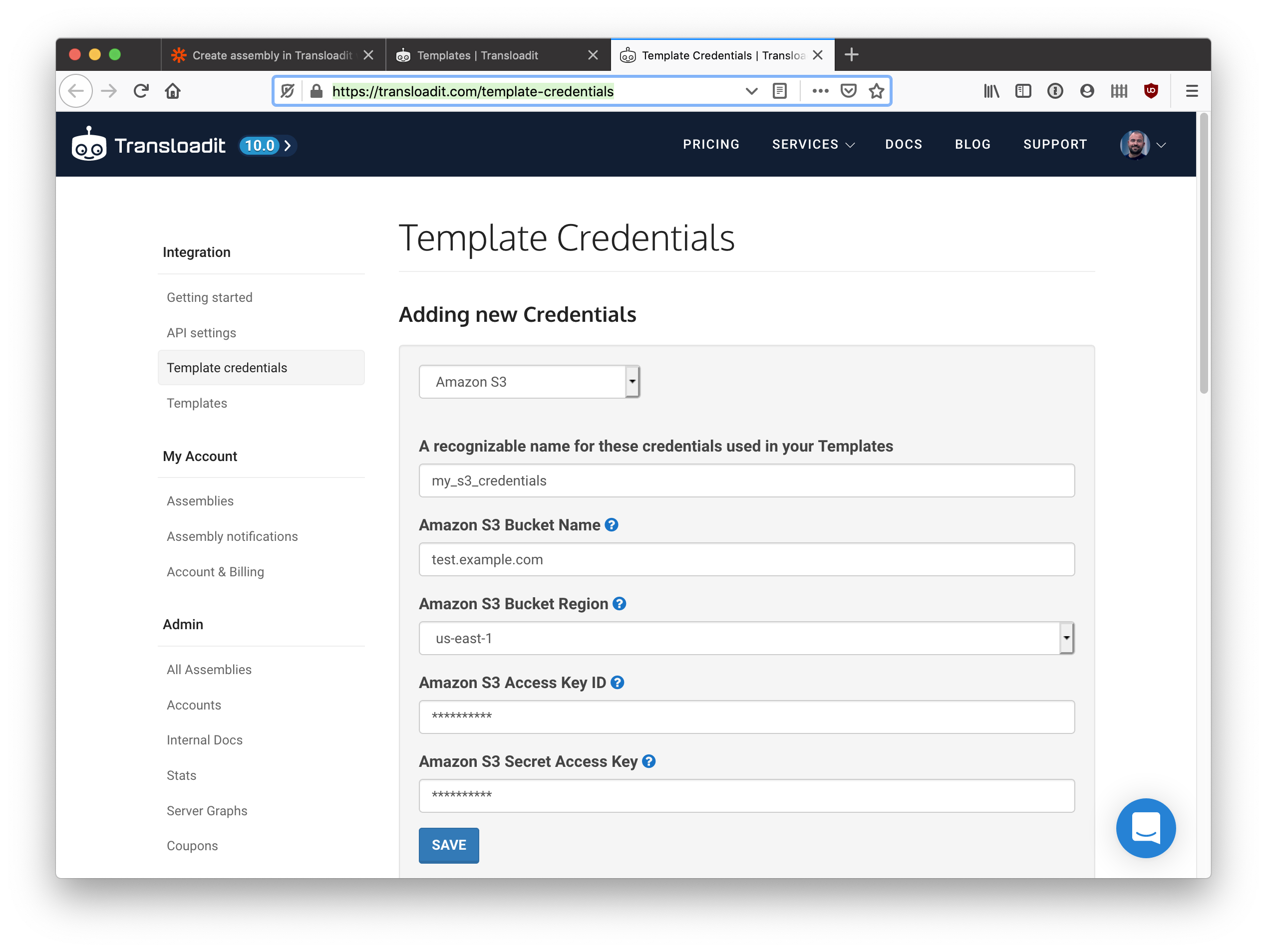
- Template の認証情報 に進み、新しい認証情報(一覧が空の場合は 認証情報を追加)を選び、Amazon S3 を選択します。
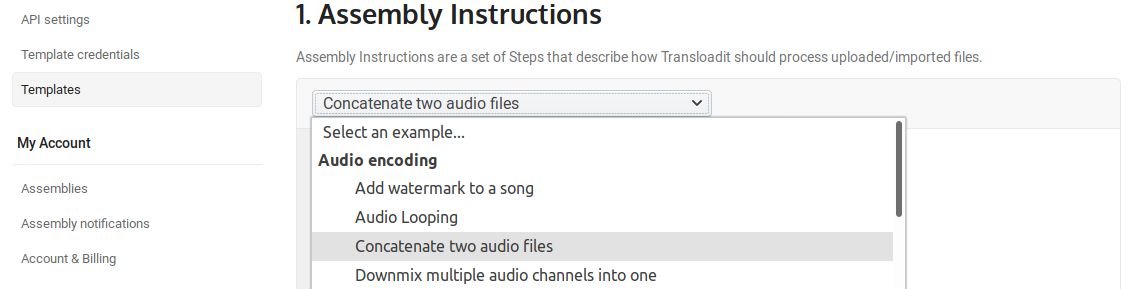
- Template に移動し、新しい Template を選択します。以下の完全な Assembly Instructions を使用して音声ファイルを連結します。
- Salesgym の用途に合わせて調整した Template の全体を以下に示します。S3 の認証情報は、先ほど作成した名前
my_s3_credentialに置き換えています。また、連結結果を S3 に保存する際には、CallIDフィールドをpath内で使用しています。同じ識別子や名前のファイルがアップロードされたときの上書きが心配な場合は、${unique_prefix}をpathに追加することを検討してください。
{
  "steps": {
    ":original": {
      "robot": "/upload/handle"
    },
    "concatenated": {
      "use": {
        "bundle_steps": true,
        "steps": [
          {
            "name": ":original",
            "fields": "file",
            "as": "audio_1"
          },
          {
            "name": ":original",
            "fields": "file_2",
            "as": "audio_2"
          },
          {
            "name": ":original",
            "fields": "file_3",
            "as": "audio_3"
          }
        ]
      },
      "robot": "/audio/concat",
      "ffmpeg_stack": "v7"
    },
    "exported": {
      "use": [":original", "concatenated"],
      "robot": "/s3/store",
      "credentials": "my_s3_credential",
      "path": "${fields.CallID}-${file.url_name}"
    }
  }
}
- Template の名前に
concat-from-zapier-sheetと入力し、Template を作成を選択して、Template ID をコピーします。
Zapier での設定
- Google Sheets を選択してアクションを「New File Spreadsheet Row」に設定します。Transloadit も選択してアクションを「Create Assembly」に設定し、「Use Zap」をクリックします。
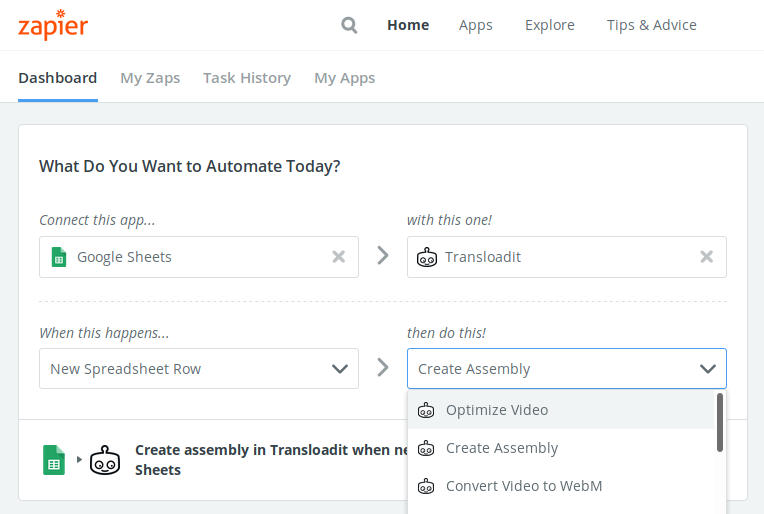
- 「Sign in to Google Sheets」をクリックしてサインインし、「Continue」をクリックします。
- メディアを含む新しい行を監視する Spreadsheet と Worksheet を選択し、「Continue」をクリックします。
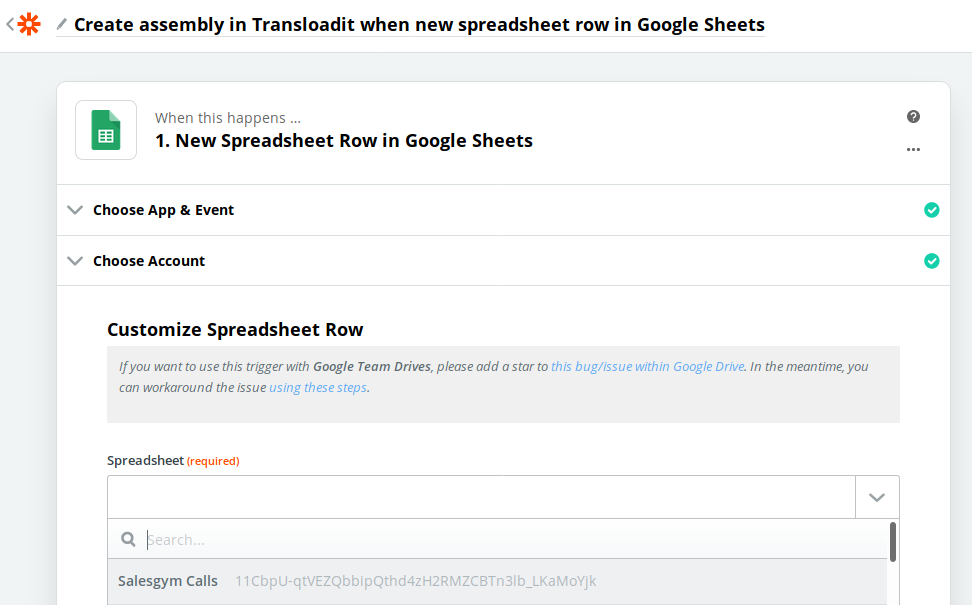
- 「Test & Continue」をクリックします。
- App に Transloadit、Action に Create Assembly を選択し、「Continue」をクリックします。
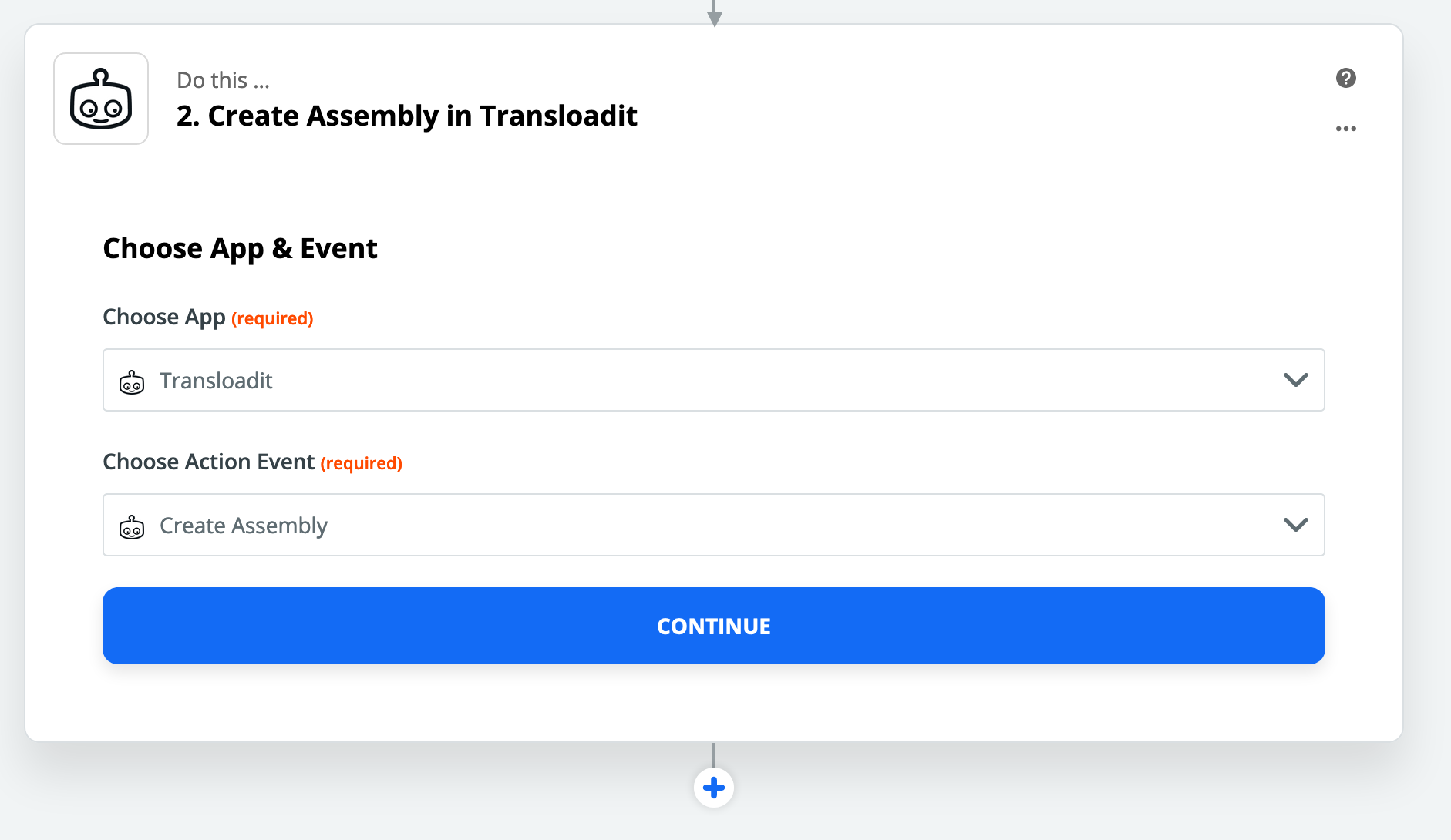
- 「Sign in to Transloadit」をクリックします。
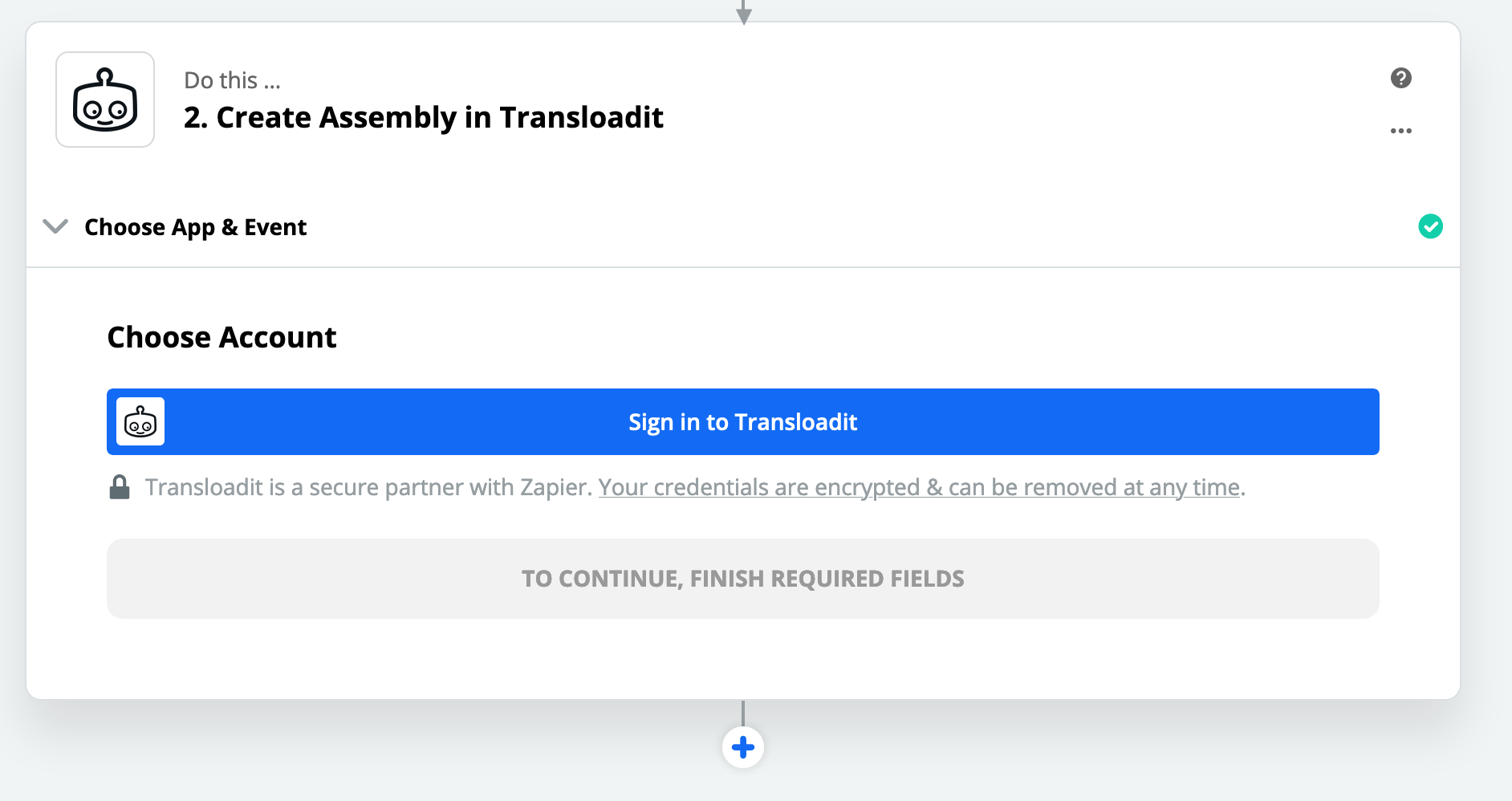
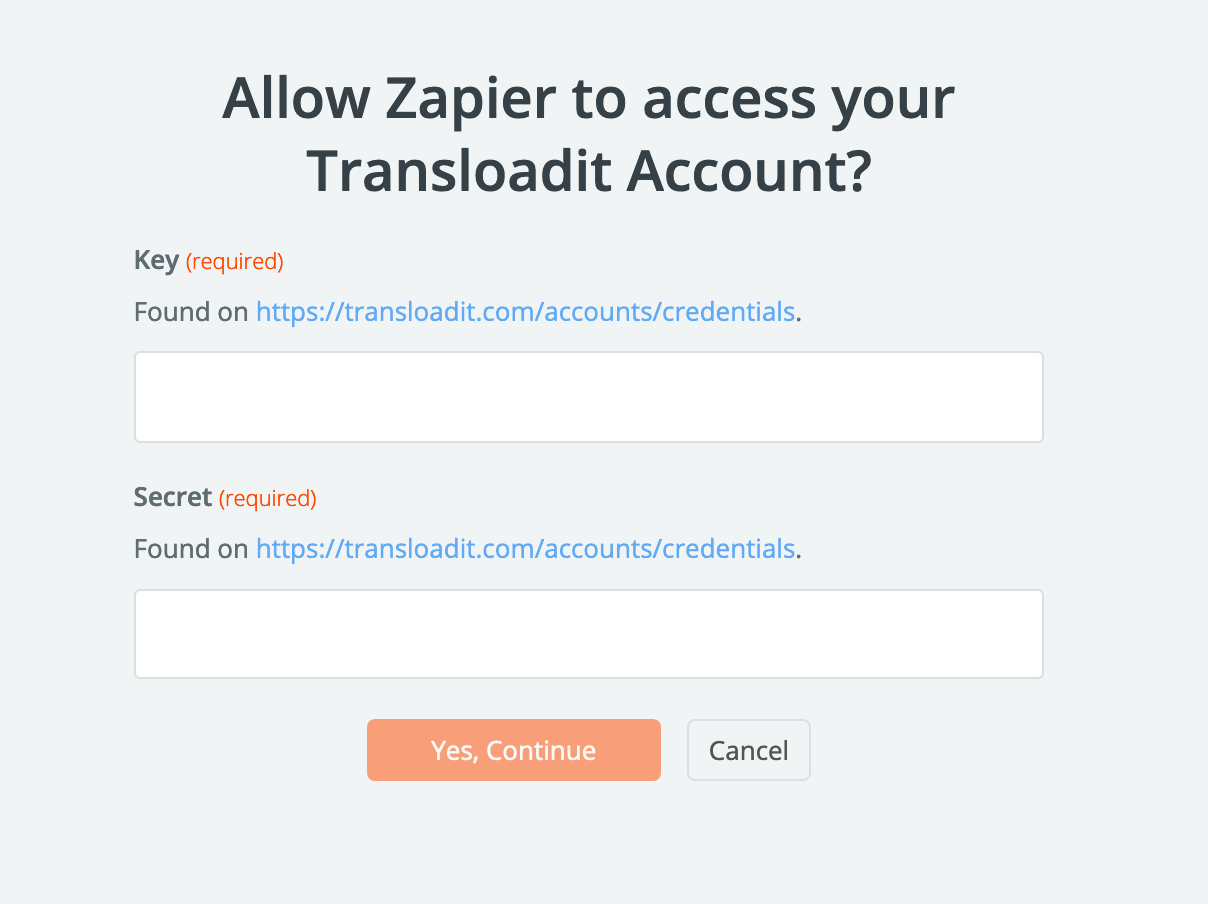
- 認証情報 に移動してアカウントのキーとシークレットをコピーし、Zapier に貼り付けて「Yes, continue」をクリックします。
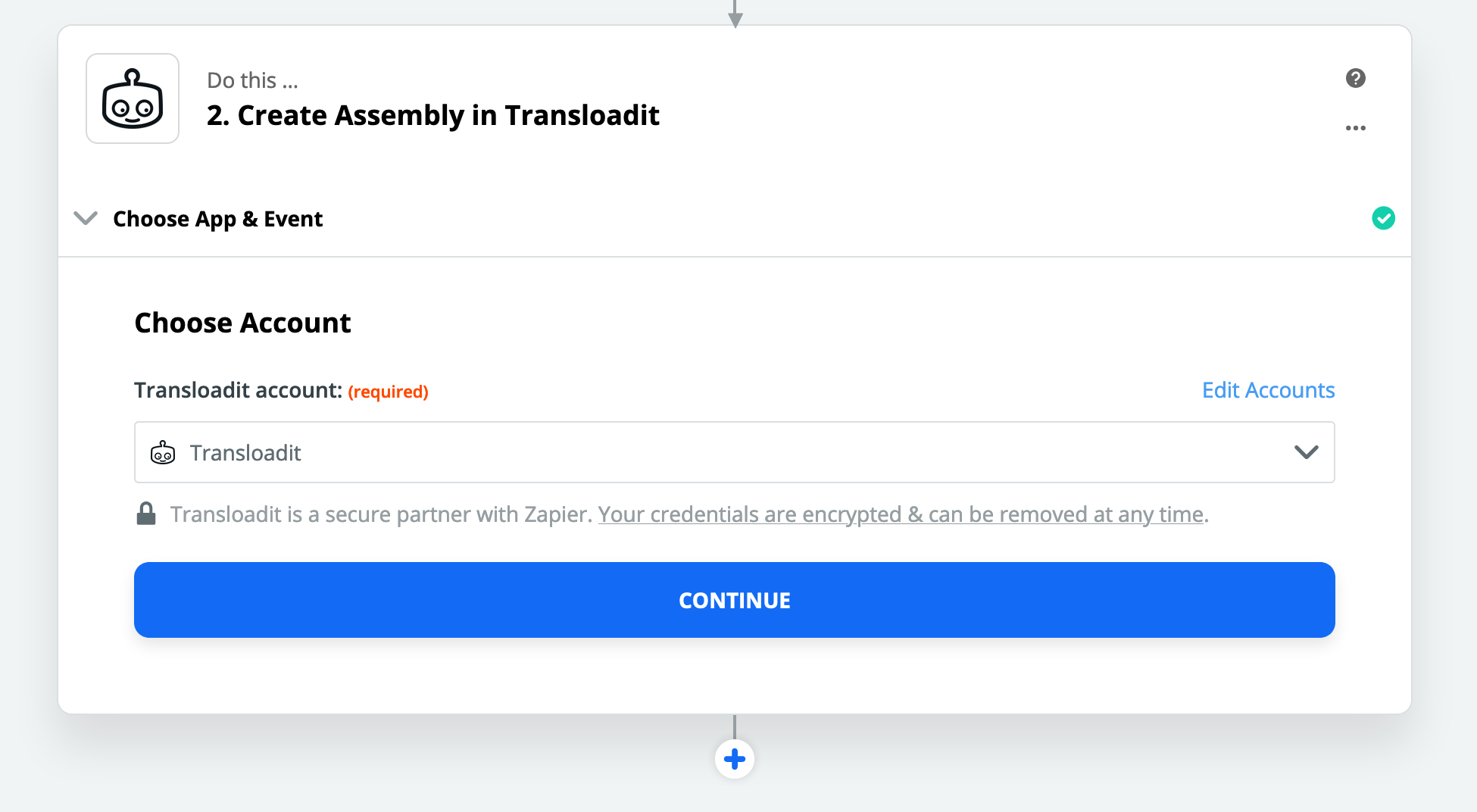
- 複数のバージョンが提示される場合は、バージョン 2 以降になっていることを確認してください。複数ファイルへの対応はバージョン 2 で導入されました。表示されず、以前のバージョンを使用している場合は、まず「My Apps」で Transloadit の接続を解除する必要があるかもしれません。問題がなければ「Continue」をクリックします。
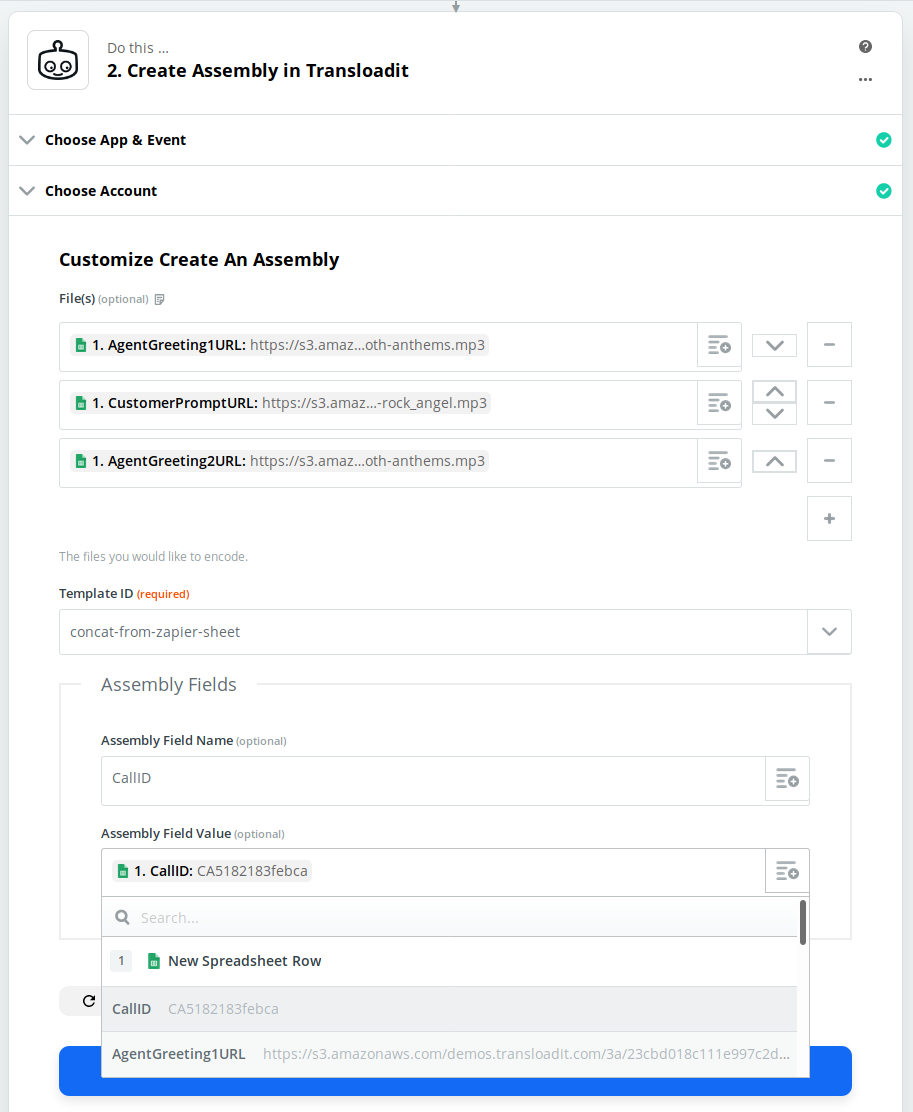
- ここで、音声 URL を格納した 3つの列を選び、その都度プラスアイコンをクリックして
Files に追加します。続いて、
CallIDを Assembly の Field Name と Value として追加します。その後、「Continue」、「Test & Continue」の順にクリックします。
- 成功メッセージが表示されたら、「Done Editing」をクリックします。
- 次に、Zap をオンにします。

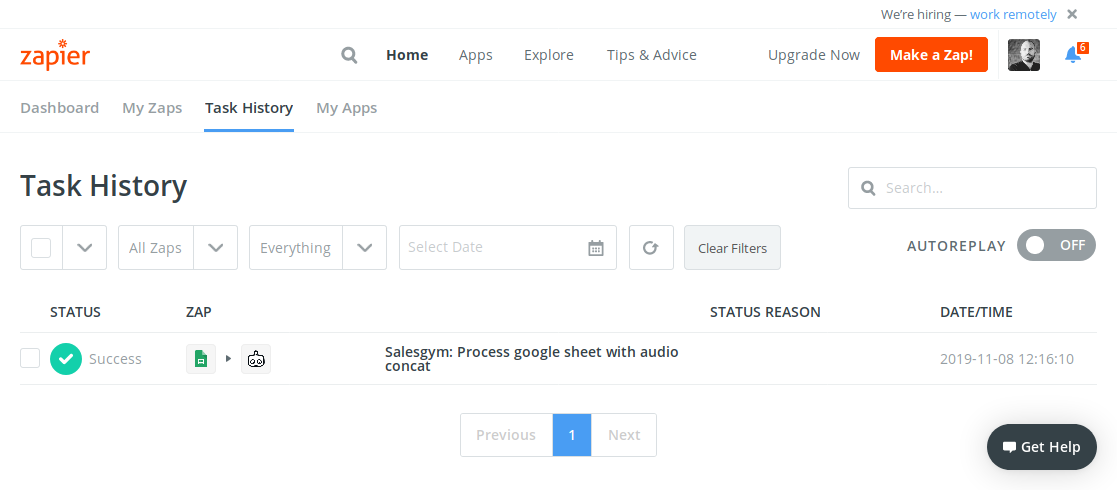
これで完了です。Google Sheets に新しい行を追加してみてください。Transloadit で自動的に処理され、S3 にエクスポートされます。Zapier 側では「Task History」をクリックしてタスクを監視できます。
Transloadit での確認
Transloadit が行うエンコード処理もリアルタイムで監視できます。
- https://transloadit.com/c/assemblies/ で新しい Assembly を確認します。
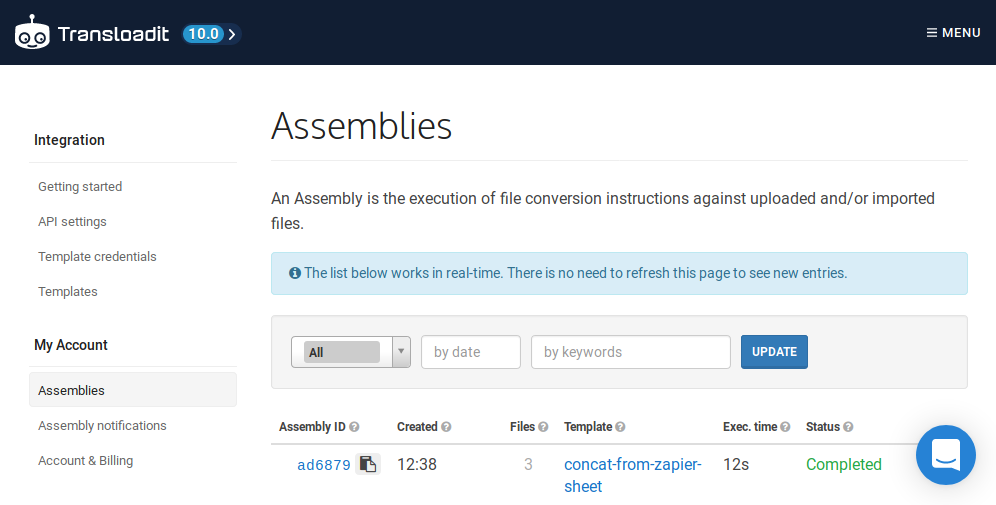
- 実行されたばかりの Assembly をクリックし、結果までスクロールして、
concatenatedファイルを開きます。 - 3つのトラックがすべて連結された音声が再生されるはずです。
Zapier 連携を変更せずに、Template を変更してエンコードパイプラインをさらにカスタマイズできます。たとえば、あらかじめ用意したイントロとアウトロを音声に追加したり、出力ファイルにアートワークを追加したり、S3 の代わりに、またはそれに加えて Dropbox に結果を保存したりできます。
- Template に戻り、
concat-from-zapier-sheetTemplate を開いて、Assembly Instructions を適宜変更してください。アイデアの参考に、豊富なデモ (English)もご覧ください。
もちろん、音声ファイルの連結は Transloadit でできることの一つにすぎません。さまざまな種類のファイルを、多様な方法で変換できます。全体像については、ほかの Robot をご覧ください。
この仕組みでどのようなものを作っていただけるか、楽しみにしています。