

Postman で Transloadit API を利用する方法

Postman は、API の作成にも利用にも対応するサービスです。今回は後者に注目し、Transloadit API を使って最近のすべての Assembly の一覧を取得するための Postman の設定と、新しい Assembly の作成方法を紹介します。SDK ではなく Transloadit REST API を直接使う場合に特に便利で、リクエストのデバッグにかかる時間を大幅に短縮できます。
その準備として、Transloadit での Signature Authentication の使い方も簡単に振り返ります。

Assembly の作成
ワークスペースの左上にある New をクリックし、HTTP Request を選択します。続いて、リクエストの種類を GET から POST に変更します。
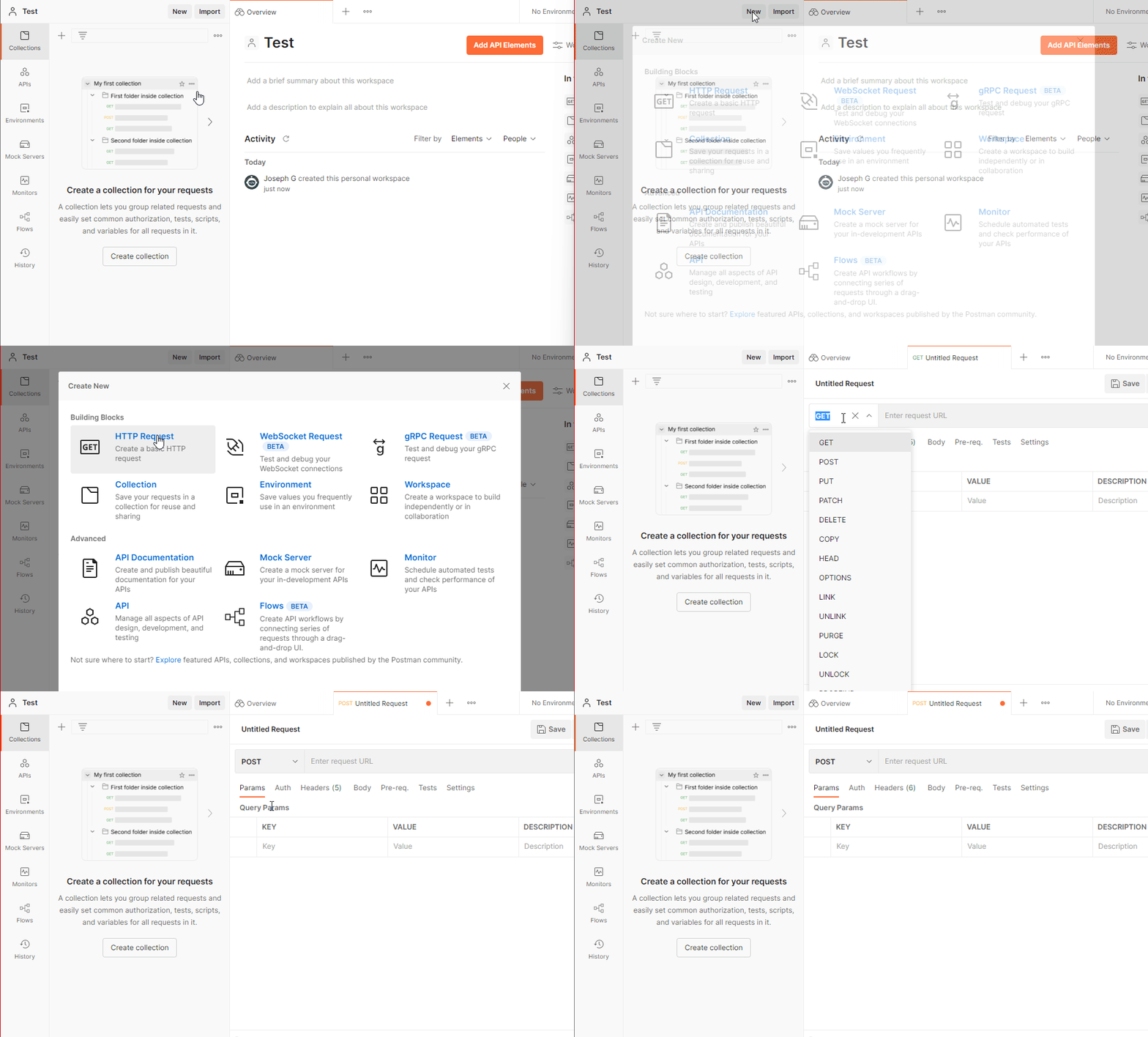
次に、リクエスト URL を https://api2.transloadit.com/assemblies に設定します。
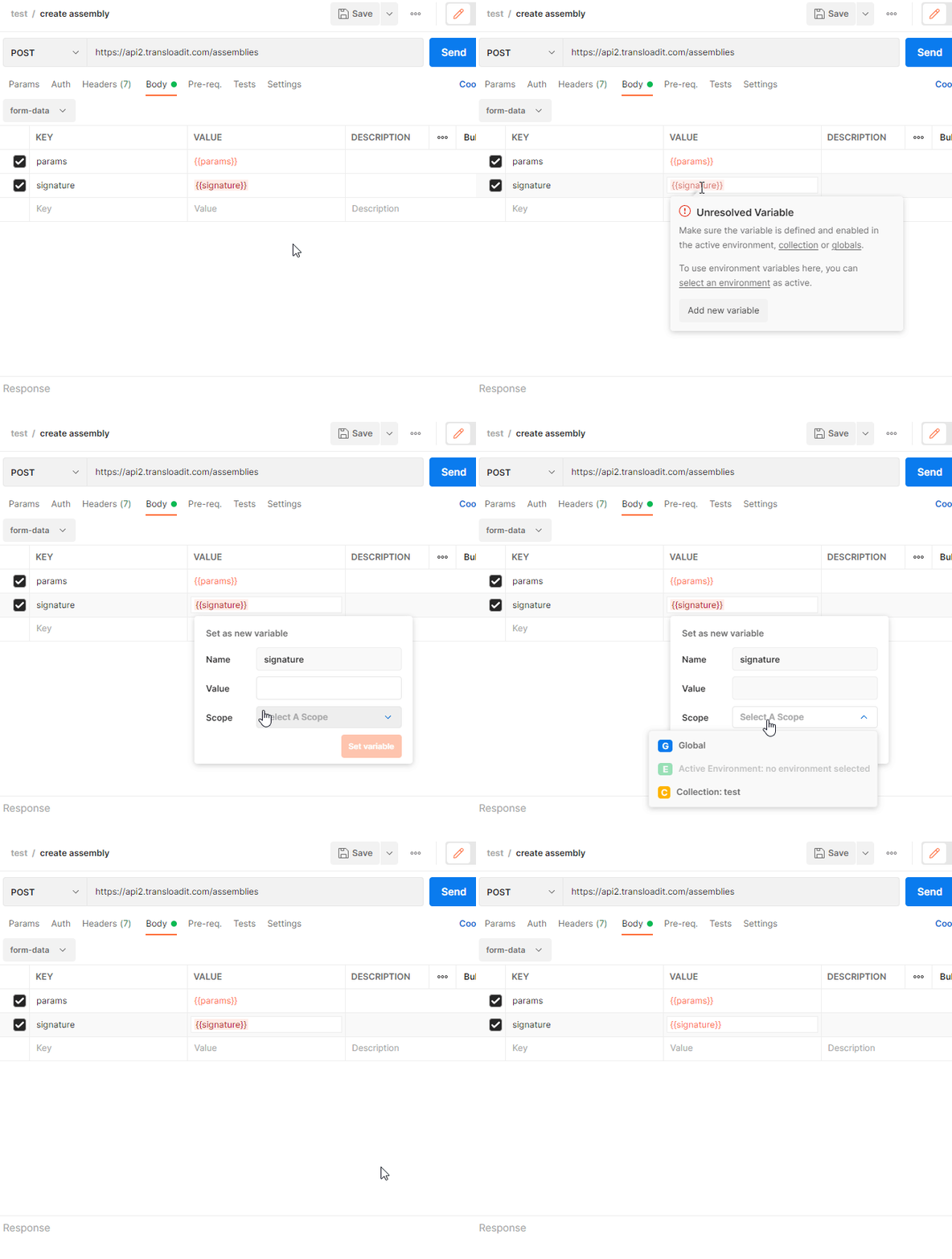
Body タブで、種類を form-data に設定し、キー params と
signature を追加します。値はそれぞれ {{params}} と {{signature}} に設定します。
値が強調表示されるのは、変数がまだ存在しないためです。後述のリクエスト前スクリプトでリクエストごとに設定するので、生成した署名を環境に保存する必要はありません。
Signature Authentication
リクエストボディを設定したら、Pre-request Script タブに移ります。ここではリクエスト前に JavaScript を実行して、リクエストを変更できます。今回はこの機能を使って、リクエストの署名を生成します。
選択した Postman 環境に TRANSLOADIT_AUTH_KEY と TRANSLOADIT_TEMPLATE_ID を設定します。TRANSLOADIT_AUTH_SECRET は
Postman Local Vault に保存し、スクリプトからのアクセスを有効にして、確認を求められたらこのコレクションに権限を付与してください。Auth Secret を共有環境やコレクションのスクリプトに記載しないでください。Vault を利用するスクリプトはローカルで実行され、クラウドモニターやスケジュール実行では動作しません。
使用するスクリプトは次のとおりです。認証ドキュメント で説明しているように、JSON 文字列そのものに HMAC-SHA384 で署名します。
const utcDateString = (ms) => {
  return new Date(ms)
    .toISOString()
    .replaceAll('-', '/')
    .replace('T', ' ')
    .replace(/\.\d+Z$/, '+00:00')
}

const expires = utcDateString(+new Date() + 2 * 60 * 60 * 1000)
const authKey = pm.environment.get('TRANSLOADIT_AUTH_KEY')
const authSecret = await pm.vault.get('TRANSLOADIT_AUTH_SECRET')
const templateId = pm.environment.get('TRANSLOADIT_TEMPLATE_ID')

if (!authKey || !authSecret || !templateId) {
  throw new Error('Configure the Auth Key, Template ID, and Local Vault Auth Secret first.')
}

const params = JSON.stringify({
  auth: {
    key: authKey,
    expires,
  },
  template_id: templateId,
})

const secret = CryptoJS.enc.Utf8.parse(authSecret)
const paramsEncoded = CryptoJS.enc.Utf8.parse(params)
const hmac = CryptoJS.HmacSHA384(paramsEncoded, secret)
const signature = `sha384:${CryptoJS.enc.Hex.stringify(hmac)}`

pm.variables.set('params', params)
pm.variables.set('signature', signature)
Workspace 内の Template の ID を使用してください。リクエストとともにファイルをアップロードする場合は、Body タブに戻り、files キーを追加して、種類を File に変更します。その後、Assembly とともにアップロードするファイルをシステムから選択します。
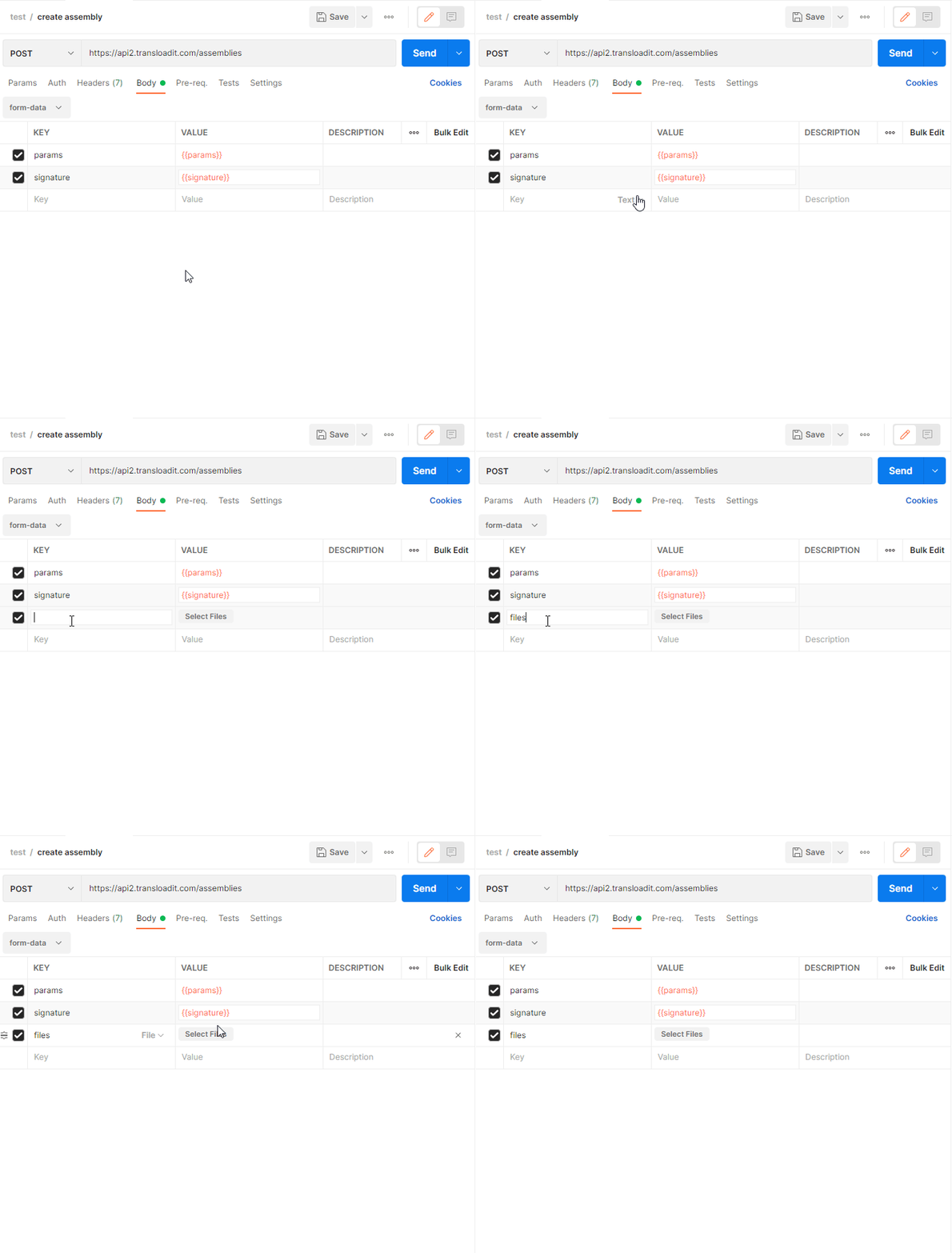
ここで Send をクリックすると、ワークスペースの下部にレスポンスが表示されるはずです。「ok」の値が「ASSEMBLY_EXECUTING」であれば、Transloadit Console で Assembly の実行状況を確認できるはずです。
最近の Assembly の取得
最近の Assembly を取得する手順もほぼ同じです。
新しい HTTP リクエストを作成します。ただし、今回はリクエストの種類を GET のままにします。
リクエスト URL は
https://api2.transloadit.com/assemblies?signature={{signature}}¶ms={{params}} です。params と signature をボディの一部としてではなく、URL エンコードしたパラメーターとして送信するためです。
続いて、先ほどと同じスクリプトを Pre-request Script タブに追加します。ただし、次の行を追加して、スクリプトの末尾が以下のようになるようにします。
const uriEncoded = encodeURIComponent(params)

pm.variables.set('params', uriEncoded)
pm.variables.set('signature', signature)
まとめ
Postman で Transloadit API を使う方法を簡単に紹介しました。当社の API の仕組みをより深く理解する助けになれば幸いです。まだ不明な点があれば、お気軽にサポートまでお問い合わせください。API の使い方をご案内します 📭