

Die Transloadit-API mit Postman ansprechen

Postman ist ein Dienst, bei dem sich alles um APIs dreht, ob Sie nun eine erstellen oder eine nutzen möchten. Wir sehen uns heute den zweiten Anwendungsfall an: wie Sie Postman so einrichten, dass Sie über die Transloadit-API eine Liste all Ihrer letzten Assemblies abrufen, und wie wir neue Assemblies erstellen können. Das ist besonders nützlich, wenn Sie die Transloadit REST API direkt statt über ein SDK verwenden, denn so können Sie Ihre Anfragen deutlich schneller debuggen als sonst.
Dazu frischen wir auch kurz auf, wie Sie Signature Authentication mit Transloadit einsetzen.

Eine Assembly erstellen
Klicken Sie in einem Arbeitsbereich oben links auf New und wählen Sie dann HTTP Request. Ändern Sie danach den Anfragetyp von GET zu POST.
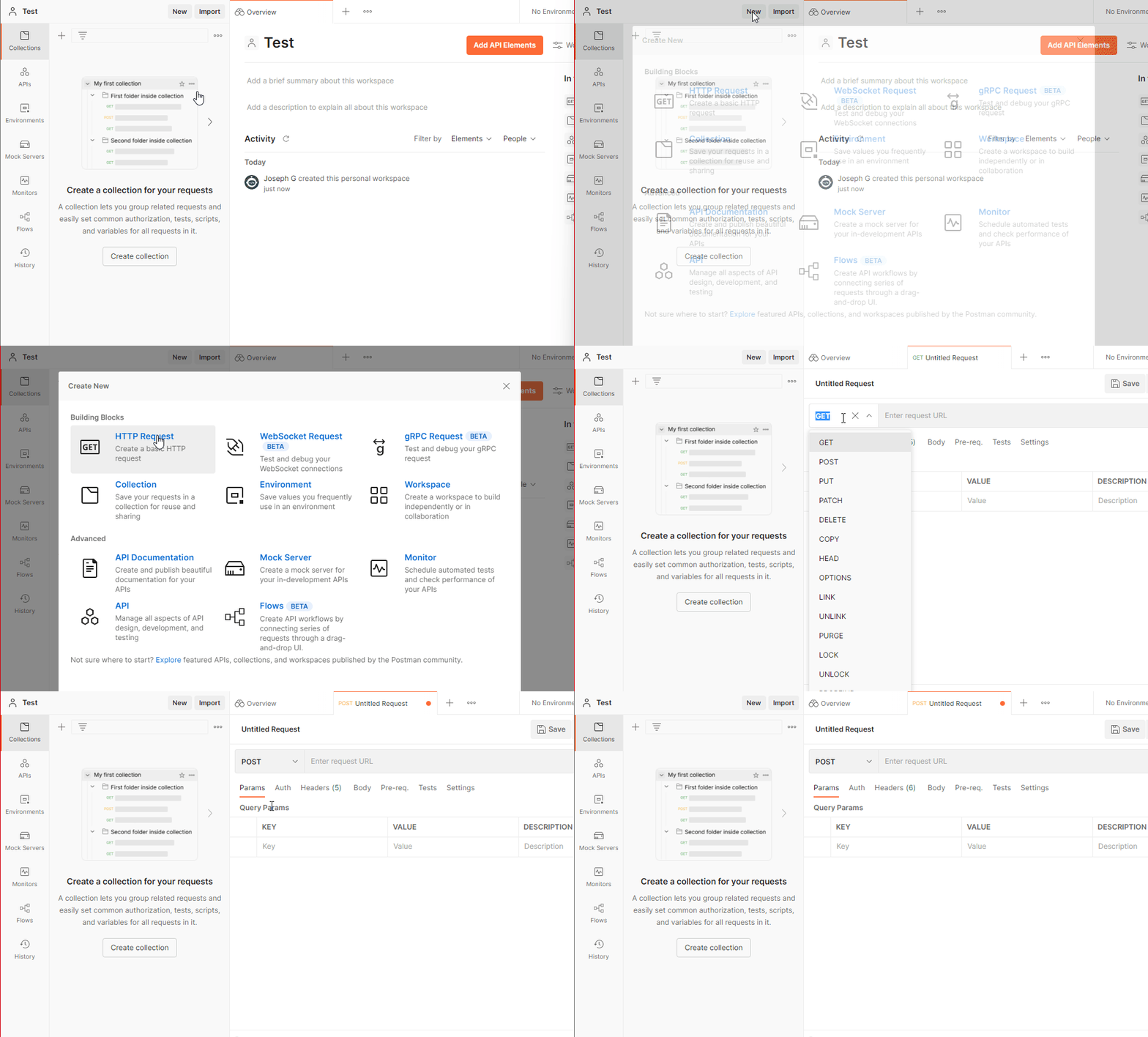
Nun können Sie die Anfrage-URL auf https://api2.transloadit.com/assemblies setzen.
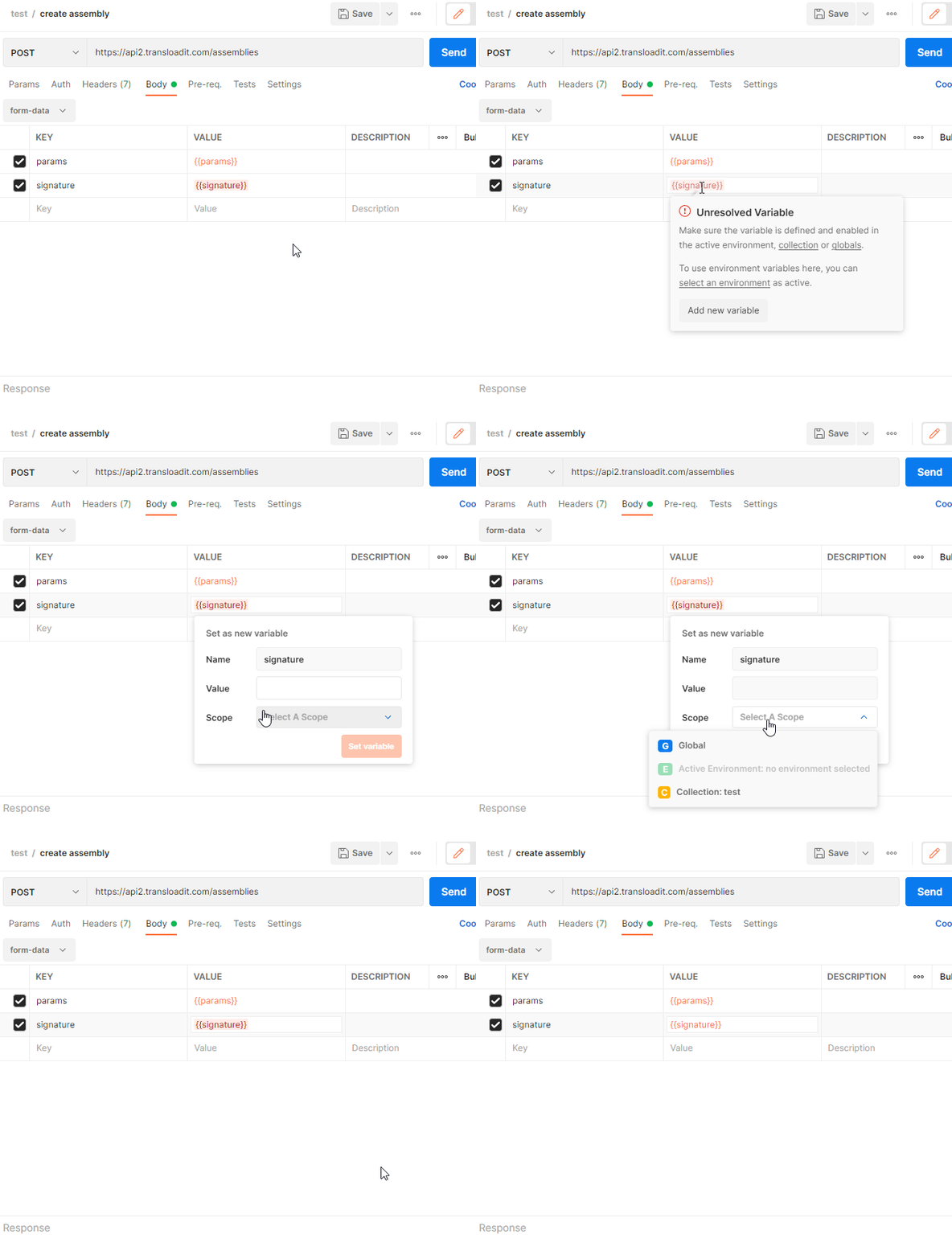
Im Tab Body müssen Sie den Typ auf form-data setzen und zwei Schlüssel hinzufügen: params und
signature. Setzen Sie die Werte auf {{params}} bzw. {{signature}}.
Die Werte sind hervorgehoben, weil die Variablen noch nicht existieren. Das folgende Pre-request-Skript setzt sie bei jeder Anfrage, sodass Sie generierte Signaturen nicht in Ihrer Umgebung speichern müssen.
Signature Authentication
Nachdem Sie den Body Ihrer Anfrage eingerichtet haben, wechseln wir zum Tab Pre-request Script. Dort können Sie JavaScript vor Ihrer Anfrage ausführen, um die Anfrage zu verändern. Wir nutzen das, um eine Signatur für unsere Anfrage zu erzeugen.
Legen Sie TRANSLOADIT_AUTH_KEY und TRANSLOADIT_TEMPLATE_ID in Ihrer ausgewählten Postman-Umgebung fest. Speichern Sie
TRANSLOADIT_AUTH_SECRET in Ihrem
Postman Local Vault, aktivieren Sie den
Skriptzugriff und erteilen Sie dieser Collection die Berechtigung, wenn Sie dazu aufgefordert
werden. Hinterlegen Sie das Auth Secret nicht in einer geteilten Umgebung oder in einem
Collection-Skript. Vault-gestützte Skripte laufen lokal, nicht in Cloud-Monitoren oder geplanten
Läufen.
Hier ist das Skript, das wir verwenden. Es signiert den exakten JSON-String mit HMAC-SHA384, wie in unserer Authentifizierungsdokumentation beschrieben.
const utcDateString = (ms) => {
  return new Date(ms)
    .toISOString()
    .replaceAll('-', '/')
    .replace('T', ' ')
    .replace(/\.\d+Z$/, '+00:00')
}

const expires = utcDateString(+new Date() + 2 * 60 * 60 * 1000)
const authKey = pm.environment.get('TRANSLOADIT_AUTH_KEY')
const authSecret = await pm.vault.get('TRANSLOADIT_AUTH_SECRET')
const templateId = pm.environment.get('TRANSLOADIT_TEMPLATE_ID')

if (!authKey || !authSecret || !templateId) {
  throw new Error('Configure the Auth Key, Template ID, and Local Vault Auth Secret first.')
}

const params = JSON.stringify({
  auth: {
    key: authKey,
    expires,
  },
  template_id: templateId,
})

const secret = CryptoJS.enc.Utf8.parse(authSecret)
const paramsEncoded = CryptoJS.enc.Utf8.parse(params)
const hmac = CryptoJS.HmacSHA384(paramsEncoded, secret)
const signature = `sha384:${CryptoJS.enc.Hex.stringify(hmac)}`

pm.variables.set('params', params)
pm.variables.set('signature', signature)
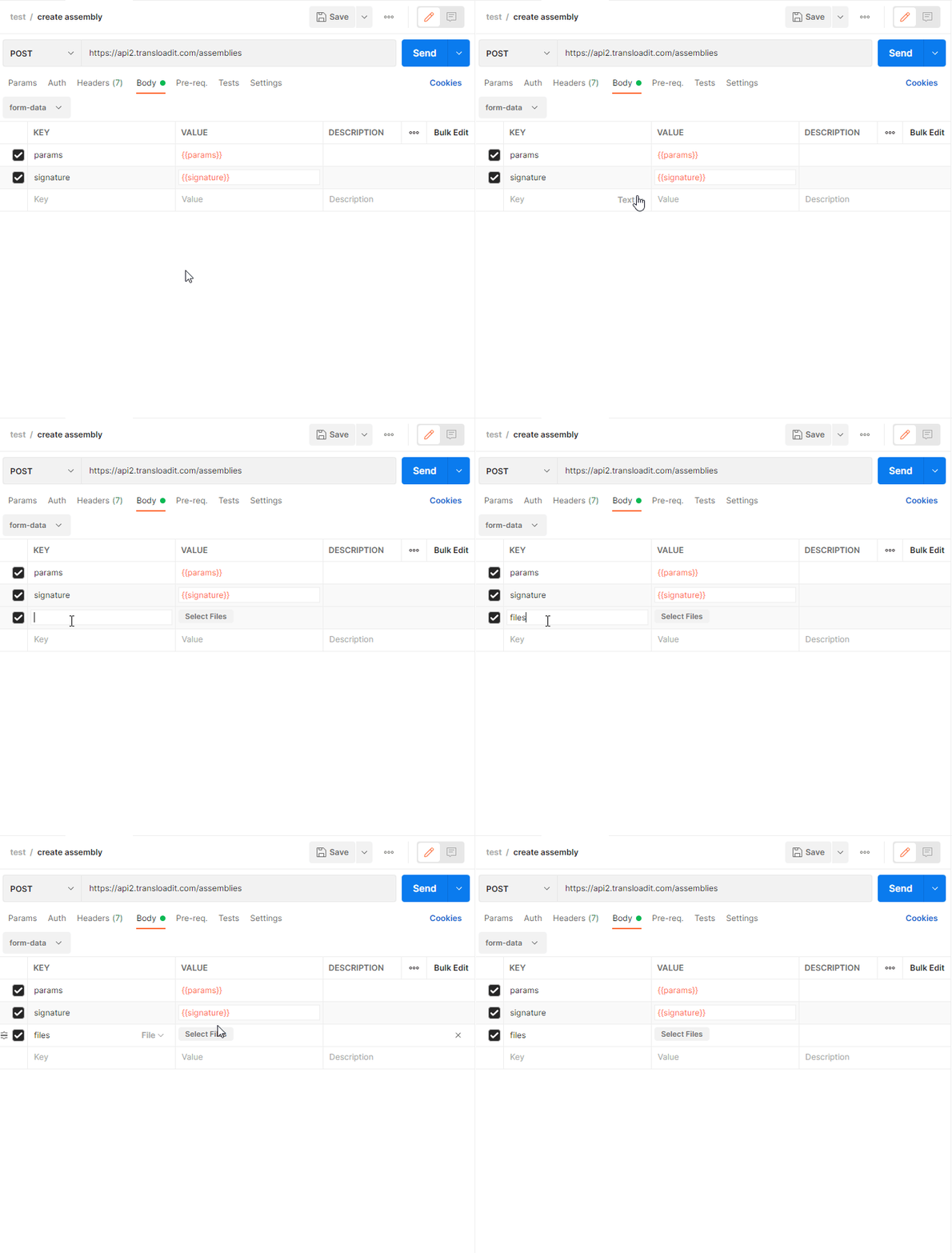
Verwenden Sie die ID eines Templates in Ihrem Workspace. Wenn Sie mit Ihrer Anfrage eine Datei
hochladen möchten, kehren Sie zum Tab Body zurück, fügen Sie einen Schlüssel files hinzu und ändern Sie
den Typ auf File. Wählen Sie dann einfach eine Datei auf Ihrem System aus, die mit Ihrer Assembly
hochgeladen werden soll.
Wenn Sie nun auf Send klicken, sollten Sie unten in Ihrem Arbeitsbereich eine Antwort erhalten. Wenn der Wert „ok“ „ASSEMBLY_EXECUTING“ lautet, sollten Sie die laufende Assembly in Ihrer Transloadit-Konsole sehen können.
Aktuelle Assemblies abrufen
Der Ablauf zum Abrufen aktueller Assemblies ist sehr ähnlich.
Erstellen Sie eine neue HTTP-Anfrage, behalten Sie diesmal jedoch den Anfragetyp GET bei.
Die Anfrage-URL lautet
https://api2.transloadit.com/assemblies?signature={{signature}}¶ms={{params}}, da wir die
Parameter params und signature URL-codiert senden statt als Teil des Bodys.
Fügen Sie nun dasselbe Skript wie zuvor im Tab Pre-request Script hinzu, ergänzen Sie jedoch die folgende Zeile, sodass das Ende des Skripts so aussieht.
const uriEncoded = encodeURIComponent(params)

pm.variables.set('params', uriEncoded)
pm.variables.set('signature', signature)
Zum Abschluss
Das war unser kurzer Blick auf die Nutzung von Postman mit der Transloadit-API. Ich hoffe, das hat Ihnen geholfen, die Funktionsweise unserer API besser zu verstehen. Falls nicht, wenden Sie sich gerne an unseren Support, und wir geben Ihnen eine geführte Tour durch die API 📭