

Usar Postman para interactuar con la API de Transloadit

Postman es un servicio dedicado por completo a las API, ya sea que quieras crear una o usar una. Hoy analizaremos el segundo caso de uso, para ver cómo puedes configurar Postman para usar la API de Transloadit y obtener una lista de todas tus Assemblies recientes, y también cómo podemos crear nuevas Assemblies. Esto resulta especialmente útil si usas directamente la REST API de Transloadit en lugar de un SDK, ya que te permite depurar tus solicitudes mucho más rápido de lo que tardarías de otro modo.
Para ello, también haremos un breve repaso del uso de Signature Authentication con Transloadit.

Crear una Assembly
Dentro de un espacio de trabajo, haz clic en New en la parte superior izquierda y luego elige HTTP Request. Después de esto, cambia el tipo de solicitud de GET a POST.
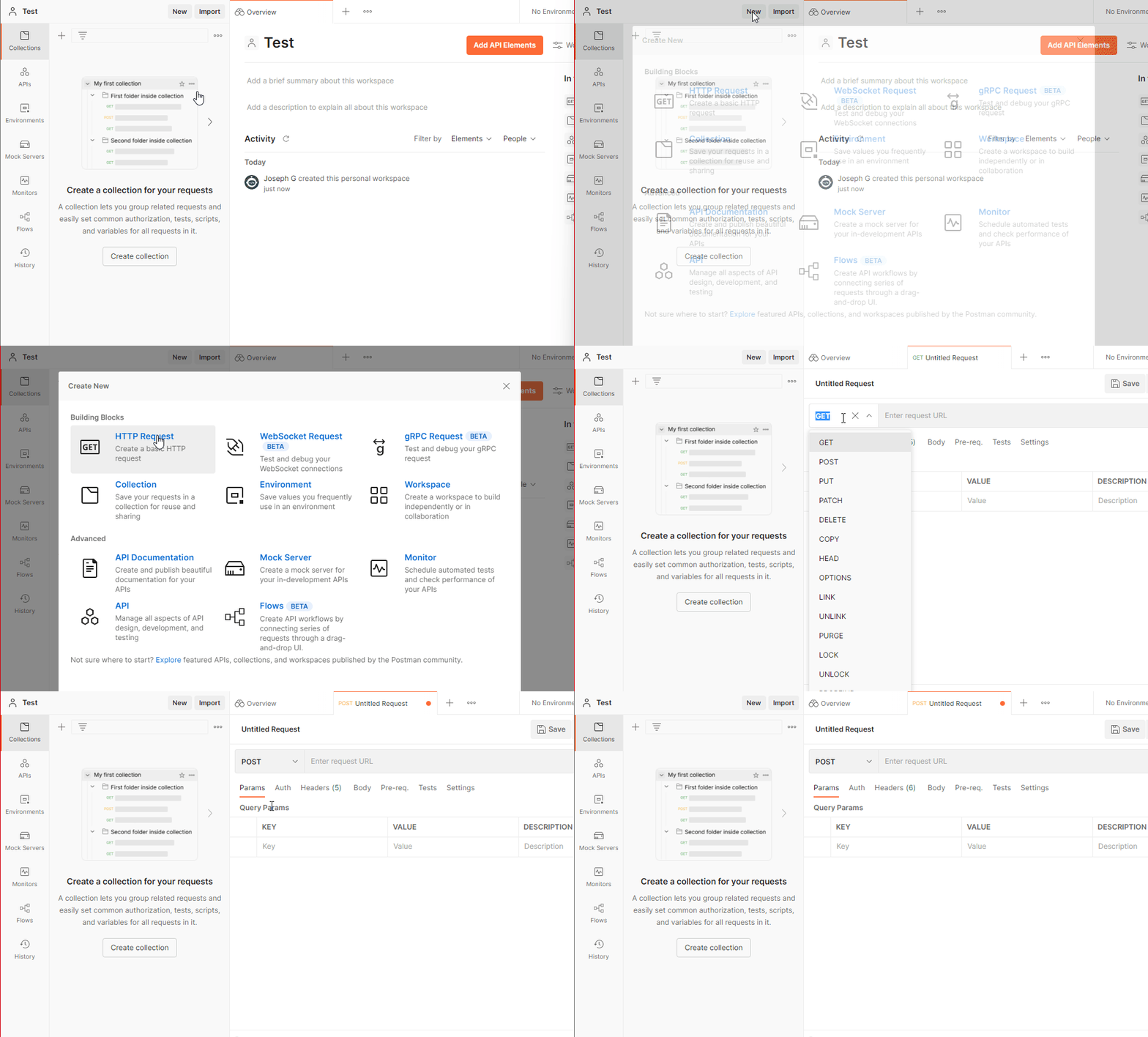
Ahora, puedes establecer la URL de la solicitud en https://api2.transloadit.com/assemblies.
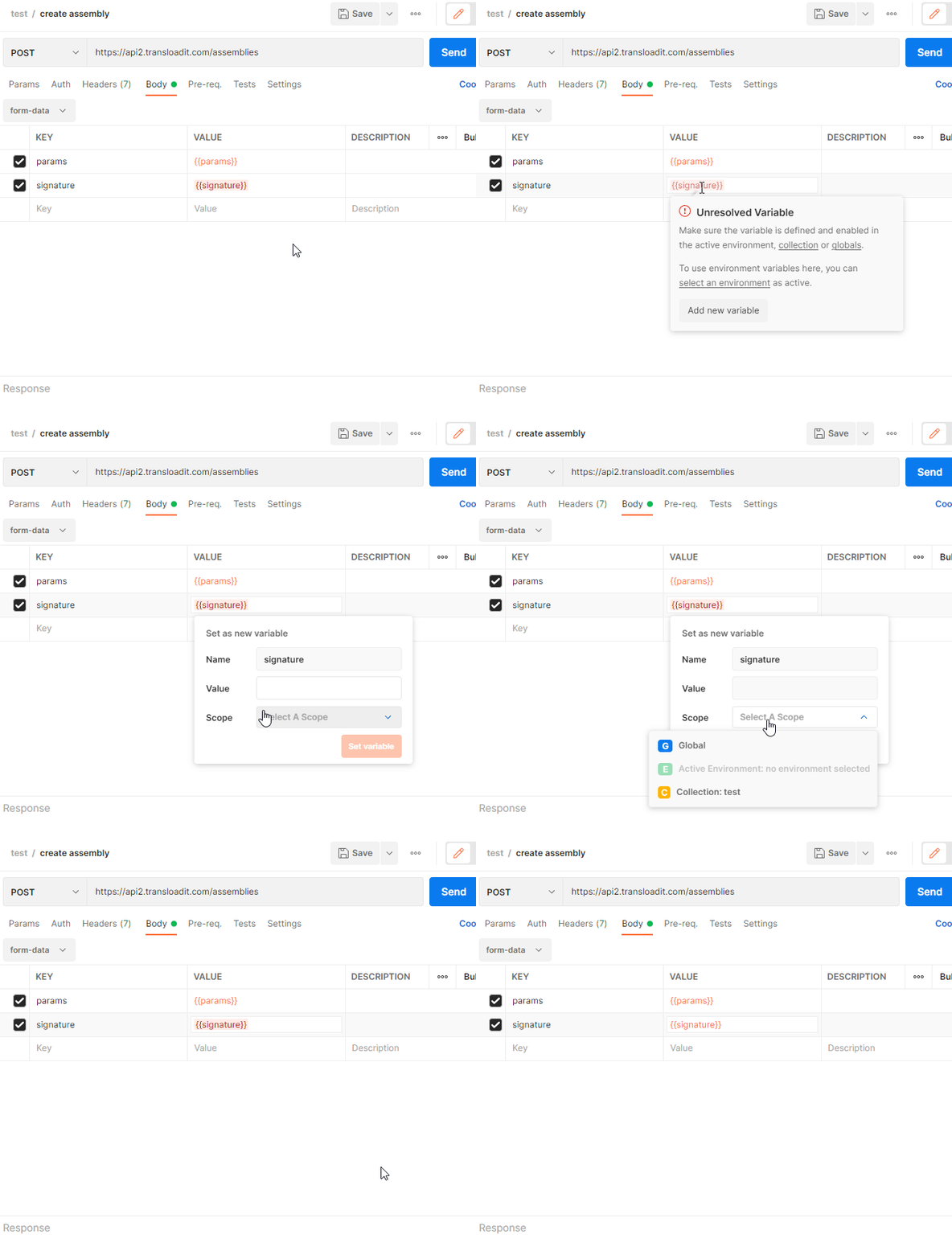
Dentro de la pestaña Body, tendrás que establecer el tipo en form-data y agregar dos claves: params y
signature. Para los valores, establécelos en {{params}} y {{signature}} respectivamente.
Los valores aparecen resaltados porque las variables aún no existen. El script previo a la solicitud que se muestra abajo las establecerá en cada solicitud, así que no necesitas guardar las firmas generadas en tu entorno.
Signature Authentication
Después de configurar el cuerpo de tu solicitud, podemos pasar a la pestaña Pre-request Script. Esto te permite ejecutar JavaScript antes de tu solicitud, para modificarla. Lo usaremos para generar una firma con nuestra solicitud.
Establece TRANSLOADIT_AUTH_KEY y TRANSLOADIT_TEMPLATE_ID en el entorno de Postman que hayas seleccionado. Guarda
TRANSLOADIT_AUTH_SECRET en tu
Postman Local Vault, habilita el
acceso de los scripts y concede permiso a esta colección cuando se te solicite. No pongas tu Auth
Secret en un entorno compartido ni en un script de colección. Los scripts respaldados por el Vault
se ejecutan localmente, no en monitores en la nube ni en ejecuciones programadas.
Este es el script que usaremos. Firma la cadena JSON exacta mediante HMAC-SHA384, tal como se describe en nuestra documentación de autenticación.
const utcDateString = (ms) => {
  return new Date(ms)
    .toISOString()
    .replaceAll('-', '/')
    .replace('T', ' ')
    .replace(/\.\d+Z$/, '+00:00')
}

const expires = utcDateString(+new Date() + 2 * 60 * 60 * 1000)
const authKey = pm.environment.get('TRANSLOADIT_AUTH_KEY')
const authSecret = await pm.vault.get('TRANSLOADIT_AUTH_SECRET')
const templateId = pm.environment.get('TRANSLOADIT_TEMPLATE_ID')

if (!authKey || !authSecret || !templateId) {
  throw new Error('Configure the Auth Key, Template ID, and Local Vault Auth Secret first.')
}

const params = JSON.stringify({
  auth: {
    key: authKey,
    expires,
  },
  template_id: templateId,
})

const secret = CryptoJS.enc.Utf8.parse(authSecret)
const paramsEncoded = CryptoJS.enc.Utf8.parse(params)
const hmac = CryptoJS.HmacSHA384(paramsEncoded, secret)
const signature = `sha384:${CryptoJS.enc.Hex.stringify(hmac)}`

pm.variables.set('params', params)
pm.variables.set('signature', signature)
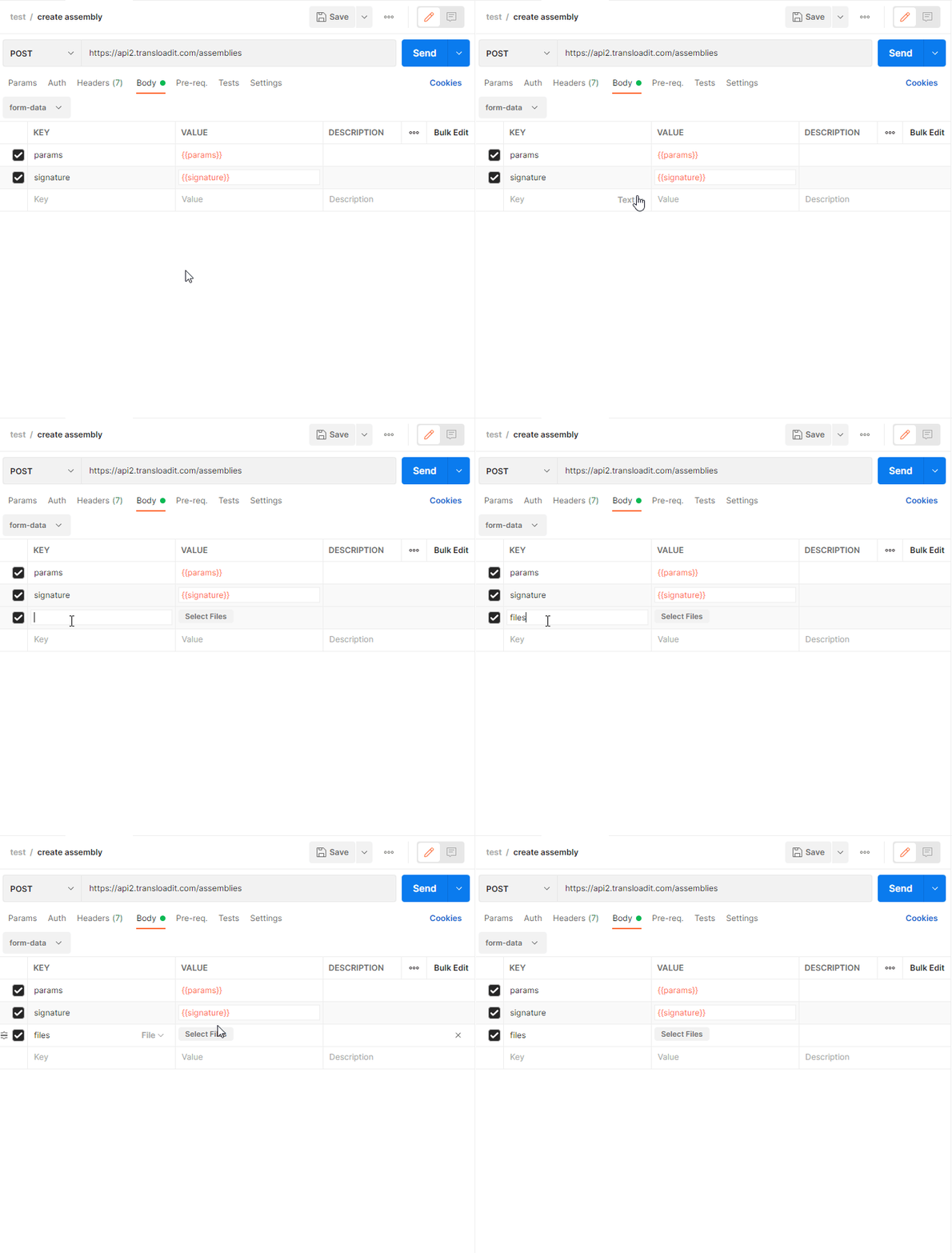
Usa el ID de un Template de tu Workspace. Si quieres subir un archivo con tu solicitud, vuelve a la
pestaña Body y agrega una clave files, y cambia el tipo a File. Luego simplemente elige
un archivo de tu sistema para subirlo con tu Assembly.
Si ahora haces clic en Send, deberías recibir una respuesta en la parte inferior de tu espacio de trabajo. Si el valor de «ok» es «ASSEMBLY_EXECUTING», deberías poder ver la Assembly ejecutándose desde tu Transloadit Console.
Obtener Assemblies recientes
El proceso para obtener las Assemblies recientes es muy similar.
Crea una nueva solicitud HTTP, aunque esta vez mantén el tipo de solicitud en GET.
La URL de la solicitud es
https://api2.transloadit.com/assemblies?signature={{signature}}¶ms={{params}}, ya que
enviaremos nuestros params y signature como parámetros codificados en la URL, en lugar de como parte del cuerpo.
Ahora, agrega a la pestaña Pre-request Script el mismo script de antes, pero añade la siguiente línea, de modo que el final del script se vea así.
const uriEncoded = encodeURIComponent(params)

pm.variables.set('params', uriEncoded)
pm.variables.set('signature', signature)
Para terminar
Eso es todo en nuestro breve vistazo al uso de Postman con la API de Transloadit. Espero que te haya ayudado a comprender mejor cómo funciona nuestra API. Si no es así, no dudes en escribirnos a soporte y te daremos un recorrido guiado por la API 📭