

Usar o Postman para interagir com a API da Transloadit

O Postman é um serviço totalmente voltado para APIs, seja para criar uma ou para usar uma. Hoje vamos ver o segundo caso: como configurar o Postman para usar a API da Transloadit e retornar uma lista de todas as suas Assemblies recentes, e também como criar novas Assemblies. Isso é especialmente útil se você usa diretamente a REST API da Transloadit em vez de um SDK, pois permite depurar suas requisições muito mais rápido do que seria possível de outra forma.
Para isso, também vamos relembrar rapidamente como usar a Signature Authentication com a Transloadit.

Criar uma Assembly
Dentro de um espaço de trabalho, clique em New no canto superior esquerdo e escolha HTTP Request. Depois disso, altere o tipo de requisição de GET para POST.
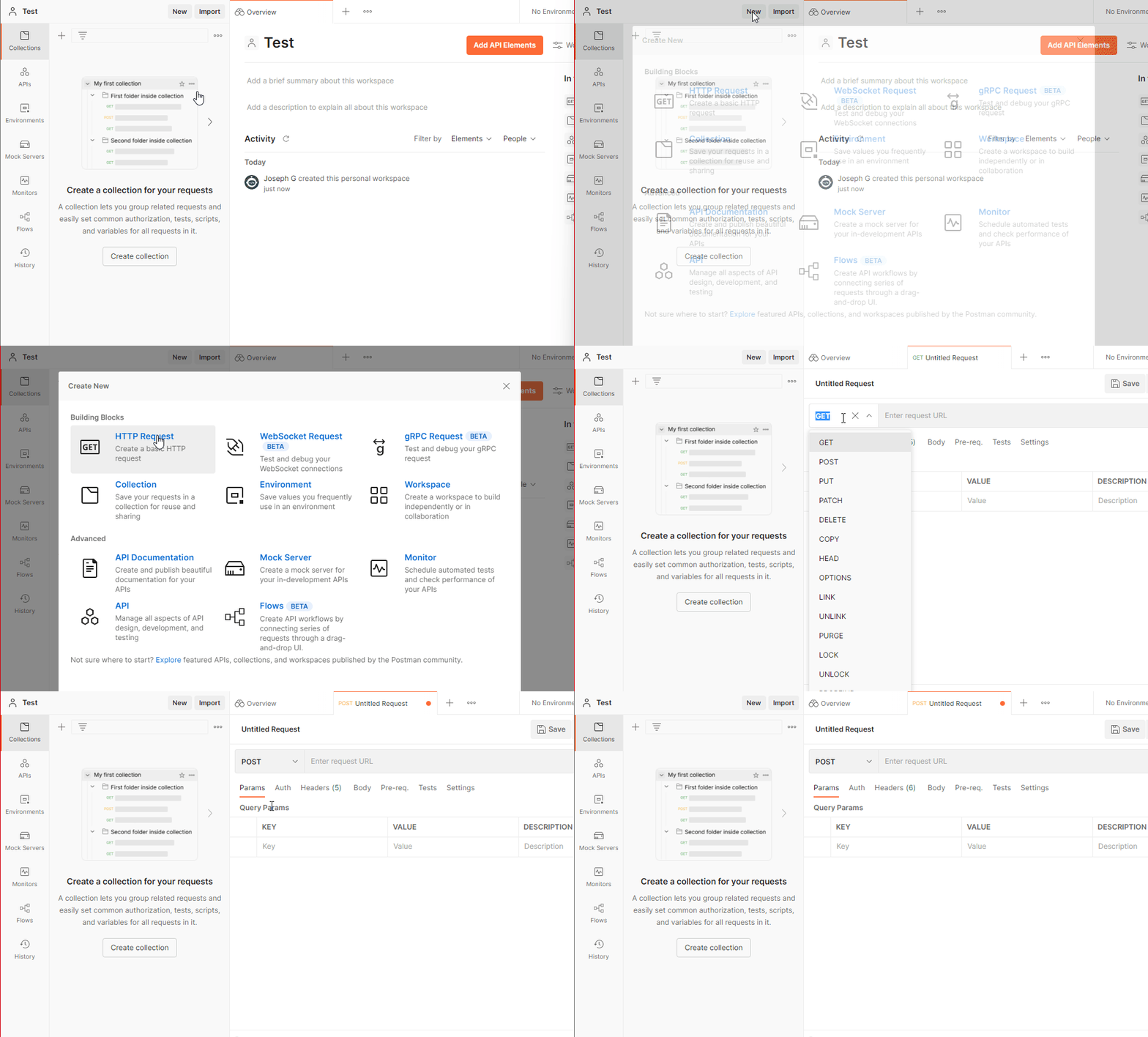
Agora, você pode definir a URL da requisição como https://api2.transloadit.com/assemblies.
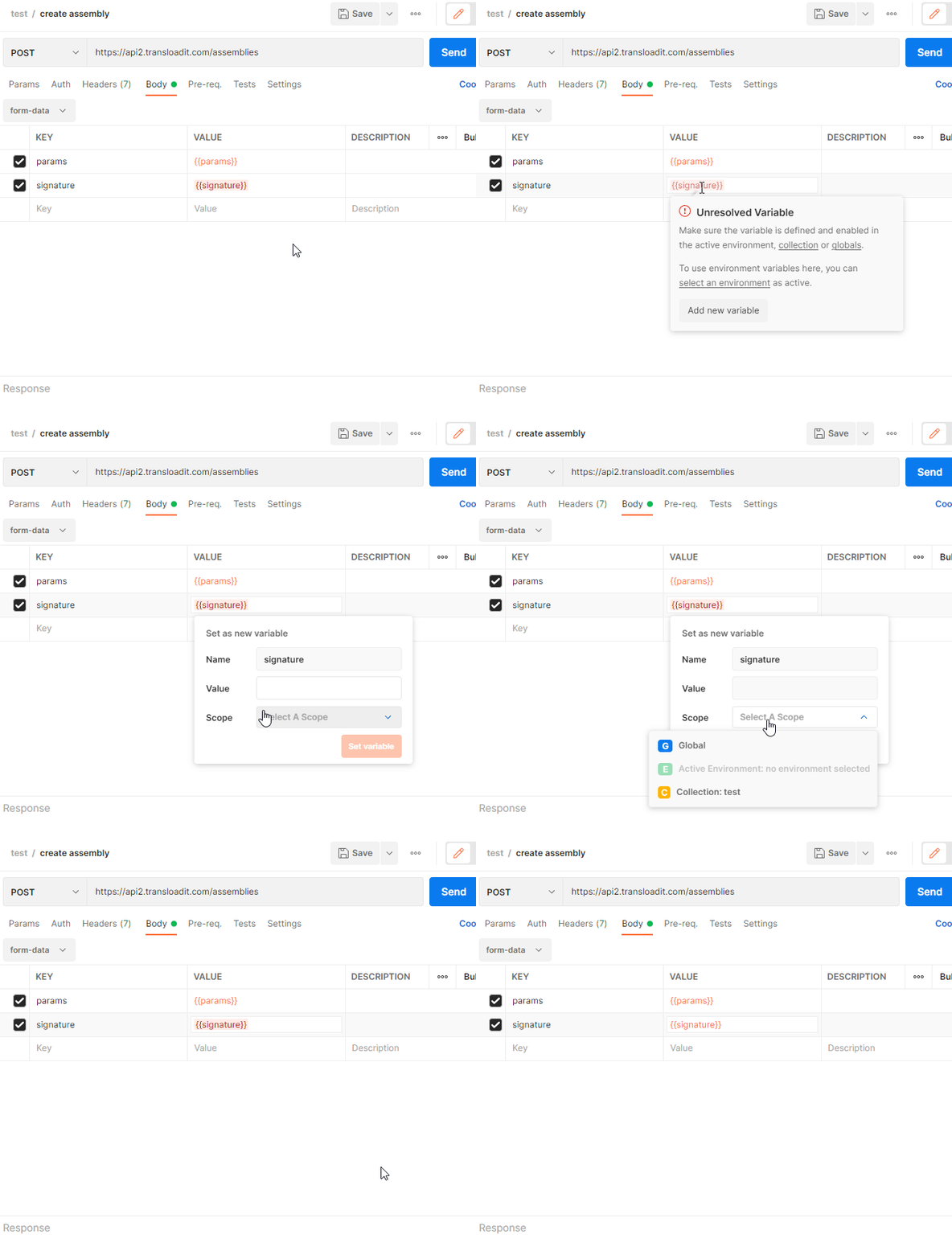
Na aba Body, você precisa definir o tipo como form-data e adicionar duas chaves: params e
signature. Como valores, defina {{params}} e {{signature}}, respectivamente.
Os valores aparecem destacados porque as variáveis ainda não existem. O script de pré-requisição abaixo vai defini-las a cada requisição, então você não precisa salvar as assinaturas geradas no seu ambiente.
Signature Authentication
Depois de configurar o corpo da requisição, podemos passar para a aba Pre-request Script. Ela permite executar JavaScript antes da sua requisição para modificá-la. Vamos usar isso para gerar uma assinatura junto com a nossa requisição.
Defina TRANSLOADIT_AUTH_KEY e TRANSLOADIT_TEMPLATE_ID no ambiente do Postman selecionado. Armazene
TRANSLOADIT_AUTH_SECRET no seu
Postman Local Vault, habilite o
acesso por scripts e conceda permissão a esta coleção quando solicitado. Não coloque seu Auth Secret
em um ambiente compartilhado nem em um script de coleção. Scripts que usam o cofre são executados
localmente, não em monitores na nuvem nem em execuções agendadas.
Este é o script que vamos usar. Ele assina a string JSON exata usando HMAC-SHA384, conforme descrito na nossa documentação de autenticação.
const utcDateString = (ms) => {
  return new Date(ms)
    .toISOString()
    .replaceAll('-', '/')
    .replace('T', ' ')
    .replace(/\.\d+Z$/, '+00:00')
}

const expires = utcDateString(+new Date() + 2 * 60 * 60 * 1000)
const authKey = pm.environment.get('TRANSLOADIT_AUTH_KEY')
const authSecret = await pm.vault.get('TRANSLOADIT_AUTH_SECRET')
const templateId = pm.environment.get('TRANSLOADIT_TEMPLATE_ID')

if (!authKey || !authSecret || !templateId) {
  throw new Error('Configure the Auth Key, Template ID, and Local Vault Auth Secret first.')
}

const params = JSON.stringify({
  auth: {
    key: authKey,
    expires,
  },
  template_id: templateId,
})

const secret = CryptoJS.enc.Utf8.parse(authSecret)
const paramsEncoded = CryptoJS.enc.Utf8.parse(params)
const hmac = CryptoJS.HmacSHA384(paramsEncoded, secret)
const signature = `sha384:${CryptoJS.enc.Hex.stringify(hmac)}`

pm.variables.set('params', params)
pm.variables.set('signature', signature)
Use o ID de um Template do seu Workspace. Se você quiser fazer upload de um arquivo com a sua
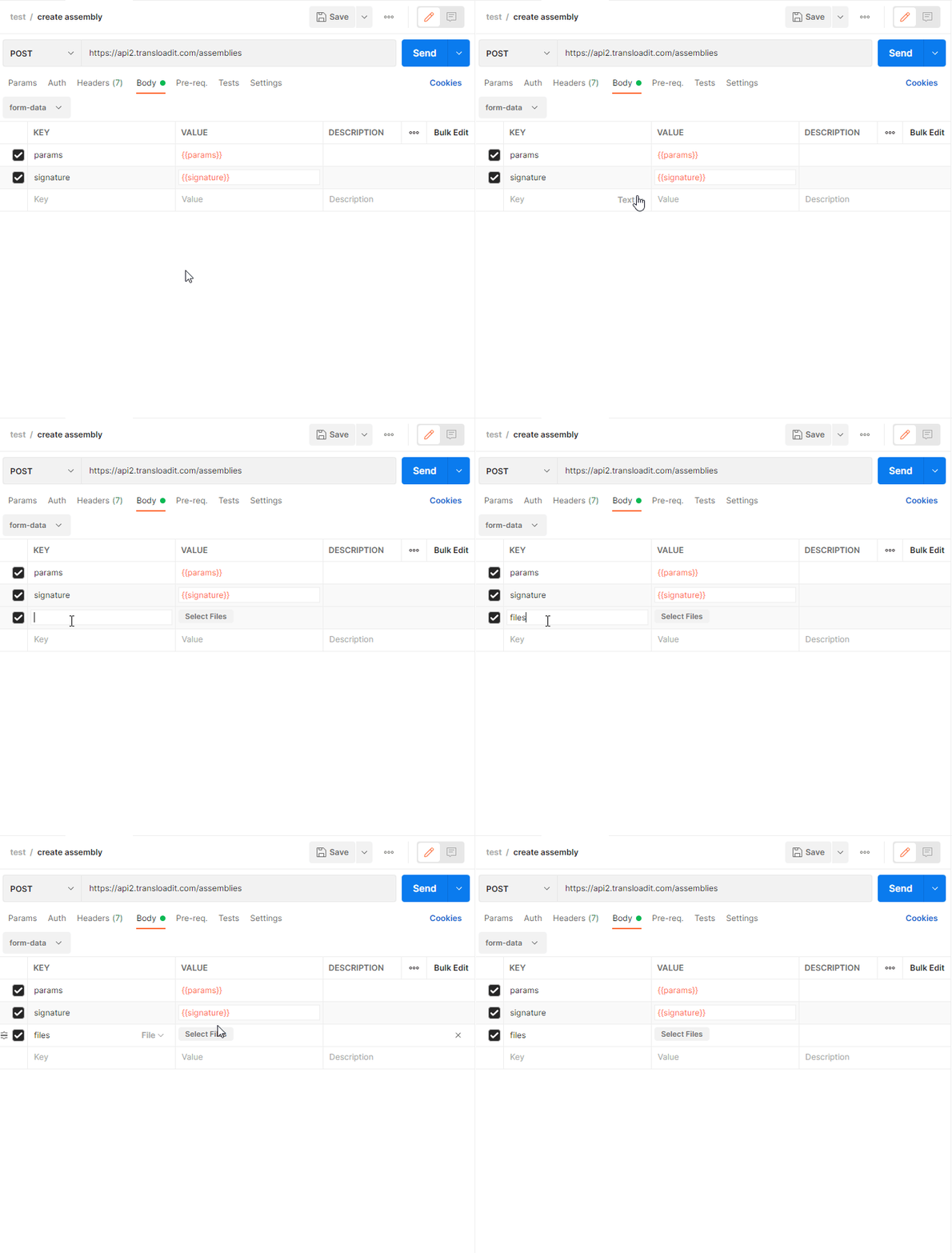
requisição, volte para a aba Body, adicione uma chave files e altere o tipo para File. Depois, basta escolher
um arquivo do seu sistema para enviar com a sua Assembly.
Se você clicar agora em Send, deverá receber uma resposta na parte inferior do seu espaço de trabalho. Se o valor de “ok” for “ASSEMBLY_EXECUTING”, você deverá conseguir ver a Assembly em execução no seu Transloadit Console.
Obter as Assemblies recentes
O processo para obter as Assemblies recentes é muito parecido.
Crie uma nova requisição HTTP, mas desta vez mantenha o tipo de requisição como GET.
A URL da requisição é
https://api2.transloadit.com/assemblies?signature={{signature}}¶ms={{params}}, pois vamos
enviar params e signature como parâmetros codificados na URL, em vez de enviá-los no corpo.
Agora, adicione o mesmo script de antes à aba Pre-request Script, mas inclua a linha a seguir, para que o final do script fique assim.
const uriEncoded = encodeURIComponent(params)

pm.variables.set('params', uriEncoded)
pm.variables.set('signature', signature)
Conclusão
Isso é tudo da nossa breve visão sobre como usar o Postman com a API da Transloadit. Espero que isto tenha ajudado você a entender melhor como a nossa API funciona. Caso contrário, fique à vontade para entrar em contato com o nosso suporte, e podemos fazer um tour guiado pela API com você 📭