

Découvrez le Transloadit Wizard : guide de configuration rapide

Ce guide présente le Wizard en cinq étapes de 2018. Pour le parcours ultérieur en deux étapes, consultez notre Wizard simplifié.
L’une de nos nouvelles créations chez Transloadit est le Transloadit Wizard. Cet outil vous permet de créer rapidement des Instructions d’encodage adaptées à vos besoins en seulement cinq courtes étapes. Les Instructions sont enregistrées dans un Template pour plus de sécurité et de réutilisabilité. Mes coéquipiers ont récemment créé cette fonctionnalité ; aujourd’hui, je vais donc l’essayer et vous guider à travers un court tutoriel pour montrer à quel point le Wizard est efficace. Si vous avez un compte Transloadit et souhaitez suivre ce tutoriel, vous trouverez le Wizard ici.
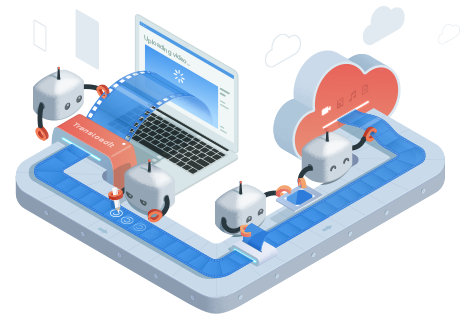
Ce que je vais faire aujourd’hui : créer une Assembly avec Python
Ce guide parcourt chaque étape du Wizard et crée au final une Assembly qui me permettra d’effectuer une analyse antivirus des fichiers envoyés par mes utilisateurs, d’extraire des miniatures de leurs vidéos, d’ajouter un filigrane et de les encoder pour un affichage optimal sur les appareils Android. J’utiliserai ensuite le code d’intégration Python généré pour lancer une Assembly et voir les résultats.
Étape 1
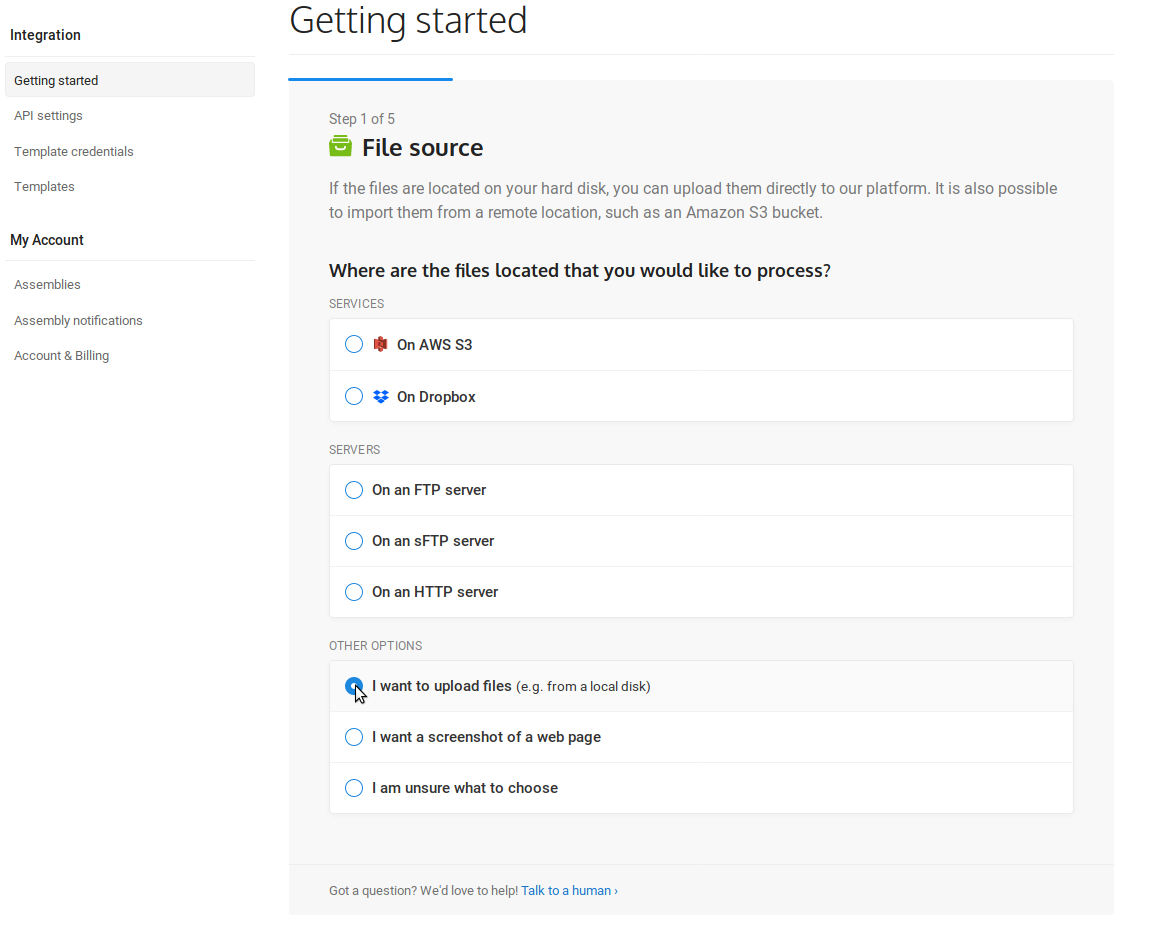
Depuis la page Premiers pas, je clique sur le bouton Commencer et j’arrive à la première étape de création de mon Template. Je dois d’abord choisir la source de la vidéo que je vais utiliser. Je peux importer mon fichier source depuis de nombreux services et serveurs, mais pour l’instant, je veux téléverser une vidéo de test enregistrée sur ma machine locale ; je choisis donc Je veux téléverser des fichiers.
Étape 2
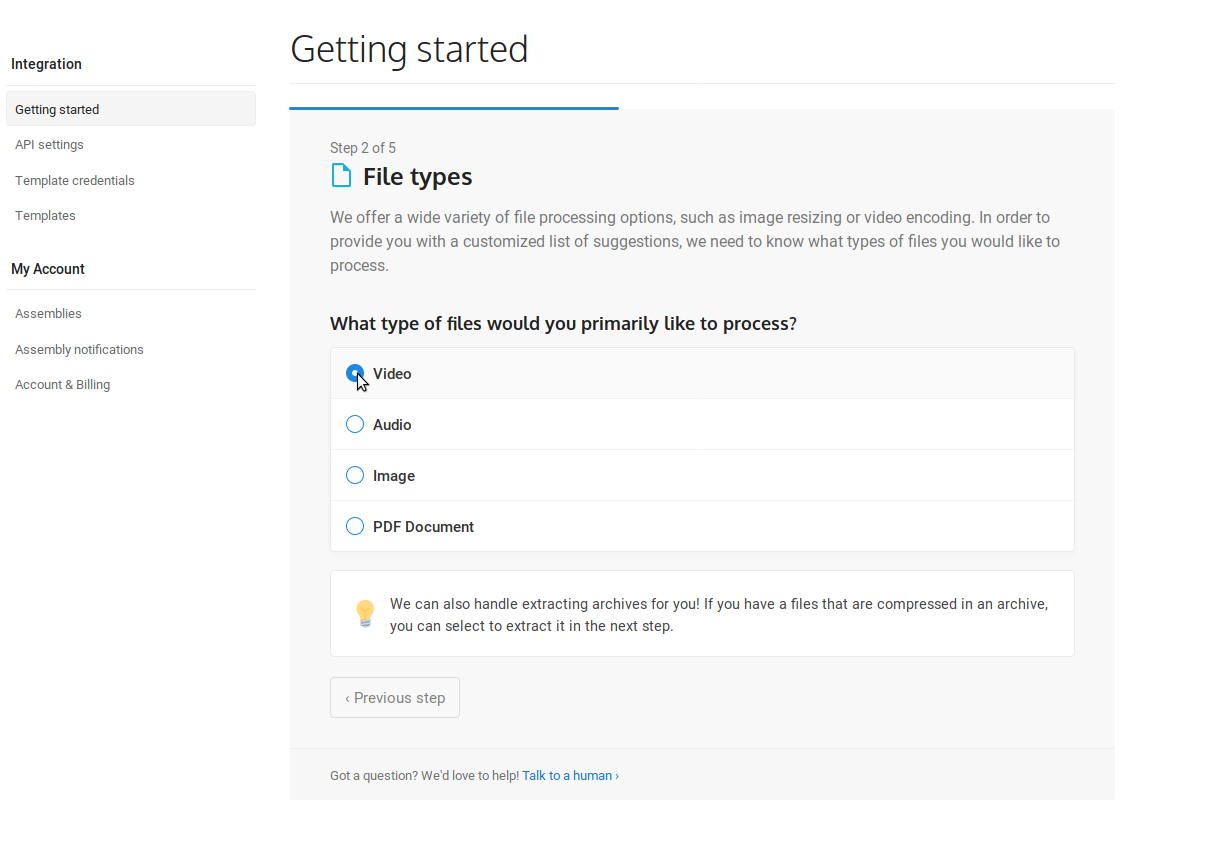
À l’étape 2, je sélectionne simplement le type de fichier à traiter. Je vais principalement travailler avec des fichiers vidéo ; je choisis donc l’option Vidéo, qui nous mène à l’étape suivante.
Étape 3
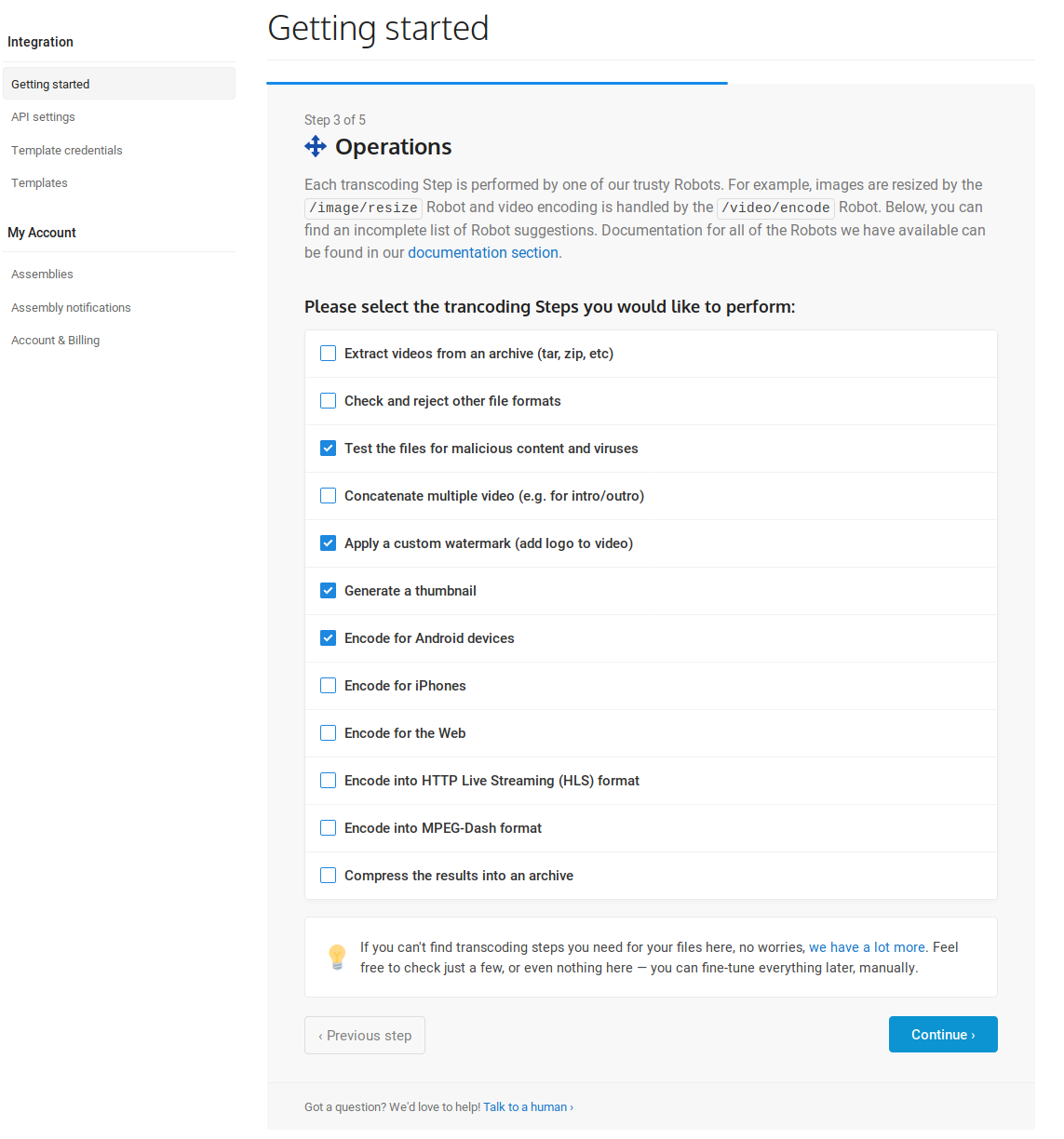
Je peux maintenant choisir les opérations de transcodage à effectuer sur mon ou mes fichiers vidéo en sélectionnant ce dont j’ai besoin dans la liste. Cette liste ne contient qu’une sélection limitée des opérations à notre disposition (notre documentation détaille chaque opération disponible et donne des exemples pour l’intégrer à votre propre Template). Je veux repartir de zéro, je décoche donc d’abord les options par défaut. Je choisis ensuite Analyser les fichiers pour détecter les contenus malveillants et les virus, Appliquer un filigrane personnalisé, Générer une miniature et Encoder pour les appareils Android. Cela fait beaucoup de puissance en quelques clics seulement !
Étape 4
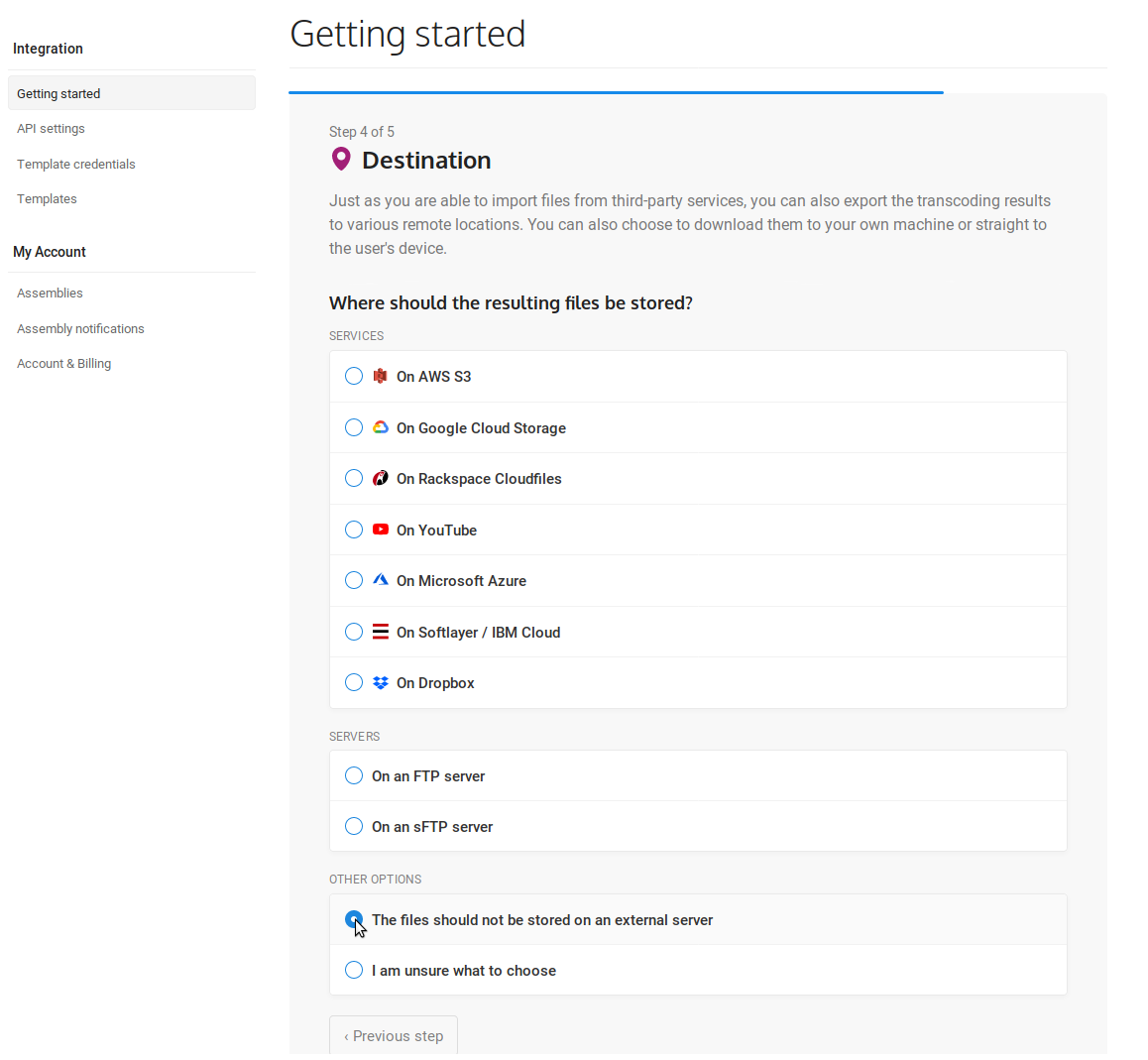
Ici, je choisis la destination des résultats du transcodage. De nombreuses destinations sont disponibles pour les résultats. Pour faire simple, je choisis Les fichiers ne doivent pas être stockés sur un serveur externe. Notez que stocker les résultats dans le stockage temporaire de Transloadit n’est pas idéal, car les fichiers ne seront disponibles que pendant 24 heures. Normalement, vous voudriez exporter vos résultats vers un stockage plus permanent, comme votre propre bucket AWS S3, mais pour cette démonstration, cela ne devrait pas être nécessaire.
Étape 5
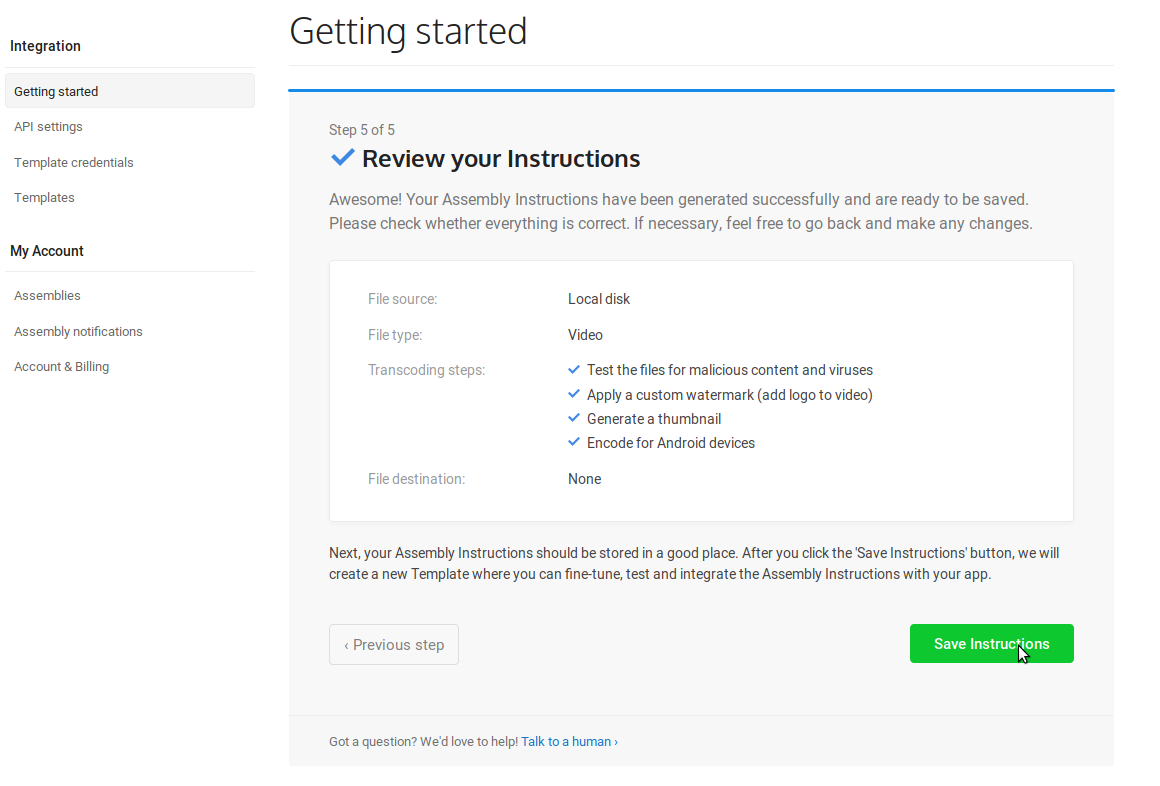
Il ne me reste plus qu’à vérifier que les Assemblies lancées à partir de ces Instructions font bien tout ce que je souhaite. J’enregistre mes Instructions dans un Template et passe au code d’intégration qu’il a généré.
Le Template
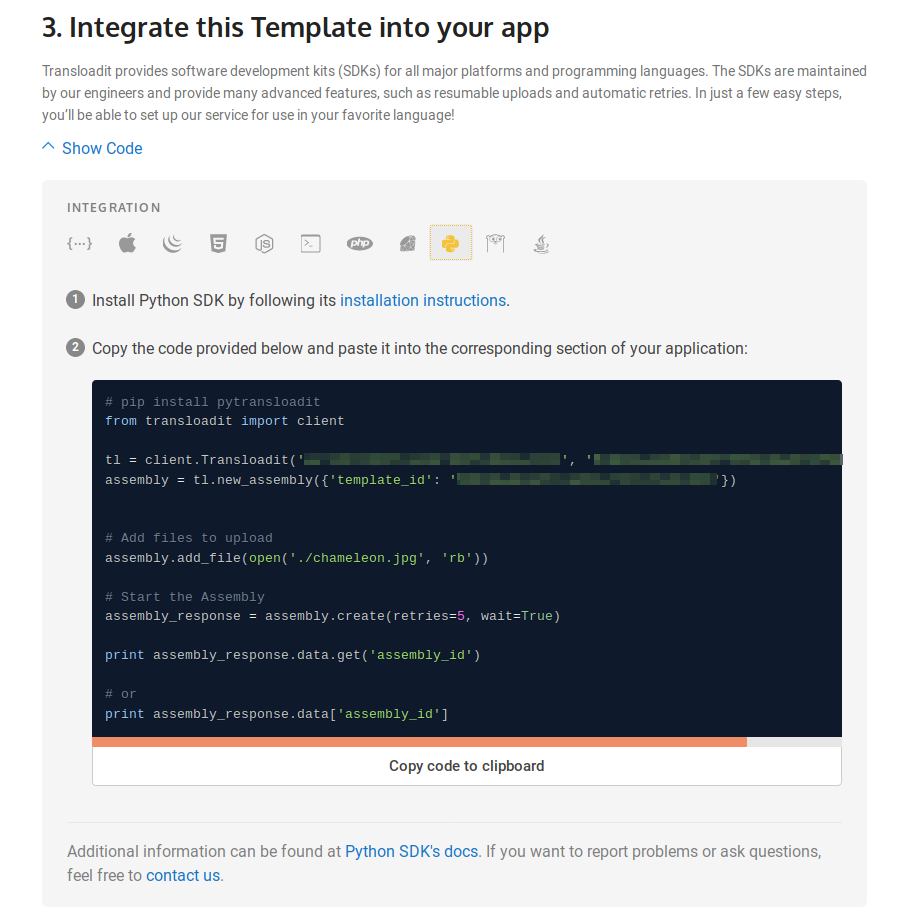
Le Wizard enregistre nos Instructions d’encodage dans un nouveau Template que nous pouvons utiliser et tester. Chaque fois que nous lui envoyons des fichiers, une nouvelle Assembly est créée, que nous pouvons ensuite interroger pour obtenir des mises à jour de statut. Je peux soit tester le Template directement sur cette page web de Transloadit en téléversant mes propres fichiers, soit générer du code d’intégration pour le tester sur ma machine. Je peux facilement obtenir le code nécessaire et exécuter un exemple pour le tester ; c’est donc ce que je vais faire. Comme indiqué au début de ce guide, j’utiliserai Python, mais de nombreux autres SDK sont disponibles pour démarrer rapidement. Je fais défiler jusqu’à la section 3, Intégrer ce Template à votre application, je clique sur Afficher le code pour afficher les intégrations disponibles, puis je sélectionne l’icône Python.
Exécuter le code
Pour Python, je dois installer pytransloadit avec le gestionnaire de paquets pip, à l’aide de
la commande :
pip install pytransloadit
Ensuite, j’apporte une petite modification à mon code pour qu’il récupère la vidéo MP4 source sur mon disque.
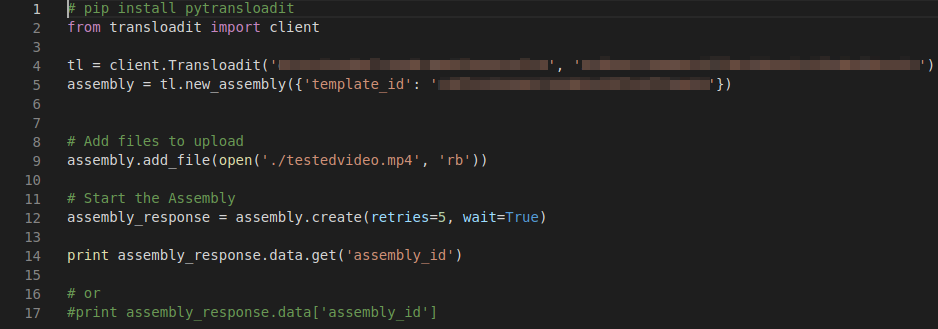
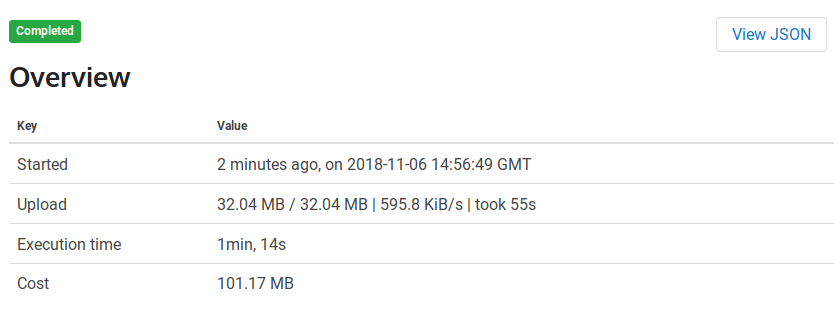
Il me suffit d’exécuter mon code et d’attendre qu’il affiche un identifiant d’Assembly issu de la réponse. La page des Assemblies de mon compte Transloadit me donne un historique en temps réel de chaque Assembly que j’ai exécutée. Je peux comparer l’identifiant d’Assembly affiché par le code pour retrouver l’Assembly que je viens d’exécuter. En cliquant sur l’identifiant, je constate qu’elle s’est exécutée avec succès et que les résultats sont prêts à être enregistrés ou ouverts. Après vérification, il semble que chaque opération de transcodage se soit parfaitement déroulée !
Voici le résultat, avant et après.
Essayez par vous-même
Pour ceux qui souhaitent créer des Templates rapidement, le Transloadit Wizard est un outil précieux. Nous proposons un forfait gratuit pour l’open source et les tests, alors n’hésitez pas à vous inscrire pour le découvrir. J’espère que cette présentation générale vous a plu !