

Conheça o Transloadit Wizard: um guia rápido de configuração

Este passo a passo mostra o Wizard de cinco etapas de 2018. Para o fluxo de trabalho posterior, de duas etapas, veja nosso Wizard simplificado.
Uma das nossas novas criações aqui na Transloadit é o Transloadit Wizard. Essa ferramenta permite criar rapidamente Instructions de codificação sob medida para as suas necessidades em apenas cinco etapas curtas. As Instructions ficam salvas em um Template para mais segurança e reutilização. Meus colegas de equipe criaram esse recurso recentemente, então hoje vou experimentá-lo e mostrar um breve tutorial para demonstrar como o Wizard é eficaz de verdade. Se você tem uma conta na Transloadit e quer acompanhar, encontra o Wizard aqui.

O que vou fazer hoje: criar uma Assembly usando Python
Este passo a passo vai percorrer cada etapa do Wizard e, no fim, criar uma Assembly que me permite fazer uma verificação antivírus nos uploads dos meus usuários, extrair miniaturas dos vídeos deles, adicionar uma marca-d’água e codificá-los para exibição ideal em dispositivos Android. Depois, vou usar o código de integração em Python gerado para criar uma Assembly e ver os resultados.
Etapa 1
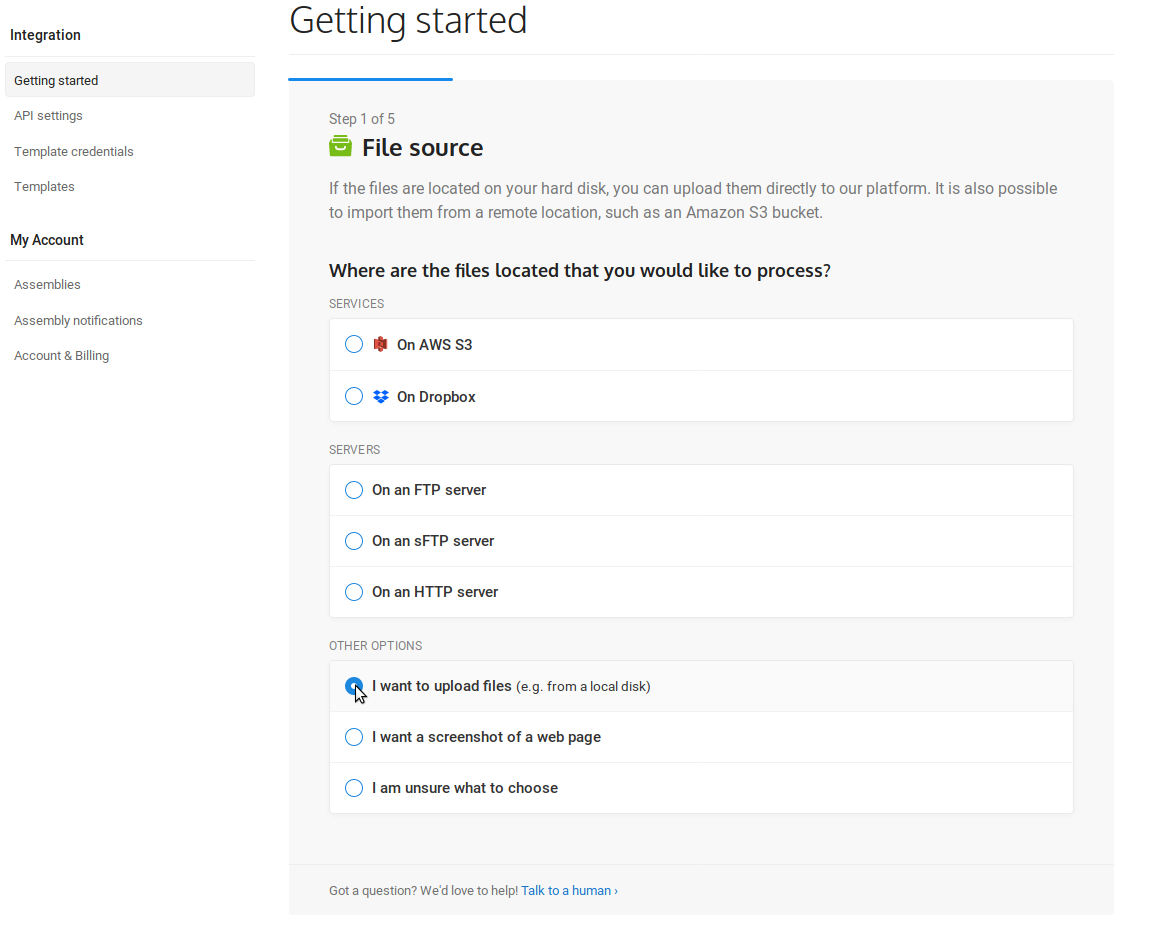
Na página de primeiros passos, clico no botão Começar e chego à primeira etapa da criação do meu Template. Primeiro, preciso definir a origem do vídeo que vou usar. Posso importar o arquivo de origem de diversos serviços e servidores, mas, por enquanto, quero fazer upload de um vídeo de teste salvo na minha máquina local, então escolho Quero fazer upload de arquivos.
Etapa 2
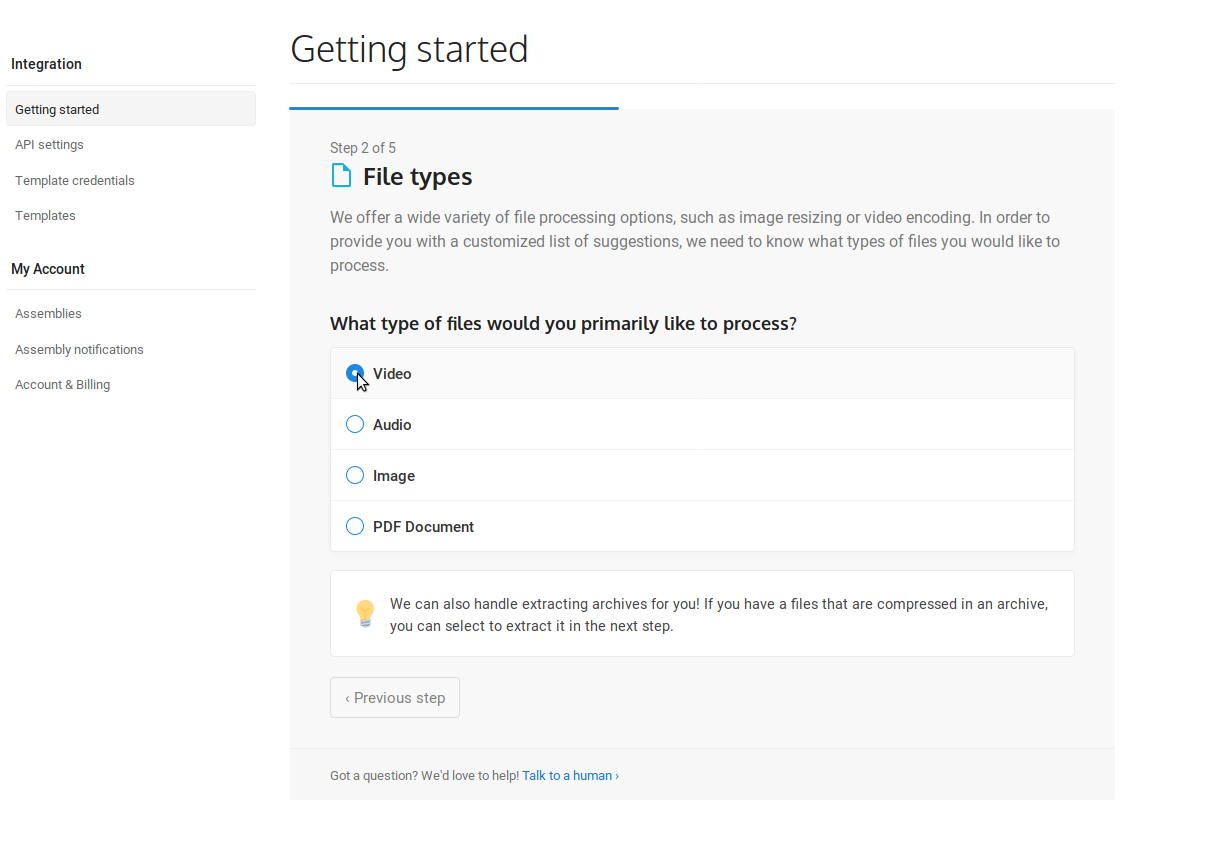
Na etapa 2, basta selecionar o tipo de arquivo que quero processar. Vou trabalhar principalmente com arquivos de vídeo, então escolho a opção Vídeo, que nos leva à próxima etapa.
Etapa 3
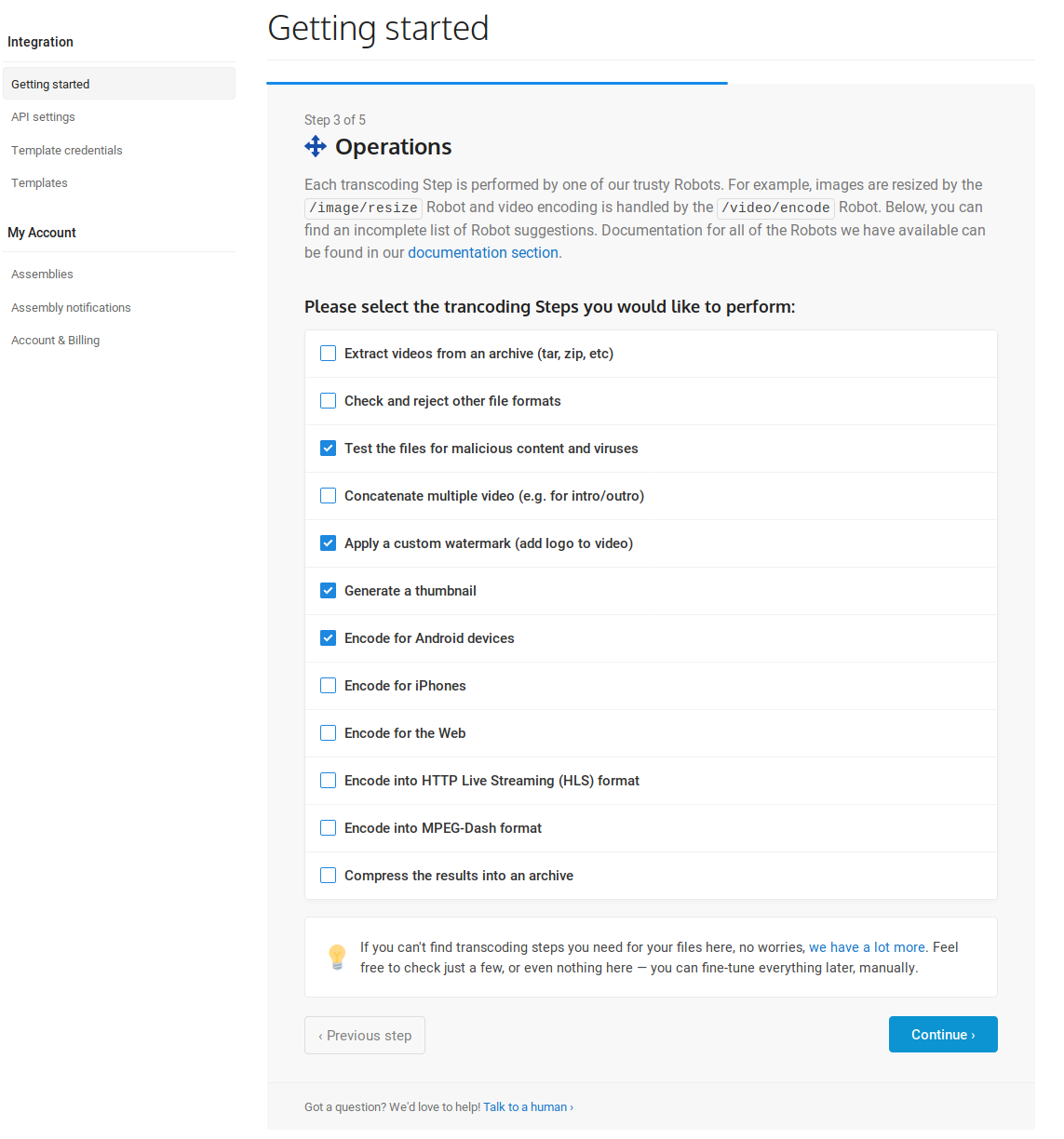
Agora posso escolher as operações de transcodificação a serem aplicadas aos meus arquivos de vídeo, selecionando o que preciso na lista. Essa lista contém apenas uma seleção limitada das operações disponíveis para nós (nossa documentação traz detalhes sobre cada operação disponível e exemplos de como implementá-la no seu próprio Template). Quero começar do zero, então primeiro desmarco as opções padrão. Depois, escolho Testar arquivos em busca de conteúdo malicioso e vírus, Aplicar uma marca-d’água personalizada, Gerar uma miniatura e Codificar para dispositivos Android. É muito poder aplicado em apenas alguns cliques!
Etapa 4
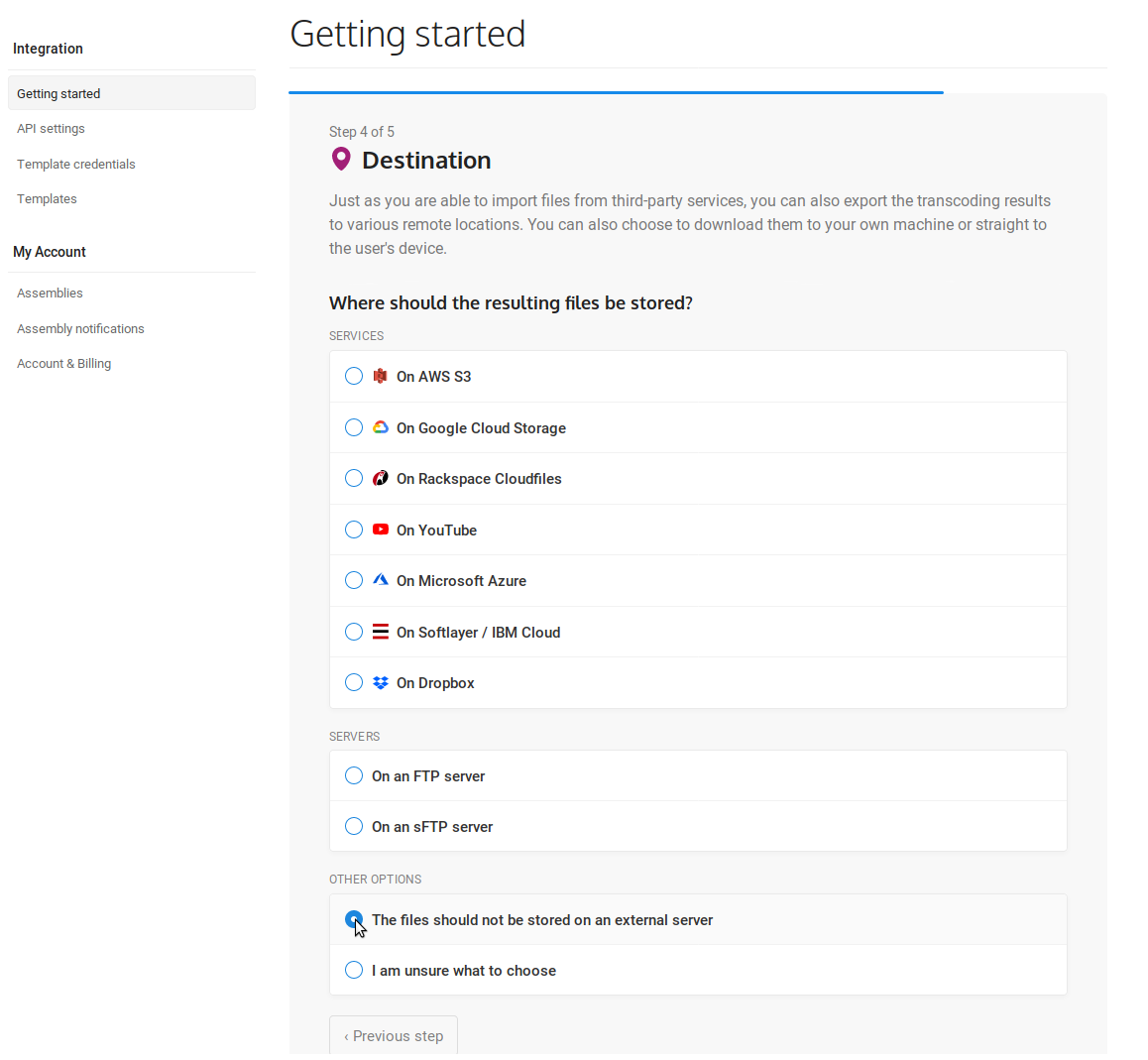
Aqui escolho o destino dos resultados da transcodificação. Há vários destinos disponíveis para os resultados. Para simplificar, fico com Os arquivos não devem ser armazenados em um servidor externo. Observe que guardar os resultados no armazenamento temporário da Transloadit não é o ideal, já que os arquivos só ficam disponíveis por 24 horas. Normalmente, você exportaria os resultados para um armazenamento mais permanente, como o seu próprio bucket AWS S3, mas, para fins de demonstração, isso não deve ser necessário.
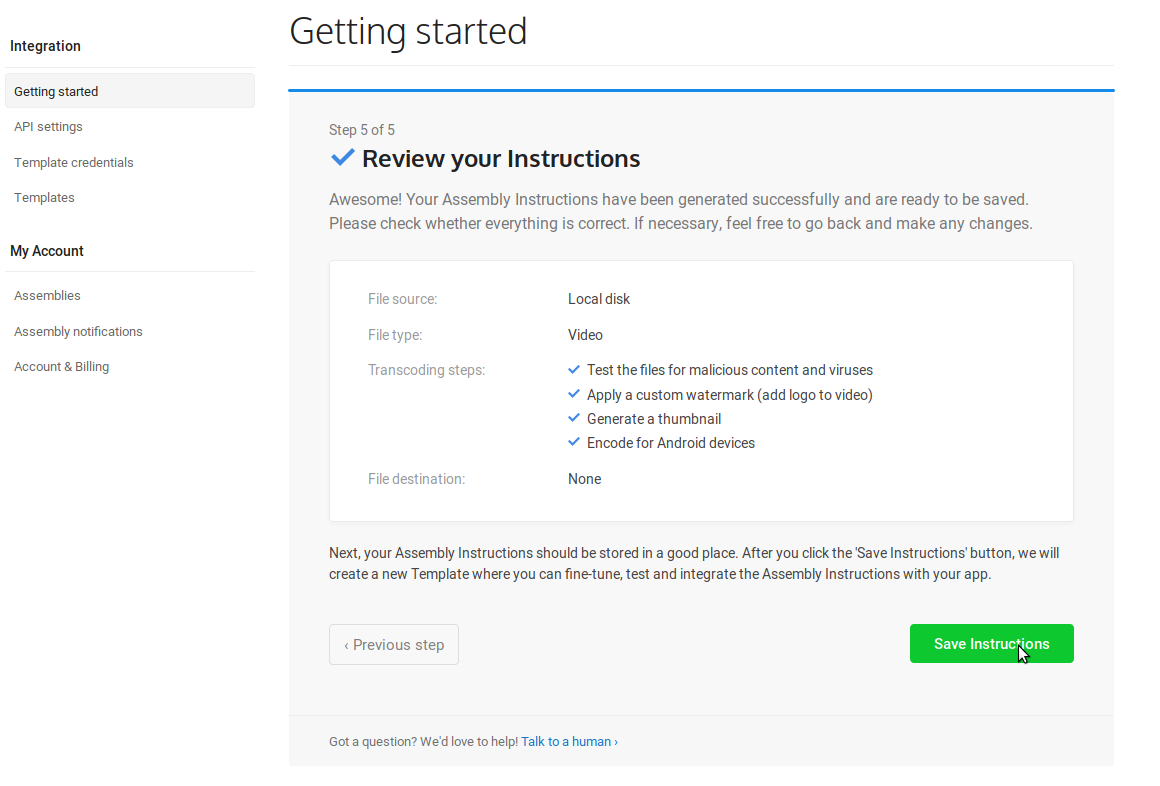
Etapa 5
Agora só preciso conferir se as Assemblies geradas a partir dessas Instructions fazem tudo o que eu quero. Salvo minhas Instructions em um Template e passo para o código de integração que ele gerou.
O Template
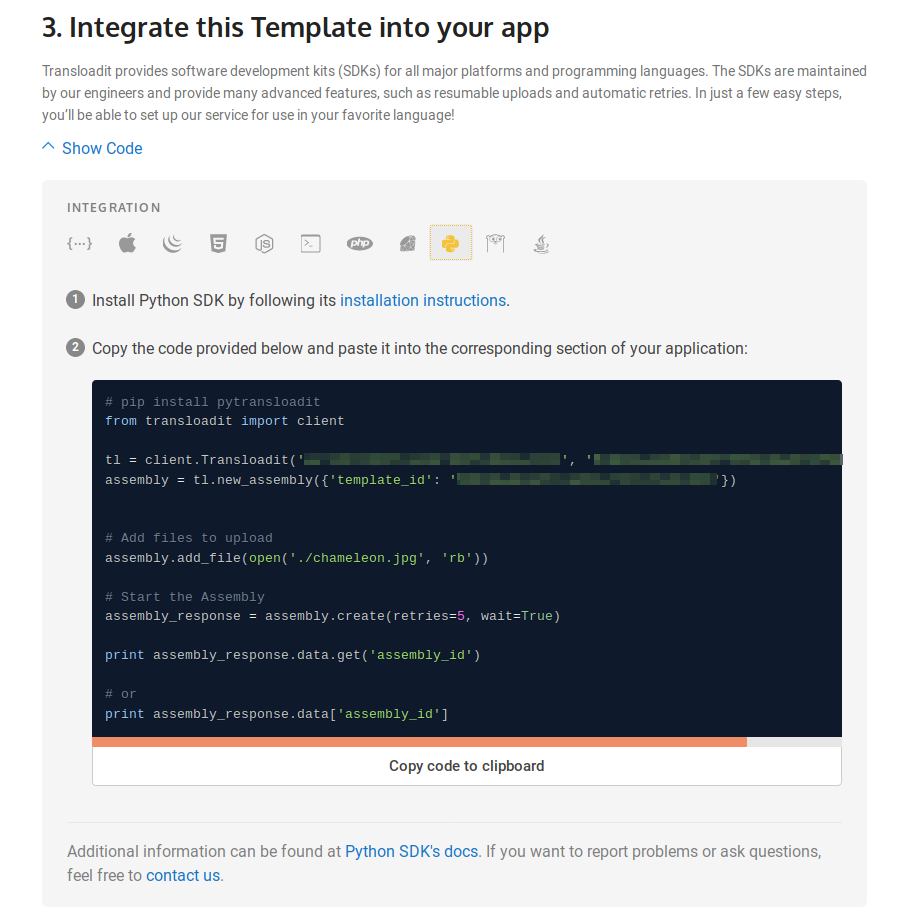
O Wizard salva nossas Instructions de codificação em um novo Template que podemos usar e testar. Sempre que enviamos arquivos para ele, uma nova Assembly é criada, e podemos consultá-la para obter atualizações de status. Posso testar o Template diretamente nesta página da Transloadit, fazendo upload dos meus próprios arquivos, ou gerar um código de integração para testá-lo na minha máquina. Consigo obter facilmente o código de que preciso e executar um exemplo para testá-lo, então é isso que vou fazer. Como dito no início deste passo a passo, vou usar Python, mas há vários outros SDKs disponíveis para começar rapidamente. Rolo a página até a seção 3, Integre este Template ao seu app, clico em Mostrar código para revelar as integrações disponíveis e seleciono o ícone Python.
Executando o código
Para Python, preciso instalar o pytransloadit pelo instalador pip, usando o comando:
pip install pytransloadit
Depois disso, faço uma pequena alteração no código para que ele busque o vídeo MP4 de origem no meu disco.
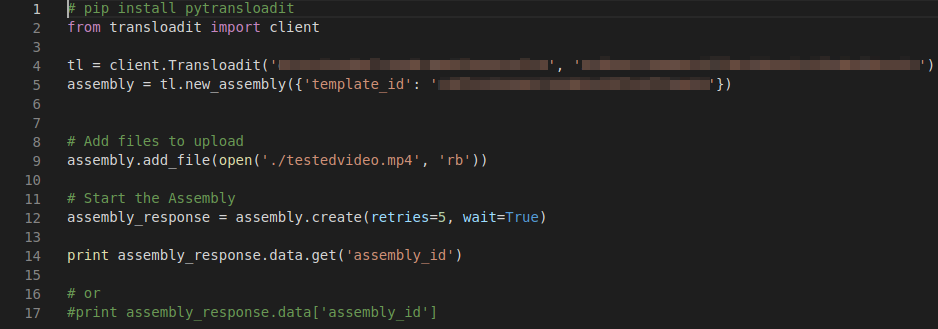
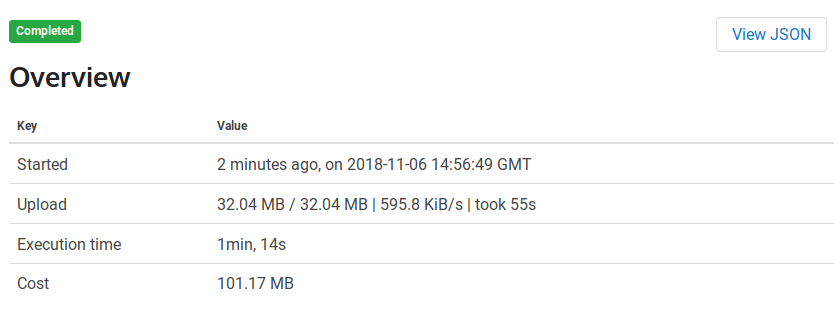
Basta executar o código e esperar que ele imprima um Assembly ID a partir da resposta. A página de Assemblies da minha conta na Transloadit mostra um registro em tempo real de cada Assembly que executei. Posso comparar o Assembly ID impresso pelo código para encontrar a Assembly que acabei de executar. Ao clicar no ID, vejo que ela foi executada com sucesso e que os resultados estão prontos para serem salvos ou abertos. Pelo que pude conferir, todas as operações de transcodificação funcionaram perfeitamente!
Veja como ficou o resultado, antes e depois.
Experimente por conta própria
Para quem quer criar Templates rapidamente, o Transloadit Wizard é uma ferramenta valiosíssima. Temos um plano gratuito para projetos de código aberto e para testes, então fique à vontade para se cadastrar e conferir. Espero que tenha gostado desta visão geral de alto nível!